
Paramètres
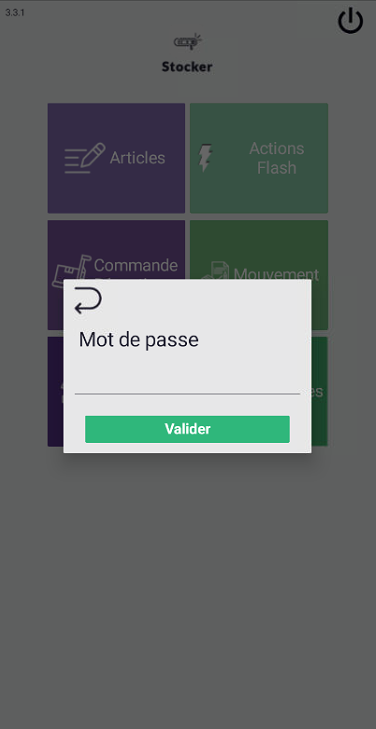
Afin de pouvoir accéder aux Paramètres, un mot de passe vous sera demandé (jdcbx).
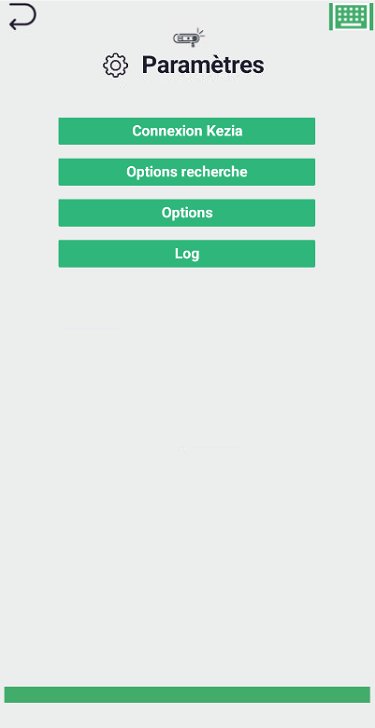
L'écran Paramètres.
Connexion Kezia

Vous permet de modifier les informations concernant la base de données à laquelle se connecte le Terminal.
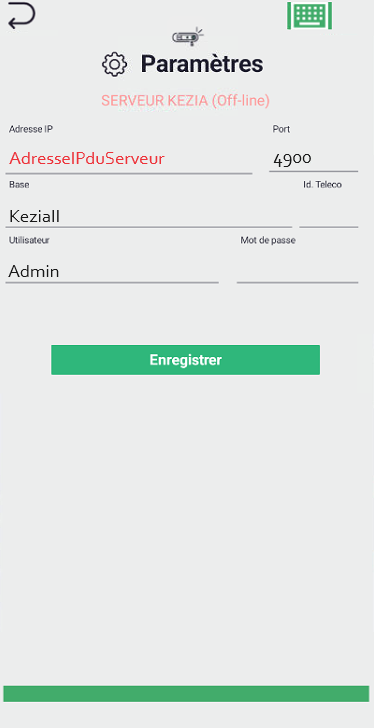
Une fois connecté sur le même réseau où se situe le Serveur Kezia, lors du premier démarrage de l'application, il faudra rentrer les informations de connexion au Serveur :
- Adresse IP : L'adresse IP du serveur
- Port : Le port utilisé par Kezia -> 4900
- Base : La base de donnée utilisée -> KeziaII
- Id. Teleco : Le numéro du Terminal en cas d'utilisation multiple (par défaut : Champ vide -> 0)
- Utilisateur : Le nom de l'utilisateur -> Admin
Le numéro de site sera automatiquement lu dans la base de données. Les données saisies seront donc affectées au site correspondant à la base de données.
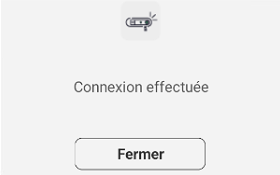
Si les informations sont correctement renseignées, vous aurez une confirmation de la bonne connexion, ainsi qu'une importation de la base de donnée (Désignation d'Articles, Rayons, Familles, Sous-familles, Prix, TVA, Multi-code, Fournisseurs, etc...) de Kezia dans le Terminal.
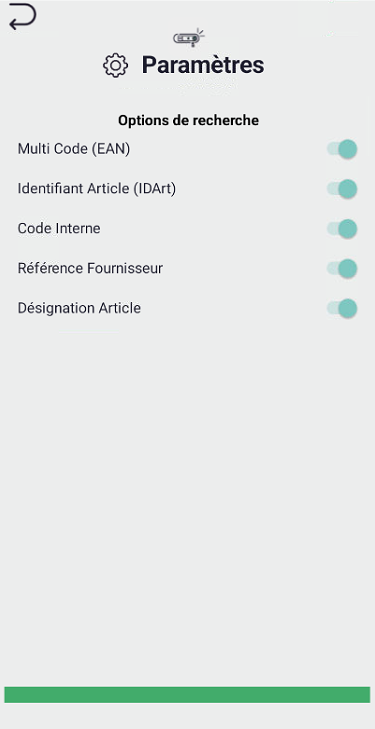
Options recherche

Permet de choisir quel type de champ sera utilisé pour la recherche lors de l'utilisation de la fonctionnalité Articles (utilisé par exemple pour limiter la confusion entre un code IDArt et une Référence Fournisseur).
Options

Vous permet d'accéder à des options supplémentaires.
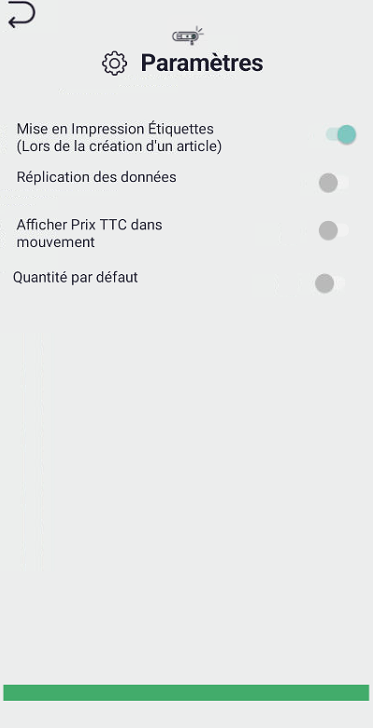
Mise en Impression Étiquettes (Lors de la création d'un article)

Lors de la création d’un article sur l’application, celle-ci met automatiquement dans KeziaII l’étiquette correspondant à ce nouveau produit.
ATTENTION : Les étiquettes étant affectées au poste 99, dans la fenêtre Etiquettes de Kezia, pensez à filtrer les étiquettes sur Toutes.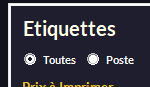
Réplication des données

La réplication des données permet d’ajouter automatiquement au fichier SYNCHRO de la BDD KeziaII les informations dû à la création ou la modification des articles, ainsi que les mises à jours de stock et de prix (Ne fonctionne que si la réplication est active).
Afficher Prix TTC dans mouvement

Permet d'afficher le prix TTC d'un article au lieu du prix d'achat lors de l'utilisation de la fonctionnalité Mouvement.
Quantité par défaut

Permet de paramétrer une quantité qui sera pré-remplie lors de l'utilisation de la fonctionnalité Mouvement (Qté. mouvementée).
Log

Permet d'afficher (ainsi que d'effacer) les Logs sur le Terminal.
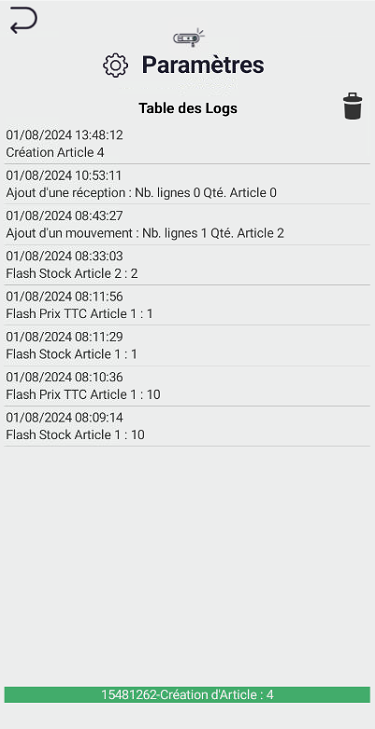
Table des Logs.
No Comments