
Articles
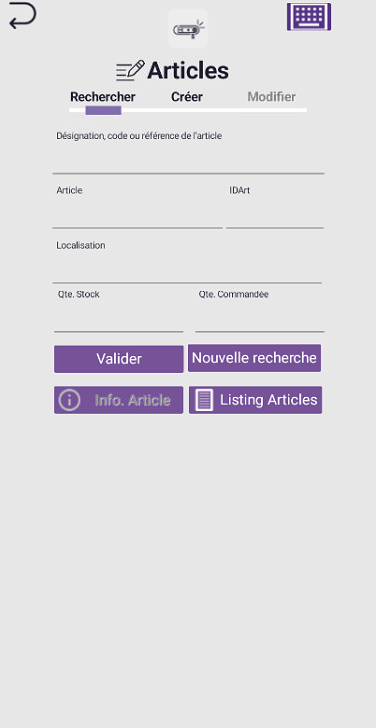
L'écran Articles (par défaut : Rechercher).
Rechercher
Permet de rechercher un Article, celui-ci peut être recherché en utilisant son ou sa :
- Désignation
- IDArt
- Multi-Code (EAN)
- Code interne
- Référence Fournisseur
Les différents types de recherche peuvent être désactivé dans les Paramètres en cas de conflit.
Le SUNMI L2S dispose d'un scanner de Code EAN sur le dessus du Terminal. Celui-ci est activable à l'aide des Boutons Orange sur les côtés.
Le champ de recherche peut également être rempli manuellement en utilisant le bouton  situé en haut à droite. Cliquez sur le Bouton
  pour lancer la recherche.
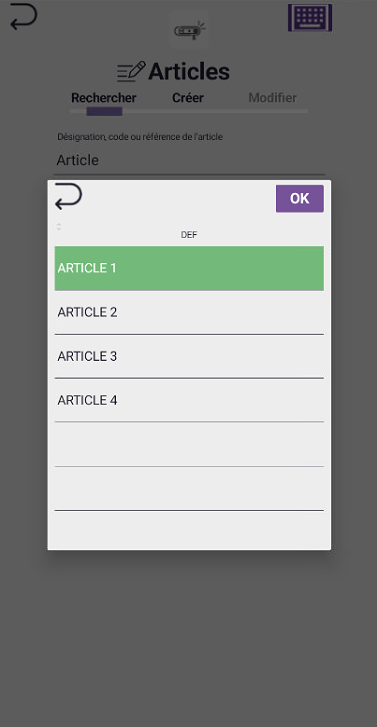
En cas de noms similaires, une liste apparaitra vous proposant plusieurs références. Sélectionnez l'Article souhaité et appuyez sur OK pour le sélectionner.
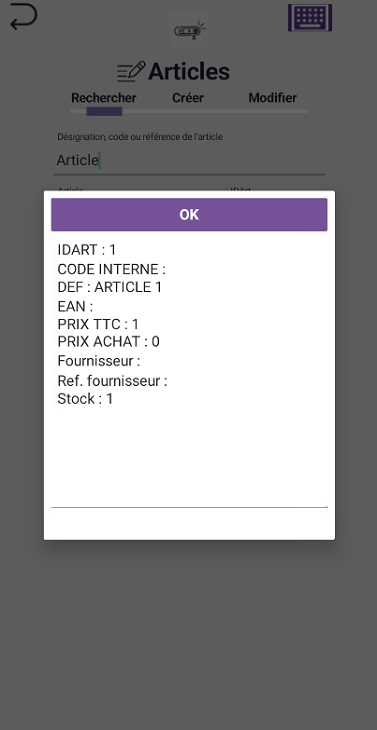
En appuyant sur  , vous obtiendrez des détails concernant cet Article.
Vous pouvez également effectuez une recherche en utilisant la fonction  :
:
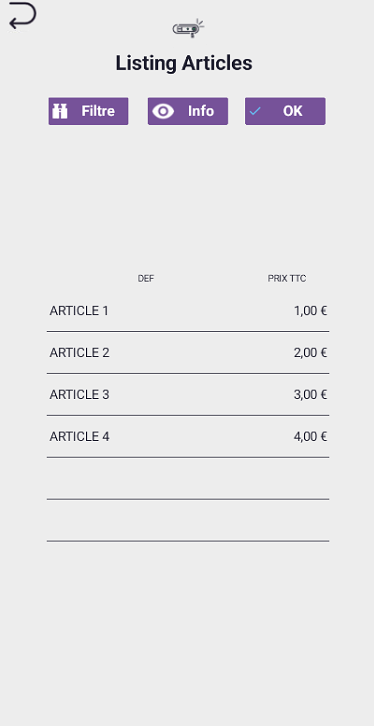
Vous obtiendrez la liste de tout les Articles.
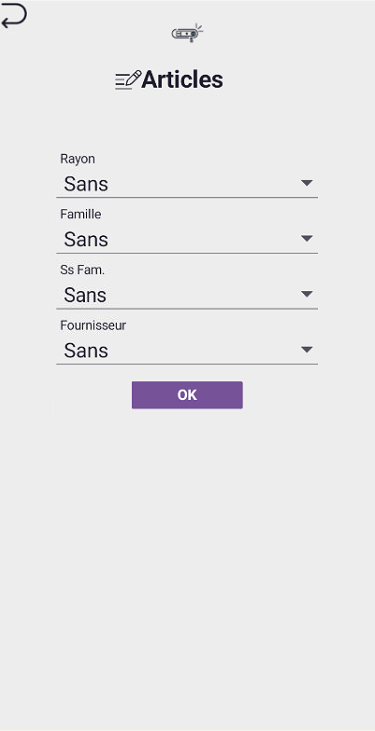
Vous pouvez réduire la liste en utilisant la fonction  . Vous pouvez affichez les Articles par Rayon, Famille, Sous-famille et/ou Fournisseur.
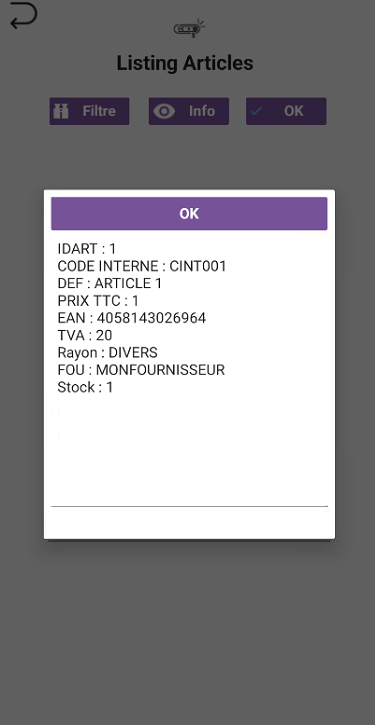
En sélectionnant un Article de la liste et en appuyant sur  , vous obtiendrez des détails concernant cet Article.
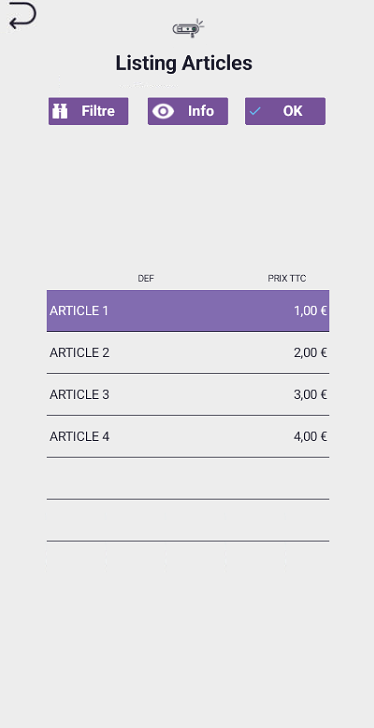
Vous pouvez également sélectionnez l'Article et appuyer sur  .
.
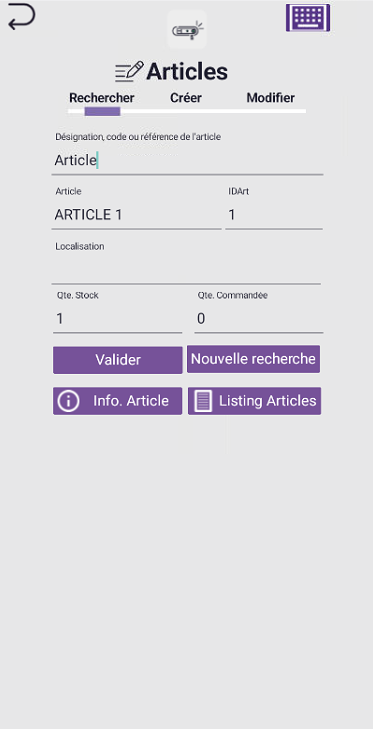
L'Article sera sélectionné et pourra être modifié si souhaité.
Créer
Cette fenêtre permet de créer des Articles de manière simplifiée.
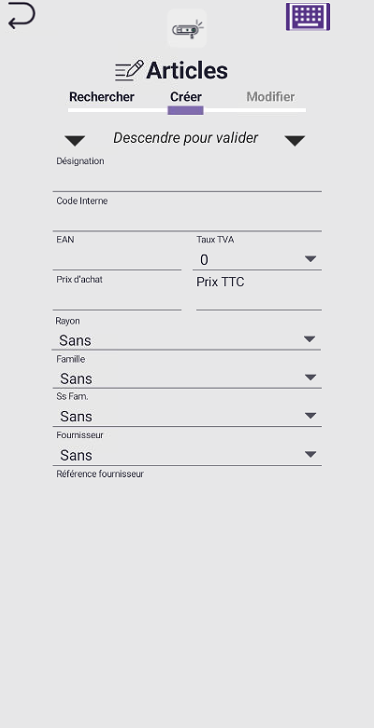
L'écran Créer.
Lors de la création d'un Article, vous pourrez renseigner :
- Désignation : Le nom de l'Article.
- Code interne : Code interne de l'Article (optionnel).
- EAN : Le "Code barre" présent sur l'Article.
- Taux de TVA : Le taux de TVA de vente de l'Article.
- Prix d'achat : Le prix d'achat de l'Article.
- Prix TTC : Le prix de vente TTC de l'Article.
- Rayon : Rayon auquel appartiendra l'Article dans Kezia.
- Famille : Famille à laquelle appartiendra l'Article dans Kezia.
- Ss Fam. : Sous-famille à laquelle appartiendra l'Article dans Kezia.
- Fournisseur : Fournisseur de l'Article.
- Référence Fournisseur : Référence de l'Article chez le fournisseur.
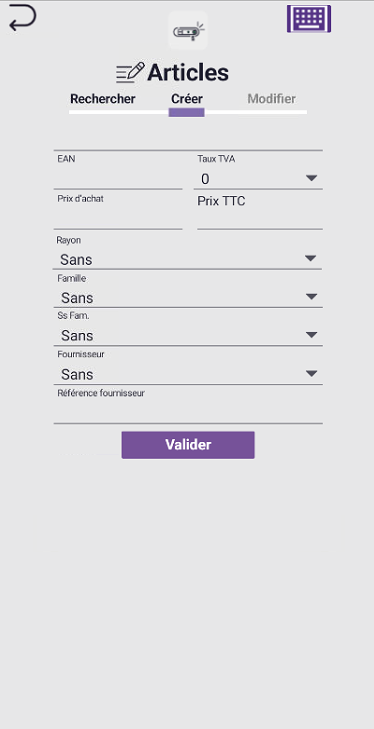
ATTENTION : Faite glisser le menu vers le bas pour pouvoir accéder au Bouton Valider.
Modifier
Permet de modifier les informations de la fiche d'un Article préalablement recherché/sélectionné.
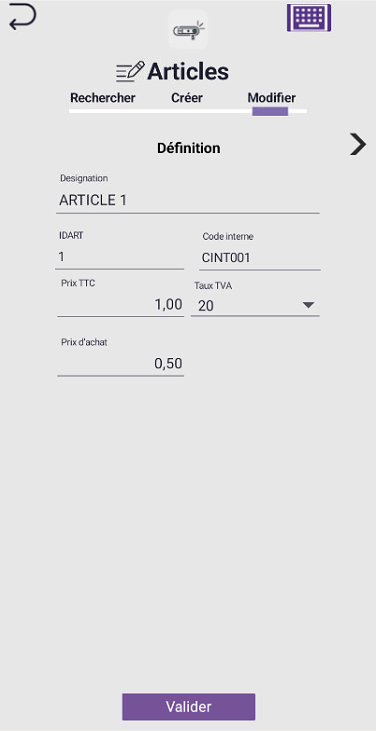
Après avoir sélectionné un Article (voir Rechercher), utilisez la fonctionnalité Modifier pour pouvoir changer certaines informations :
- Désignation : Le nom de l'Article (non modifiable).
- IDArt : Identifiant de l'Article dans la base de données de Kezia.
- Code interne : Code interne de l'Article (optionnel).
- Prix TTC : Le prix de vente TTC de l'Article.
- Taux de TVA : Le taux de TVA de vente de l'Article.
- Prix d'achat : Le prix d'achat de l'Article.
Cliquez ensuite sur  afin d'accéder aux autres onglets de modification.
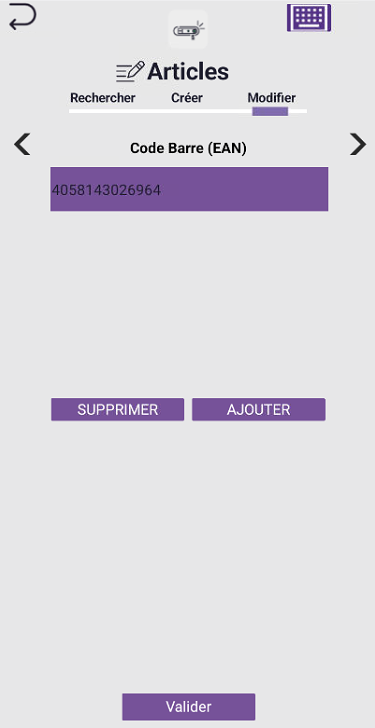
Vous pourrez changez ici le Code Barre (EAN) : Il s'agit du "Code barre" présent sur l'Article.
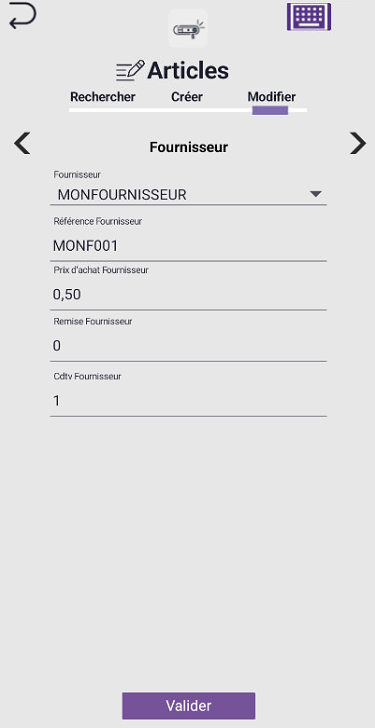
Vous trouverez ici :
- Fournisseur : Fournisseur de l'Article.
- Référence Fournisseur : Référence de l'Article chez le fournisseur.
- Prix d'achat Fournisseur :
- Remise Fournisseur :
- Cdtv Fournisseur :
- Rayon : Rayon auquel appartiendra l'Article dans Kezia.
- Famille : Famille à laquelle appartiendra l'Article dans Kezia.
- Ss Fam. : Sous-famille à laquelle appartiendra l'Article dans Kezia.
Fournisseur: Fournisseur de l'Article.Référence Fournisseur: Référence de l'Article chez le fournisseur.