
Mouvement
Permet de réaliser un Mouvement d'Articles (à Publier/Validerpublier ensuite dans Gestion PDA dans Kezia).
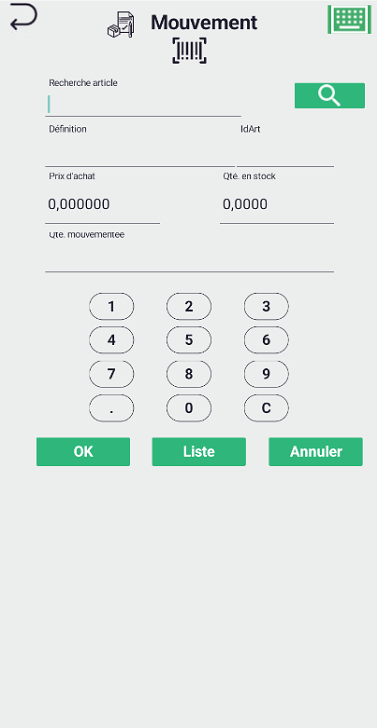
La fenêtre mouvement est utilisée pour effectuer toutes les opérations sur articles que vous pouvez faire dans KeziaII :
- Bon de Livraison.
- Devis.
- Facture.
- Étiquettes.
- Commande.
- Caisse.
- Ajustement de stock.
- Mouvement de stock (Nouveau).
- Inventaire.
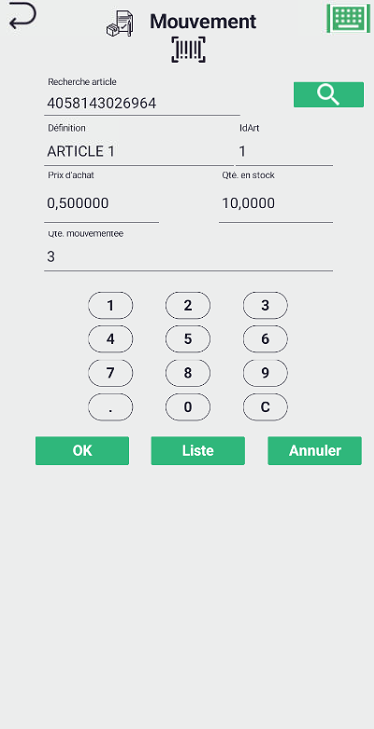
Il vous suffit de scanner un Article à l'aide du Terminal pour pouvoir ensuite saisir la quantité mouvementée. Diverses informations sont présentes :
- Recherche Article : Le Code Barre scanné, qui peut être un Code EAN, un IDArt, un Code Interne, ou une Réf. Fournisseur. Vous pouvez également utiliser la touche
 afin de saisir manuellement le nom de l'Article.
 - Définition : Le nom de l'Article.
- IDArt : L'identifiant Article unique de Kezia.
- Prix d'achat : Le Prix d'achat de l'Article.
- Qté. en stock : Le stock théorique actuel de l'Article présent dans Kezia.
- Qté. mouvementée : La quantité saisie sur le clavier numérique qui sera utilisée pour le mouvement.
En validant, vous ajouterez le mouvement de cet Article à la Liste, et vous pourrez effectuez une nouvelle recherche afin d'en ajouter d'autres si nécessaire.
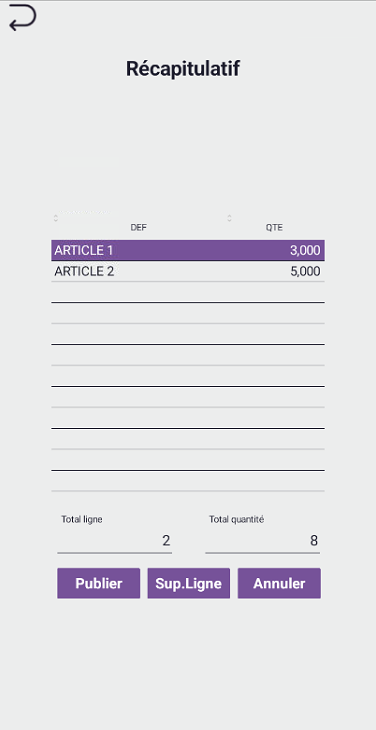
En appuyant sur le Bouton  , vous obtiendrez un récapitulatif des Articles scannés et mouvementés. Vous pourrez à partir d'ici Supprimer le mouvement d'un Article ou Publier la Liste afin de l'utiliser dans Kezia (vous ne pourrez pas modifier la valeur mouvementé à partir d'ici, il vous faudra supprimer le mouvement de l'Article et le saisir de nouveau en scannant l'Article).
PubliezRécupérez ensuite cesles données publiées dans la pagefenêtre de Kezia correspondante grâce au Bouton 
. présent.
Les données Publiées seront envoyées dans la BDD de KeziaII, dans la table SCANPAD_INVENTAIRE.