
Configuration Bibliothèque
La bibliothèque doit être placé dans le dossier BIBLIOTHEQUES dans C\KeziaII ou dans de le dossier d'installation de l'application KeziaII.exe.
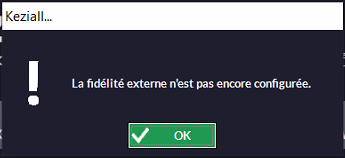
Au premier lancement de KeziaII, un pop-up vous avertira qu’il est nécessaire de procéder à la configuration de la bibliothèque :
Dirigez vous vers le menu Fichier, Paramètres, Configuration (F9), bouton Fidélité. Cochez les éléments comme montré ci-dessous :

Si la gestion de la fidélité par KeziaII est activée, cette dernière dois être arrêter pour éviter le double cumul
Si le client a une connexion internet longue, passer le timeout à 30 secondes et le contrôle internet peut être désactivé.
La case « Le code client est géré dans KEZIA (Qoodos par exemple) » ne doit pas être cochée !
Une fois la fidélité externe activée, la fenêtre de configuration de QoodosAvomark apparait :
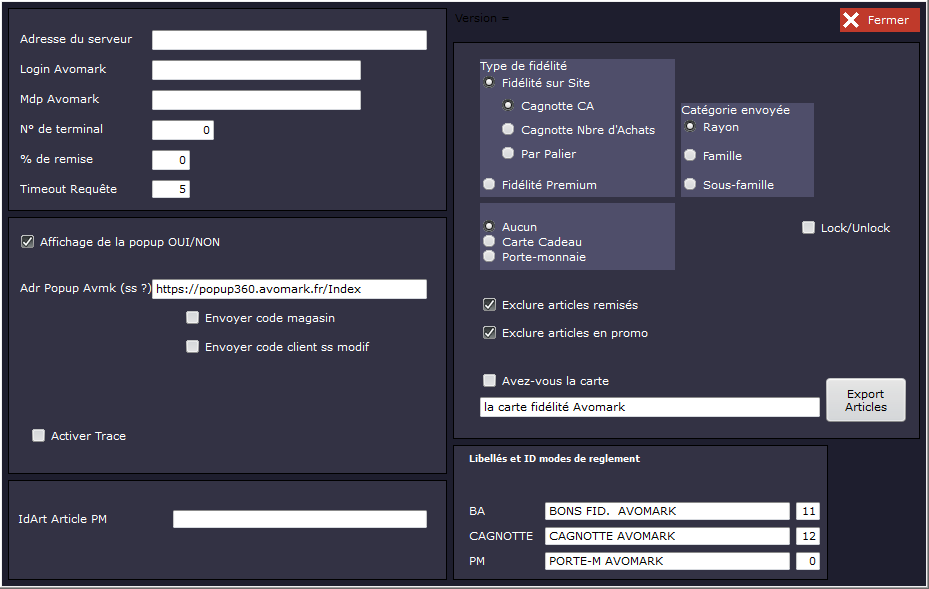
Une fois la case "Fidélité EXTERNE" activée, les paramétrages de la fidélité KeziaII seront remplacés par la fenêtre ci-dessus lors de l'appui sur "Fidélité" dans les paramétrages de KeziaII
Adresse du serveur : Serveurhttps://api360.avomark.fr
Login Avomark : Communiqué par le support Avomark lors de l’APIla demande d'installation
Mdp Avomark : Le client reçoit son mot de passe par SMS
Numéro de terminal : Communiqué par le support Avomark lors de la demande d'installation
% de remise : Laisser à 0
Timeout Requête : Par défaut à 5 secondes
Si le client a une connexion internet lente, passer le timeout à 10 secondes ou plus, sans dépasser les 30 secondes.
Affichage de la popup OUI/NON : Laisser activé
Adr Popup Avmk (ss ?) : https://api2.qoodos.frpopup360.avomark.fr/Index (pré rempli etremplie, ne pas modifier)LoginEnvoyer &code Mdpmagasin : compteLaisser utilisateurdécocher
Envoyer (email)code +client motss modif : Laisser décocher
Activer Trace : Laisser décocher
IdArt Article PM : A compléter
Type de passefidélité : Activer ce qui est demander par Avomark
Lock/Unlock : A compléter
Exclure articles remisés et en promo : A paramétrer en fonction de ce que demande le client (par défaut coché)
Avez vous la carte :
Permet d'afficher une notification en caisse après l'appui sur total pour demander au client si il a la carte de fidélité.
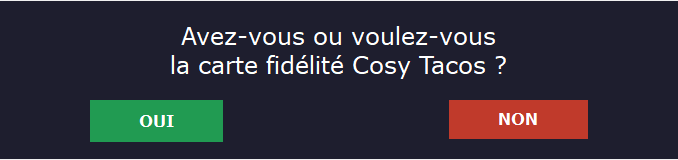
Le champ texte en dessous permet de modifier le texte (uniquement "la carte de fidélité Avomark", ce qui est avant n'est pas modifiable et le "?" non plus) vu en caisse au moment de l'appui sur total.
Exemple :
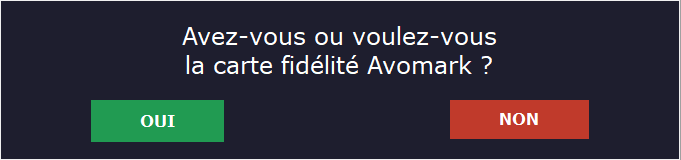
Oui = Renvoi en caisse pour sélection du client.
Non = Ouvre la fenêtre des règlements.
Exemple avec modification du texte :

Export Articles : A compléter
BA / CAGNOTTE / PM :
Mode de règlement propre à la fidélité, ne pas modifier la configuration sauf si nécéssaire, le premier champ correspond au nom du mode de paiement et le deuxième à son ID KeziaII
Exemple :
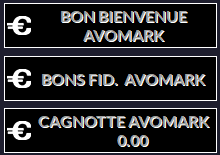
Le service QoodosAvomark créé un compte par postesite KeziaII afin d'éviter de perdre les connexions à l'application en cas de modification du mot de passe du compte client.KeziaII. Vous pouvez demander l'accès aux comptes caisse à support@qoodos.support@avomark.fr
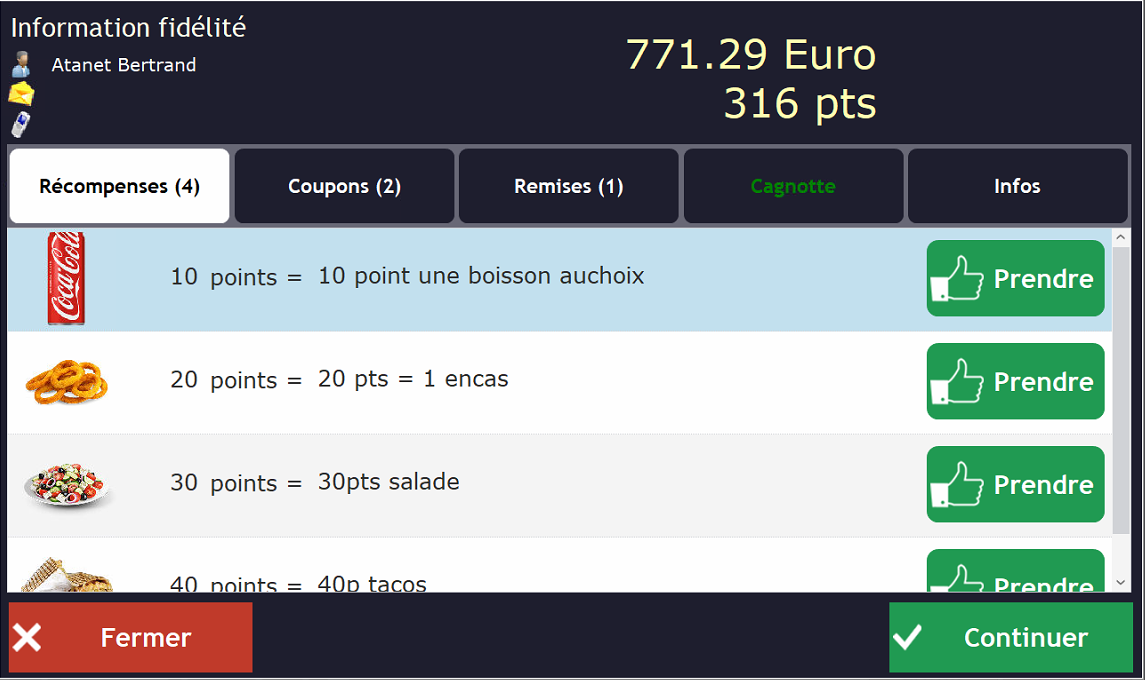
Magasin & Caisse : Choisir le magasin et le poste concernéMCU fenêtre des récompenses : Permet d'ajouter dans le module caisse de KeziaII un bouton pour accèder aux informations et aux différents soldes du clients affecté au ticket en cours (voir exemple)Proposer l'inscription à la fid pour chaque client X foix: Permet de choisir le nombre de fois où la bibliothèque va demander au vendeur en caisse si le client souhaite bénéficier de la fidélité (Uniquement pour les clients n'en bénéficiant déjà pas)Afficher les images des récompenses : Permet de charger depuis qoodos.fr les images attribuée aux offres de fidélité (traitement plus long) (voir exemple)Ne pas envoyer les commandes WEB : Permet de désactiver les traitements de fidélité quand une commande arrive d'une source externe à KeziaII (Site internet, borne, ...)Exclure les articles avec remise et en promo : Permet de désactiver les traitements de fidélité lorsqu'un article a une remise en caisse ou lorsque l'article à une promotion (via la gestion des Promotions KeziaII)Ne pas ouvrir la fenêtre de fidélité : Permet de ne pas afficher la fenêtre Qoodos de choix de récompense si le client n'a pas de récompenses disponibleClient ID/Secret Client/Source/Scope : Paramétrage de la connexion aux serveurs Qoodos

Ces paramétrages ne doivent pas être modifié, ils permettent la bonne identification de la caisse sur les serveurs QoodosEn revanche, certains clients de type Grands Comptes ont nécessité à avoir un paramétrage spécifique à cet endroit, rapproché vous du service Grands Comptes pour avoir plus d'information
Identification client : permet de choisir par quelle information le client sera considéré comme unique dans la BDD Qoodos (ne pas modifier)
Attention, les informations obligatoire à la création d'un compte client Qoodos sont : nom + prénom, email, code postal et villeLe numéro de téléphone n'est pas obligatoire ce qui peut générer une erreur dans la recherche client si ce dernier n'a pas de numéro de téléphone de renseigné sur son compte Qoodos
Supprimer le log après : Permet de choisir le délais de conservations des logs, à ne pas modifierGarder l'ancien log : Après les 30 jours de conservation, si cette case est cochée, le log sera archivé dans un nouveau fichierTimeout requête : Par défaut, le réglages est à 5 secondes, au bout de 5 secondes, si la caisse n'a pas de retour des serveurs Qoodos, elle arrêtera sa demande de récupération d'informations client, d'envoi de passage ou de création de clients (la connexion à la caisse peut être perdu)
Cette option peut être modifiée, mais, si le timeout est trop élevé, la durée d'encaissement le sera également