
Affichage des Commandes
L'affichage des commandes en caisse peut être conditionné à plusieurs filtres.
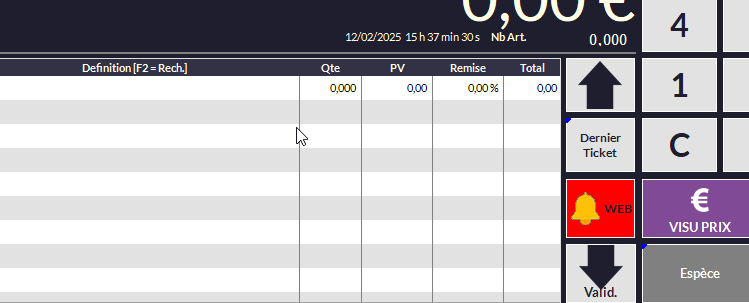
En caisse, lors de l'arrivée d'une nouvelle commande, le bouton MCU "Web" se met à clignoter rouge :
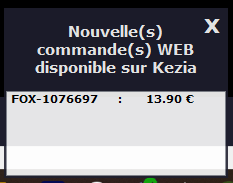
En backoffice, une pop up apparait avec la ou les nouvelles commandes :
Quand on clique sur la cloche WEB, la fenêtre de gestion des commandes web apparait.
Dans cette fenêtre, plusieurs actions sont possibles sur les commandes ou encore sur les filtres d'affichage :
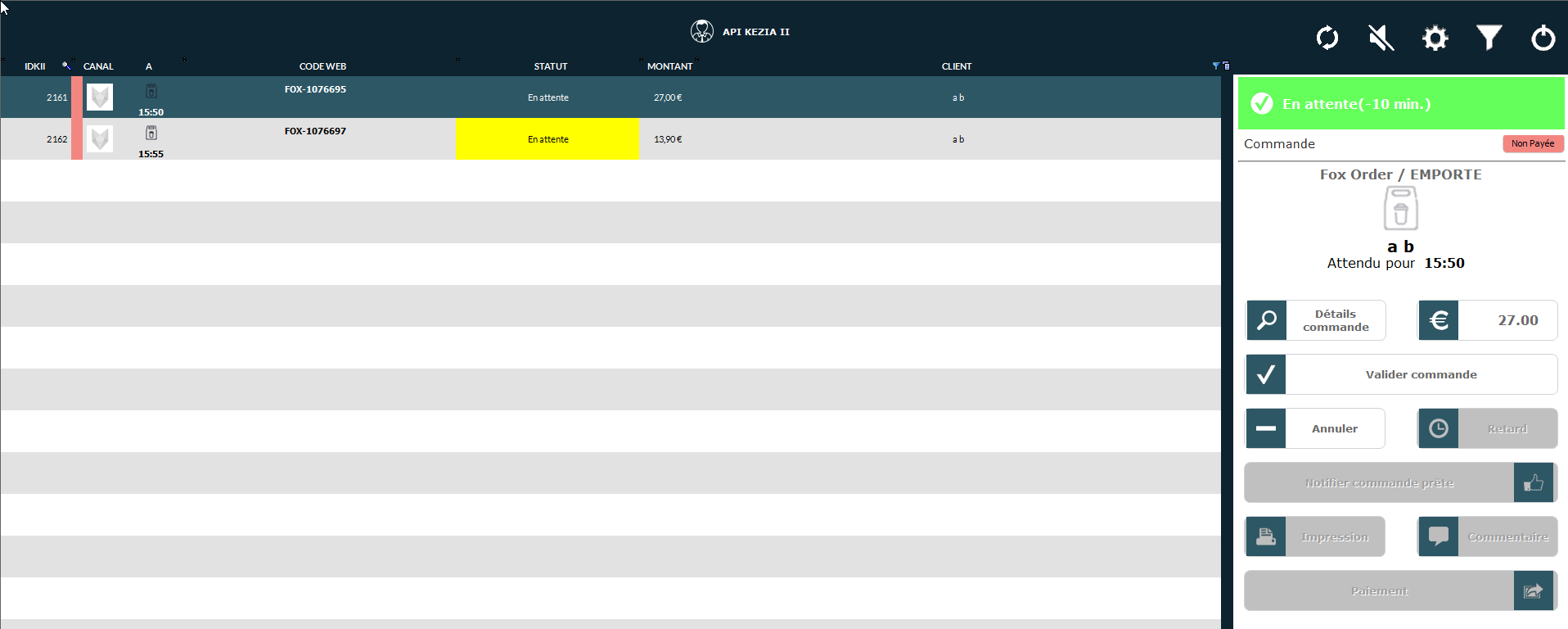
Si vous appuyez sur le cloche WEB quand il y a une nouvelle commande, à la sortie de la fenêtre même si aucune action n'a été appliqué à la novelle commande, la notification disparaitra.
Dans la capture ci-dessus, on peut voir deux nouvelles commande de 27 et 13.90 euros.
Sur la partie de droite, nous avons plusieurs actions possible et plusieurs informations disponible :
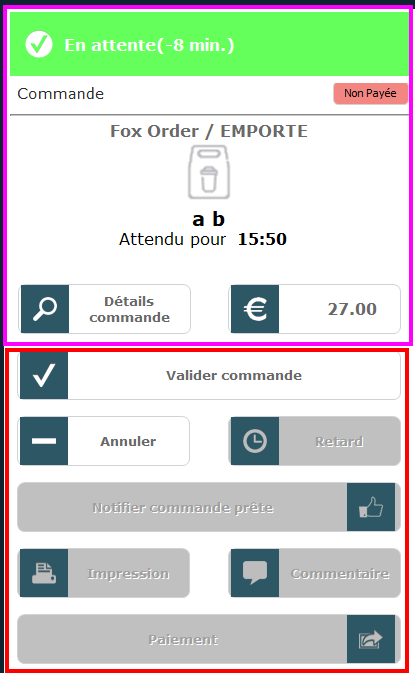
Dans l'encadré rose, vous retrouverez les informations de base de la commande : nom client, date et heure de retrait, montant, détail, origine (FoxOrders, Prestashop, WooCommerce, UberEats, Deliveroo ou Hubrise), type de consommation (sac : emporté, table : sur place, vélo : livraison) et l'état du paiement (Payée ou Non payée).
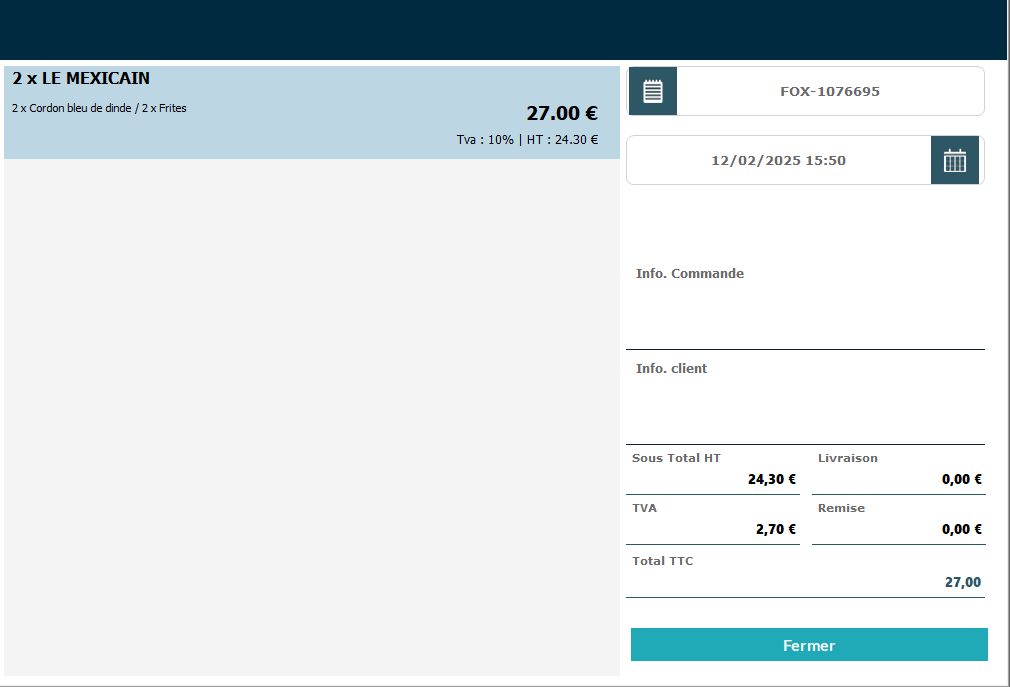
En cliquant sur détails, vous aurez les lignes de commandes, les informations complémentaire et l'adresse du client.
Détails commande
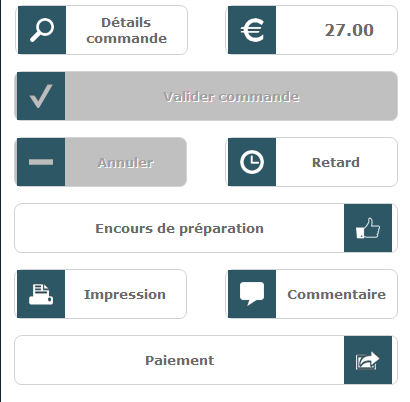
Dans l'encadré rouge, vous retrouverez les actions possible sur la commande.
Si la commande est en attente, vous pouvez valider ou annuler la commande (autrement dit l'accepter ou la refuser), ces choix sont indisponible si la bibliothèque à la validation automatique d'activé.
Après avoir validé la commande, les autres boutons deviennent actifs :
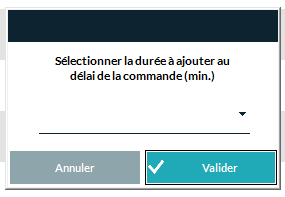
Permet de modifier l'heure de retrait d'une commande si on est en retard sur sa production et envoi une notification au client (que avec FoxOrders)
En cours de préparation modifie le statut de la commande sur FoxOrders et dans la grille des commandes.
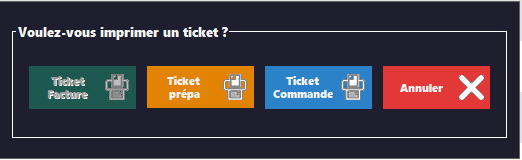
Impression permet de faire des impressions de documents manuellement (ticket prépa, commande ou facture si facturé) :
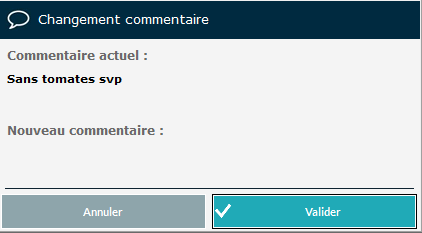
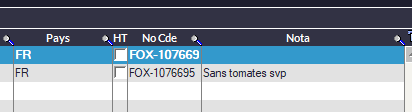
Commentaire permet d'ajouter un nota sur la commande et/ou de le mettre à jour :
Paiement permet de rappeler la commande en caisse pour procéder à son règlement.