
Affichage
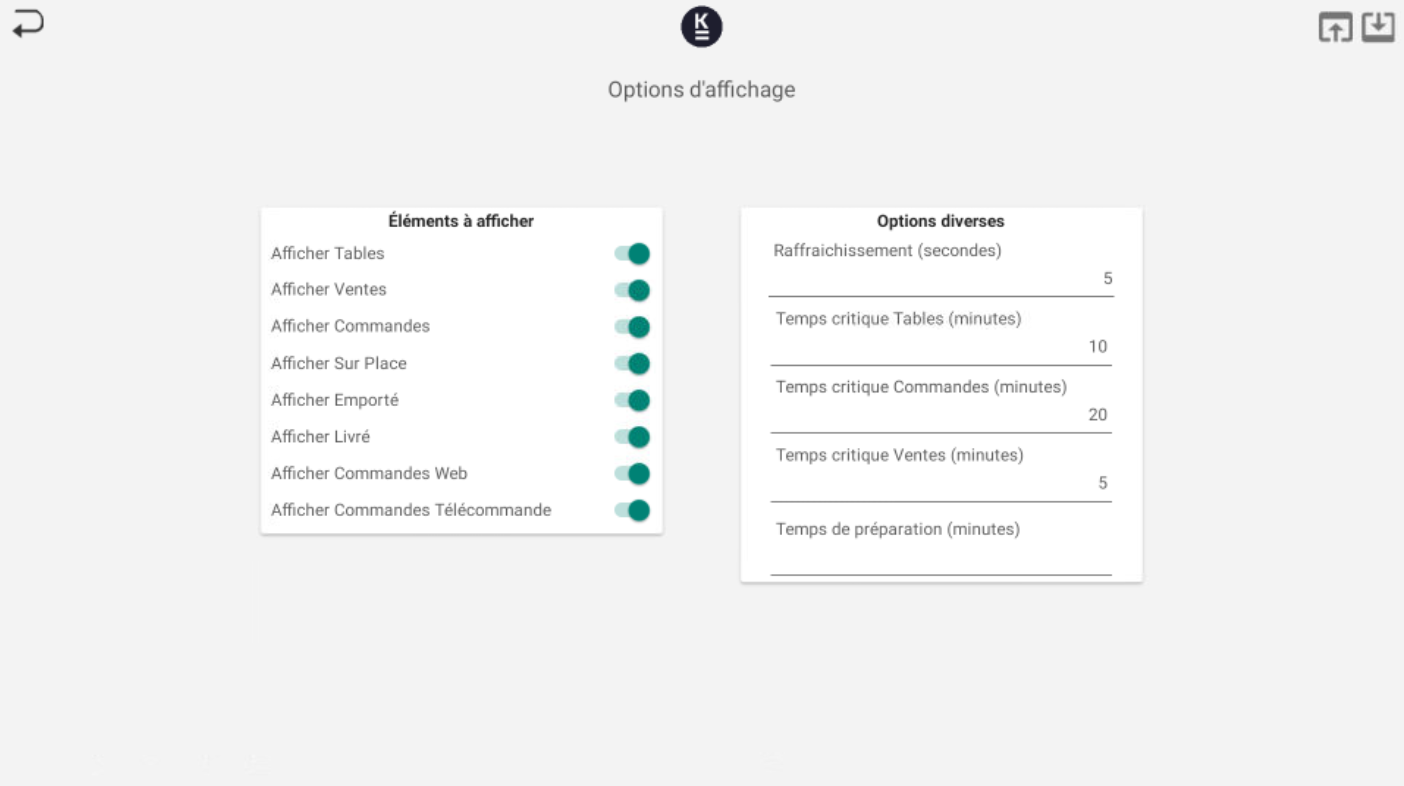
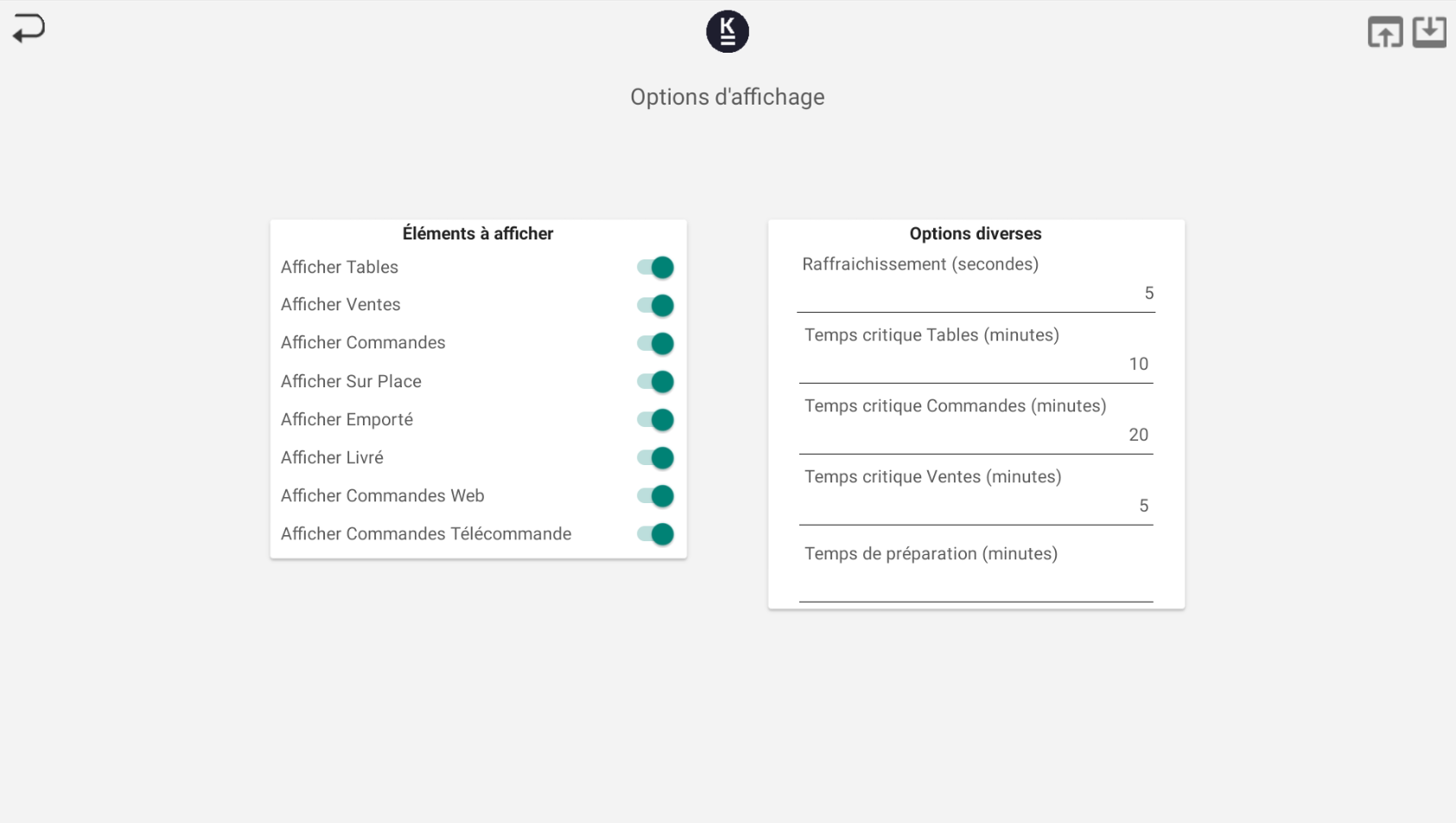
Le paramètre Options d'affichage permet de configurer ce qui sera affiché sur l'écran.
Éléments à afficher
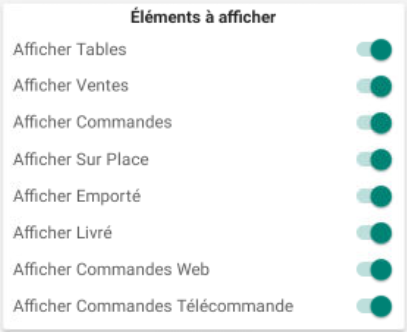
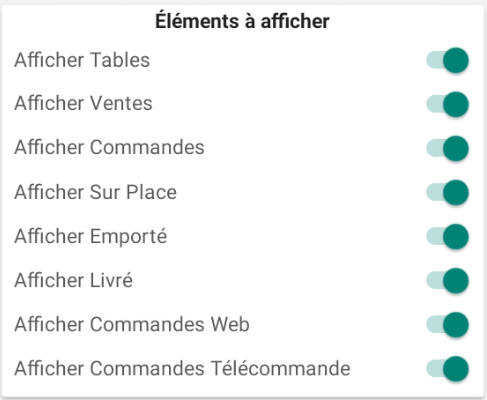
Les paramètres Éléments à afficher permettent de filtrer ce qui sera affiché sur l'écran.
Afficher Tables
Désactiver ce paramètre permet de ne plus afficher les tuiles qui concernent les Tables (Mode Table Activé dans Kezia).
Exemple visuel
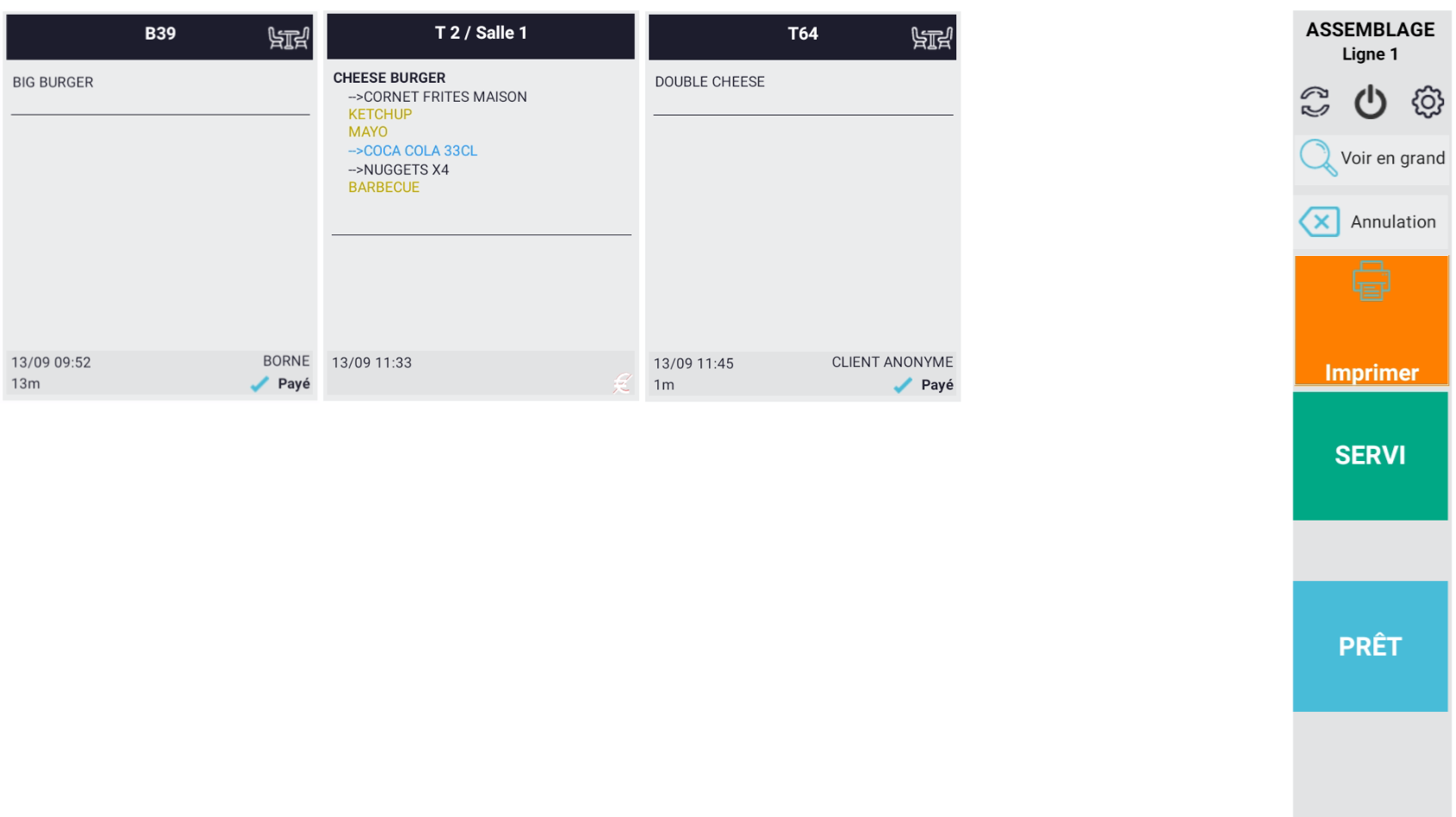
Le paramètre est Activé 
 . On peut y voir :
- B39 : Une Commande faite à la Borne, puis payée en Caisse.
- T 2 / Salle 1 : La Table 2 mise en attente depuis la Caisse, non payée.
- T64 : La Table 3, mise en attente puis payée.
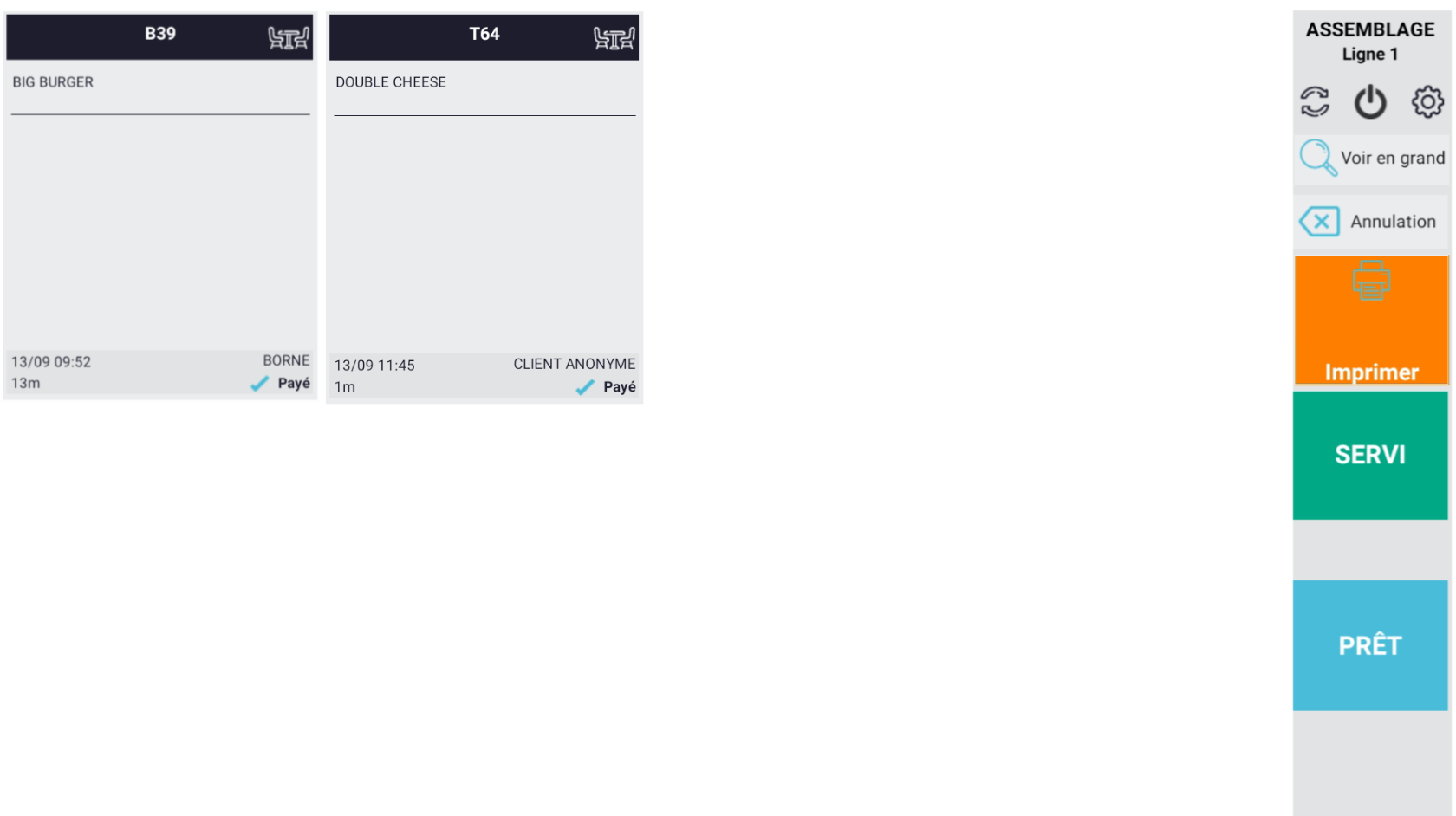
Le paramètre est Désactivé 
 . La Table en attente non payée n'apparait plus.
Afficher Ventes
Désactiver ce paramètre permet de ne plus afficher les tuiles qui concernent les Ventes directes effectuées en Caisse, ainsi que les Tables qui ont été payées.
Exemple visuel
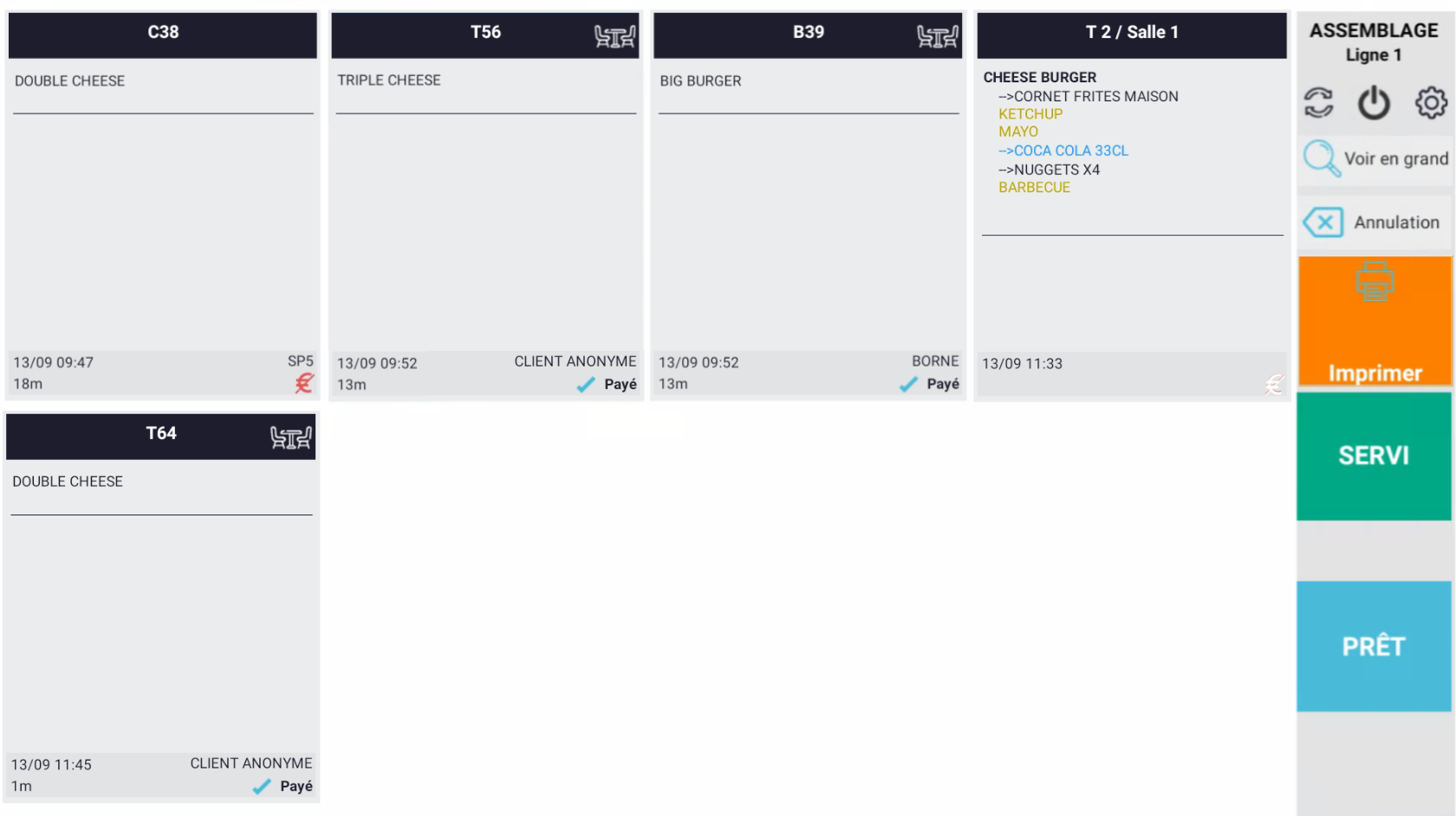
Le paramètre est Activé  . On peut y voir :
- C38 : Une Commande sans délai faite en Caisse et non payée.
- T56 : Une Vente faite en Caisse, payée.
- B39 : Une Commande faite à la Borne, puis payée en Caisse.
- T 2 / Salle 1 : La Table 2 mise en attente depuis la Caisse, non payée.
- T64 : La Table 3, mise en attente puis payée.
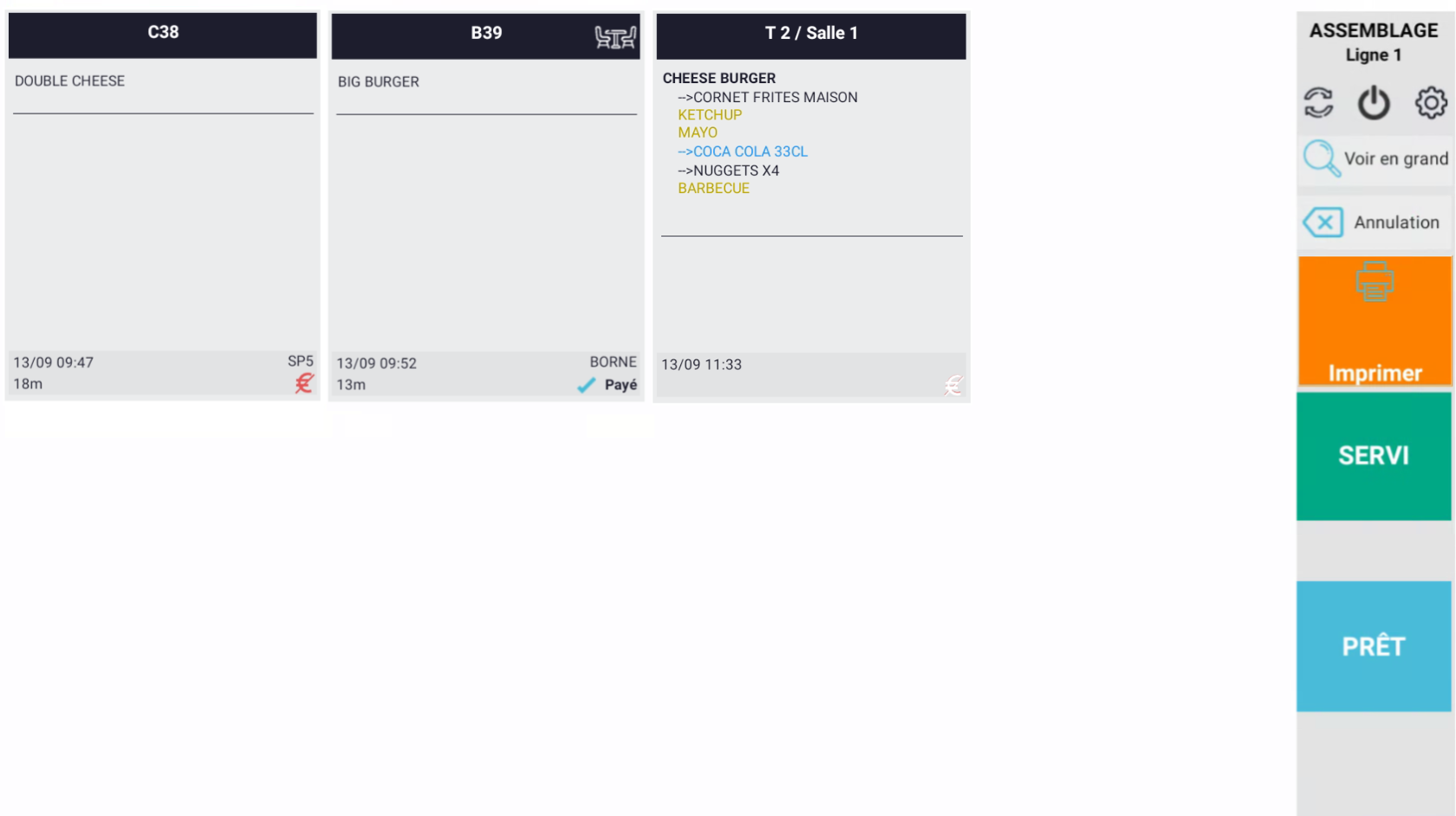
Le paramètre est Désactivé  . La Vente faite en Caisse T56 n'apparait plus, ainsi que la Table 3, mise en attente puis payée T64.
Afficher Commandes
Désactiver ce paramètre permet de ne plus afficher les tuiles qui concernent les Commandes effectuées en Caisse ou à la Borne.
Exemple visuel
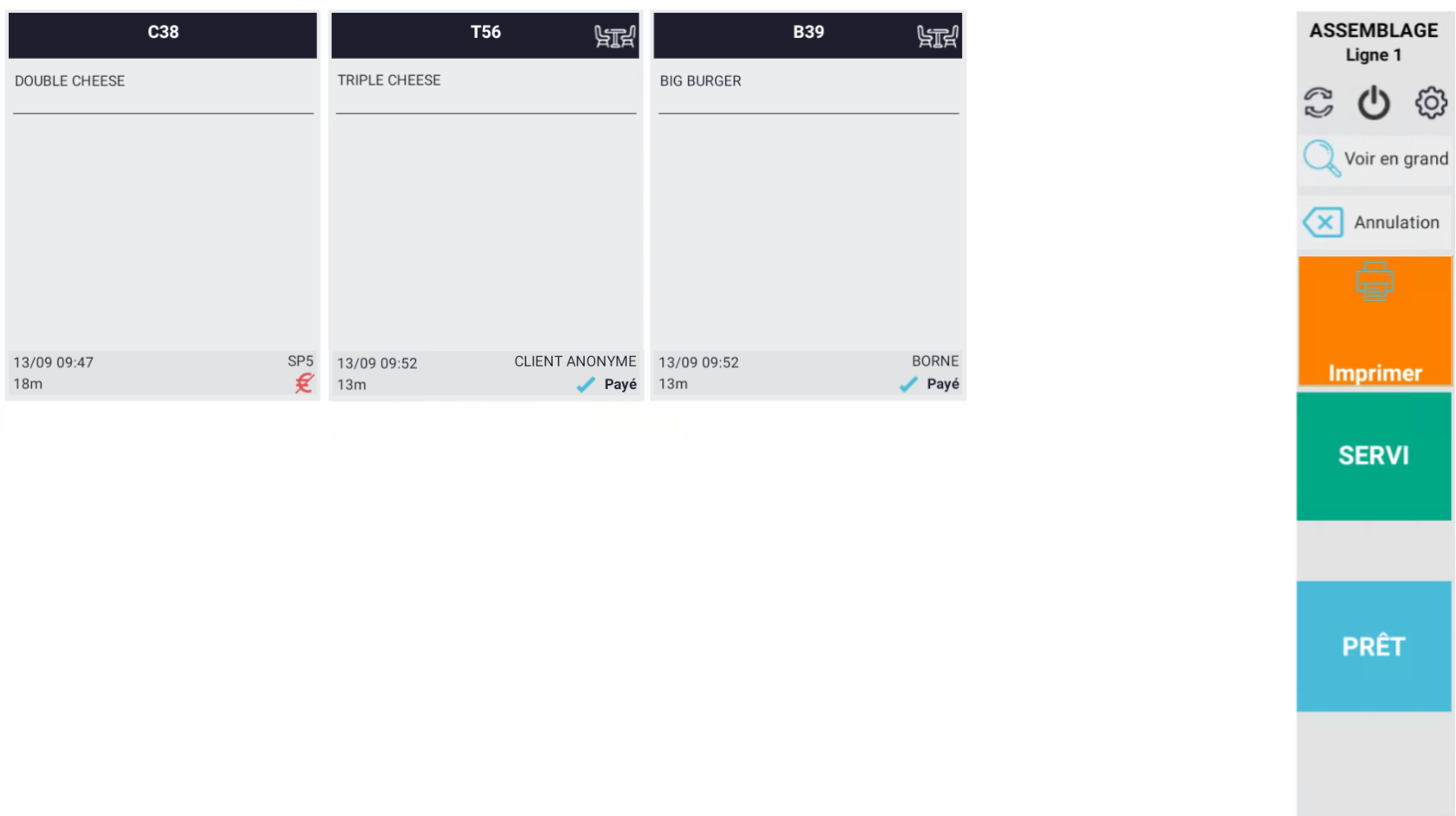
Le paramètre est Activé  . On peut y voir :
- C38 : Une Commande sans délai faite en Caisse et non payée.
- T56 : Une Vente faite en Caisse, payée.
- B39 : Une Commande faite à la Borne, puis payée en Caisse.
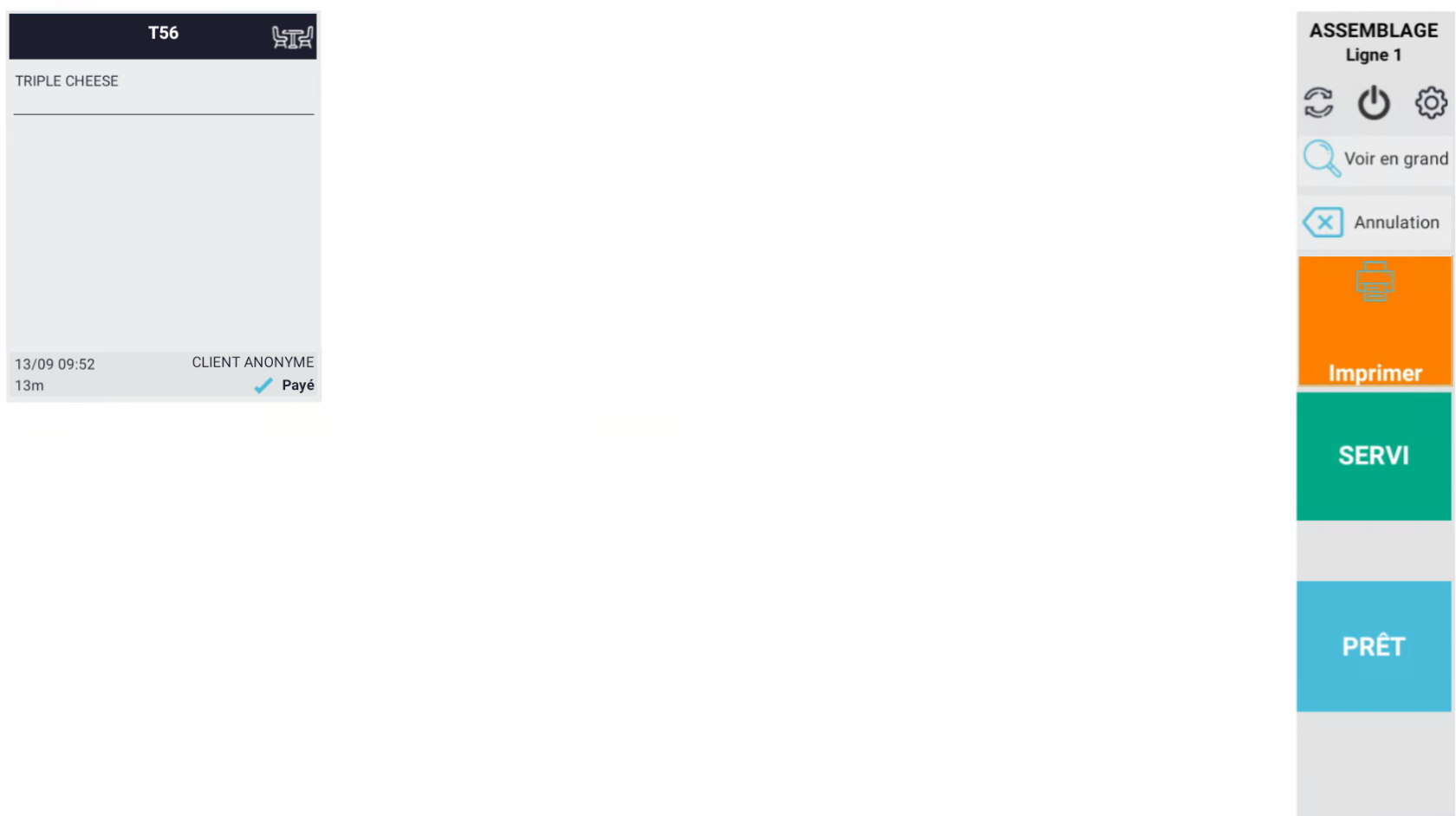
Le paramètre est Désactivé  . Les Commandes faites en Caisse C38 et à la Borne B39 n'apparaissent plus.
Afficher Sur Place
Désactiver ce paramètre permet de ne plus afficher les tuiles qui concernent les Commandes et Ventes destinées à être Sur Place.
Exemple visuel
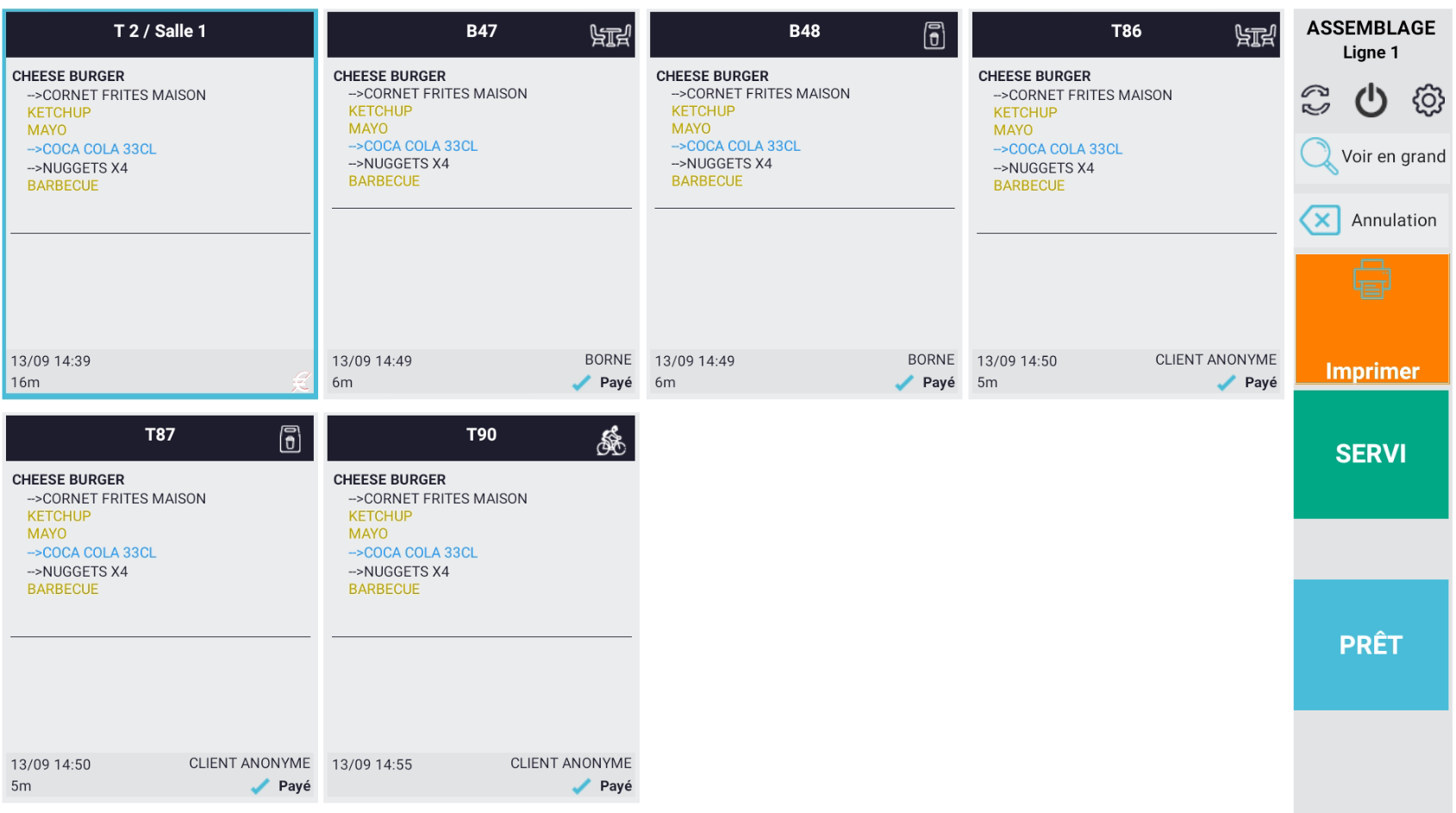
Le paramètre est Activé  . On peut y voir :
- T 2 / Salle 1 : La Table 2 mise en attente depuis la Caisse, non payée.
- B47 : Une Commande faite à la Borne, payée en Caisse, Sur Place.
- B48 : Une Commande faite à la Borne, payée en Caisse, A Emporter.
- T86 : Une Vente faite en Caisse, payée, Sur Place
- T87 : Une Vente faite en Caisse, payée, A Emporter.
- T90 : Une Vente faite en Caisse, payée, A Livrer.
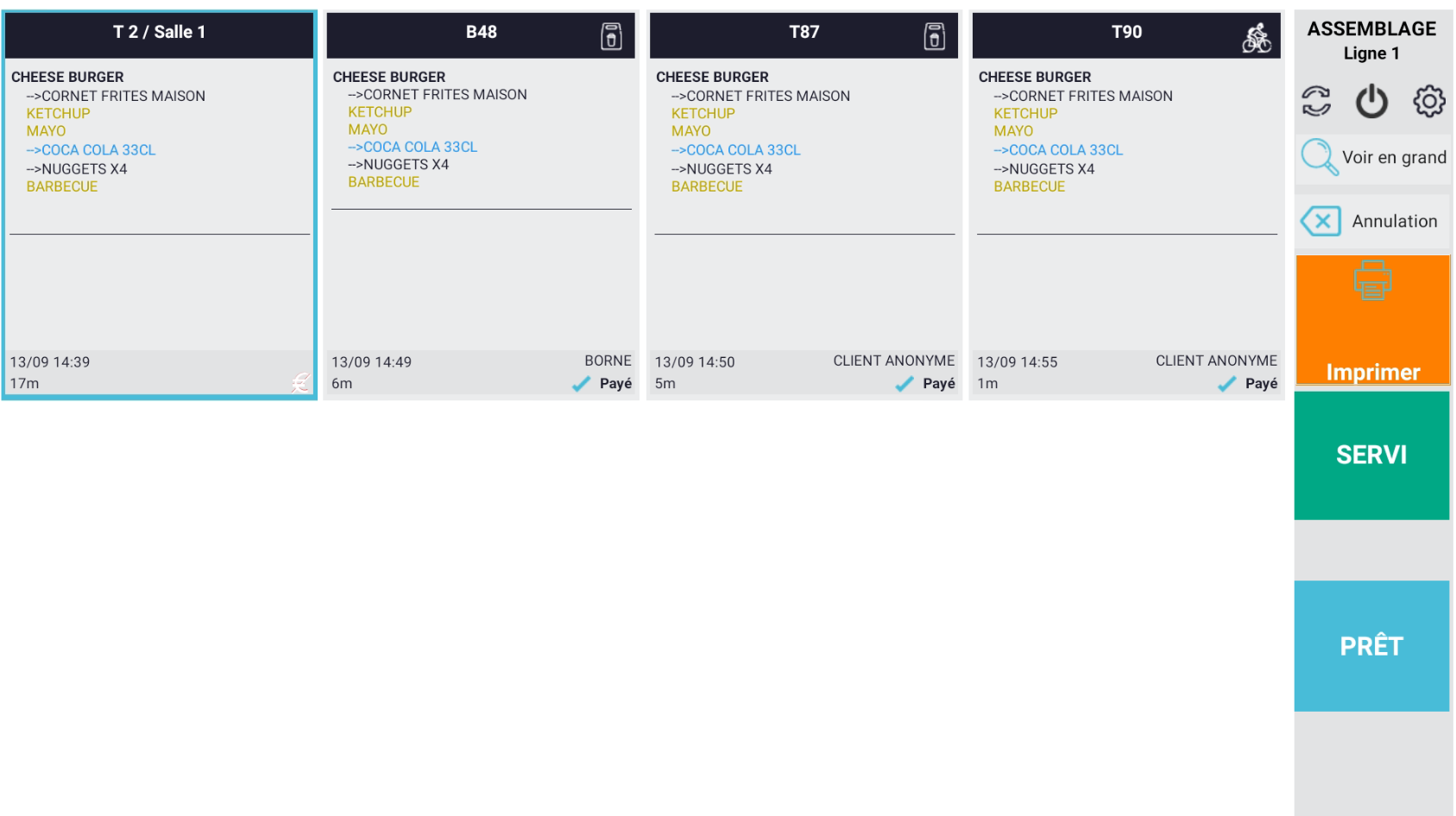
Le paramètre est Désactivé  . La Commande B47 et la Vente T86 destinées à être Sur Place n'apparaissent plus.
Afficher Emporté
Désactiver ce paramètre permet de ne plus afficher les tuiles qui concernent les Commandes et Ventes destinées à être A Emporter.
Exemple visuel
Le paramètre est Activé  . On peut y voir :
- T 2 / Salle 1 : La Table 2 mise en attente depuis la Caisse, non payée.
- B47 : Une Commande faite à la Borne, payée en Caisse, Sur Place.
- B48 : Une Commande faite à la Borne, payée en Caisse, A Emporter.
- T86 : Une Vente faite en Caisse, payée, Sur Place
- T87 : Une Vente faite en Caisse, payée, A Emporter.
- T90 : Une Vente faite en Caisse, payée, A Livrer.
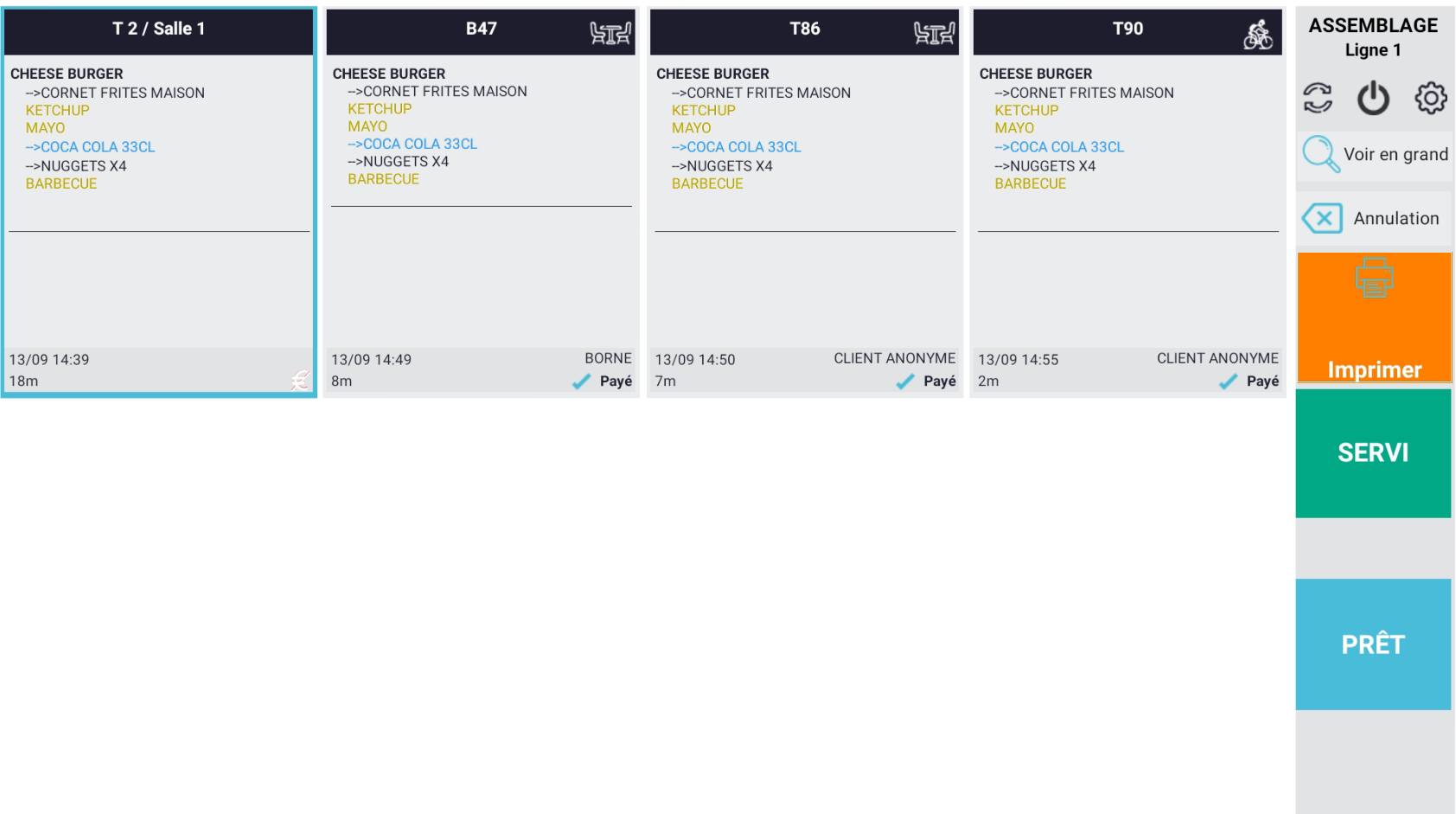
Le paramètre est Désactivé  . La Commande B48 et la Vente T87 destinées à être A Emporter n'apparaissent plus.
Afficher Livré
Désactiver ce paramètre permet de ne plus afficher les tuiles qui concernent les Commandes et Ventes destinées à être A Livrer.
Exemple visuel
Le paramètre est Activé  . On peut y voir :
- T 2 / Salle 1 : La Table 2 mise en attente depuis la Caisse, non payée.
- B47 : Une Commande faite à la Borne, payée en Caisse, Sur Place.
- B48 : Une Commande faite à la Borne, payée en Caisse, A Emporter.
- T86 : Une Vente faite en Caisse, payée, Sur Place
- T87 : Une Vente faite en Caisse, payée, A Emporter.
- T90 : Une Vente faite en Caisse, payée, A Livrer.
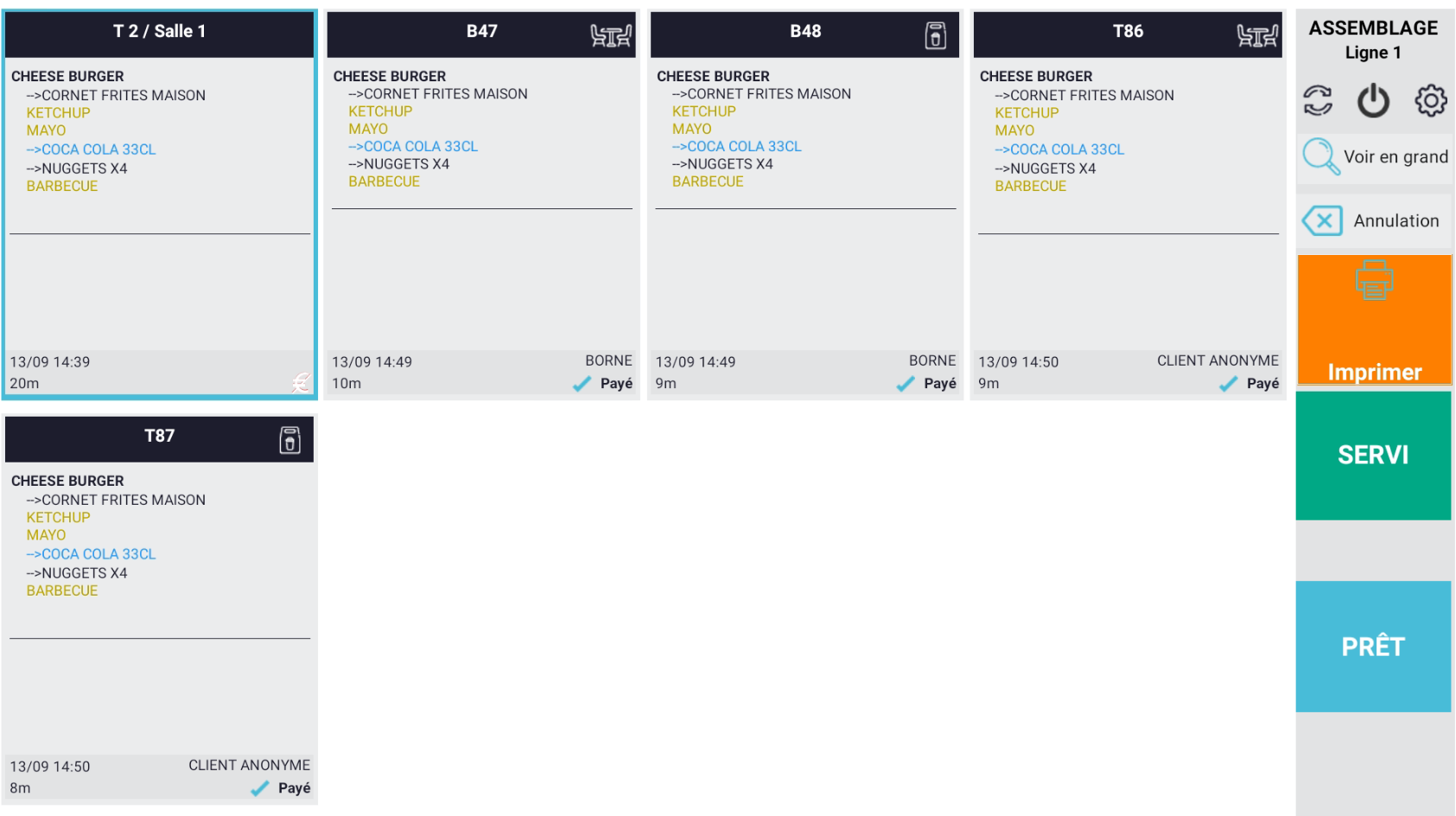
Le paramètre est Désactivé  . La Vente T90 destinées à être A Livrer n'apparaissent plus.
Afficher Commandes Web
Désactiver ce paramètre permet de ne plus afficher les tuiles qui concernent les Commandes Web.
Afficher Commandes Télécommande
Désactiver ce paramètre permet de ne plus afficher les tuiles qui concernent les Commandes faites à l'aide d'un Terminal doté de l'application KeziaPad.
(!!!!!! Exemple Visuel -> [Image] Les tables en attente créées avec KeziaPad n'apparaissent pas sur l'écran prépa, les tables payées oui)
Options diverses
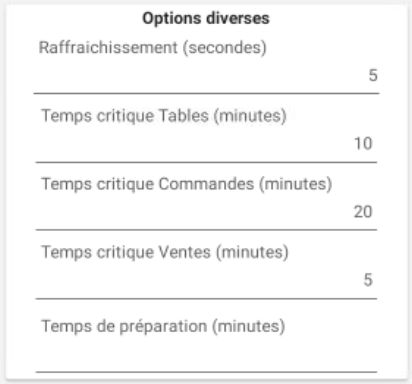
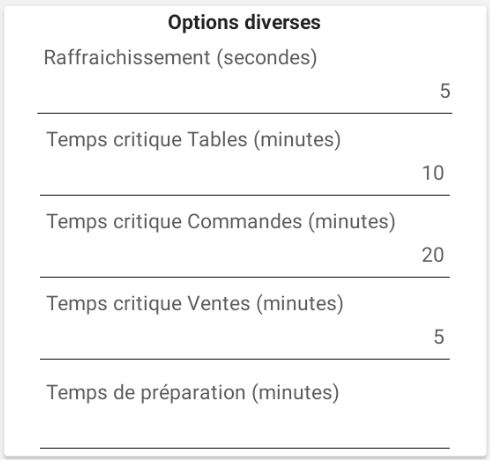
Rafraichissement (secondes)
Permet de configurer la fréquence à laquelle l'écran prépa va se rafraichir afin d'afficher les nouvelles commandes/modifications.
Temps critique Tables (minutes)
Permet d'afficher en rouge la zone en bas de la tuile dont le temps est dépassé (en minutes).
Fonctionne avec :
- Les Tables en attente.
Exemple visuel
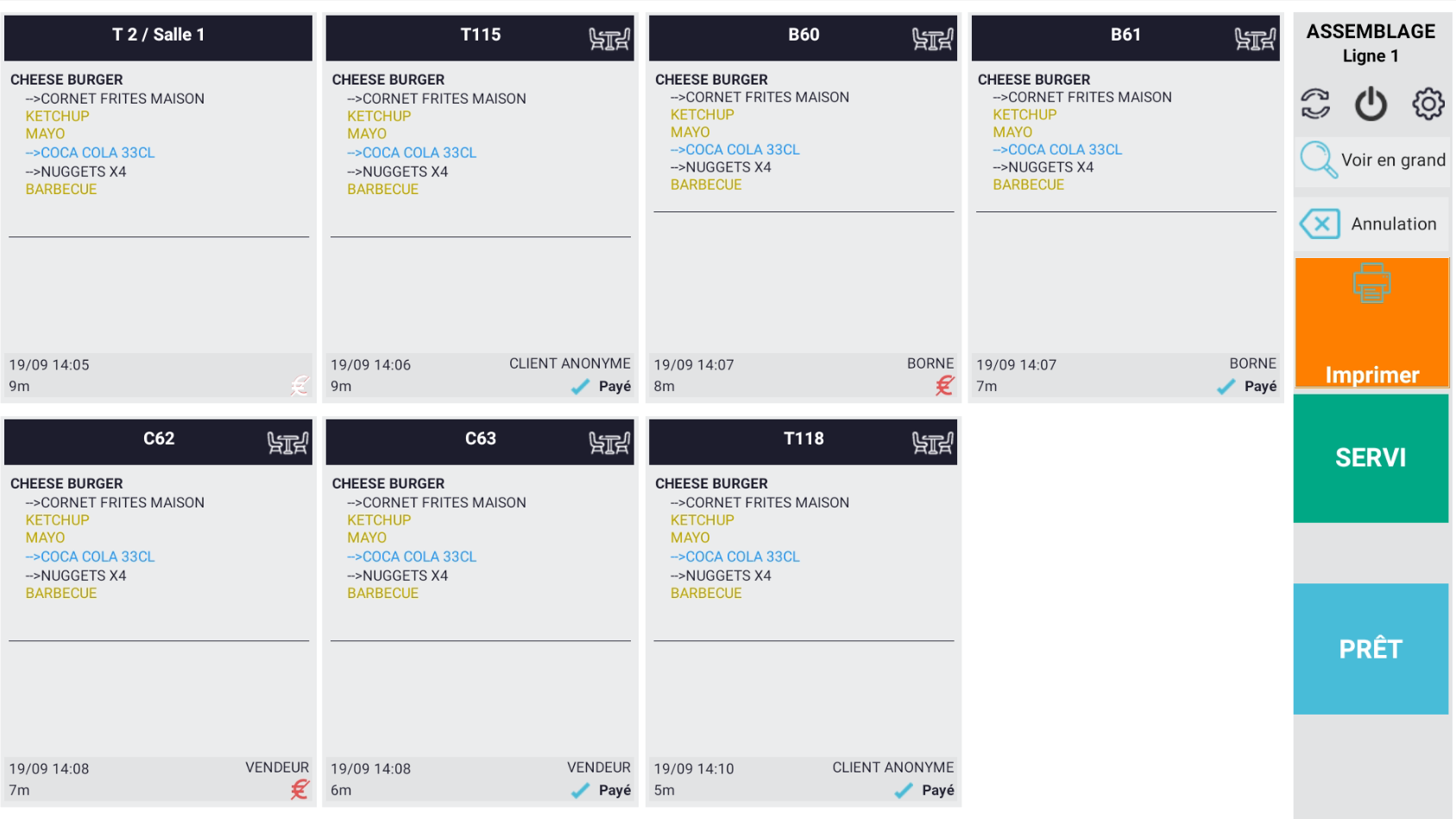
Voici un exemple utilisant diverses fonctionnalités :
- T 2 / Salle 1 : La Table 2 mise en attente depuis la Caisse, non payée.
- T115 : La Table 4, mise en attente puis payée.
- B60 : Une Commande faite à la Borne, non payée.
- B61 : Une Commande faite à la Borne, payée en Caisse,
- C62 : Une Commande sans délai faite en Caisse et non payée.
- C63 : Une Commande sans délai faite en Caisse et payée.
- T118 : Une Vente faite en Caisse, payée
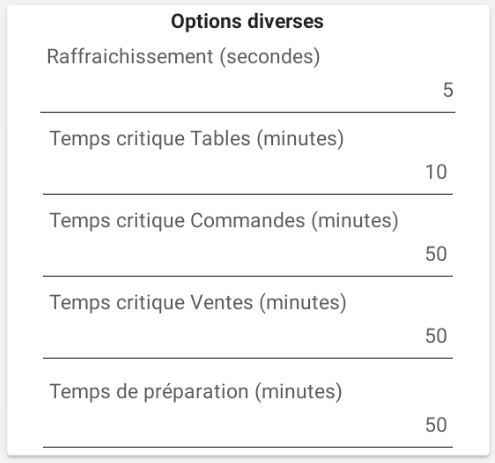
Pour cet exemple, le paramètre utilisé sera celui-ci.
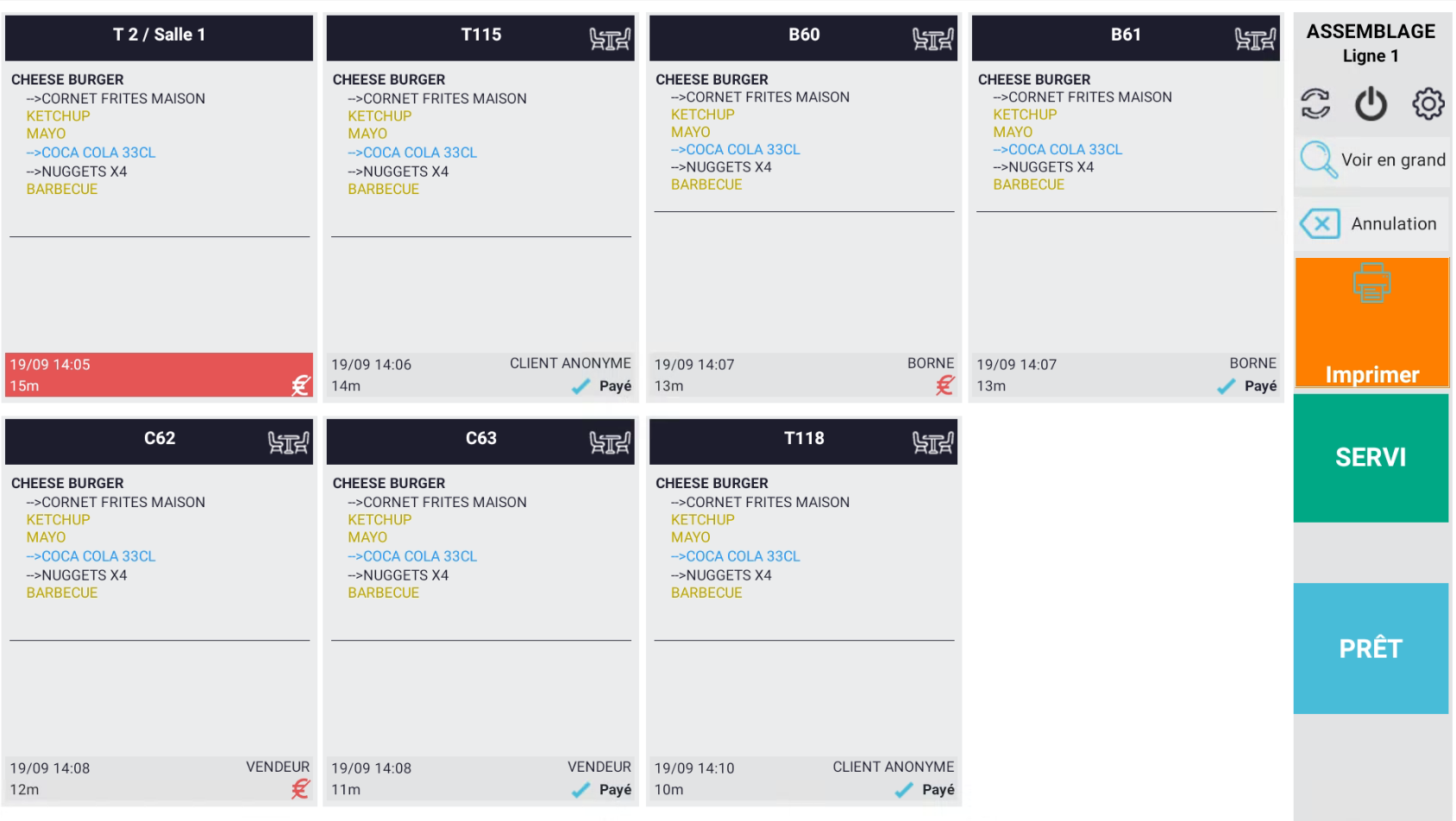
On peut voir que passé 10 minutes, le bas de la tuile T 2 / Salle 1 apparait en rouge.
Temps critique Commandes (minutes)
Permet d'afficher en rouge la zone en bas de la tuile dont le temps est dépassé (en minutes).
Fonctionne avec :
- Les Commandes Bornes non payées.
- Les Commandes Bornes payées.
- Les Commandes sans délai faites en Caisse non payées.
- Les Commandes sans délai faites en Caisse payées.
Exemple visuel
Voici un exemple utilisant diverses fonctionnalités :
- T 2 / Salle 1 : La Table 2 mise en attente depuis la Caisse, non payée.
- T115 : La Table 4, mise en attente puis payée.
- B60 : Une Commande faite à la Borne, non payée.
- B61 : Une Commande faite à la Borne, payée en Caisse,
- C62 : Une Commande sans délai faite en Caisse et non payée.
- C63 : Une Commande sans délai faite en Caisse et payée.
- T118 : Une Vente faite en Caisse, payée
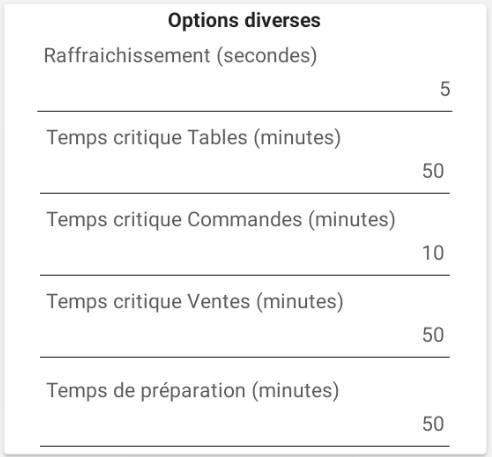
Pour cet exemple, le paramètre utilisé sera celui-ci.
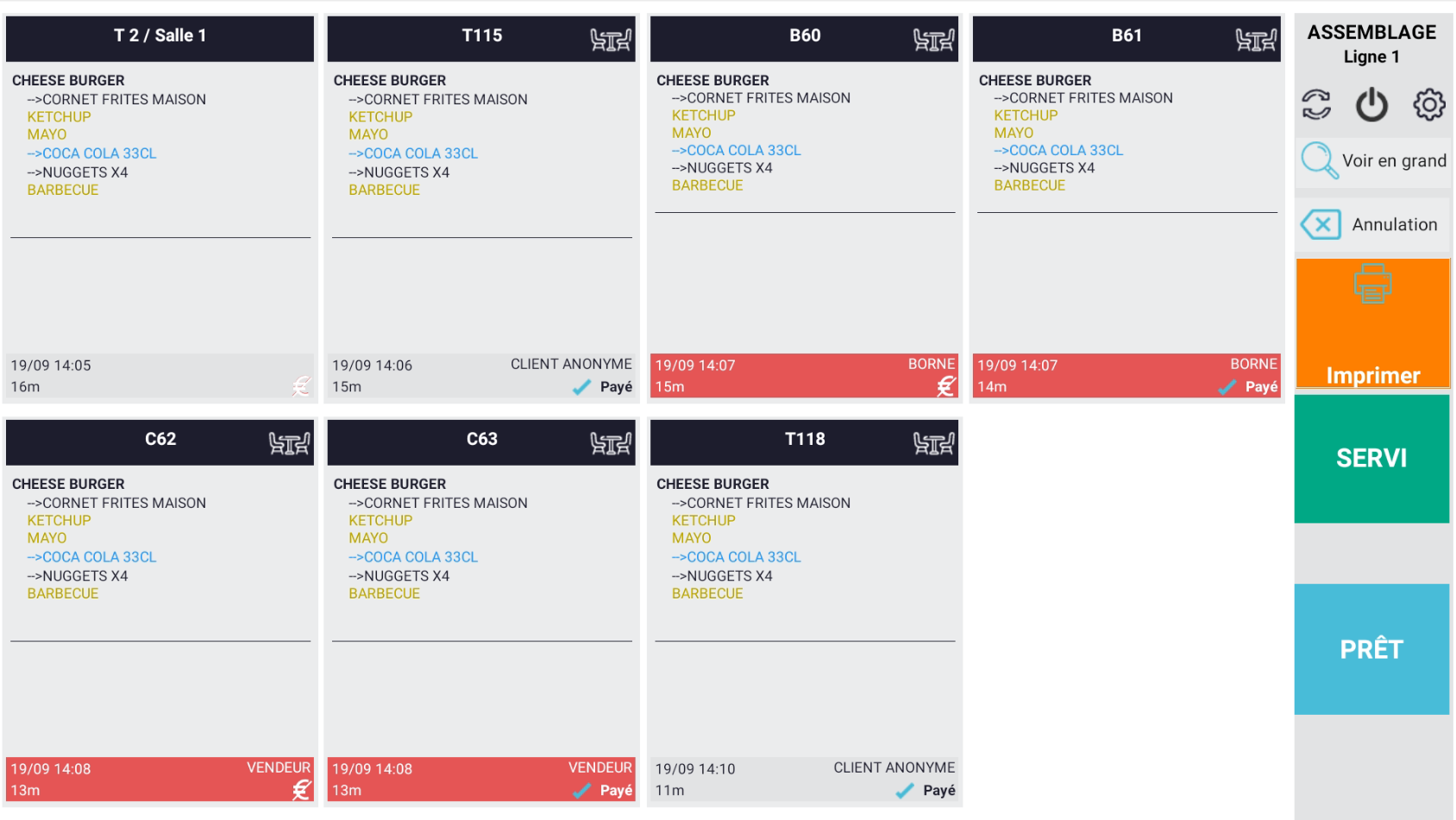
On peut voir que passé 10 minutes, le bas des tuiles B60, B61, C62 et C63 apparaissent en rouge.
Temps critique Ventes (minutes)
Permet d'afficher en rouge la zone en bas de la tuile dont le temps est dépassé (en minutes).
Fonctionne avec :
- Les Tables payées.
- Les Ventes Directes faites en Caisse payées.
Exemple visuel
Voici un exemple utilisant diverses fonctionnalités :
- T 2 / Salle 1 : La Table 2 mise en attente depuis la Caisse, non payée.
- T115 : La Table 4, mise en attente puis payée.
- B60 : Une Commande faite à la Borne, non payée.
- B61 : Une Commande faite à la Borne, payée en Caisse,
- C62 : Une Commande sans délai faite en Caisse et non payée.
- C63 : Une Commande sans délai faite en Caisse et payée.
- T118 : Une Vente faite en Caisse, payée
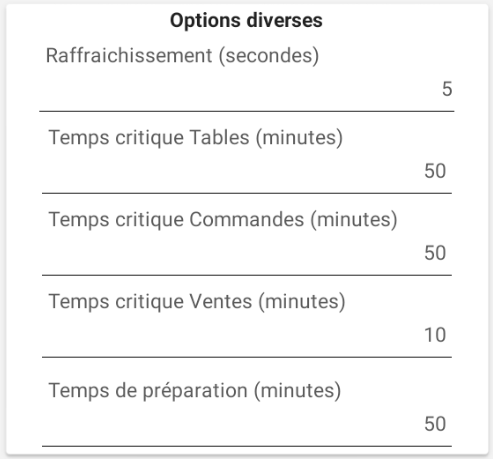
Pour cet exemple, le paramètre utilisé sera celui-ci.
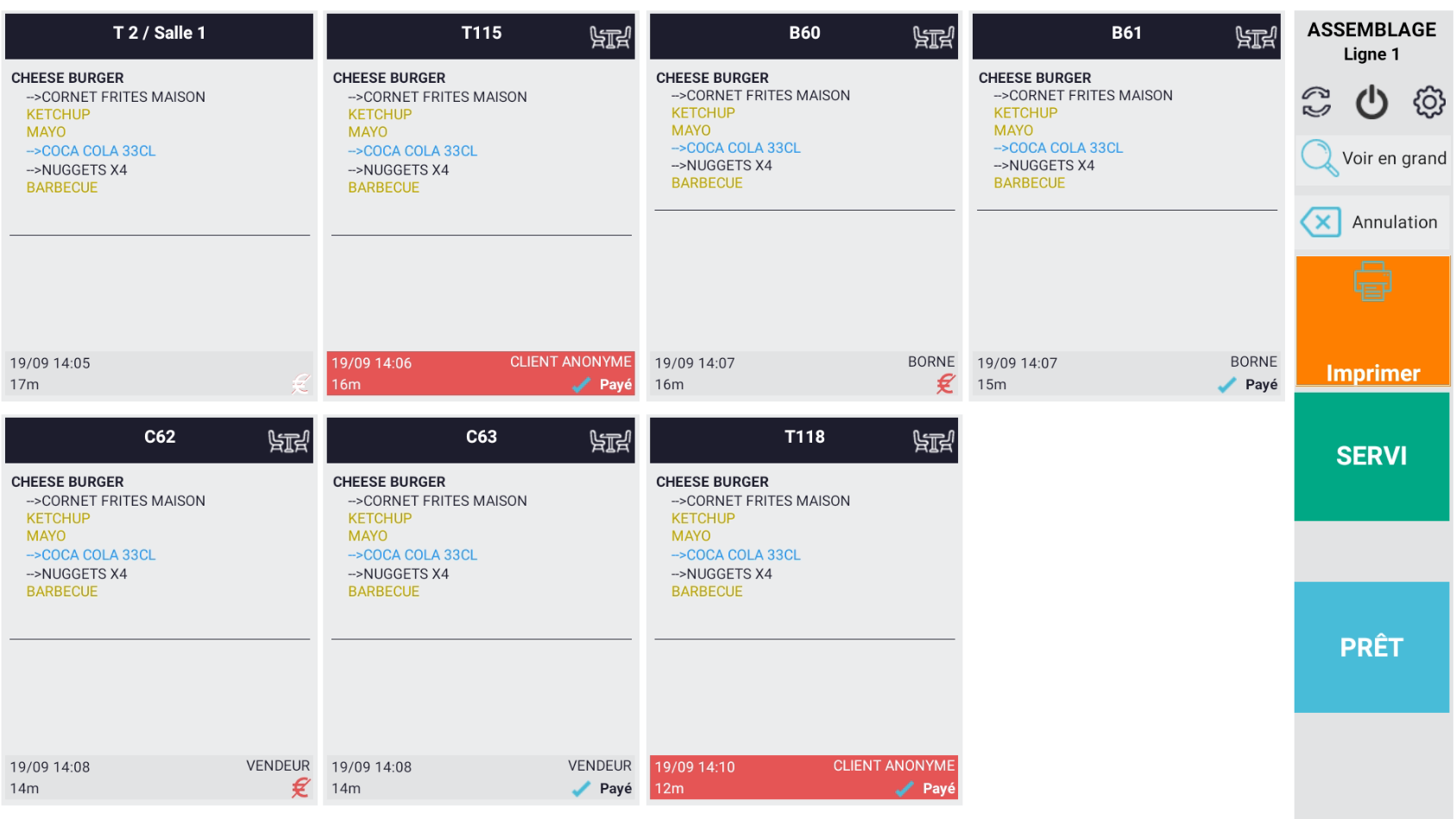
On peut voir que passé 10 minutes, le bas des tuiles T115 et T118 apparaissent en rouge.
Temps de préparation (minutes)
(!!!!!! -> non fonctionnel?)