
Utilisation Qoodos
Affectation client ticket et création client :
Lors de la saisie d'une vente, l'affectation du client doit se faire avant le règlement de ce dernier.
En caisse, vous devez aller dans client afin d'ouvrir la fenêtre d'appel client Qoodos :

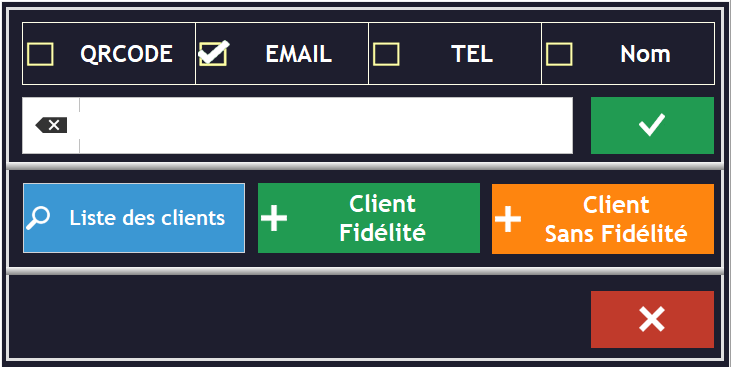
Dans cette fenêtre, vous retrouverez plusieurs mode de recherche client (QRCode, Email, Téléphone, Nom et Liste clients) et deux modes de création client :
Recherche client
- QRCode : Scannez le QRCode dans la barre de recherche et patientez, si un client est identifié avec le même QRCode, il sera affecté au ticket en cours automatiquement
- Email : Saisissez l'email client dans la barre de recherche et lancez la recherche, si un client est identifié avec le même email, il sera affecté au ticket en cours automatiquement
- Téléphone : Saisissez le numéro de téléphone client dans la barre de recherche et lancez la recherche, si un client est identifié avec le même numéro, il sera affecté au ticket en cours automatiquement
- Nom : Saisissez le nom du client (Nom ou Prénom ou Nom Prénom) dans la barre de recherche, si un client est identifié avec exactement le même nom, il sera affecté au ticket en cours automatiquement.
Si plusieurs clients correspondent à votre recherche, une liste de choix sera proposé (attention, suivant les versions, la liste n'affiche que les 5 premiers résultats)
Création client
- Client fidélité : Ce mode de création vous permets de créer un client directement sur les serveurs Qoodos.
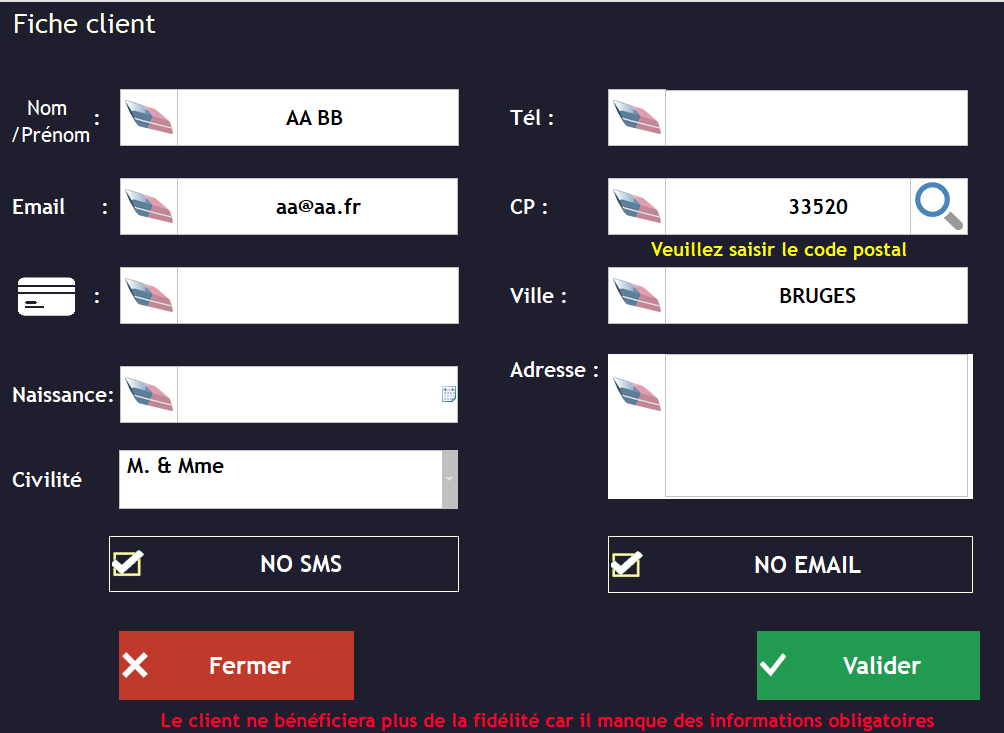
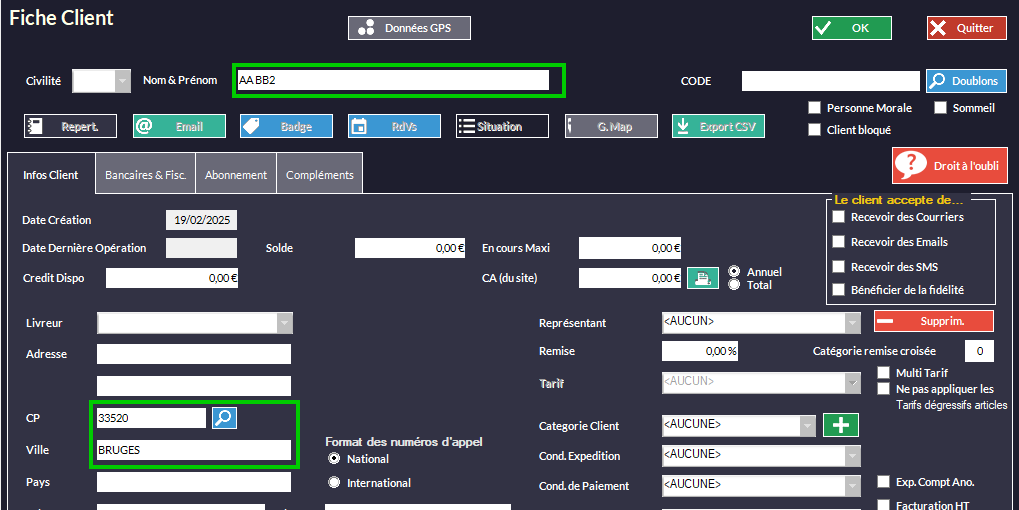
Nom/Prénom, Email, Code Postal et Ville sont obligatoire pour créer une fiche client chez Qoodos :
Une fois créé, le client sera affecté au ticket en cours automatiquement.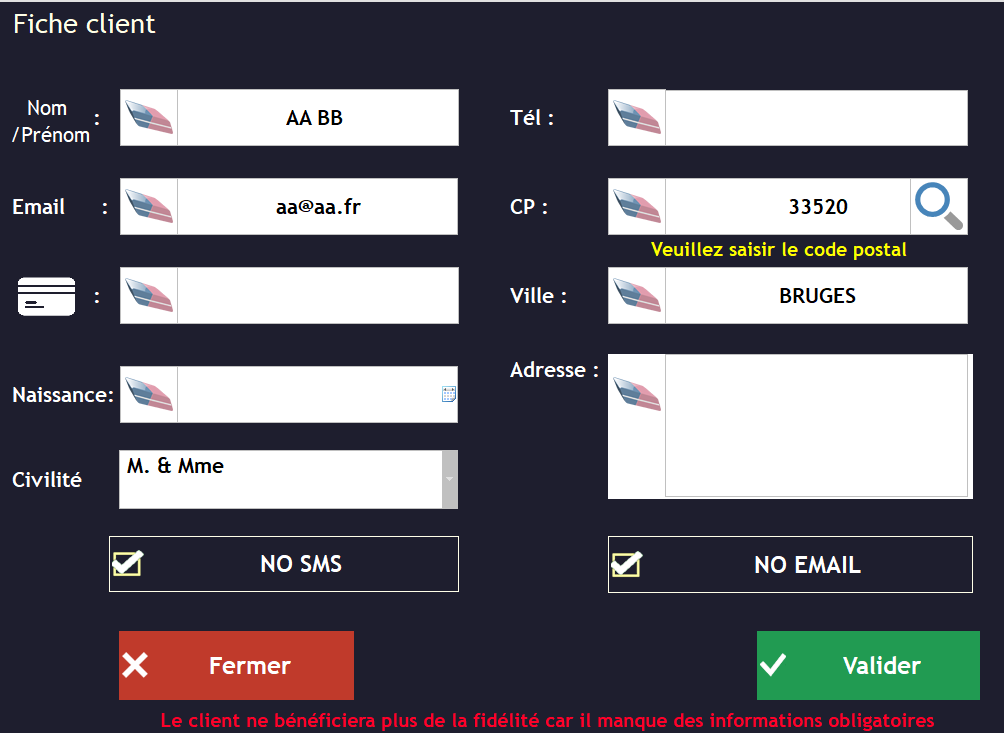
- Client sans fidélité : Ce mode de création vous permets de créer un client qui ne bénéficiera pas de la fidélité Qoodos (pas de création sur les serveurs Qoodos et pas de cumul fidélité) ce client sera alors créé dans KeziaII.
Nom/Prénom, Code Postal et Ville sont obligatoire pour créer une fiche client dans KeziaII :
Le clients créé avec ce mode ne seront disponible à la recherche que part le listing client.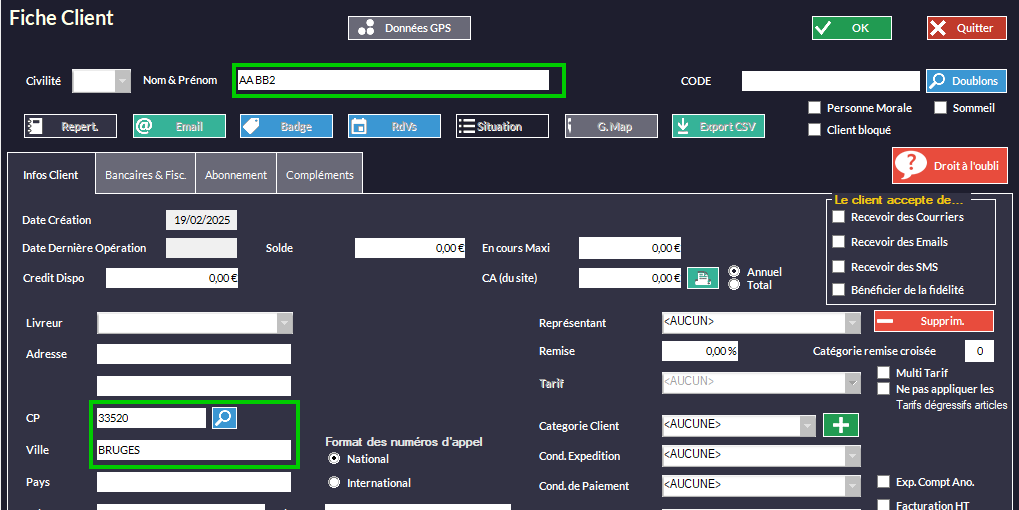
Offre de fidélité :
Quand un client a atteint le bon nombre de points pour bénéficier d'une offre de fidélité, après l'appui sur le bouton total en caisse, la fenêtre de sélection de l'offre de fidélité apparaît :
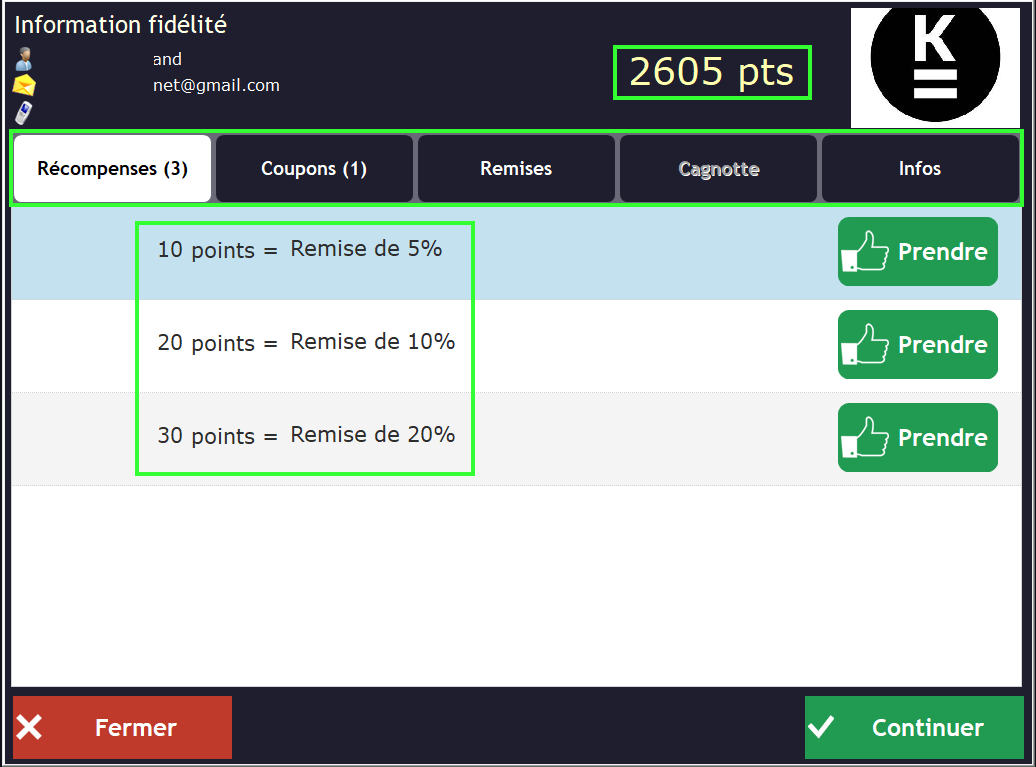
Vous pouvez alors appliquer l'offre de fidélité si le client le désire en appuyant sur prendre en face de l'offre souhaité.
Récompenses
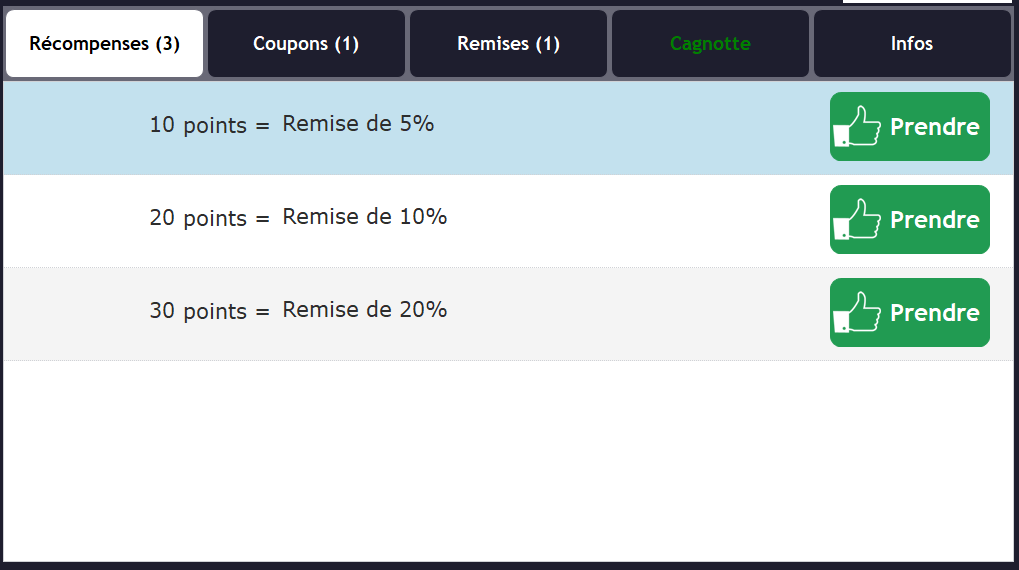
Dans l'onglet récompense apparaît les offres de fidélité configurer sur Qoodos Manager.
Ces offres de fidélité peuvent être grisé si le contenu du ticket est vide (pour les remises par exemple).
Si une valeur numérique apparaît entre parenthèse à côté de récompenses cela signifie que le client à une ou plusieurs récompenses de disponible.
Coupons
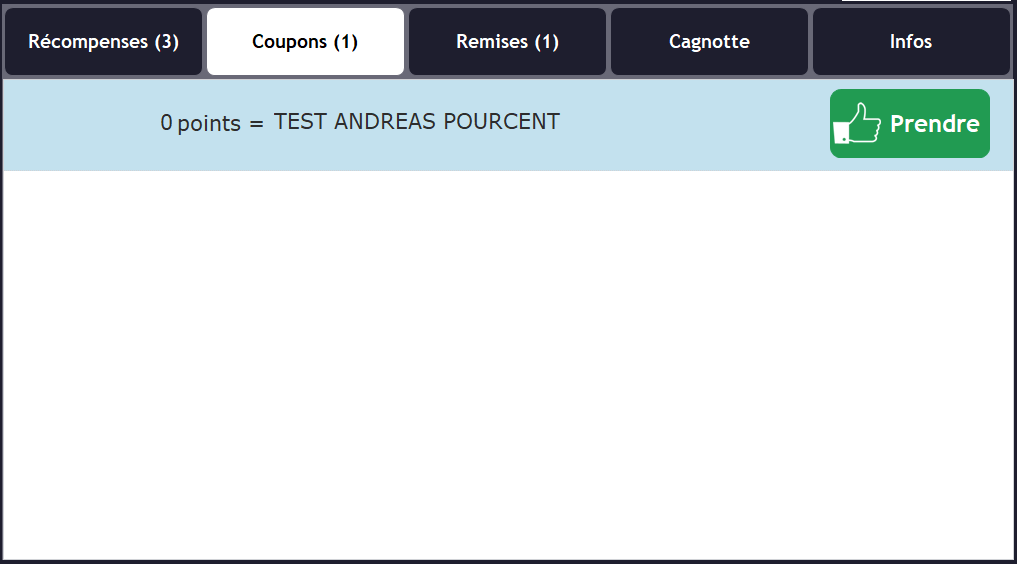
Sur Qoodos Manager, des coupons automatiques ou manuel peuvent être configuré (pour l'anniversaire, après X passages, ...).
L'onglet "Coupons" permet de les utiliser. Si une valeur numérique apparaît entre parenthèse à côté de coupons cela signifie que le client à un ou plusieurs coupons de disponible.
Remises
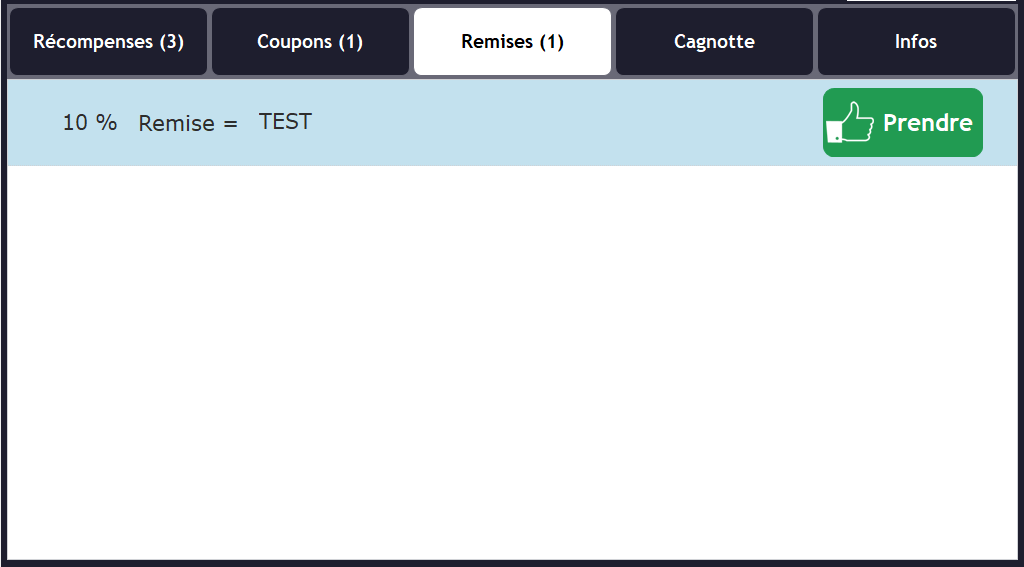
Sur Qoodos Manager, des remises fixes peuvent être configuré (pour les clients réguliers, les salariés, ...).
L'onglet "Remises" permet de les utiliser. Si une valeur numérique apparaît entre parenthèse à côté de remises cela signifie que le client à une ou plusieurs remises de disponible.
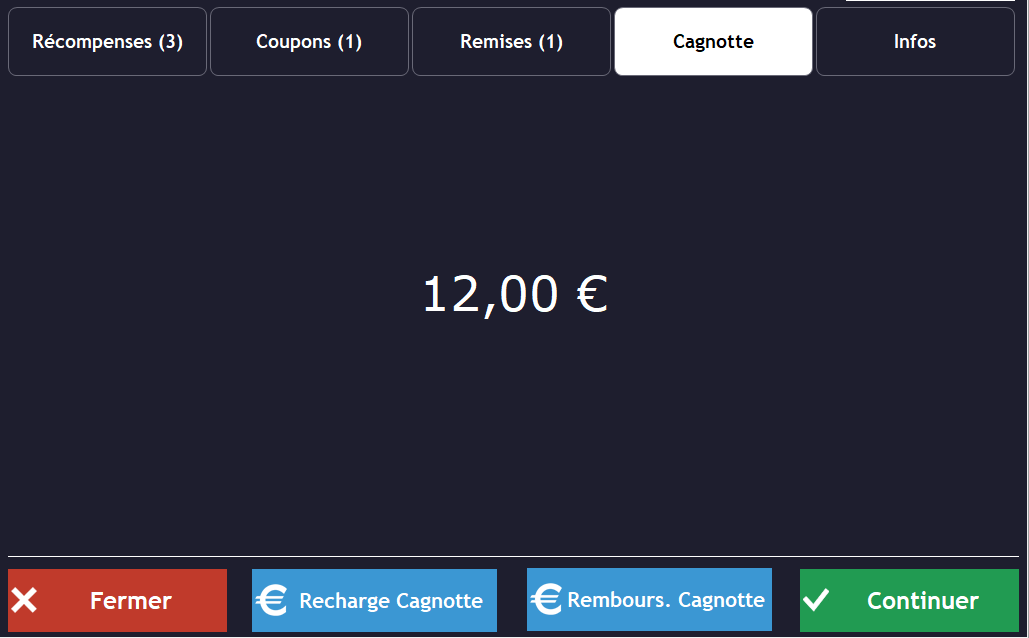
Cagnotte
Cet onglet permet d'afficher le solde de la cagnotte client et de faire des rechargements de cette dernière si l'option Cagnotte est activée sur Qoodos Manager.
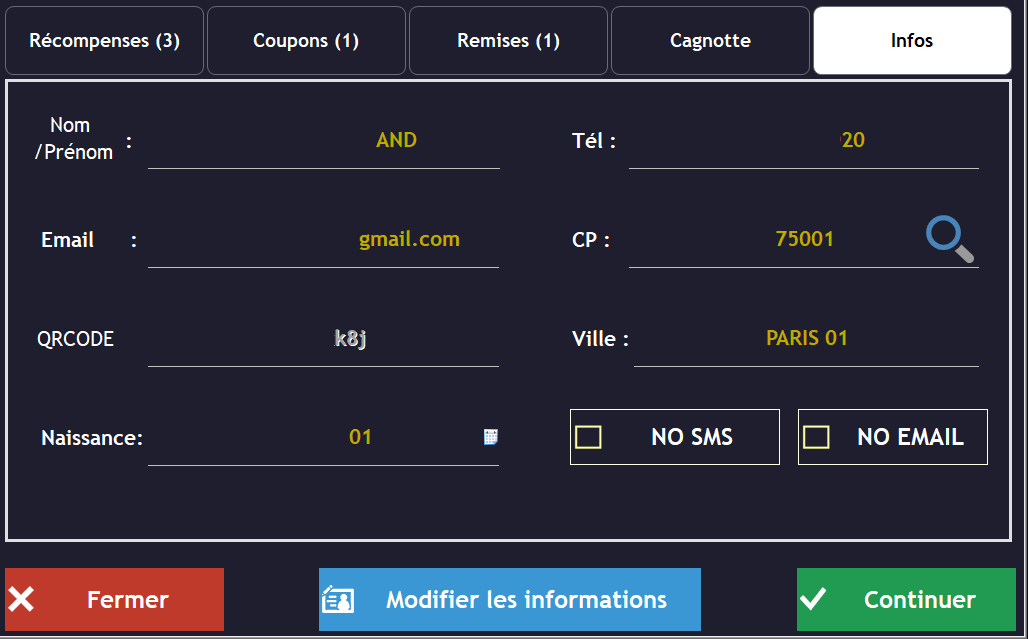
Infos
Permet de consulter et/ou modifier les informations clients sur les serveurs Qoodos.
Paiement avec cagnotte :
Si l'option de cagnottage est activée sur Qoodos Manager, le client peut choisir de régler tout ou partie de ses achats avec sa cagnotte.
Pour ce faire, lors de l'encaissement du ticket, l'option cagnotte apparaît sur la fenêtre de règlement :
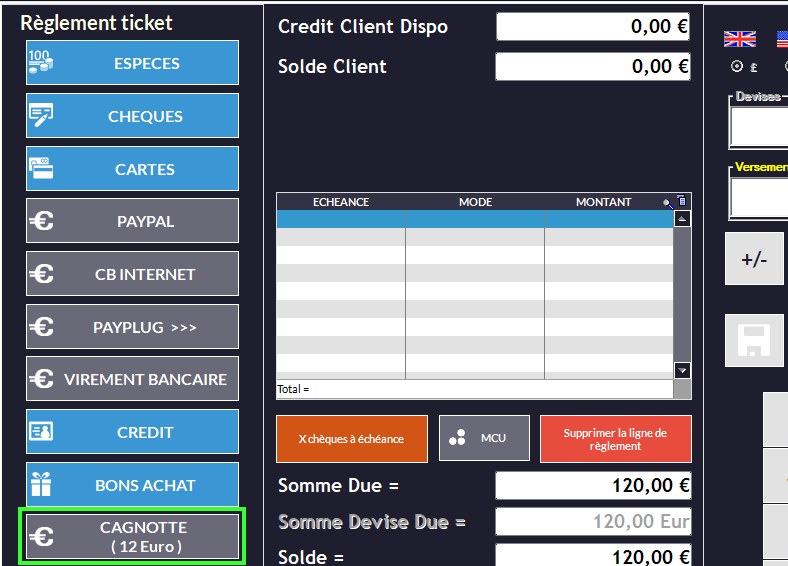
Comme pour un règlement classique, vous pouvez, à la demande du client, choisir le montant à déduire de la cagnotte avec le clavier numérique sur la droite de la fenêtre.
Affichage des informations clients en caisse :
Lors de l'affectation d'un client au ticket en cours, un récapitulatif de ses points et/ou cagnotte apparaît en haut à gauche de la caisse :
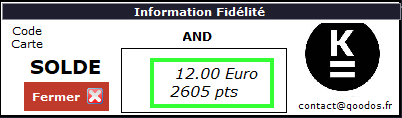
Vous retrouverez ici, le Nom et Prénom du client ainsi que ses soldes de points et le montant de sa cagnotte suivant les options de fidélité choisi sur Qoodos Manager.