
Fiche Produit (Création d'Article)
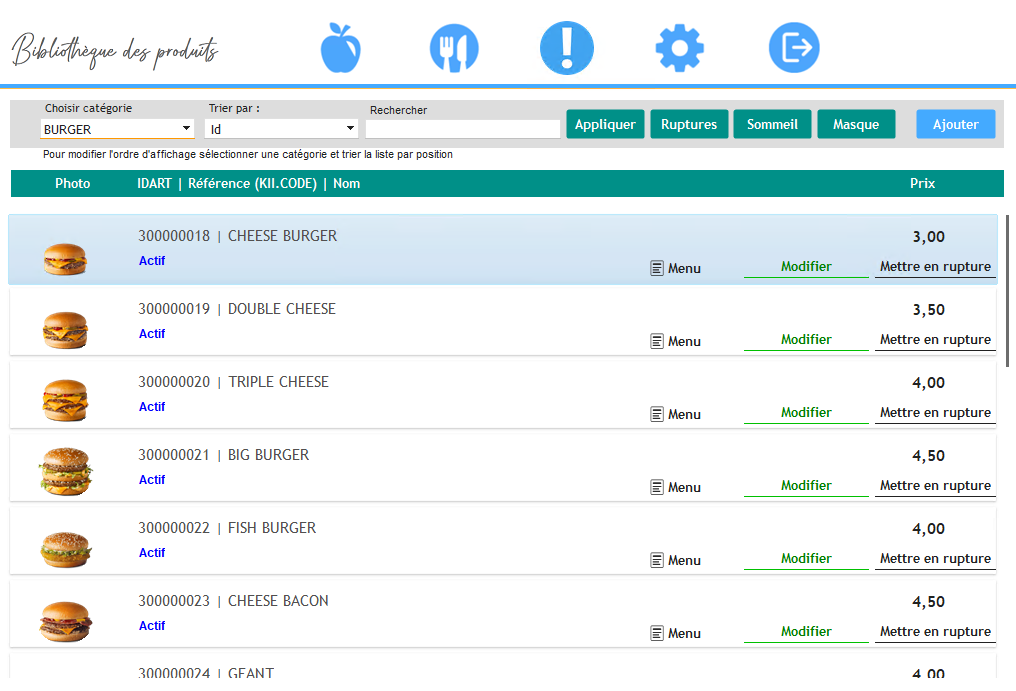
Les articles créés dans Kezia apparaissent dans la fenêtre Bibliothèque des produits . Celle-ci permet de rechercher et sélectionnez les produits afin de pouvoir les Modifier (Les associés à des Familles Snacking, les Personnaliser, etc...) ou en créer de nouveaux directement (Bouton Ajouter). Vous pouvez également Mettre en rupture un Produit directement depuis cette fenêtre.
Choisir catégorie permettra de rechercher les produits qui ont été associés aux Familles Snacking créées (Voir ici concernant la création de Familles Snacking).
Vous pouvez également rapidement afficher les Produits précédemment mis en Rupture / Sommeil / ou Masqué sur la borne.
Fiche produit
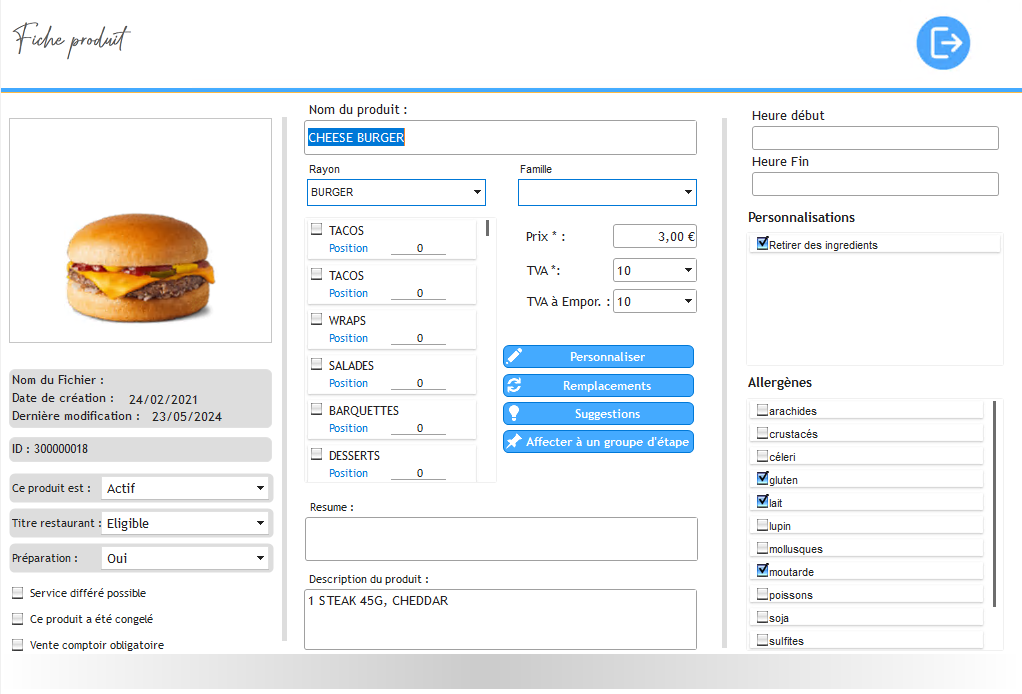
En cliquant sur le bouton Modifier (ou lors de la création d'un produit), la Fiche produit s'affiche, contenant diverses informations (Le fait de quitter la fiche permettra d'enregistrer toutes les modifications effectuées) :
Image
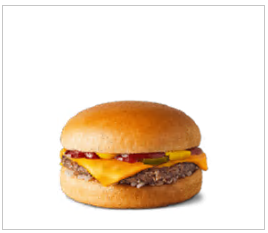
Double clic -> Permet de définir l'image du Produit lors de l'utilisation de l'interface Snacking sur la Caisse ou la Borne.
Les images doivent être au format PNG, avec une résolution de 250x250 (Fond transparent possible) et faire 300ko maximum.
Détails
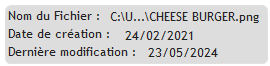
Vous trouverez en dessous de l'image différentes informations, dont l'emplacement de l'image ainsi que la date de création et dernière modification de la Fiche produit.
ID

Il s'agit de l'ID du Produit dans Kezia.
Options
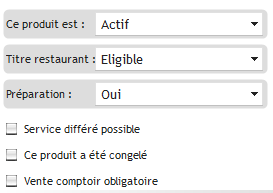
Permet d'activer certaines options concernant le Produit :
- Ce produit est : Actif (apparait sur l'interface Snacking) / Rupture (apparait, mais en grisé) / Désactivé (N'apparait plus) / Masqué sur borne (apparaitra uniquement sur l'interface de la caisse).
- Titre restaurant : Eligible ou Non éligible.
- Préparation : Oui ou Non, suivant si le Produit nécessite une préparation.
- Service différé possible : Affiche une option supplémentaire lors de la sélection du Produit, permettant au client de pouvoir le récupérer plus tard, par exemple une glace (ATTENTION : L'option Remis plus tard ne sera proposé en caisse que si l'option Gestion en caisse du Remis plus tard est activée dans les Paramètres Snacking).
- Ce produit à été congelé : Permet d'afficher un symbole  à coté du Produit afin de savoir si celui-ci à été préalablement congelé (Borne uniquement).
- Vente comptoir obligatoire : Affiche un symbole  à côté d'un produit, signifiant que celui-ci ne peut être encaissé directement à la Borne (par exemple afin de pouvoir effectuer une vérification d'identité lors de la vente d'un Produit contenant de l'alcool).
Nom du produit

Il s'agit du nom du Produit tel qu'il à été importé depuis Kezia (ou du nom choisi en cas de création d'un nouveau Produit).
Rayon/Famille Kezia

Il s'agit du Rayon/Famille auquel l'Article à été associé dans Kezia (avec possibilité de le/les modifier).
Catégories
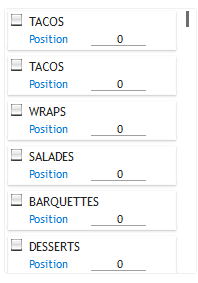
En dessous du Rayon (Kezia) se trouve les Catégories (Familles Snacking) auquel l'article est associé. Familles qui auront été créées en utilisant la Bibliothèque des familles. Une fois associé à une ou plusieurs Catégories, le Produit apparaitra automatiquement dans cette Catégorie lors de l'utilisation de l'interface Snacking de la Caisse/Borne.
Comme les touches de familles, il est possible de classer les Produits en précisant un numéro de position dans la Catégorie.
Prix / TVA / TVA à Empor.
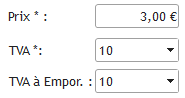
En dessous de la Famille (Kezia) se trouve le Prix (TTC) du Produit, ainsi que la TVA (sur place) et la TVA à Emporter.
Personnaliser

Permet la création de Chaînes/Menus à partir de ce Produit (Voir ici).
Remplacements

Permet de proposer un Produit de substitution en remplacement du Produit originalement choisi (Voir ici).
Suggestions

Permet de proposer un Produit supplémentaire au Produit originalement choisi (Voir ici).
Affecter à un groupe d'étapes

Voir ici.
Résumé
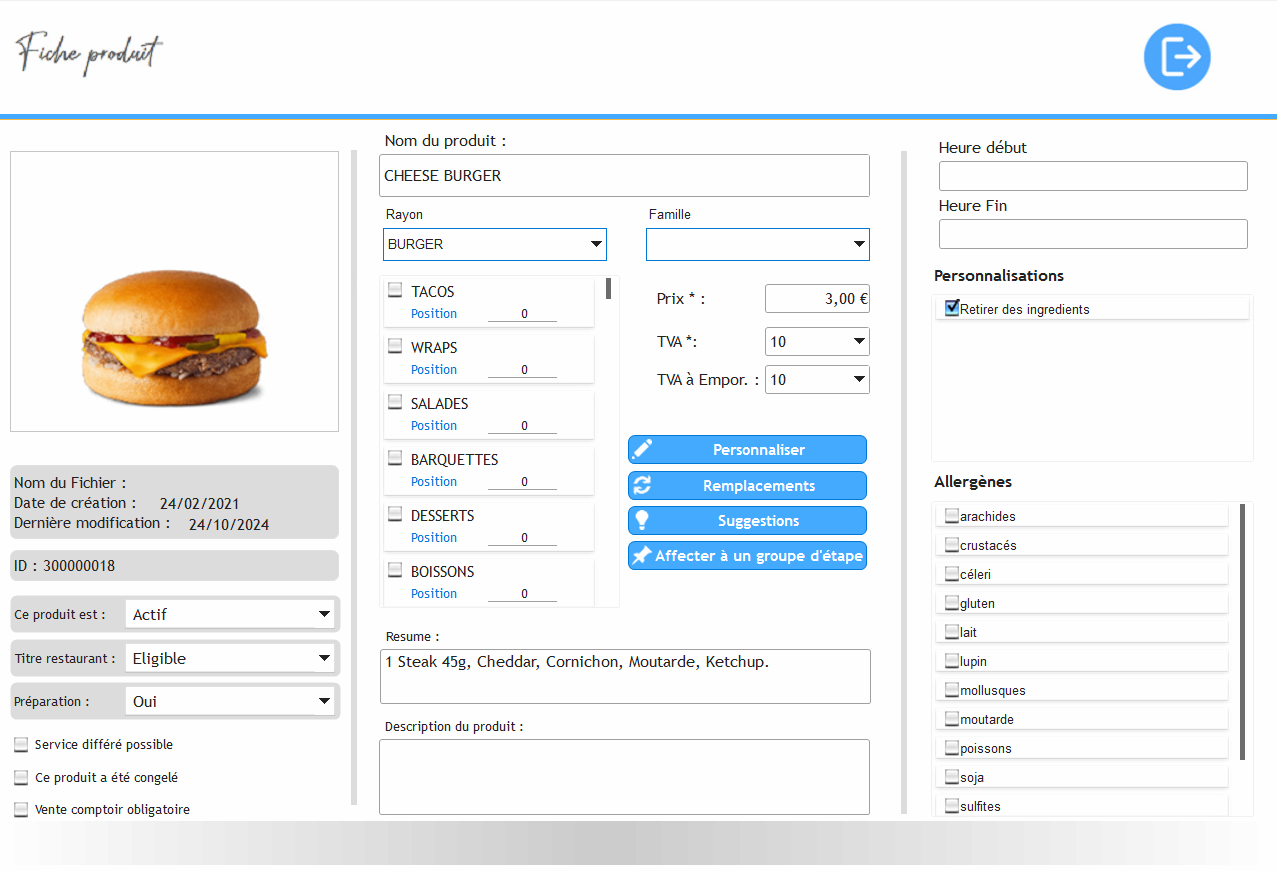
Permet d'afficher des informations directement en dessous du produit (par exemple une liste d'allergènes ou les ingrédients le composant). Nécessite un redémarrage de KeziaBorne.
Attention : Évitez de dépasser 3 lignes.
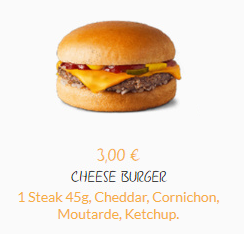
Le résumé du produit apparaitra comme ceci sur la Borne.
Description du produit (Informations)
Si des informations textuelles supplémentaires sont ajoutées à un produit, un petit « i » apparaît uniquement sur la Borne à la droite du produit pour le signaler. Lorsque le consommateur clique dessus, une pop-up d’information s’ouvre.
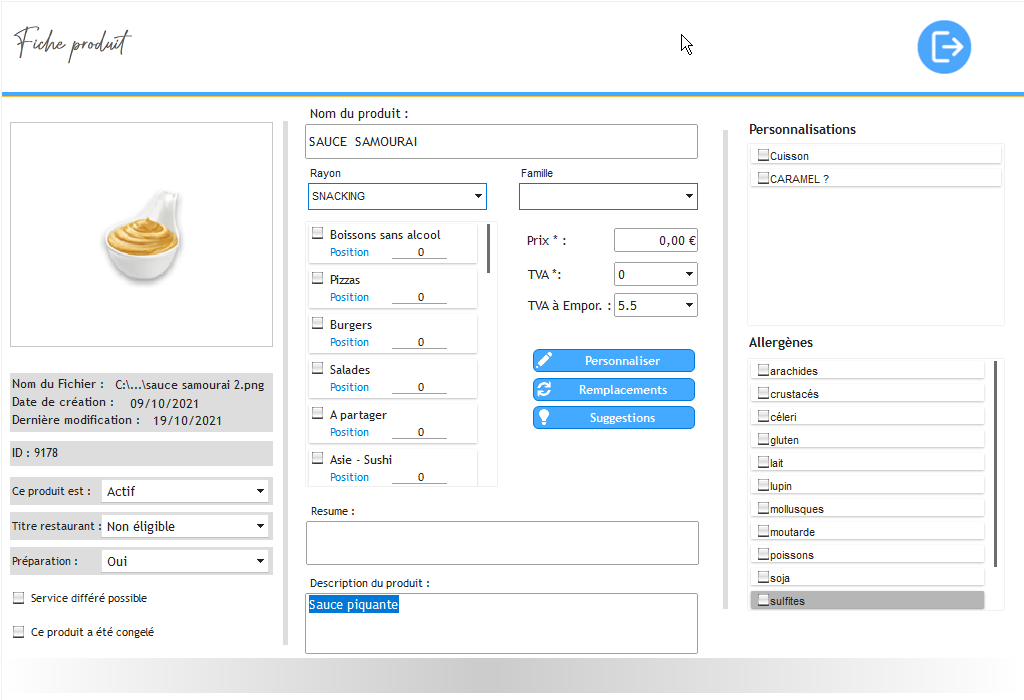
La Fiche produit contenant les informations supplémentaires dans Description du produit (Nota : Cette information est stockée dans le complément de définition de la fiche Article dans KeziaII).

Sur la borne, l'icône  sera visible en haut à droite du produit concerné.
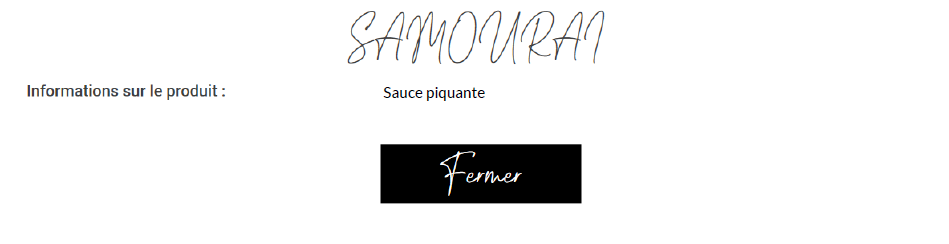
En appuyant dessus, les informations concernant le produit s'affiche.
Heure début / Heure fin
Permet au Produit de n'être disponible que dans une plage horaire donnée (par exemple un menu spécial midi disponible uniquement entre 11h00 et 14h00). Lorsque le Produit n'est pas actif, celui-ci disparait de l'interface de la Borne.
Personnalisations
Voir ici.
Allergènes
Voir ici.
No Comments