
Installation Imp. Préparation : OXHOO TP85 & TP85V
Paramétrage avec TP85_TP90-Tool
Télécharger et installez TP85_TP90-ToolSetup V1.0.0.8.exe.
L'accès aux paramètres de l'imprimante TP85 peut se faire à l'aide d'un câble USB-A->USB-B ou à l'aide d'un câble Ethernet.
A l'aide d'un câble USB-A->USB-B
Une fois le câble USB-A->USB-B branché, lancez TP85_TP90-Tool, la fenêtre suivante apparait :
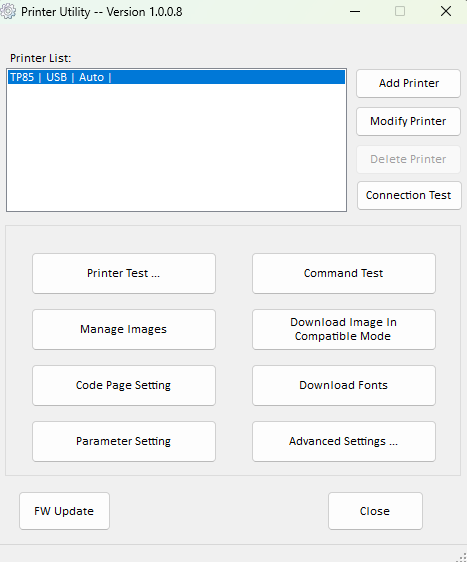
L'imprimante est détectée et apparait dans la liste des imprimante disponibles.
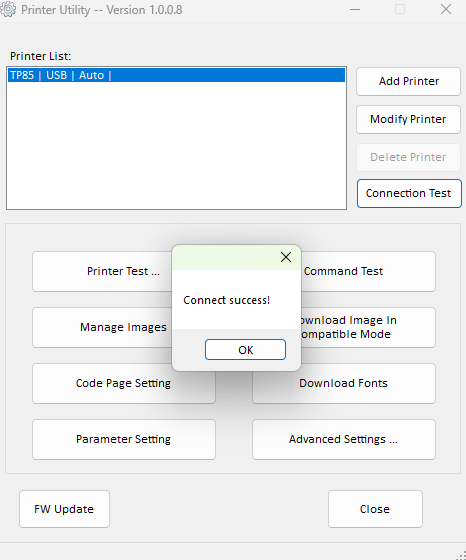
En cliquant sur Connection Test, vous pourrez vous assurez que l'imprimante est bien connectée.
A l'aide d'un câble Ethernet
Vous pouvez également utilisé l'outil TP85_TP90-Tool pour paramétrer une imprimante déjà connectée en réseau (ou si celle-ci a le DHCP Activé).
Une fois l'imprimante connectée et ses paramètres imprimés (voir ici), lancez TP85_TP90-Tool.
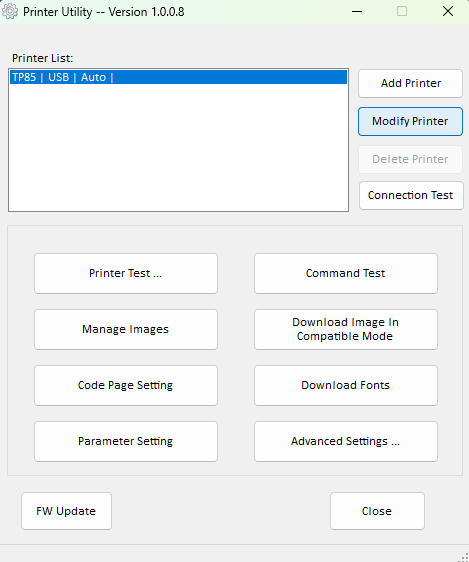
Cliquez sur Modify Printer (ou Add Printer si vous souhaitez rajoutez une imprimante).
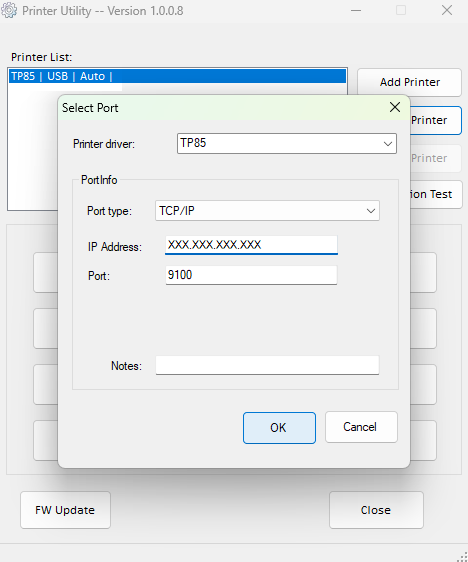
Sélectionnez TCP/IP et renseignez l'adresse IP récupérée sur le ticket imprimé comportant les paramètres de l'imprimante, puis cliquez sur OK.
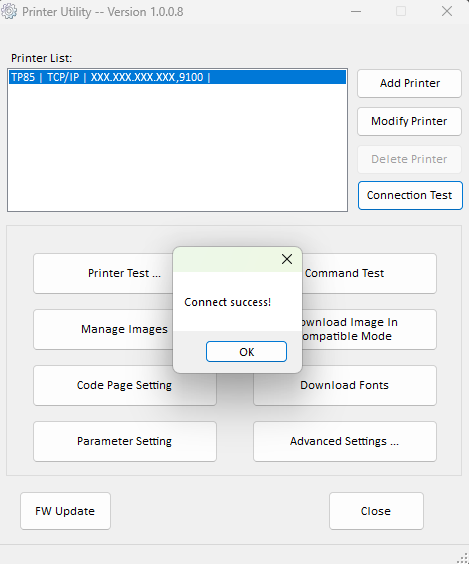
Vous pouvez à présent modifier les paramètres de l'imprimante.
Configuration IP Statique
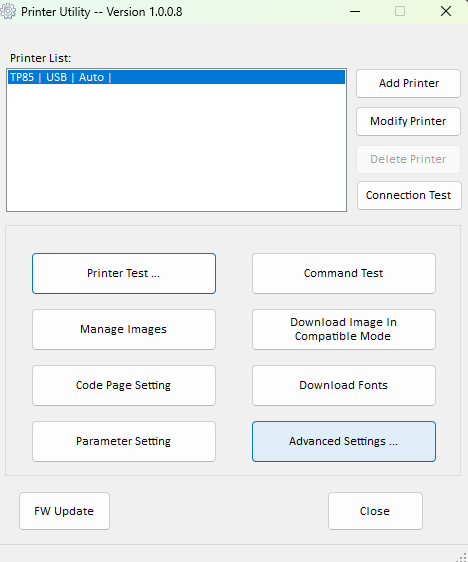
Cliquez sur Advanced Settings ....
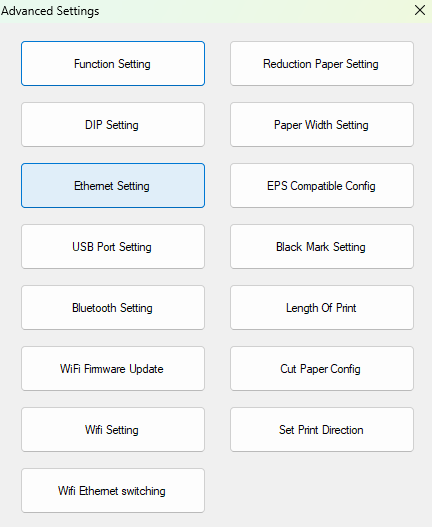
Cliquez sur Ethernet Setting.
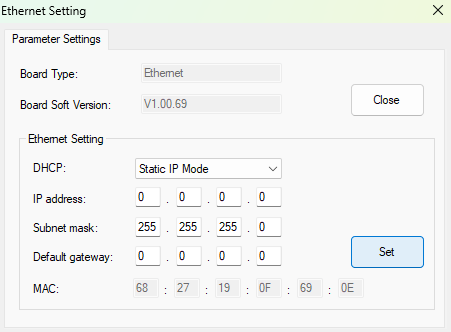
Sélectionnez Static IP Mode dans DHCP, puis renseignez l'Adresse IP qui sera utilisée par l'imprimante, le Masque de sous-réseau et la Passerelle. Cliquez sur Set.
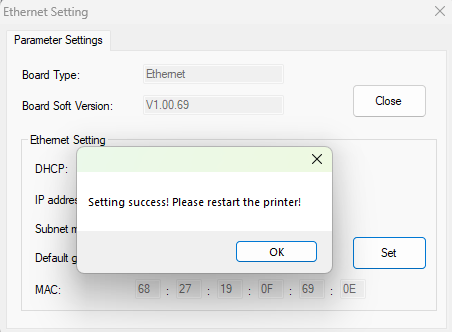
Les paramètres ont bien été envoyés à l'imprimante, cliquez sur OK puis redémarrez l'imprimante.
Configuration en Wi-Fi (TP85V) (Facultatif)
Vous pouvez alternativement configurer l'imprimante (TP85V) pour se connecté à un réseau Wi-Fi local (2.4GHz uniquement) :
ATTENTION : En cas d'erreur (par exemple un mot de passe Wi-Fi erroné), il sera impossible de réaccéder à l'imprimante via le réseau. Il est donc conseillé de faire ce paramétrage à l'aide d'un câble USB-A->USB-B.
Cliquez sur Advanced Settings ....
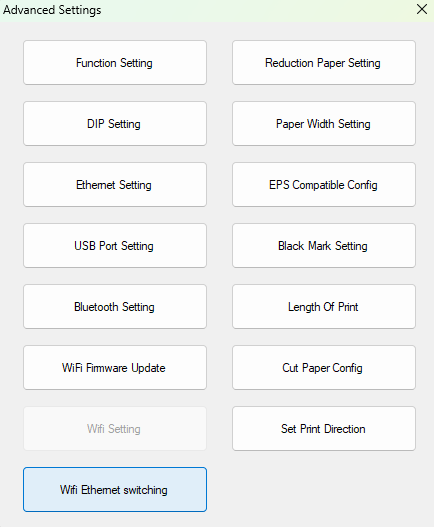
Wifi Setting est pour le moment grisé, cliquez sur Wifi Ethernet switching.
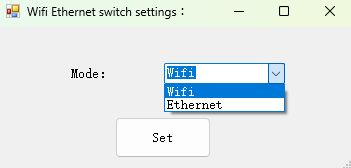
L'imprimante pouvant gérer la connexion par Ethernet ou celle par Wifi, il faudra ici régler le mode sur Wifi. Cliquez sur Set et attendez que l'imprimante redémarre.
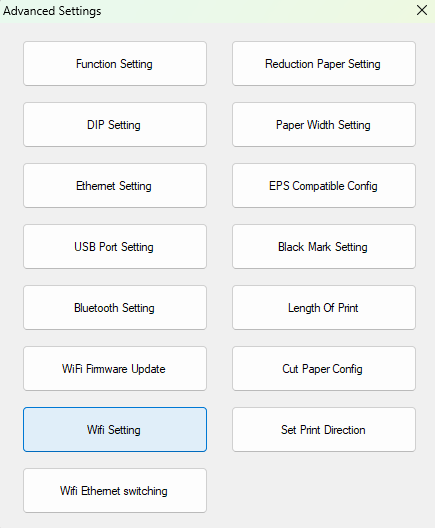
Fermer la fenêtre Advanced Settings et réouvrez là. Vous pouvez à présent allez dans Wifi Setting.
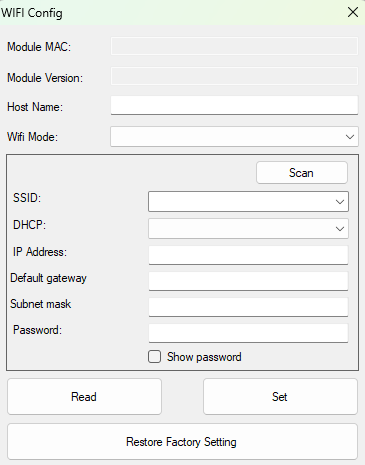
Vous accéder à la fenêtre de configuration, vous y trouverez (le bouton Scan ne fonctionne pas) :
- Host Name : Le nom donné à la configuration.
- Wifi Mode : STA (Connexion à un routeur/Box) ou AP (point d'accès). Ici on choisira STA.
- SSID : Le nom du réseau Wi-Fi (ne fonctionne qu'avec les réseaux en 2.4GHz).
- DHCP : Active ou non le paramétrage automatique de l'adresse IP via le DHCP du routeur/Box.
- IP Address : Adresse IP qu'aura l'imprimante sur le réseau (si DHCP désactivé).
- Default gateway : Passerelle par défaut (si DHCP désactivé).
- Subnet mask : Masque de sous-réseau (si DHCP désactivé).
- Password : Le mot de passe du réseau Wi-Fi.
Cliquez sur Set.
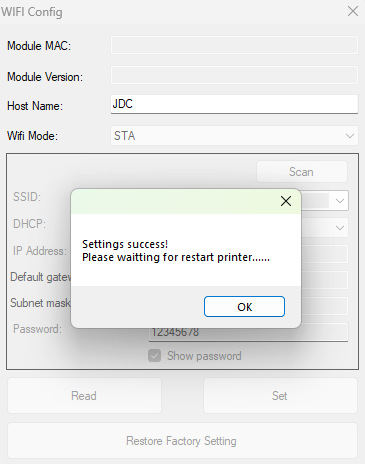
En appuyant sur Set, cela sauvegardera la configuration dans l'imprimante. Si l'imprimante est connectée avec succès au routeur/Box, le symbole  se mettra à clignoter.
Installation du Pilote sur Windows
Téléchargez et installez OXHOO POS Printer Driver v2.7.2.1.exe.
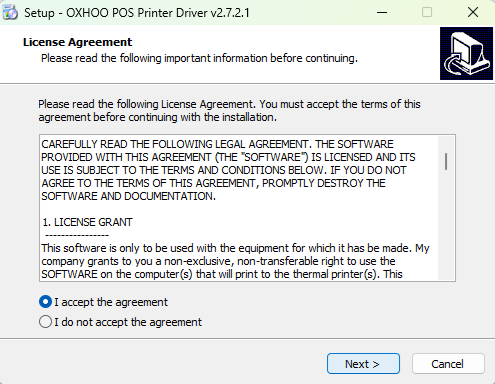
Cochez I accept the agreement et cliquez sur Next >.

Next >.
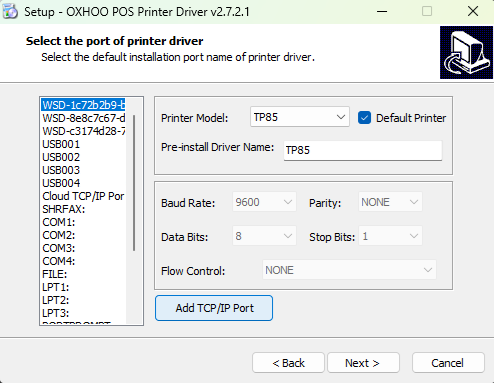
Cliquez sur Add TCP/IP Port.
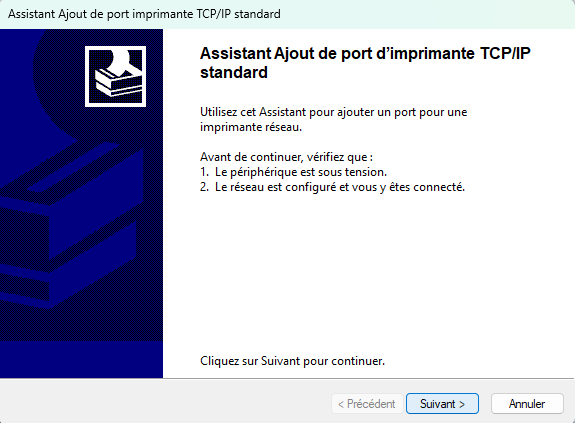
Suivant >.
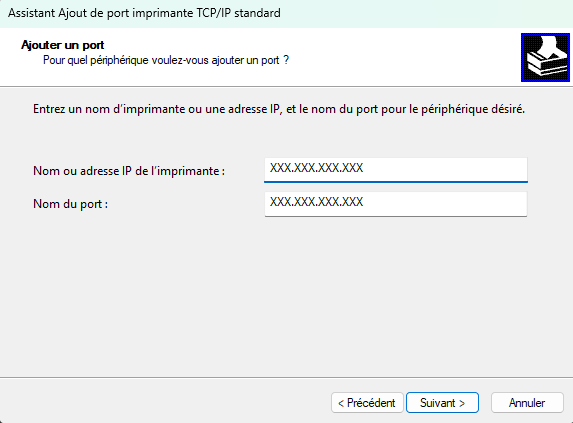
Renseignez l'Adresse IP configurée précédemment.
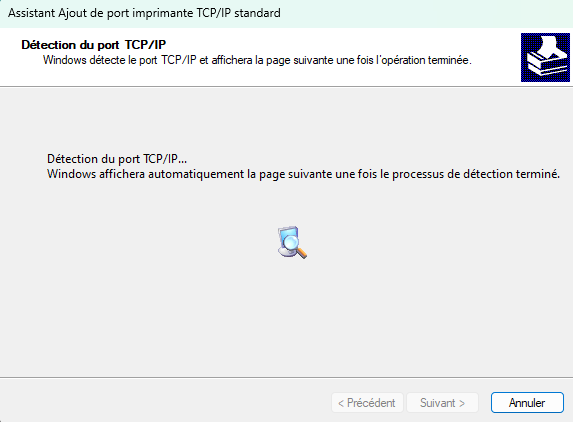
La Détection du port TCP/IP va durer un peu de temps.
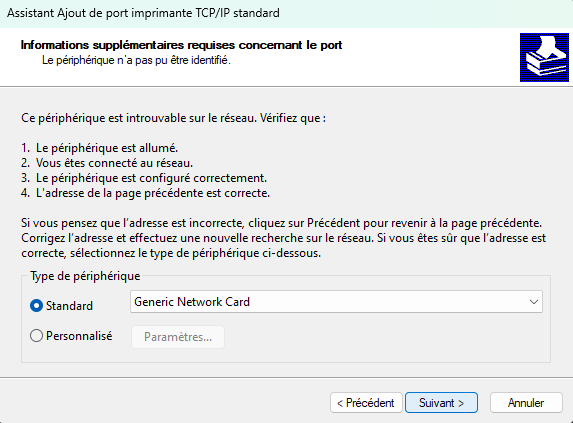
Après un moment, la fenêtre indique que le périphérique est introuvable, c'est normal. Cliquez sur Suivant >.
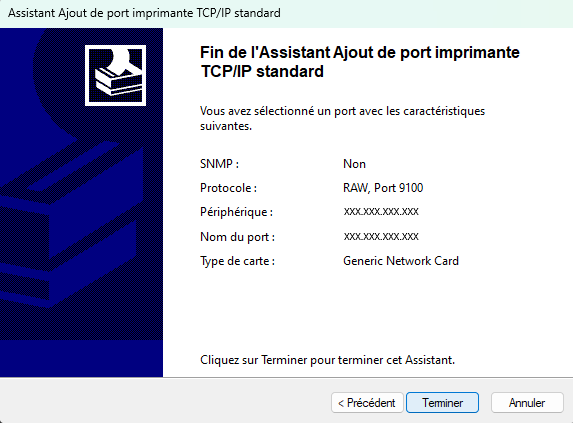
Terminer.
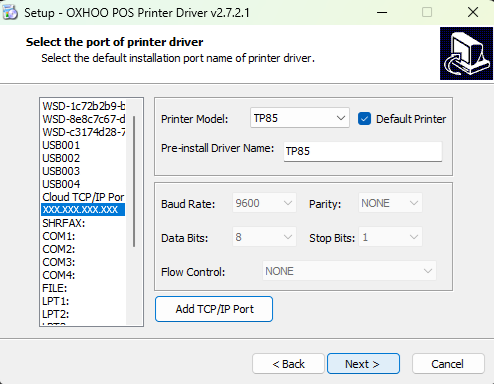
L'imprimante apparait désormais dans la liste. Cliquez sur Next >.

Enfin, cliquez sur Finish.
Paramètres supplémentaires Windows
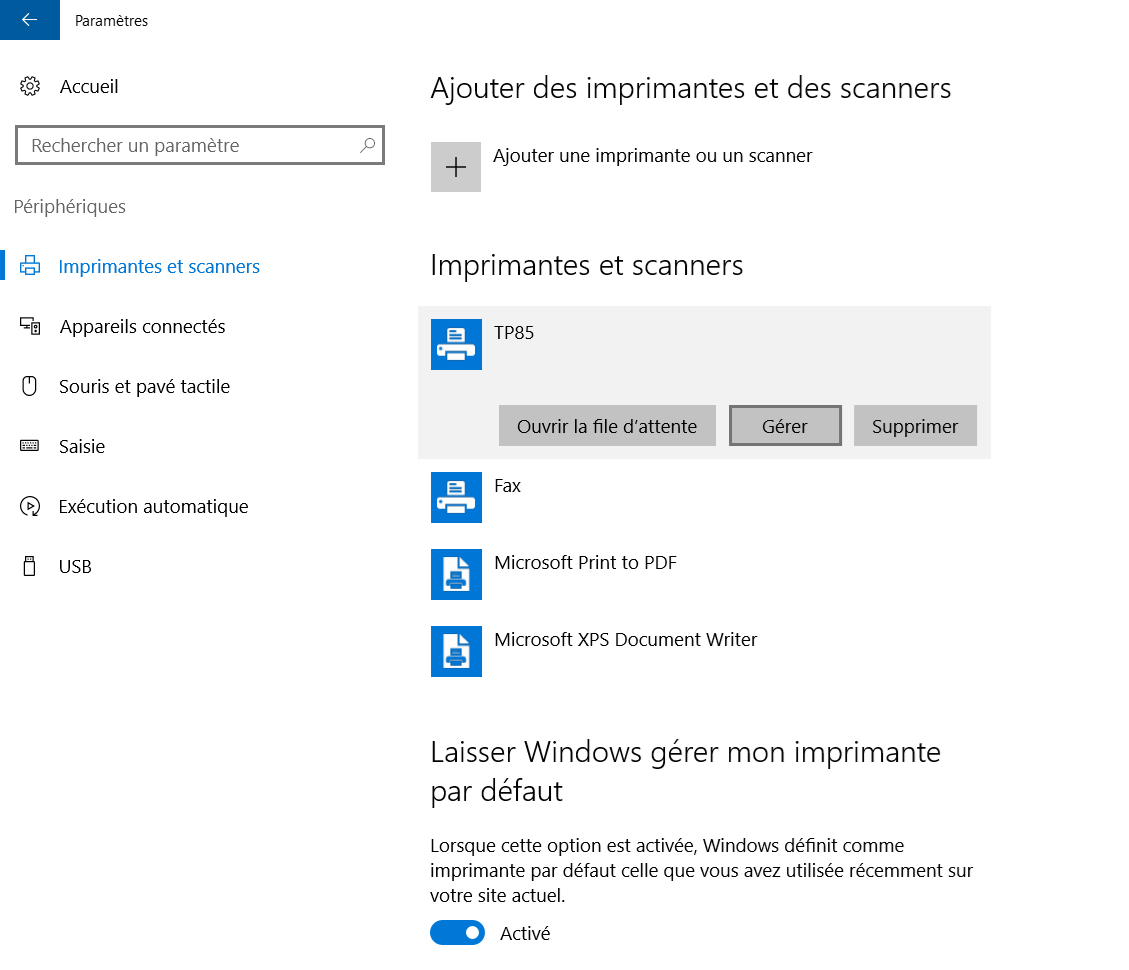
Allez dans Paramètres / Périphériques / Imprimantes et scanners / TP85 / Gérer pour accéder à des paramètres supplémentaires.
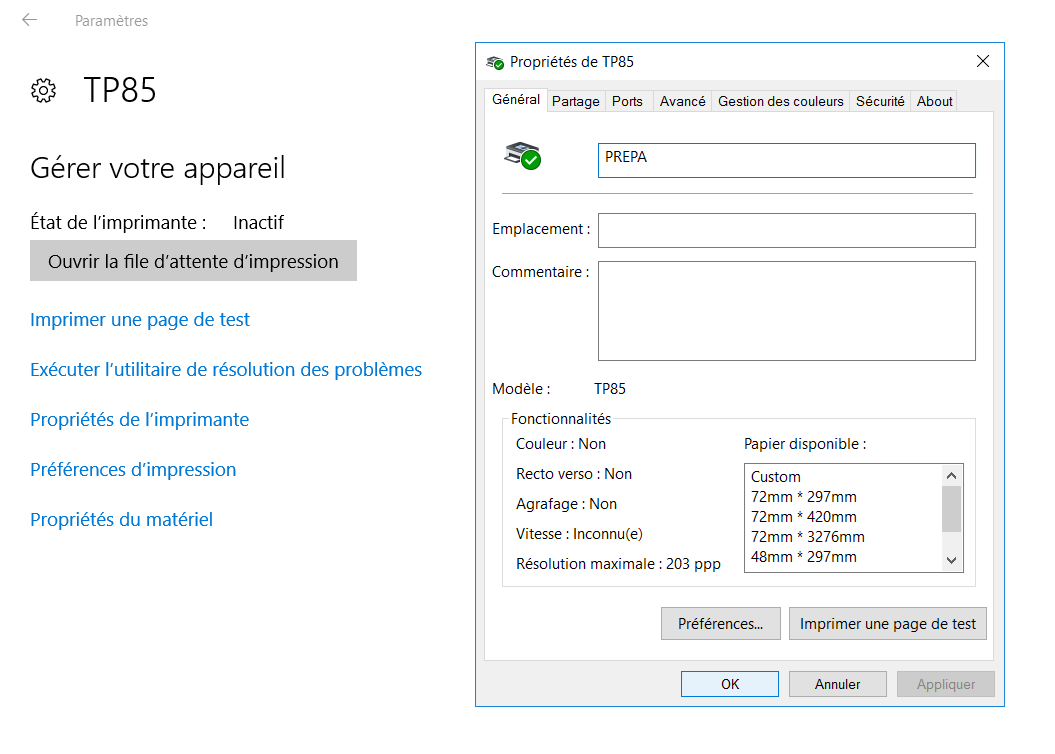
En cliquant sur Propriétés de l'imprimante, vous pourrez changer le nom de celle-ci. Ici l'imprimante sera nommée PREPA.
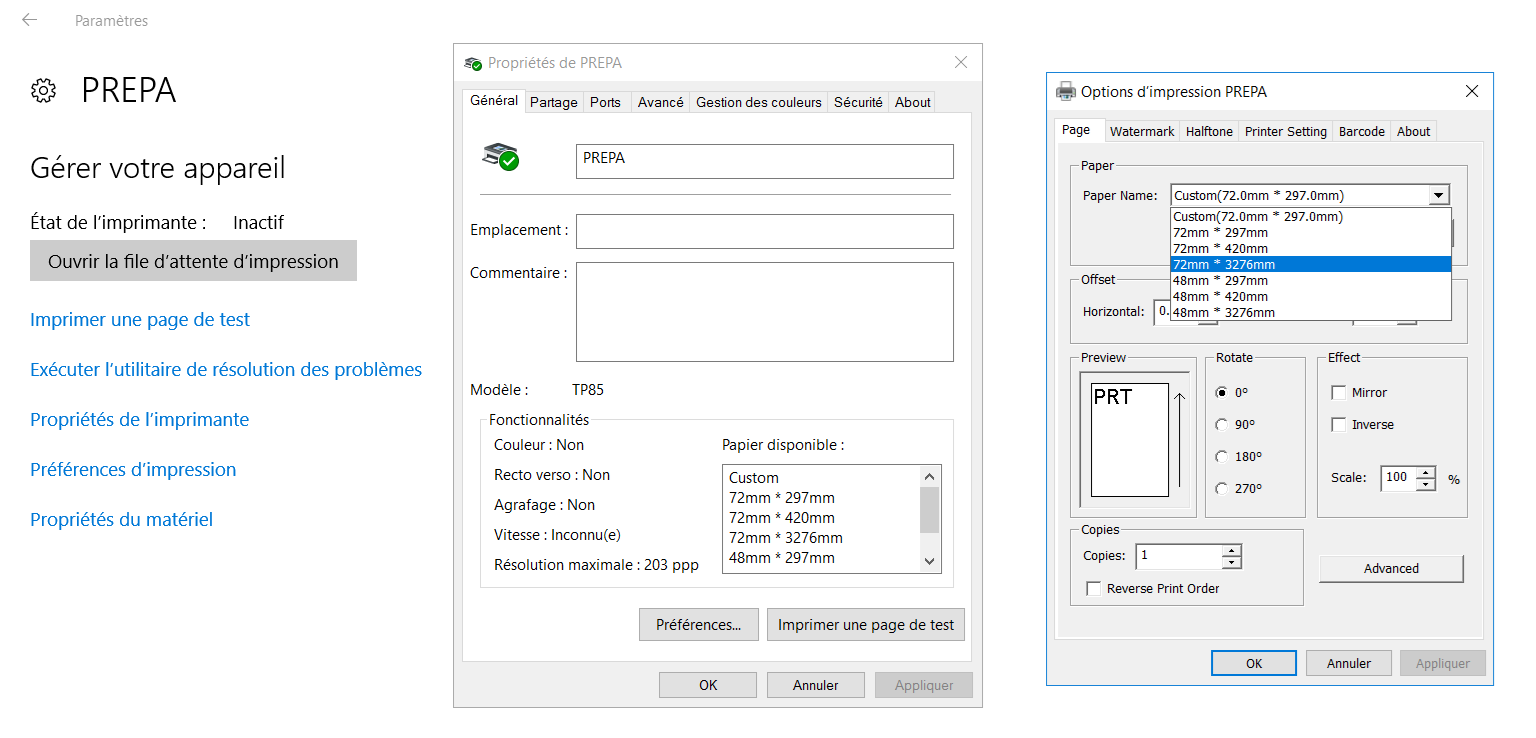
Allez ensuite dans Propriétés de l'imprimante / Préférences... / Page /Paper Name : Sélectionner 72 x 3276 mm puis OK.
Vous risquez sinon d'avoir ce genre de problème lors de l'impression de tickets trop longs (plus de 30 cm) :
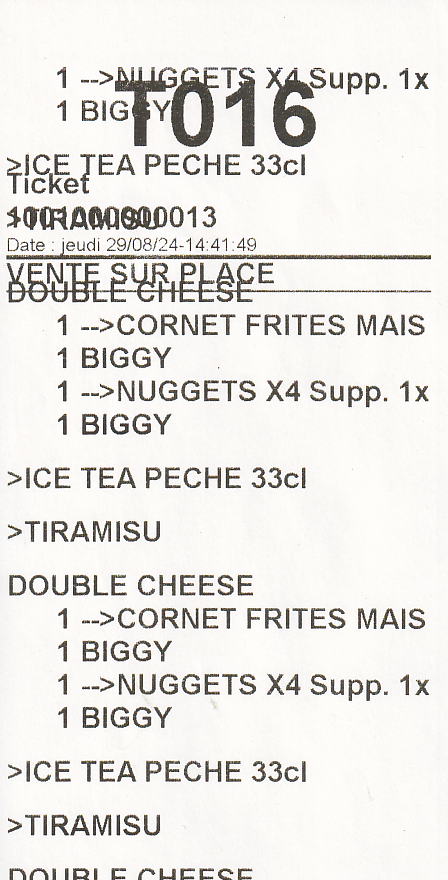
Ticket long avec paramètre par défaut 80 x 297 mm.
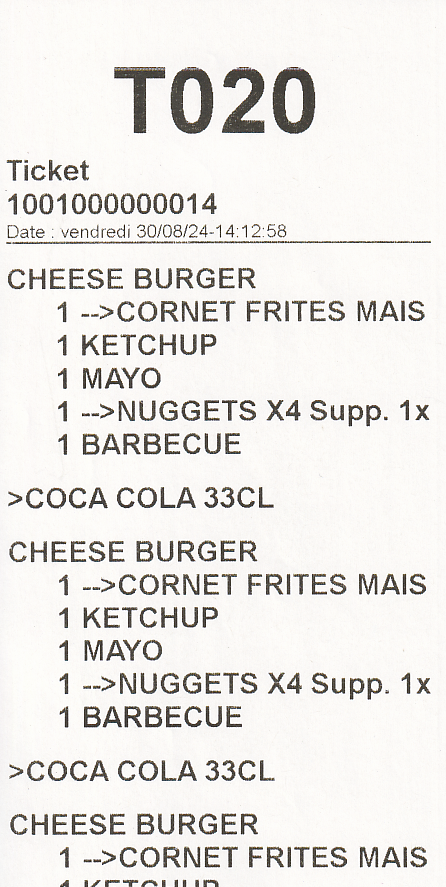
Ticket long avec paramètre 80 x 3276 mm.
RAPPEL : Impression des paramètres actuels de l'imprimante (SELF-TEST)
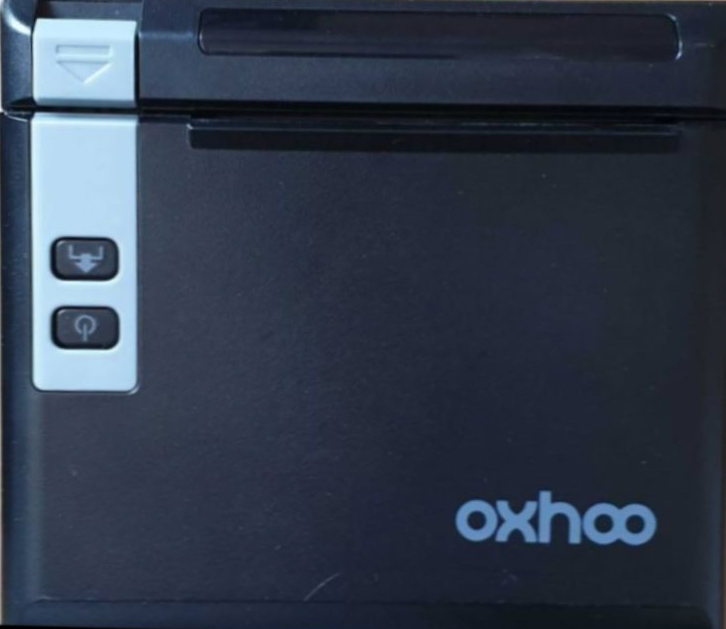
Pour imprimer les paramètres actuels de l'imprimante (SELF-TEST), appuyez et maintenez la touche  et allumez l'imprimante en maintenant la touche
  .
.
Vous obtiendrez un ticket indiquant des paramètres tels que :
- Version du FirmWare.
- DHCP activé ou désactivé.
- Adresse IP.
- Masque de sous-réseau.
- Passerelle par défaut.
- Baud Rate.
- Etc...
Mise à jour du Firmware
Dans certains cas il pourra être nécessaire de faire une mise à jour du Firmware, notamment avec d'anciens modèles de TP85, sinon vous risquez d'avoir des problèmes lors de la configuration réseau : L'imprimante n'enregistrera pas les paramètres saisis dans TP85_TP90-Tool.
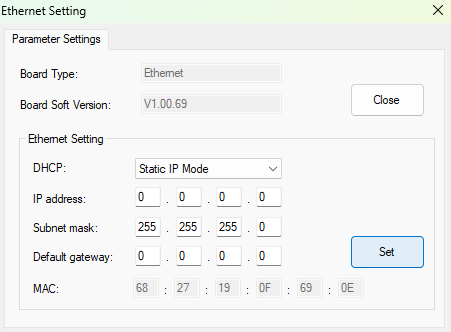
Vous pouvez voir la version actuelle du FirmWare de l'imprimante dans Advanced Settings ... / Ethernet Setting.
Téléchargez le FirmWare TP808_V1.00.85.108.dfu (FirmWare V1.00.85) puis lancez TP85_TP90-Tool :
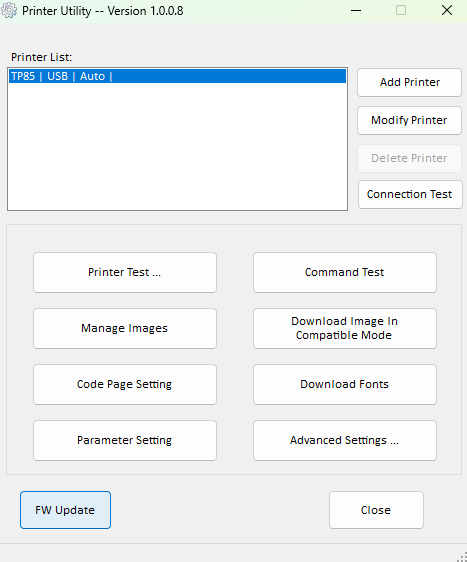
Une fois la connexion établie (via USB ou Ethernet-DHCP), cliquez sur FW Update.
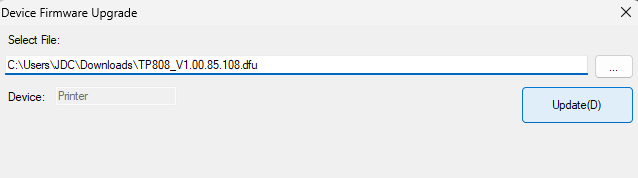
Sélectionnez TP808_V1.00.85.108.dfu précédemment téléchargé et cliquez sur Update(D).
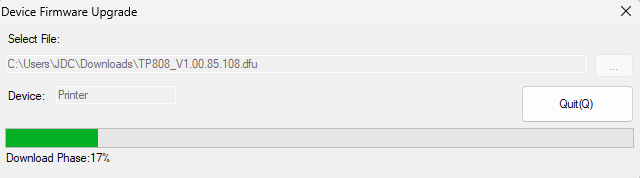
TP85_TP90-Tool va effacer l'ancien FirmWare et le remplacer par le nouveau.
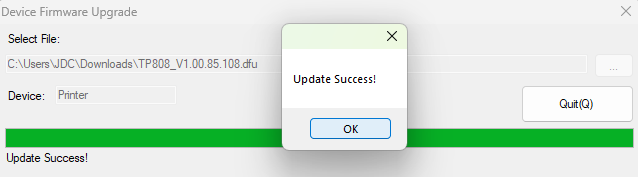
OK, puis redémarrer l'imprimante.
Problème de décalage de Ticket
Sur certaines TP85 vous pouvez rencontrez un problème de décalage du Ticket ou du Ticket Préparation :
[Image 001]
[Image 002]
Le problème peut venir des paramètres de Characters per Line et de Print Resolution .
[Image 003]
SELF-TEST de l'imprimante ayant imprimé les Tickets ci-dessus. On peut y voir les paramètres posant problème :
- Characters per Line : 42-fontA/56-fontB
- Print Resolution : 180dpi
Pour réglez ce problème ->
Avanced Settings ...
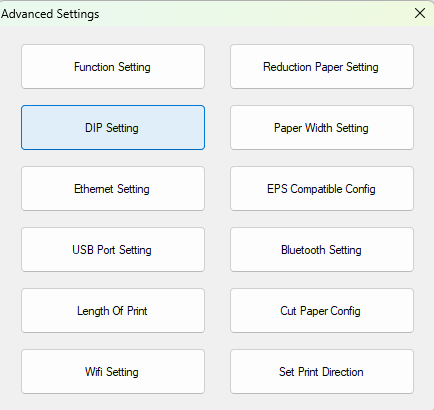
DIP Setting
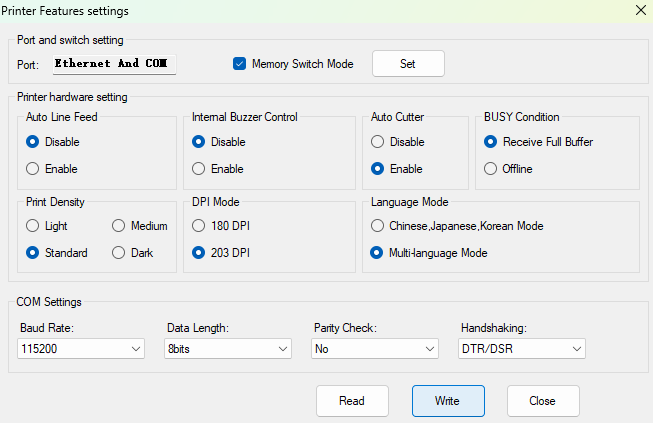
Paramétrez le DPI Mode sur 203 DPI, puis cliquez sur Write. Cliquez sur OK puis redémarrer l'imprimante.
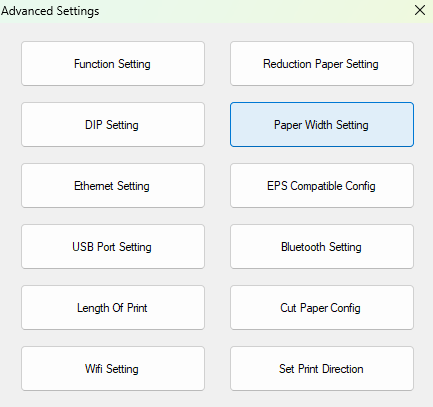
Paper Width Setting
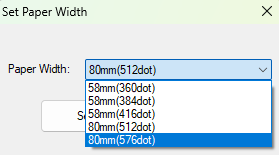
Sélectionnez le paramètre 80mm(576dot) puis cliquez sur Set. Appuyez sur Close et redémarrer l'imprimante.
[Image 004]
En faisant de nouveau un SELF-TEST, on pourra y voir les paramètres bien mis à jour. Les Ticket s'imprimeront dorénavant normalement.