
Paramétrage Kezia II
Afin de fonctionner correctement, la BIB Snacking nécessite que certains paramètres de Kezia II soient configurés et/ou activés :
Gestion de la double TVA (Obligatoire)
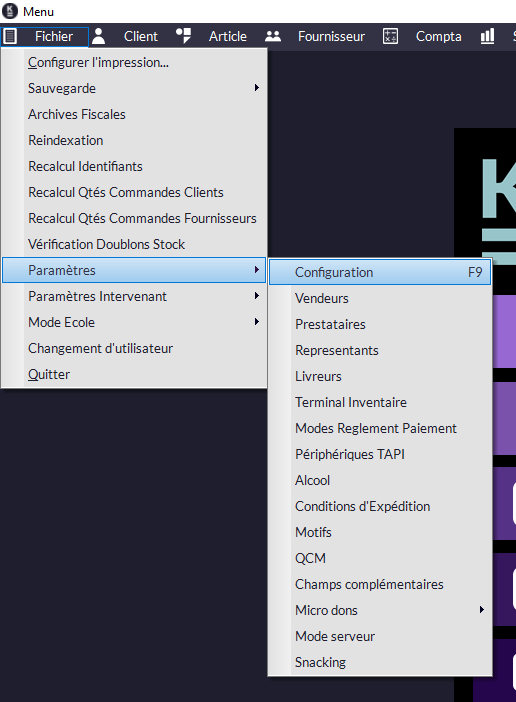
Ce paramètre se situe dans Fichier/Paramètres/Configuration (F9)
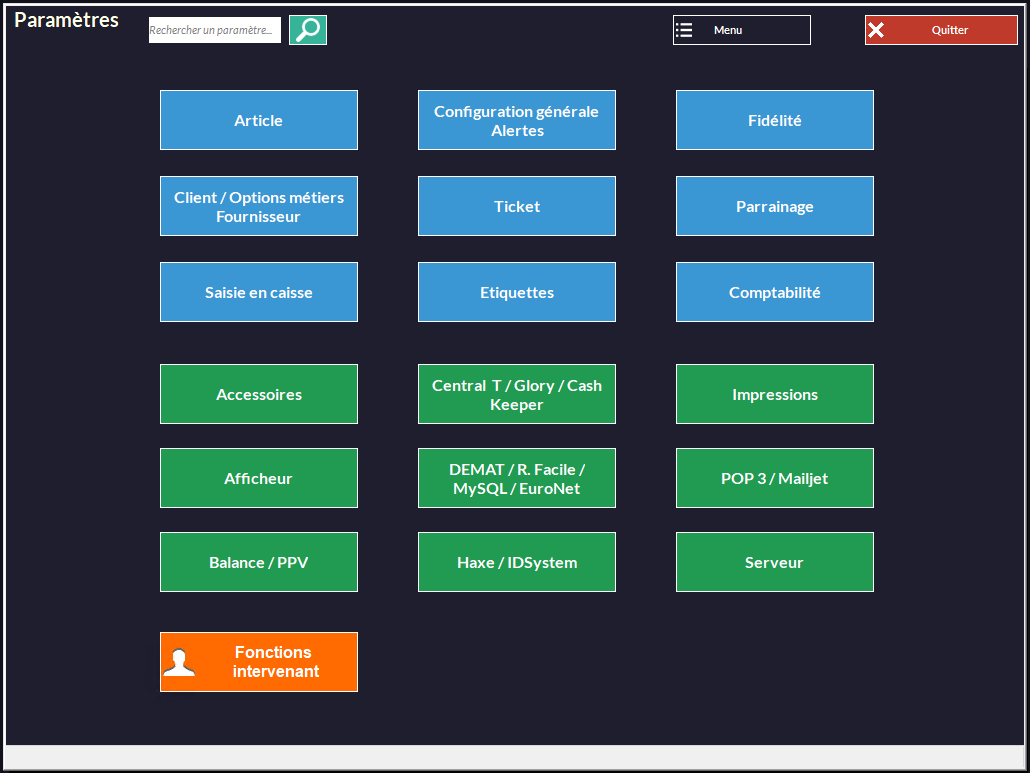
Cliquez sur Article.
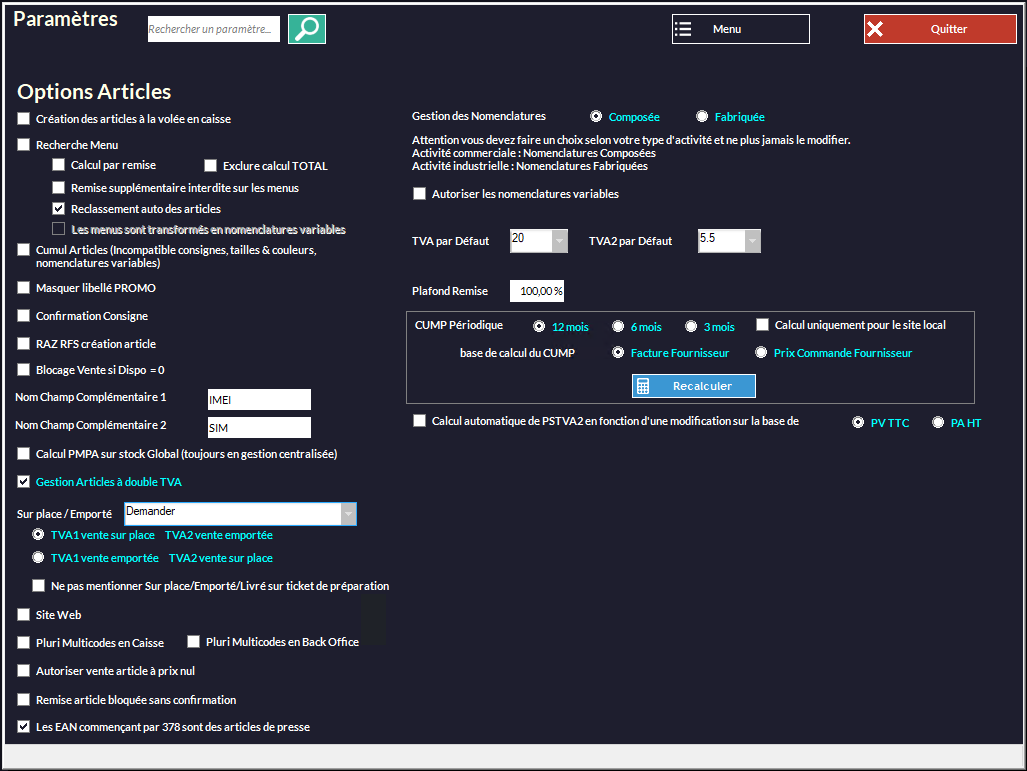
Cochez Gestion Articles à double TVA puis sélectionnez Demander dans le menu déroulant Sur place/Emporté.
Paramétrage Imprimante Préparation (Obligatoire)
Afin de pouvoir imprimer correctement les ticketTickets de préparation l'imprimante devra être configurée :
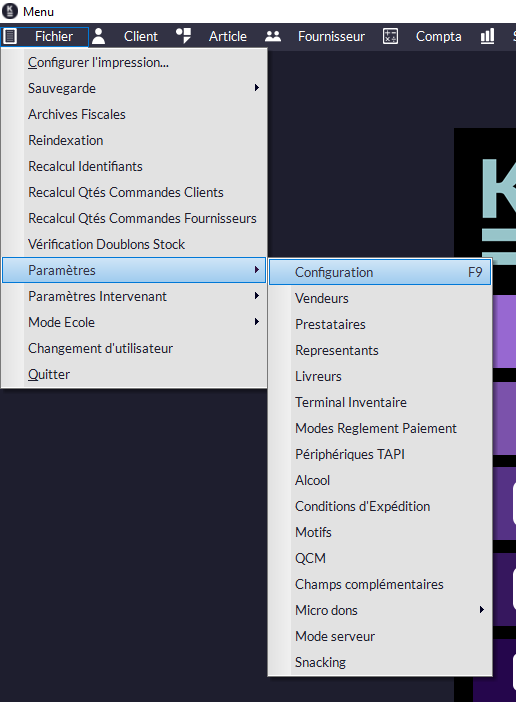
Il faudra allerdansaller dans Fichier/Paramètres/Configuration (F9)/.
Puis allez dans Accessoires).
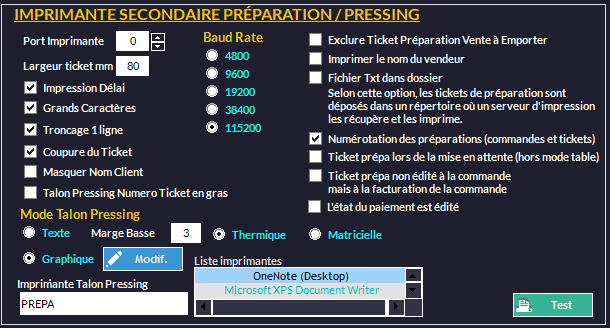
Une fois l'imprimante installé sur le réseau et reconnue par Windows, ilassurez faudra s'assurervous que les paramètres suivants soient bien cochés/activés :
- Largeur ticket mm : 80.
- Impression Délai.
- Grand Caractères.
- Troncage 1 ligne.
- Coupure du Ticket.
- Numérotation des préparations (commandes et tickets).
- Mode Graphique puis sélectionnez l'imprimante dans la liste.
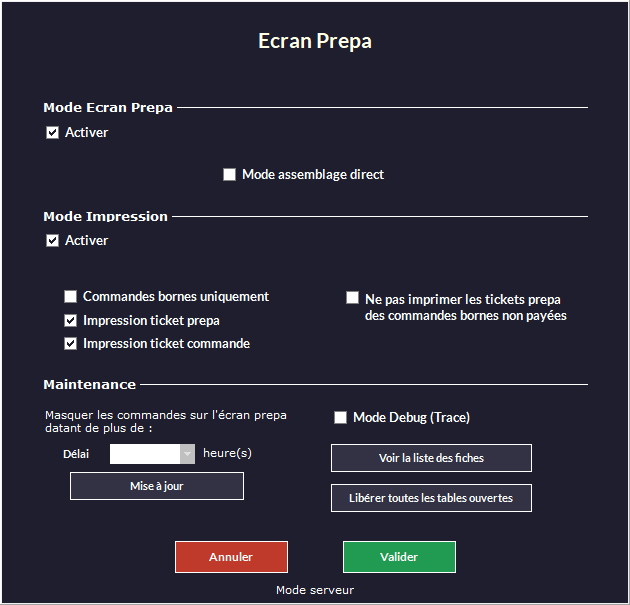
ATTENTION : Si la BIB Ecran Prepa est également installée il faudra aussi vérifier que lescertains paramètres suivantssoient (également cochés/activés :
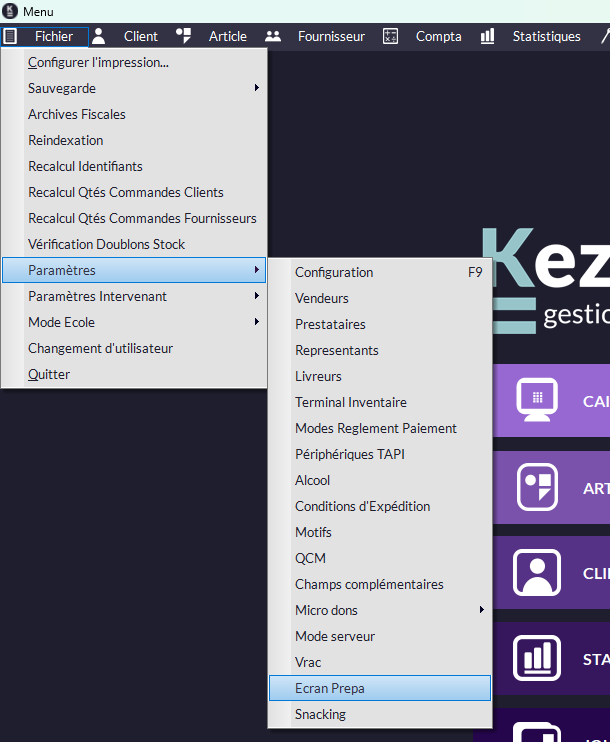
Il faudra aller dans Fichier/Paramètres/Ecran Prepa).
Vérifiez que les paramètres suivants sont bien cochés/activés :
- Mode Impression : Activer.
- Impression ticket prepa.
- Impression ticket commande.
Accès au Back-Office Snacking depuis la caisse pour les vendeurs (Facultatif)
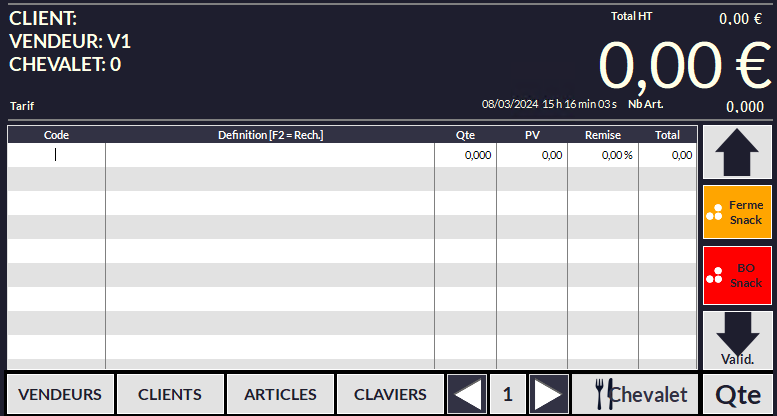
Une fois les MCUs configurées pour pouvoir accéder à l'interface Snacking ainsi qu'à ces paramètres (BO Snack), il faudra configurer les droits vendeurs pour ceux qui sont autorisés à accéder au Back-Office Snacking (Création/Modification des Articles et Menus) depuis la caisse.
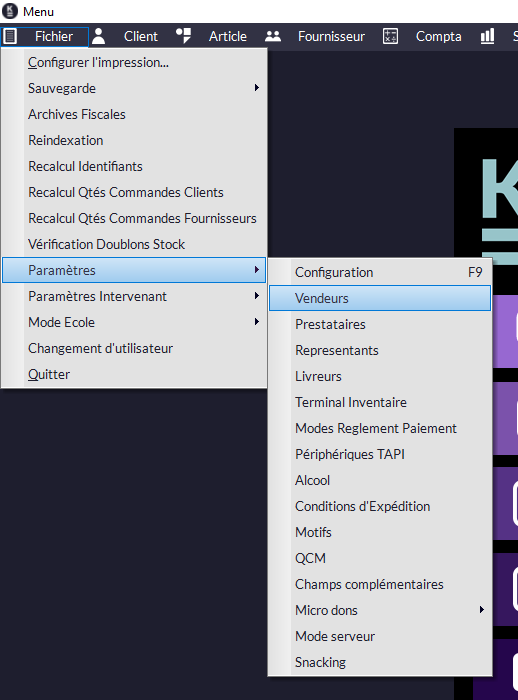
Il faudra aller dans Kezia/Fichier/Paramètres/Vendeurs,

Puis cocher Admin Teleco pour autoriser le vendeur sélectionné à ouvrir le Back-Office Snacking depuis la caisse.
Gestion des Chevalets/Bippers (Facultatif)
Ce paramètre se situe dans Fichier/Paramètres/Configuration (F9).
Cliquez sur le bouton Client / Options métiers Fournisseur.
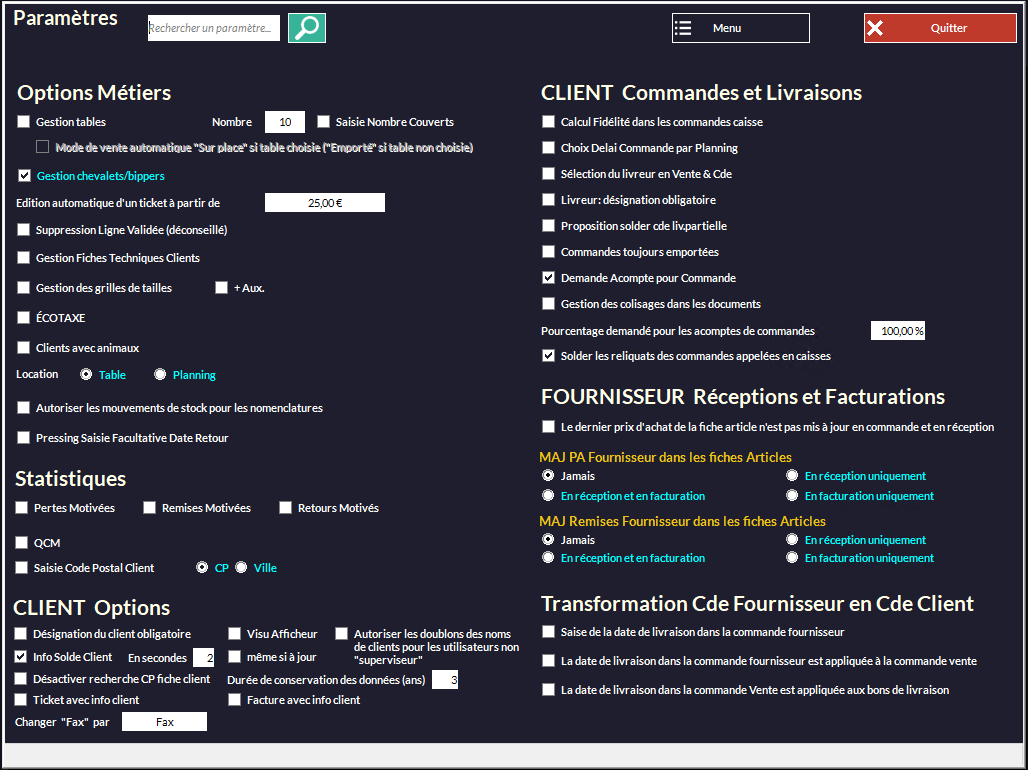
Cochez Gestion chevalets/bippers (Attention ! ce mode n'est pas compatible avec le mode Gestion tables. le client devra donc choisir entre ce mode ou le mode table).
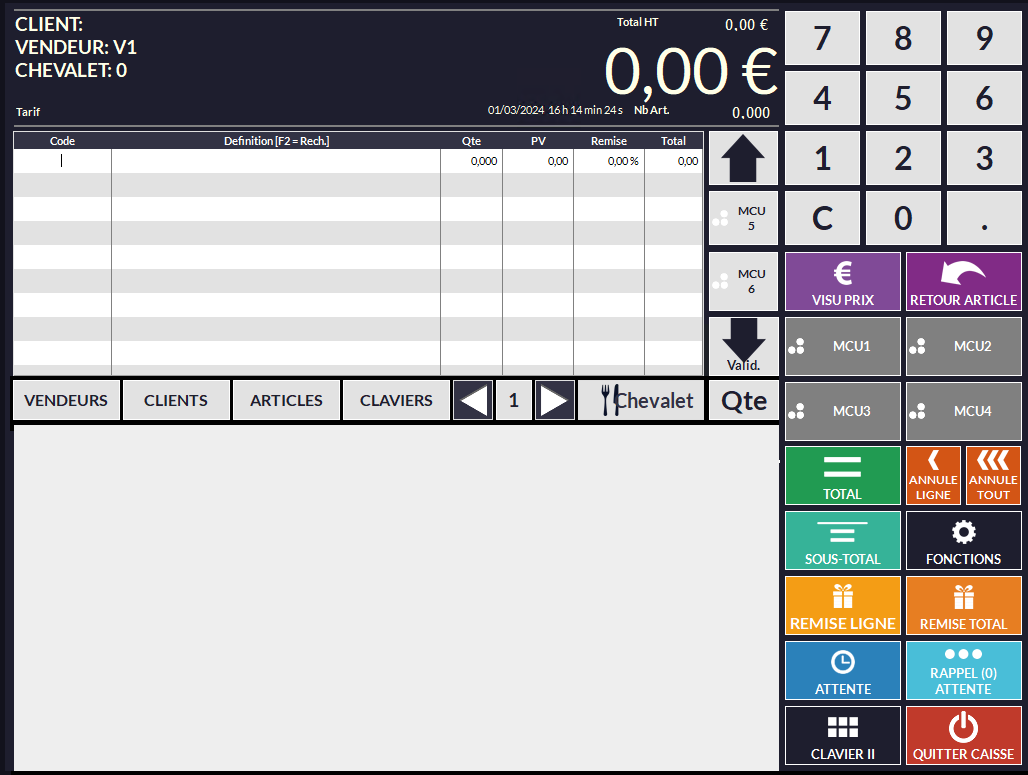
Ce mode permet de faire apparaitre le Bouton Chevalet. Cliquez dessus pour faire apparaître la fenêtre de sélection du Chevalet.
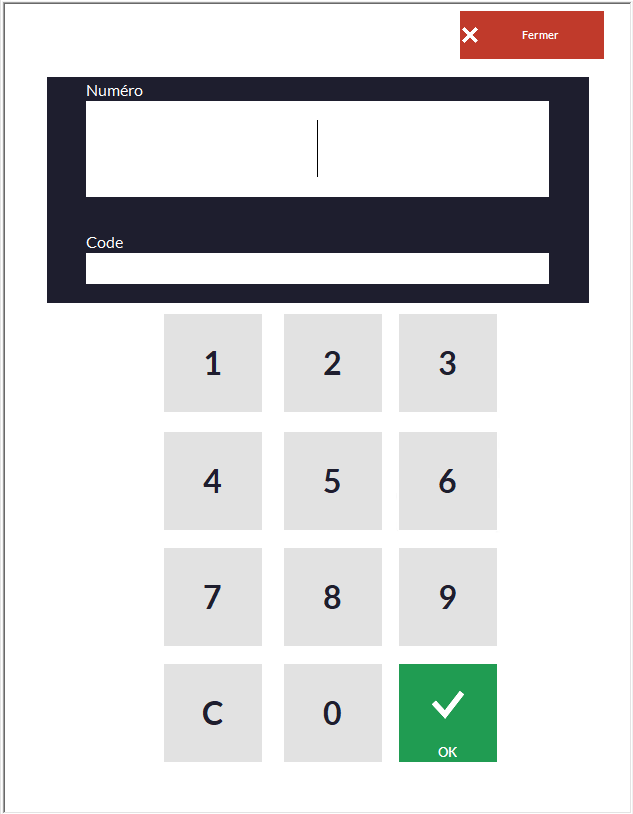
L'écran de sélection du Chevalet apparaît, utilisez le clavier tacticle ou le pavé numérique pour sélectionner le numéro de Chevalet, celui-ci sera visible dans l'écran de caisse de Kezia.

Ici le Chevalet sélectionné numéro 12.