
Personnaliser (Création de Chaîne/Menu)
La personnalisation permet de créer des étapes lorsque qu'un Produit est choisi sur la Caisse/Borne. Ces étapes peuvent par exemple être utilisées dans le cadre d'un menu ou d'ajouts de suppléments dans un produit.
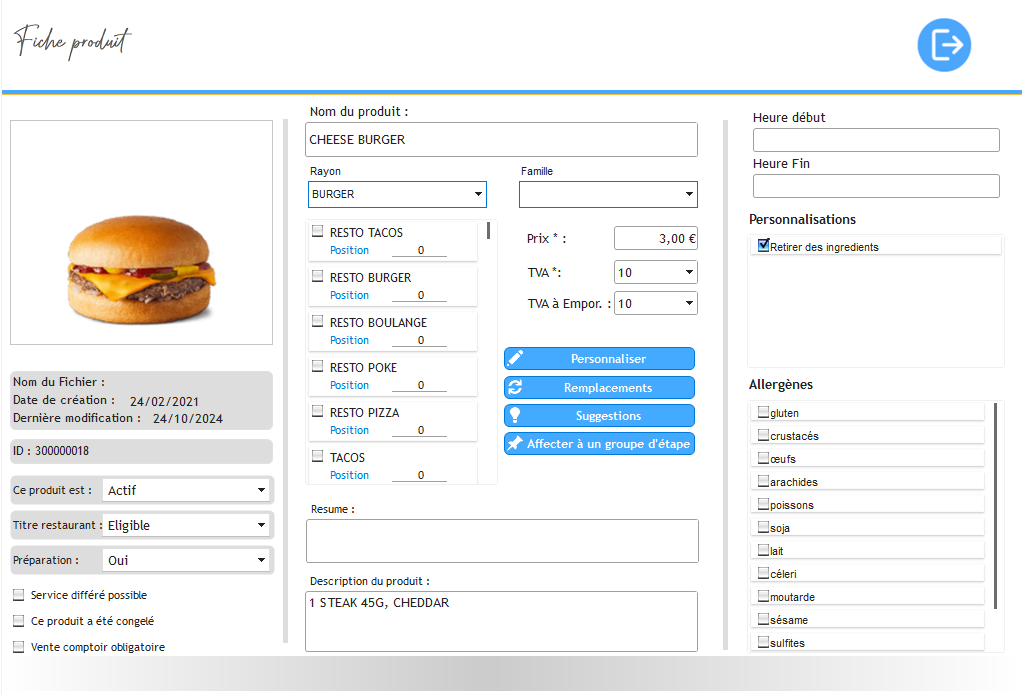
La personnalisation est disponible dans la Fiche produit. Cliquez sur le bouton Personnaliser.
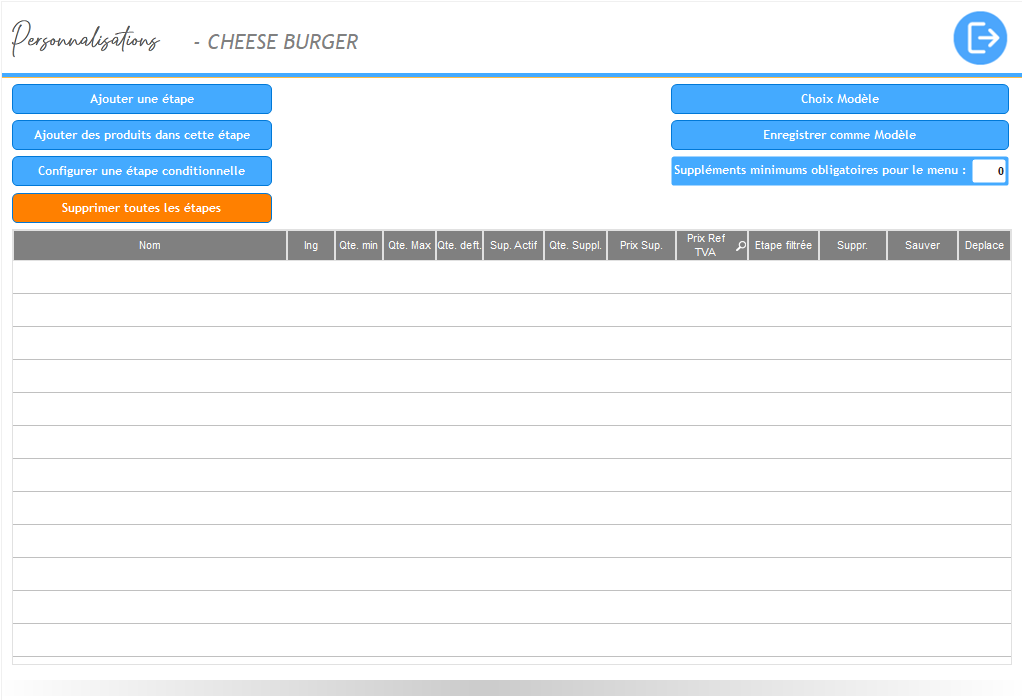
La fiche Personnalisation du Produit. Nous allons créer des étapes pour pouvoir proposer un Menu lors de la sélection du CHEESE BURGER en Caisse/Borne.
Ajouter une étape
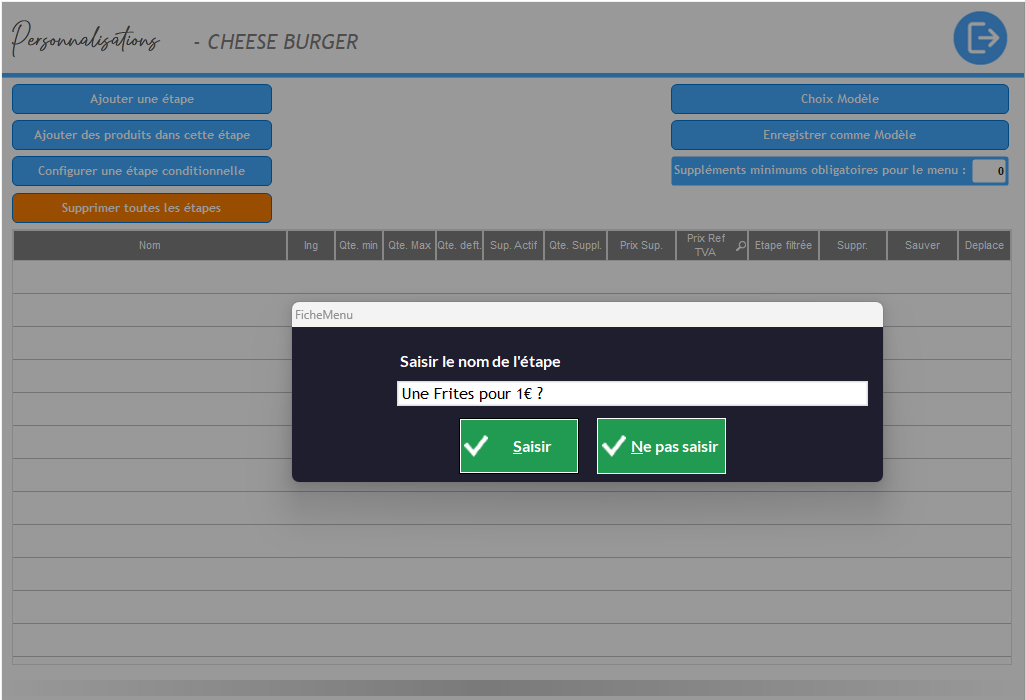
En cliquant sur Ajouter une étape, une fenêtre apparait vous permettant de la nommer. Renseignez le nom et cliquez sur Saisir.
La première étape du Menu sera de proposer un type de Frite pour 1€.
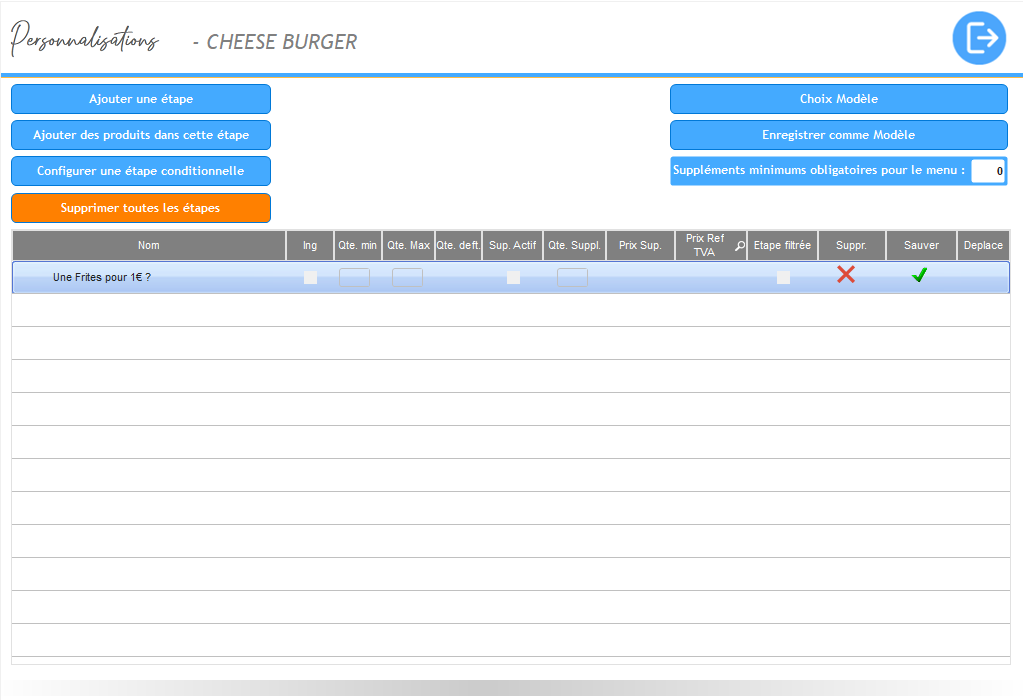
L'étape est créée, on devra ensuite y rajouter des produits.
Voici les différents champs et boutons que vous trouverez lors de la configuration d'une étape :
Nom
Il s'agit du nom donné à l'étape, ou du nom du produit proposé dans l'étape. Cliquez sur le nom donnée à une étape pour le changer.
Ing
Défini si l'étape est considérée comme un ingrédient qui compose le produit. Cela changera la façon dont le produit apparaitra dans le panier de la Caisse, ainsi que sur le Ticket de préparation / Étiquettes.
Exemple visuel
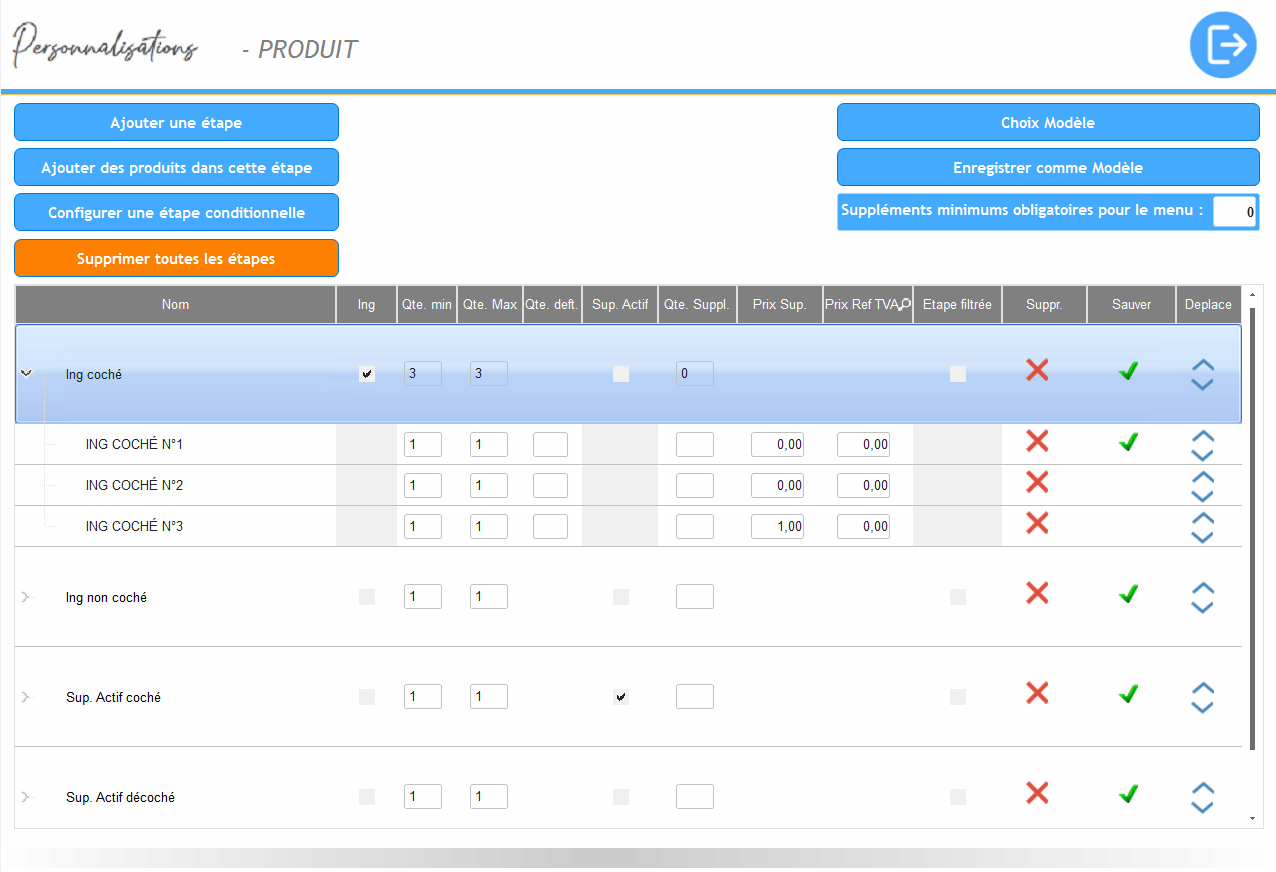
Voici la configuration utilisé pour cet exemple.
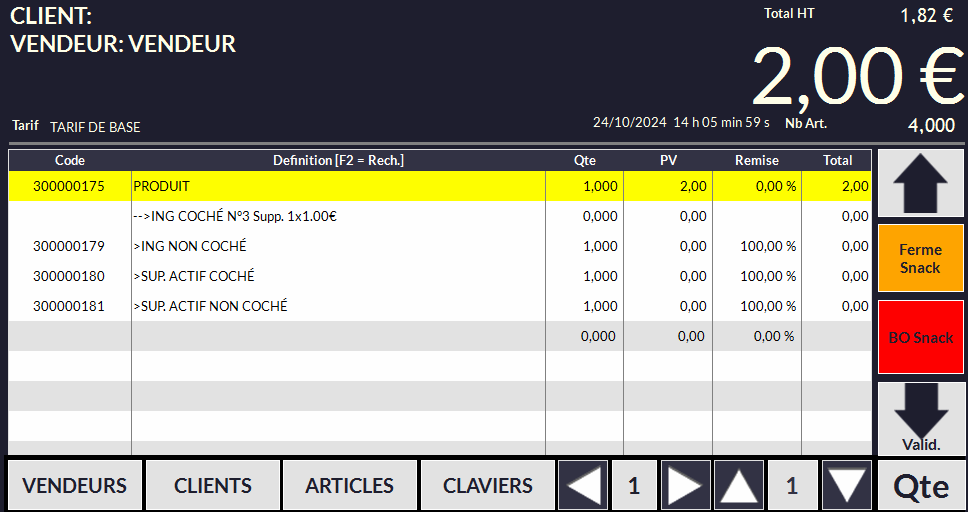
Le panier de la caisse une fois la commande passée. Notez que ING COCHÉ N°1 et ING COCHÉ N°2 n'apparaissent pas. Remarquez également que ING COCHÉ N°3, lui, apparait, précédé d'une flèche (c'est un supplément payant).
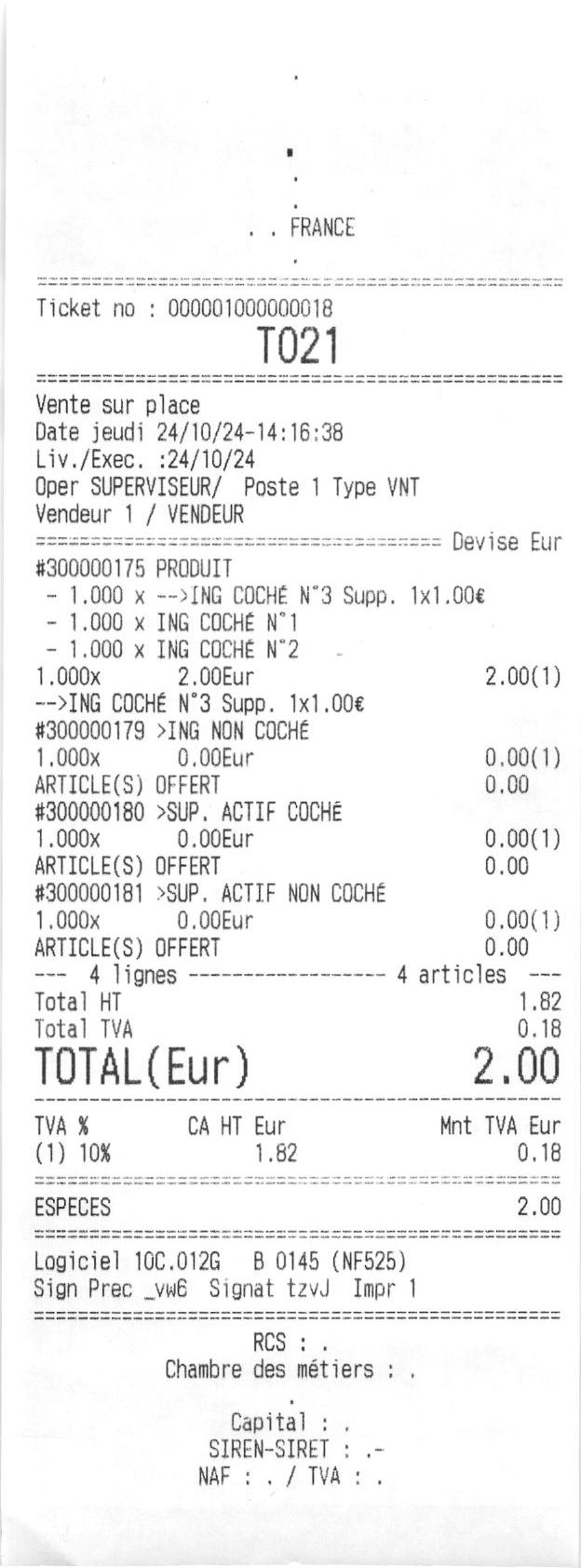
Ticket de caisse.
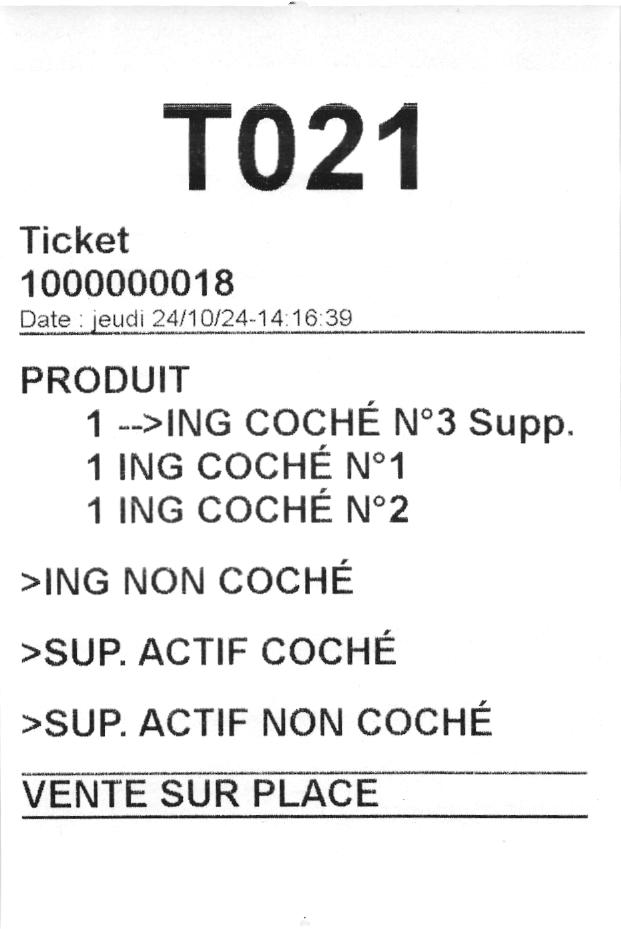
Ticket de préparation.
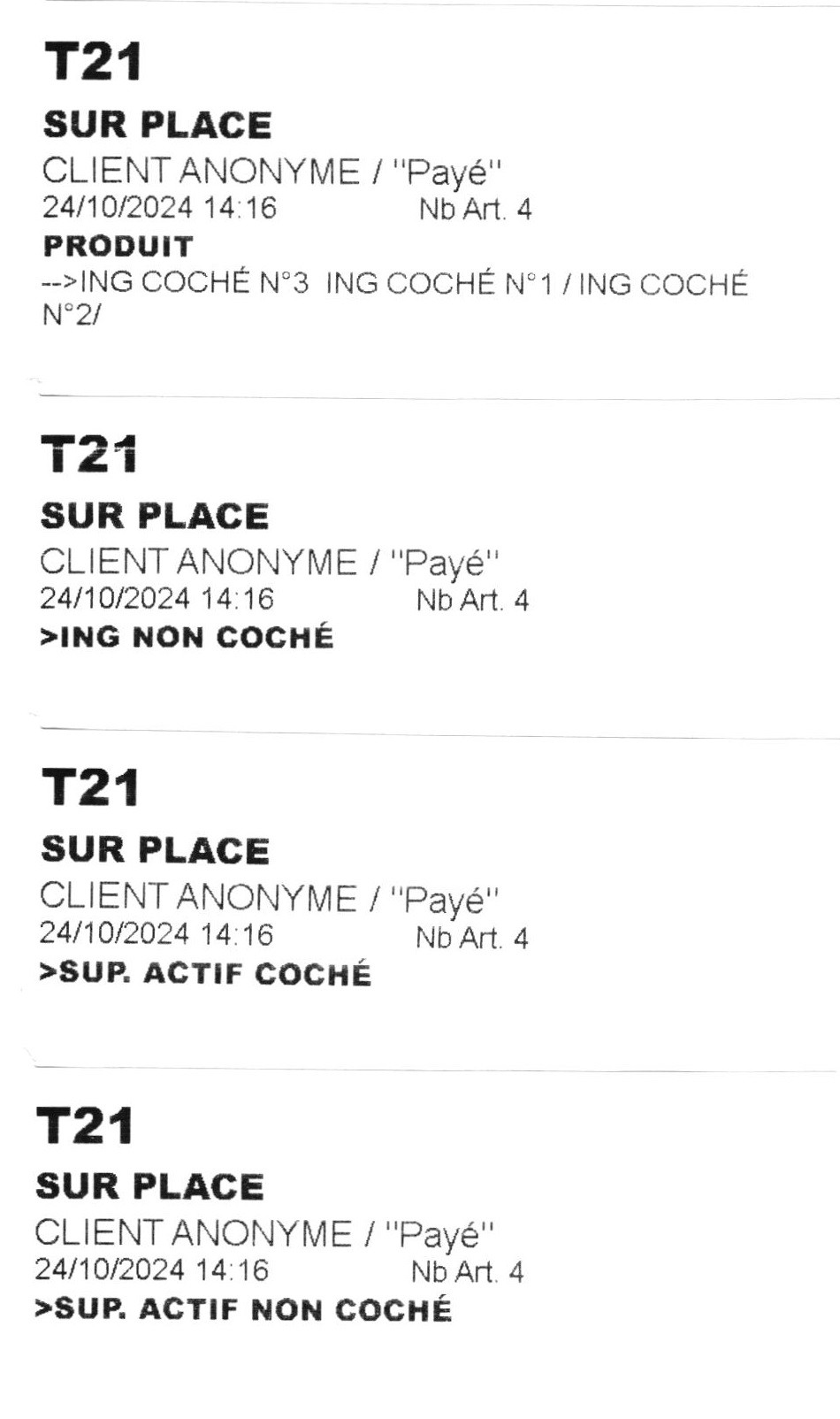
Étiquettes. Notez que les étapes n'ayant pas été cochées comme Ing sont imprimées séparément.
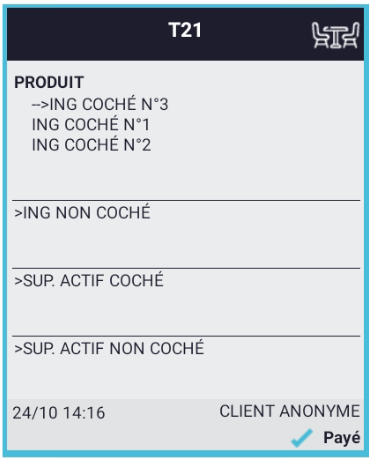
Tuile présente sur l'Écran Prépa.