
Personnaliser (Création de Chaîne/Menu)
La personnalisation permet de créer des étapes lorsque qu'un Produit est choisi sur la Caisse/Borne. Ces étapes peuvent par exemple être utilisées dans le cadre d'un menu ou d'ajouts de suppléments dans un produit.
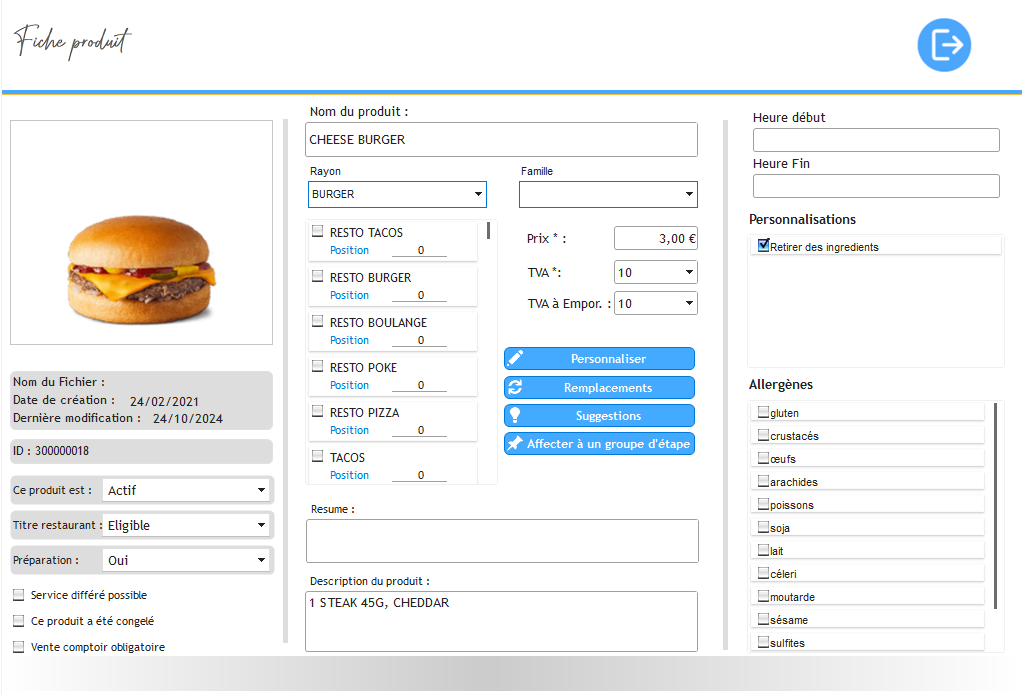
La personnalisation est disponible dans la Fiche produit. Cliquez sur le bouton Personnaliser.
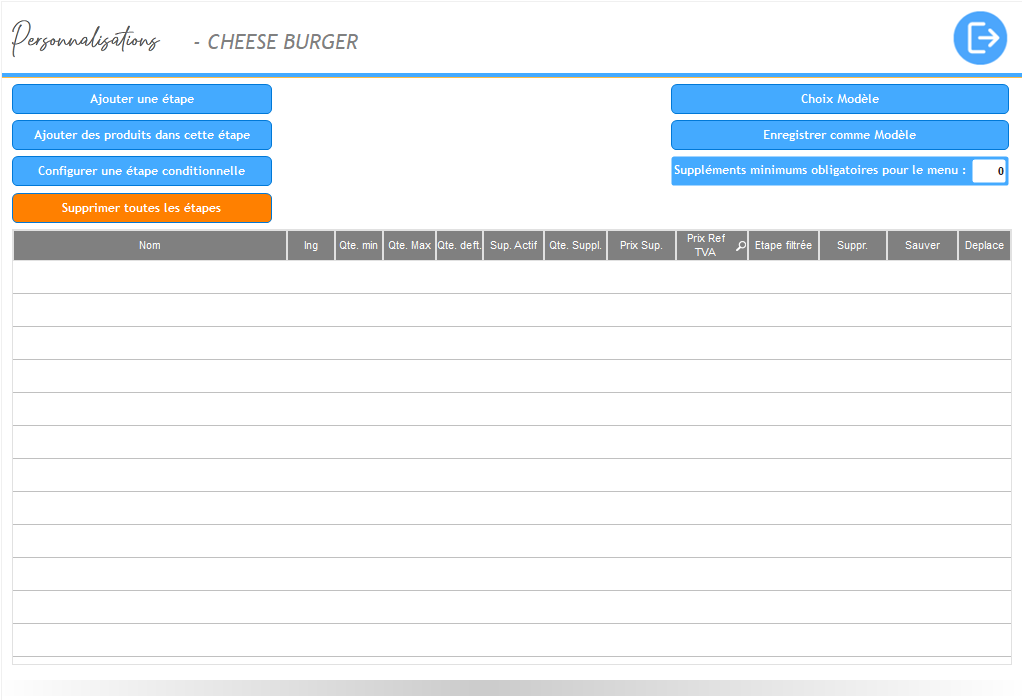
La fiche Personnalisation du Produit. Nous allons créer des étapes pour pouvoir proposer un Menu lors de la sélection du CHEESE BURGER en Caisse/Borne.
Ajouter une étape
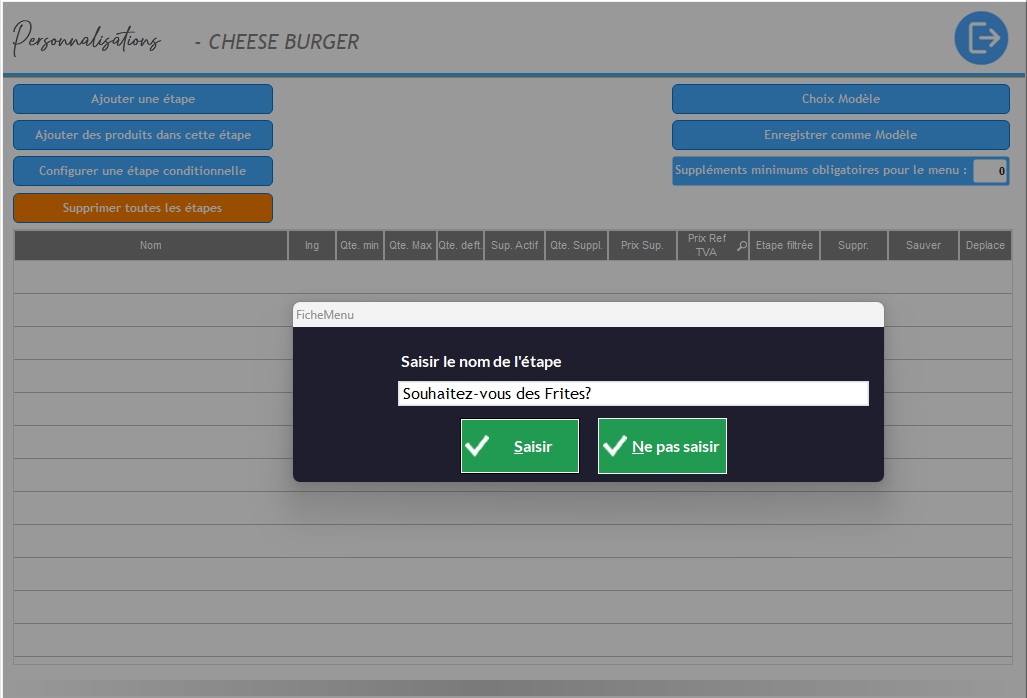
En cliquant sur Ajouter une étape, une fenêtre apparait vous permettant de la nommer. Renseignez le nom et cliquez sur Saisir.
La première étape du Menu sera de proposer des Frites à différents Tarifs pour accompagner le CHEESE BURGER.
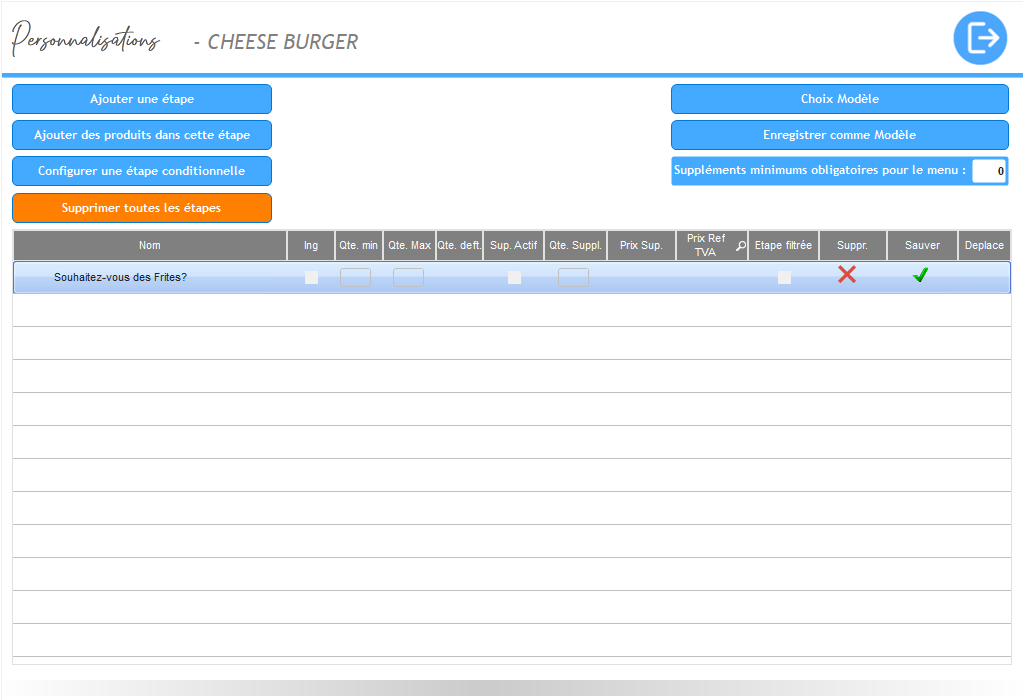
L'étape est créée, on devra ensuite y rajouter des produits.
Voici les différents champs et boutons que vous trouverez lors de la configuration d'une étape :
Les Boutons
Vous trouverez sur l'interface 3 boutons :
 Sauver : Permet de sauvegarder les modifications effectuées. Prenez soin d'utiliser ce bouton à chaque modification.
 Suppr. : Permet de supprimer la ligne (ou l'étape entière).
 Deplace : Permet de déplacer la ligne vers le haut ou le bas afin de modifier l'ordre des Produits tels qu'ils seront affichés en Caisse/Borne.
Nom
Il s'agit du nom donné à l'étape, ou du nom du produit proposé dans l'étape. Cliquez sur le nom donnée à une étape pour le changer.
Ing
Défini si l'étape est considérée comme un ingrédient qui compose le produit. Cela changera la façon dont le produit apparaitra dans le panier de la Caisse, ainsi que sur le Ticket de préparation / Étiquettes.
Exemple visuel (Caisse)
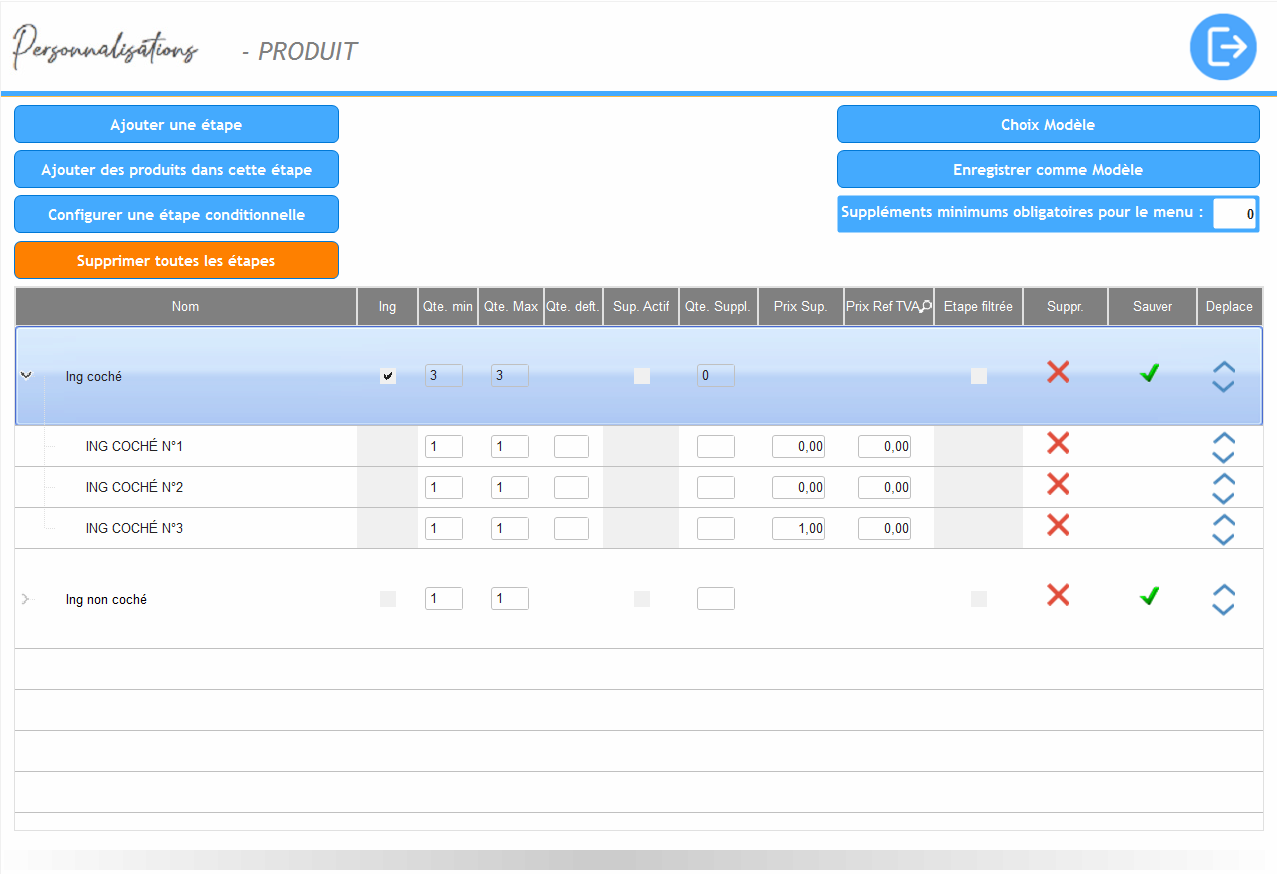
Voici la configuration utilisé pour cet exemple (avec un Produit à 1€) :
- L'étape Ing coché comprend les Articles ING COCHÉ N°1, N°2 et N°3 (celui-ci est payant, 1€).
- L'étape Ing non coché comprend l'Article ING NON COCHÉ.
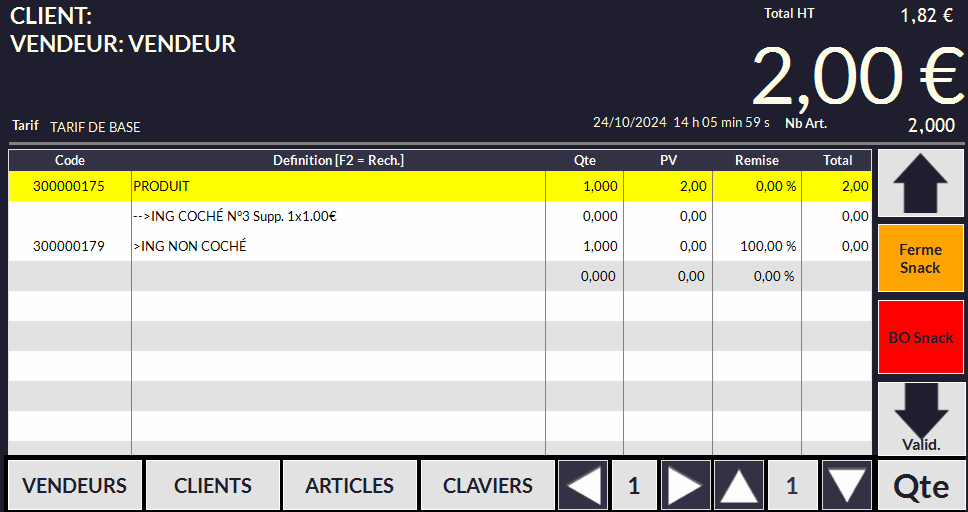
Le panier de la caisse une fois la commande passée. Notez que ING COCHÉ N°1 et ING COCHÉ N°2 n'apparaissent pas. Remarquez également que ING COCHÉ N°3, lui, apparait, précédé d'une flèche (car il s'agit d'un supplément payant).
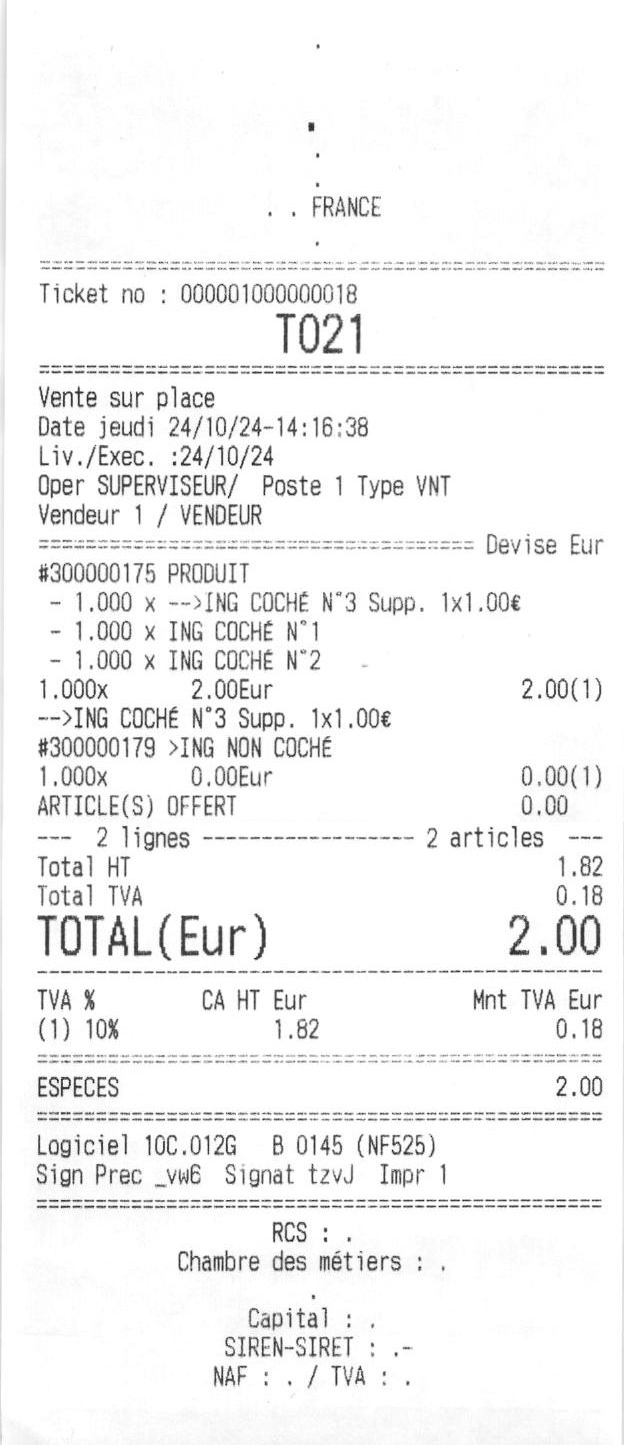
Ticket de caisse.
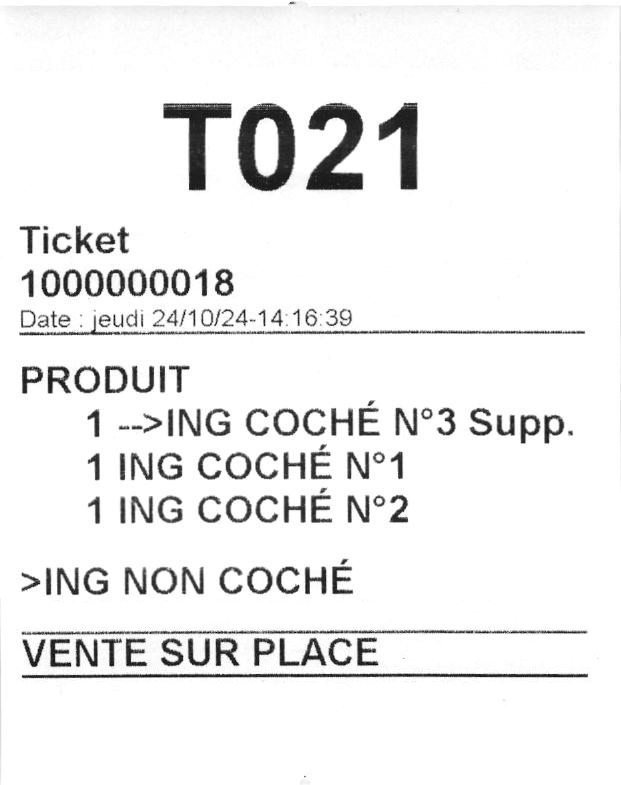
Ticket de préparation.
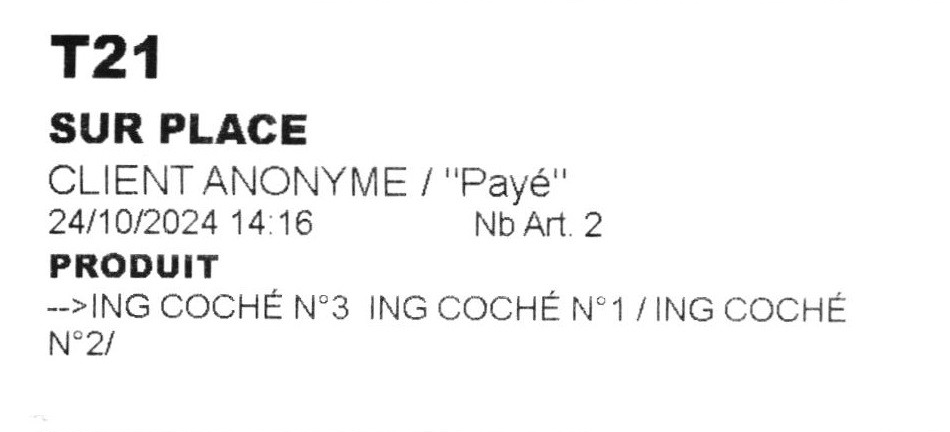
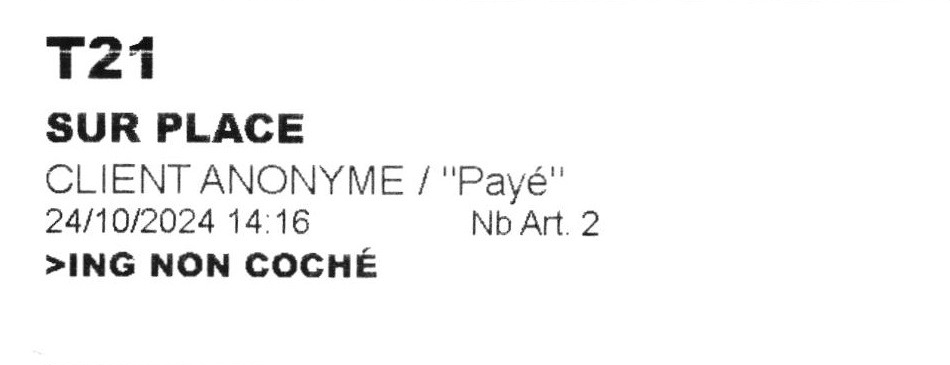
Étiquettes. Notez que les étapes n'ayant pas été cochées comme Ing sont imprimées séparément.
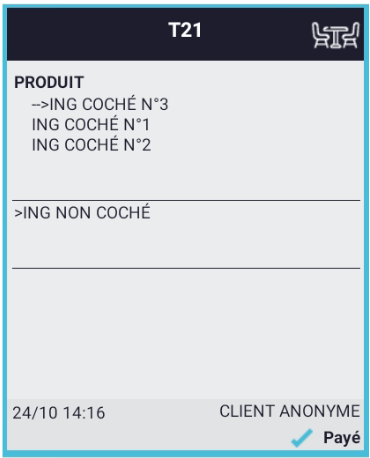
Tuile présente sur l'Écran Prépa.
Exemple visuel (Borne)
Voici la configuration utilisé pour cet exemple (avec un Produit à 1€) :
- L'étape Ing coché comprend les Articles ING COCHÉ N°1, N°2 et N°3 (celui-ci est payant, 1€).
- L'étape Ing non coché comprend l'Article ING NON COCHÉ.

Le panier de la borne une fois la commande passée.
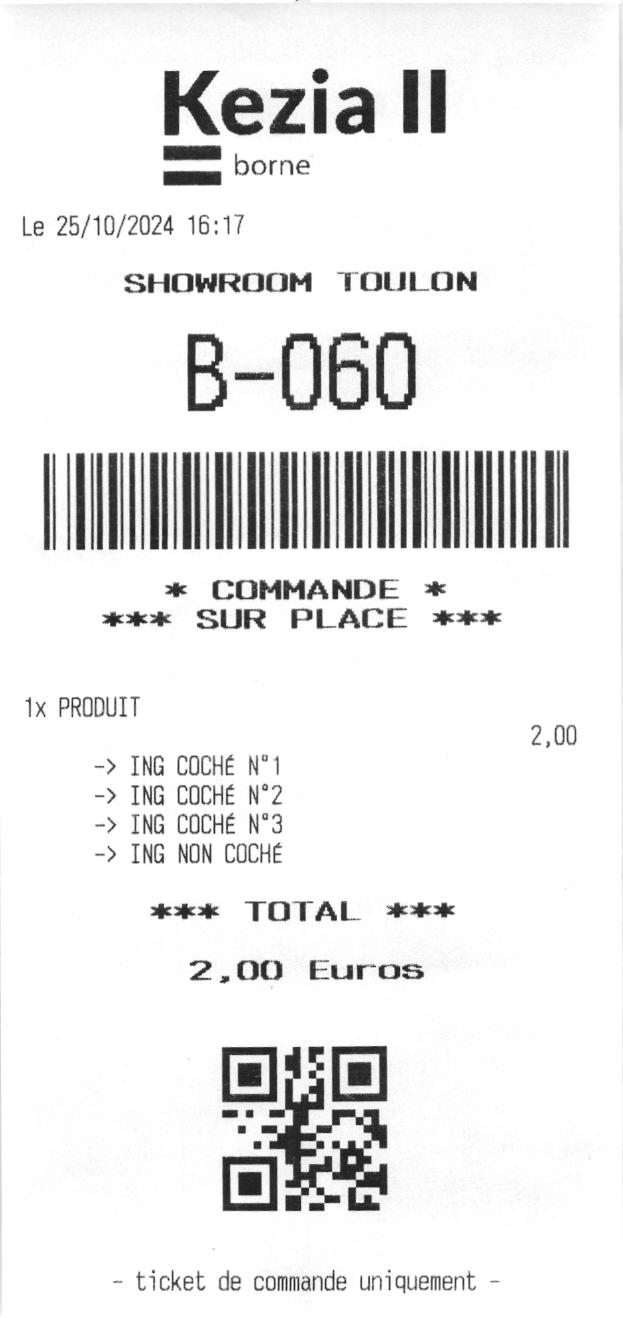
Ticket de commande de la Borne.
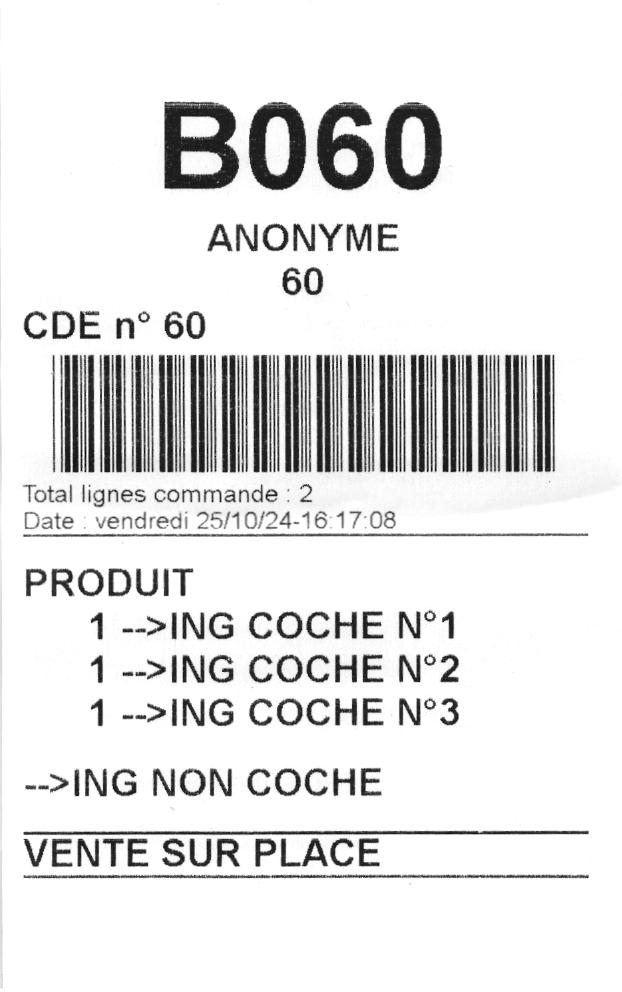
Ticket de préparation.
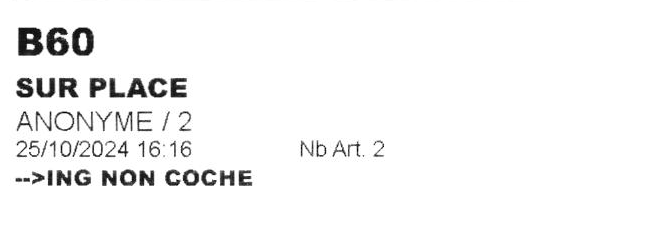
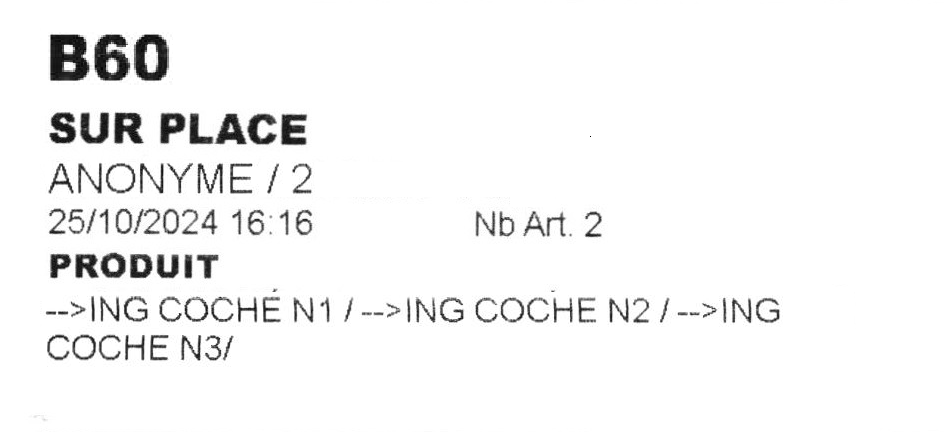
Étiquettes. Notez que les étapes n'ayant pas été cochées comme Ing sont imprimées séparément.
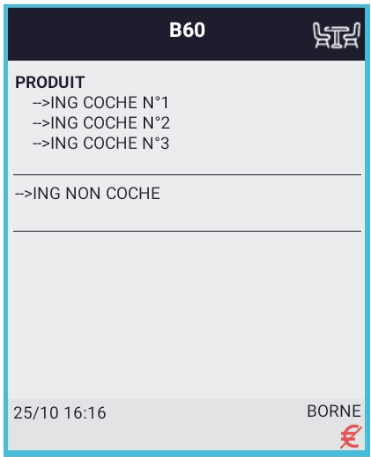
Tuile présente sur l'Écran Prépa.
Qte. min
Il s'agit de la quantité minimum d'articles qui doivent être sélectionnés lors de cette étape avant de pouvoir continuer.

Dans le cadre de notre exemple, la Qte. min des Frites sera définie à 0 (on donne ainsi au client le choix de ne pas en prendre).
Qte. Max
Il s'agit de la quantité maximum d'articles qui peuvent être sélectionnés lors de cette étape avant de pouvoir continuer.

Dans le cadre de notre exemple, la Qte. Max des Frites sera définie à 1. Le client aura néanmoins le choix entre plusieurs type de Frites.
Qte. deft.
Il s'agit de la quantité "par défaut" qui sera automatiquement sélectionnée lors de l'étape (par exemple un Steak présent d'office dans un Tacos). Cela n'empêche en rien de pouvoir désélectionner le produit si souhaité.
Sup. Actif
(!!!!!!) ?
Qte. Suppl.
Il s'agit de la quantité au delà de laquelle le Produit sera compté en tant que supplément (avec application d'un tarif supplémentaire).

Exemple visuel
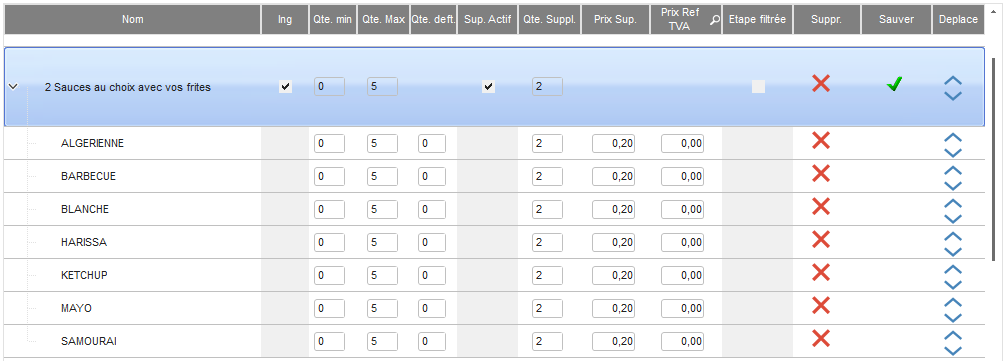
Dans cet exemple le client pourra prendre un maximum total de 5 Sauces (Qte. Max). Jusqu'à 2 Sauces seront incluses gratuitement (Qte. Suppl.), les suivantes auront chacune un prix supplémentaire de 0,20€ (Prix Sup.).
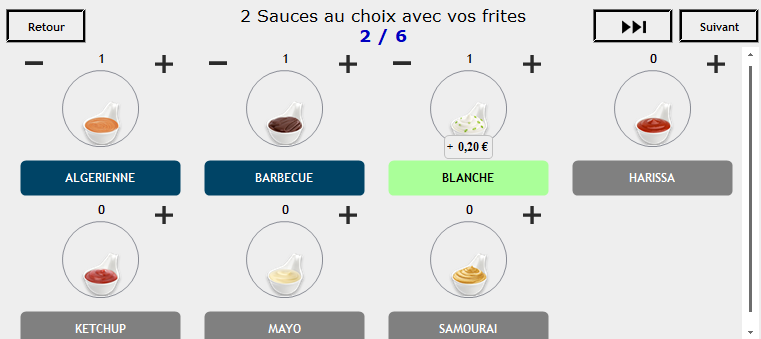
Sur la Caisse, on voit bien qu'après avoir sélectionnez les 2 Sauces, la 3ème bénéficiera d'un Prix Supplémentaire.
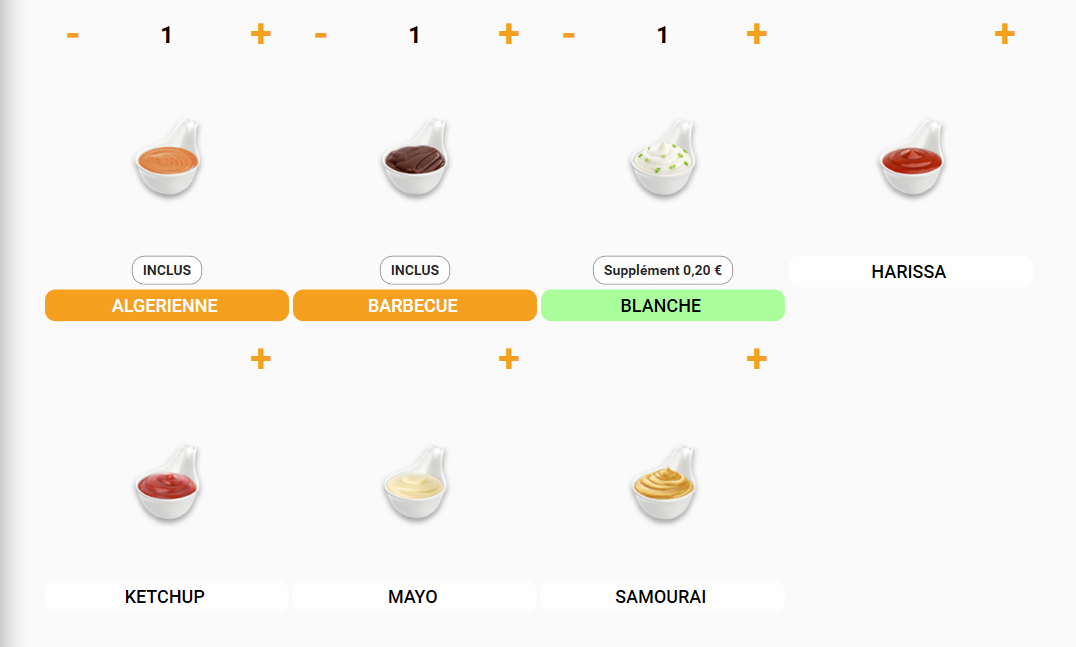
Sur la Borne également.
Prix Sup.
Il s'agit du montant (en €uro) qui sera appliqué lorsque Qte. Suppl. est atteint.
Exemple visuel
En reprenant l'exemple du dessus, on peut voir que les Sauces au-delà de la 2ème (Qte. Suppl.) seront facturées 0,20€ (Prix Sup.).
Sur la Caisse, on voit bien qu'après avoir sélectionnez les 2 Sauces, la 3ème bénéficiera du Prix Supplémentaire de 0,20€.
Sur la Borne également.
Prix Ref TVA
(!!!!!!) ?
Etape filtrée
(!!!!!!)L'étape ?filtrée permet, plutôt que de proposer directement tous les produits ajoutés à l'étape, de les catégoriser dans leur Familles Snacking respectives. Cela évite notamment des pages surchargées de produits de diverses familles.
Exemple visuel
Je souhaite proposer comme dessert d'un Menu Burger plusieurs produits :
- Un choix de Gâteaux.
- Un choix de Glaces.
- Un choix de Fruits.
Ajouter des produits dans cette étape
Une fois l'étape créée, on va y ajouter les produits souhaités :
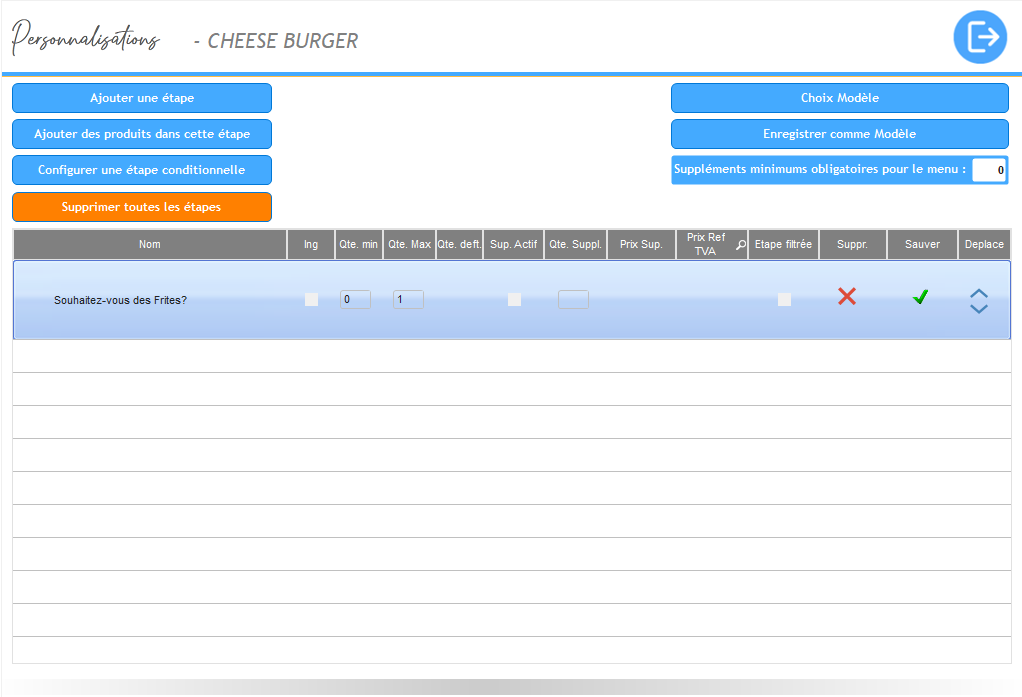
Sélectionnez l'étape et cliquez sur Ajouter des produits dans cette étape.
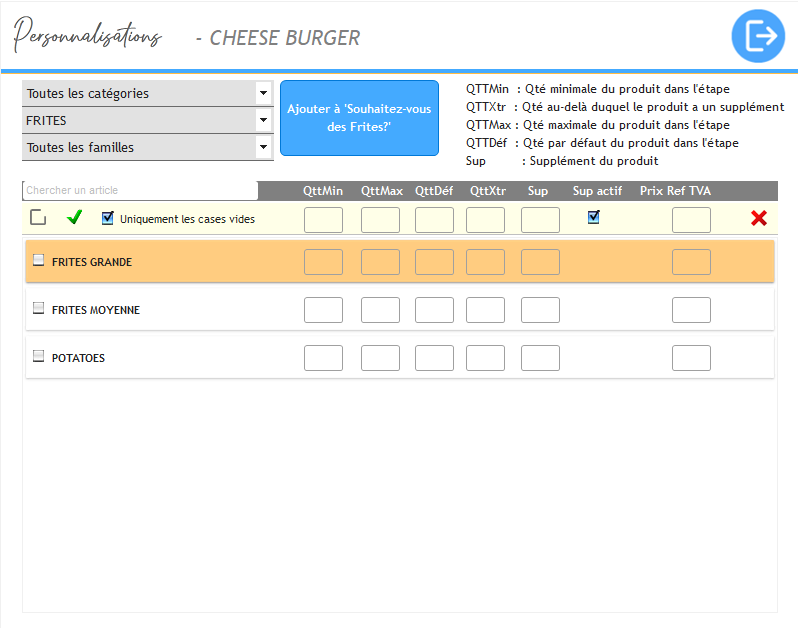
La liste des Articles de Kezia apparait, vous pouvez les filtrer par Rayon/Famille ou effectuer une recherche si nécessaire.
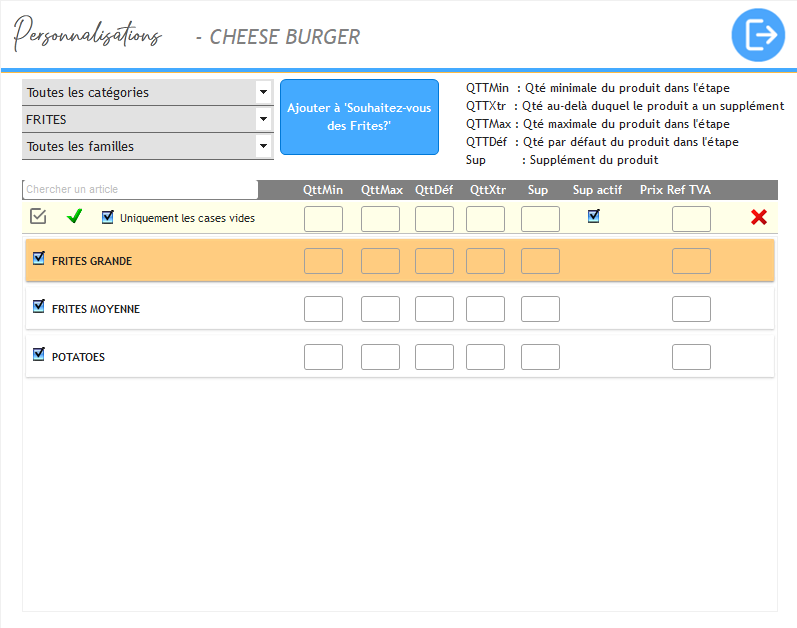
Commencez par sélectionnez les produits que vous souhaitez ajouter à l'étape (vous pouvez sélectionnez touttous les produits affichés en cliquant sur  dans la barre supérieure)
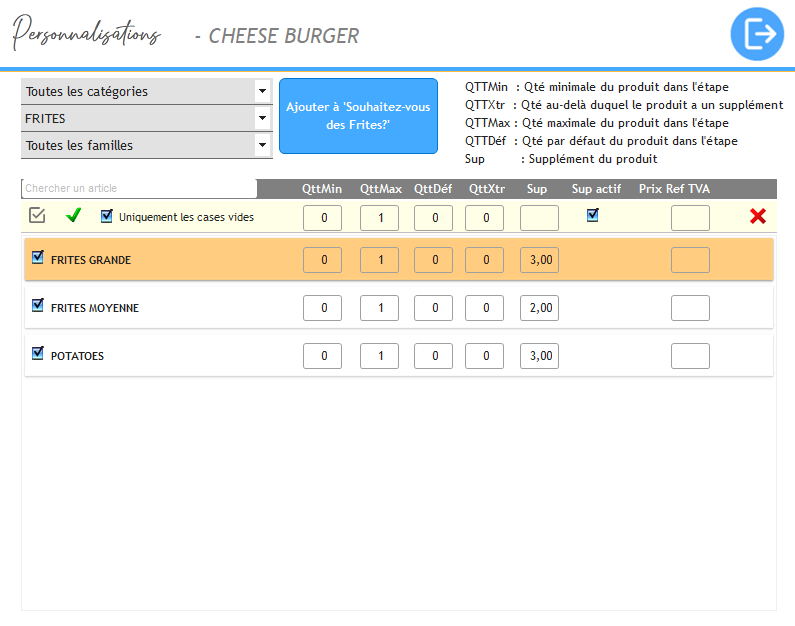
Renseignez les différents champs pour chaque produit puis cliquez sur Ajouter à 'Nom de l'étape'. Dans cette configuration, le client pourra choisir un type de Frites pour le tarif correspondant. Cliquez ensuite sur  afin de quitter/valider.

Vous pouvez également renseignez les champs dans la ligne supérieure et utiliser le bouton  afin de pré-remplir les champs des produits sélectionnés.
Par défaut le pré-remplissage ne remplira que les cases vides. Pensez à décocher l'option si vous souhaitez effectuez des modifications.
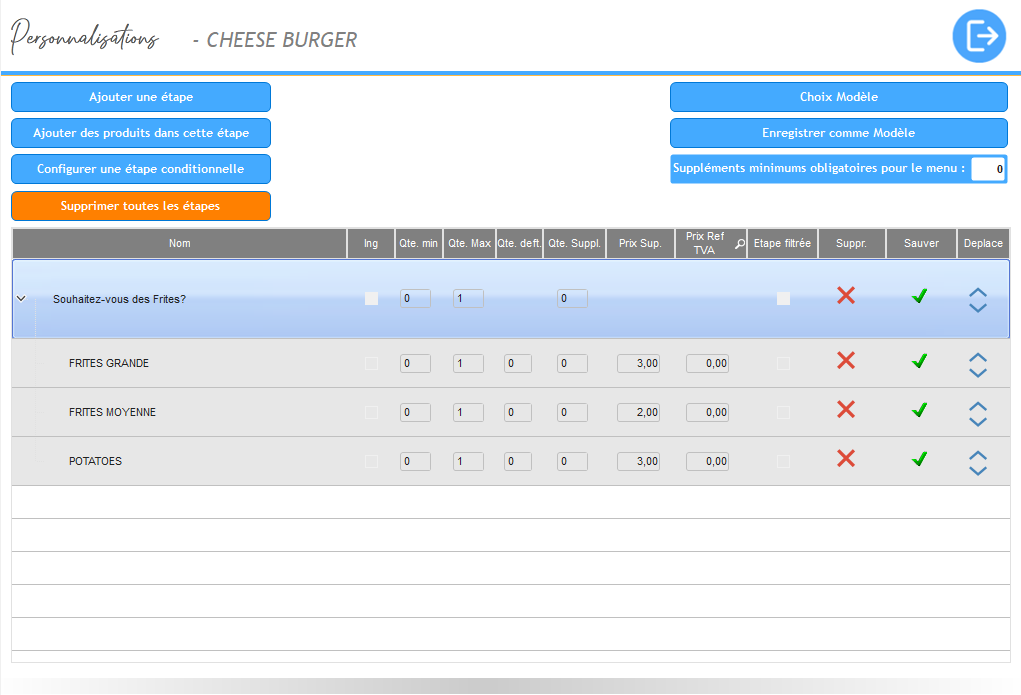
Les produits composants l'étape apparaissent dans la liste (l'ordre sera ensuite modifié pour avoir Moyenne->Grande->Potatoes).
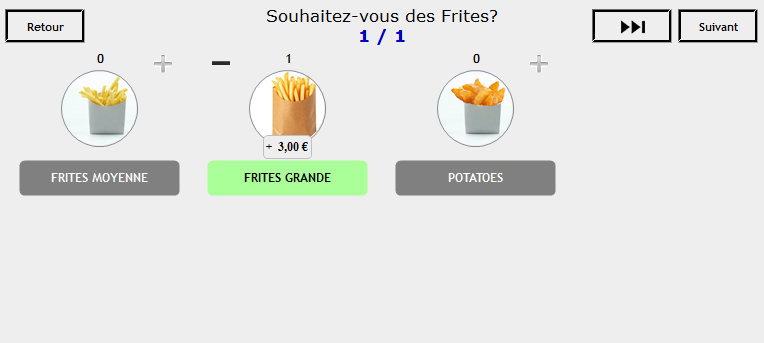
En Caisse, on retrouvera les différents types de Frites avec les tarifs correspondants.
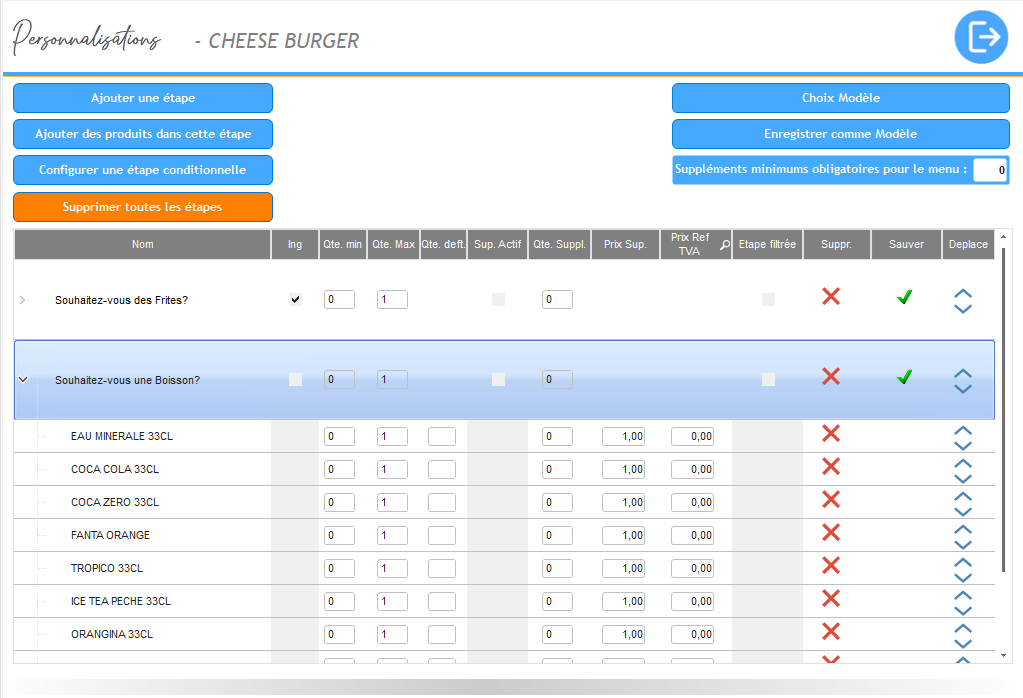
Ajout d'une étape de choix de Boisson à 1€ pour le menu.
Le client pourra ne pas en prendre (Qte. min = 0), sera limité à un seul choix de Boisson (Qte. Max = 1), la Boisson coûtera 1€ (Qte. Suppl. = 0 et Prix Sup. = 1.00)
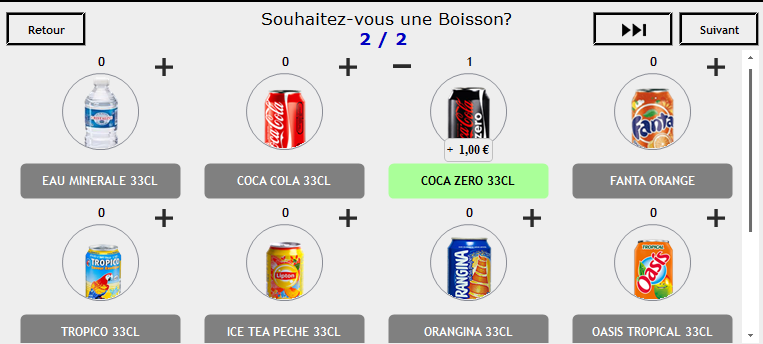
En Caisse, on retrouvera les différents types de Boisson disponibles pour un supplément de 1€.
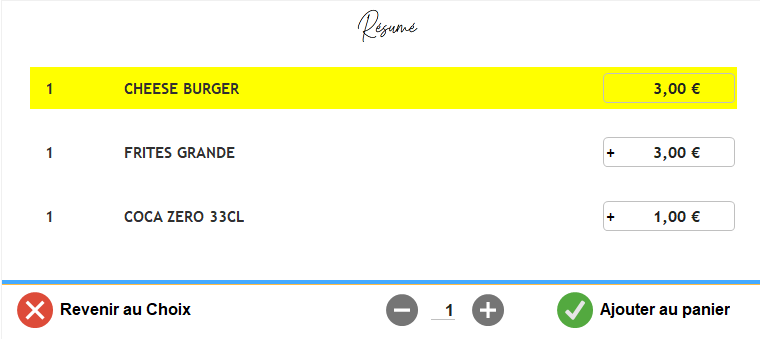
Résumé de la Caisse avant Ajout au panier.
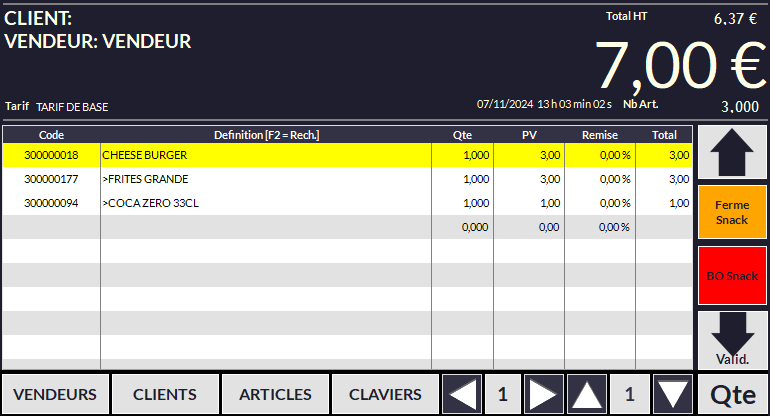
Panier.
Configurer une étape conditionnelle
Permet de configurer une étape qui ne sera disponible que si des conditions spécifiques lors d'une ou plusieurs étapes sont remplies :
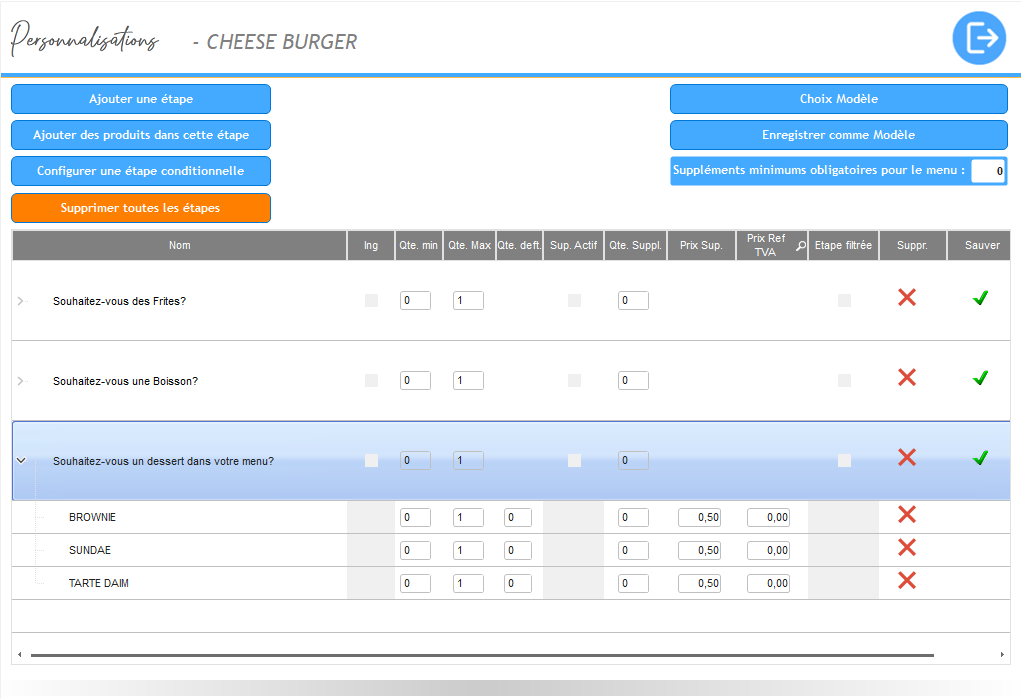
Dans le cadre de notre exemple, nous avons rajouté une étape pour proposer un dessert à prix réduit (0,50€) si et seulement si le client a pris au moins 1 Frite ou 1 Boisson avec son Cheese Burger.
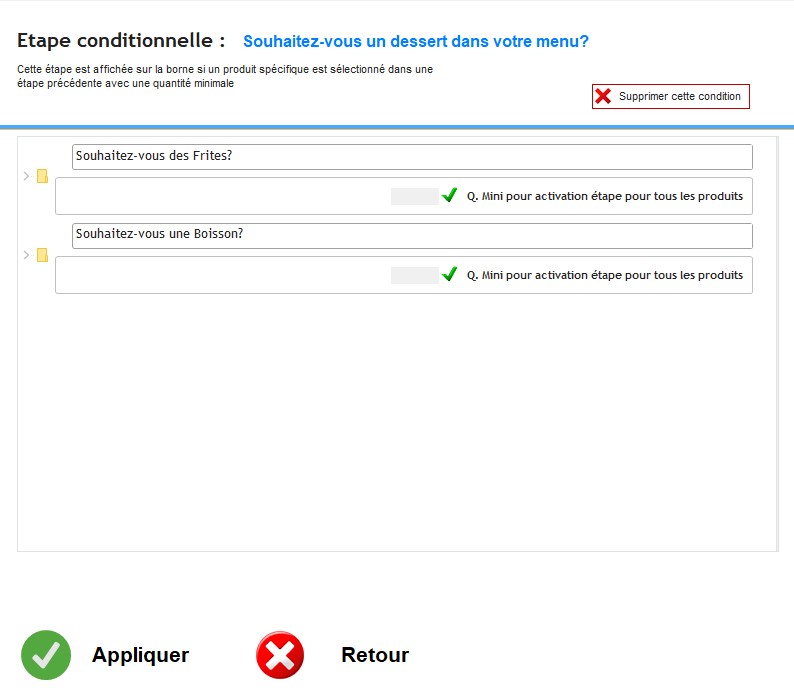
Une fois l'étape sélectionnée, cliquez sur Configurer une étape conditionnelle.
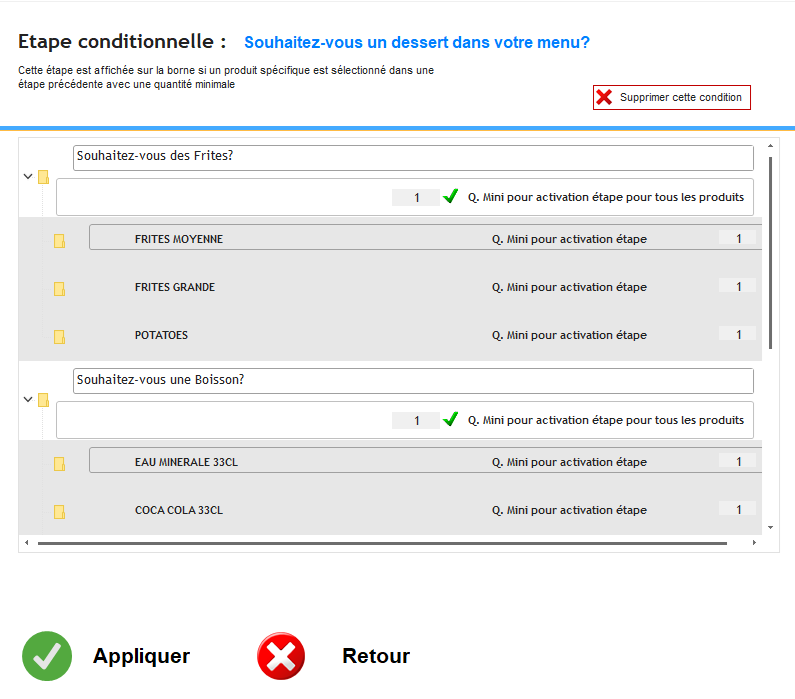
Renseignez la quantité requise pour pouvoir accéder à l'étape (Q. Mini) et cliquez sur  . Les Q. Mini pour activation étape de chaque produit seront remplis avec la quantité sélectionnée. Vous pouvez modifier les valeurs pour chaque produit indépendamment si vous le souhaitez.
Cliquez sur  pour sauvegarder la configuration.
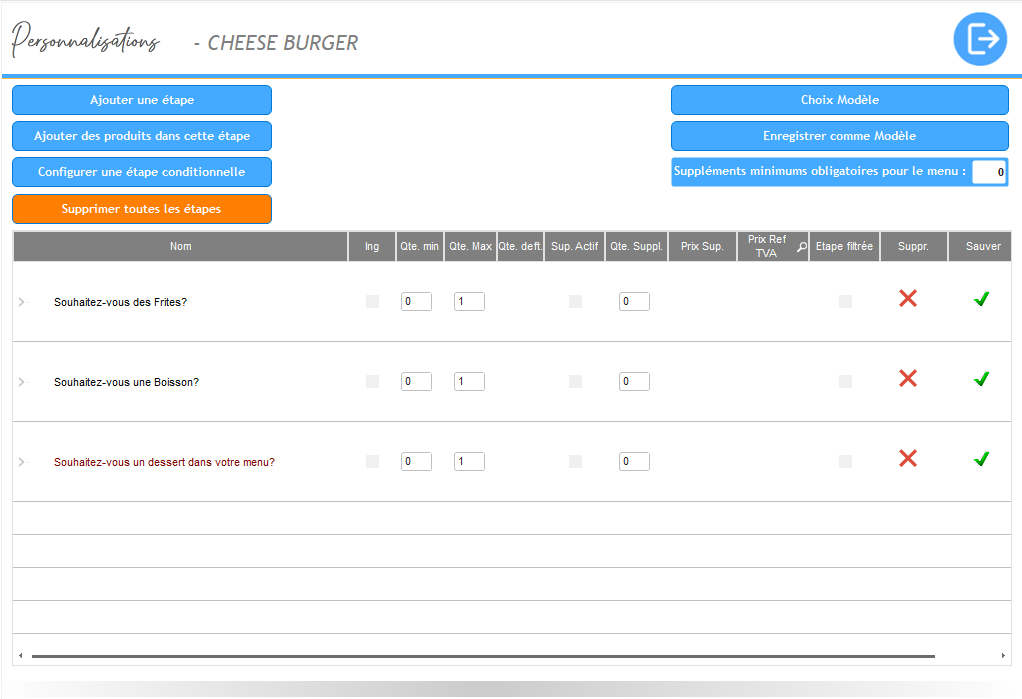
L'étape Souhaitez-vous un dessert dans votre menu? apparait désormais en rouge.
A montrer à Noah
!!!!!! Ing !!!!!! Avec ou Sans Supplément Actif -> Pas de différence ???
Exemple visuel
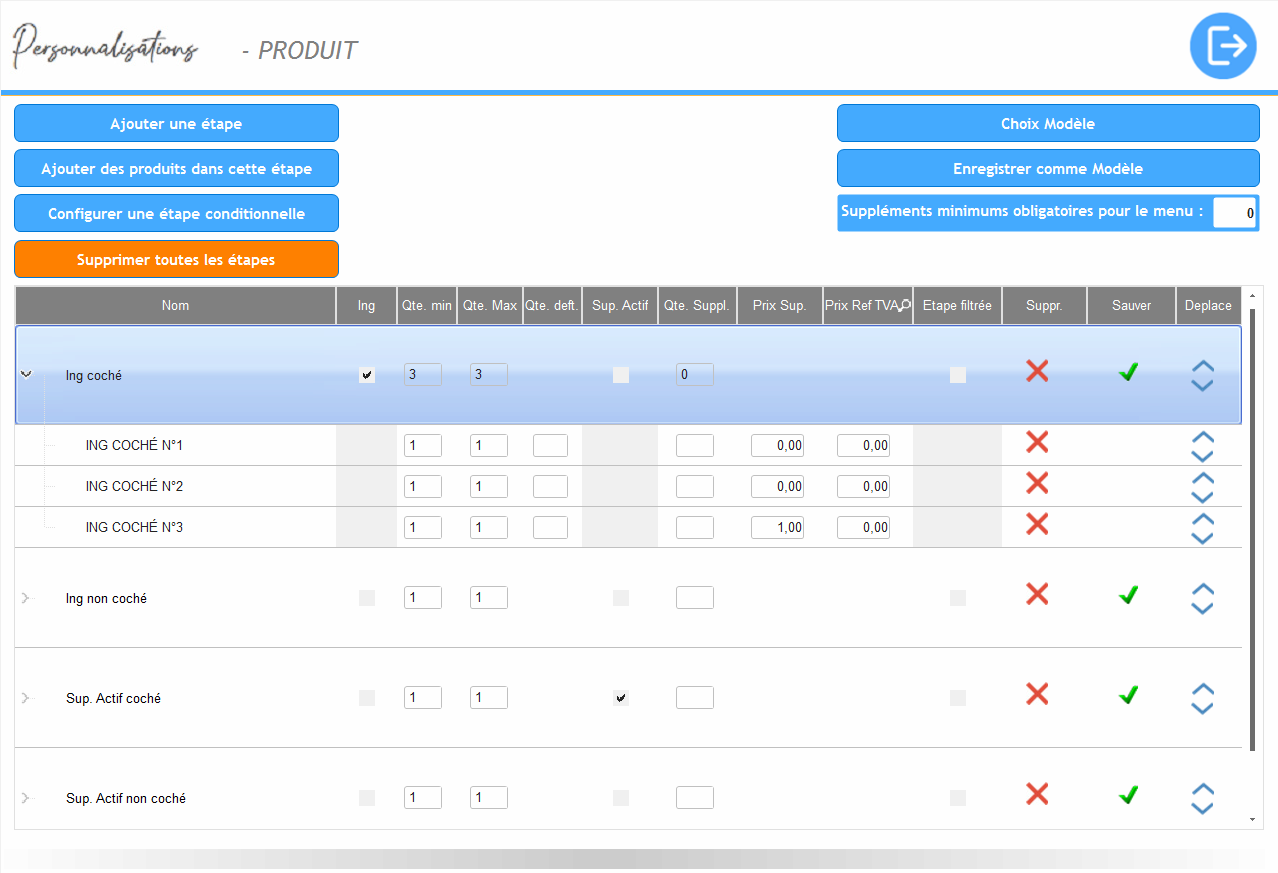
Voici la configuration utilisé pour cet exemple :
- L'étape Ing coché comprend les Articles ING COCHÉ N°1, N°2 et N°3 (celui-ci est payant).
- L'étape Ing non coché comprend l'Article ING NON COCHÉ.
- L'étape Sup. Actif coché comprend l'Article SUP. ACTIF COCHÉ.
- L'étape Sup. Actif décoché comprend l'Article SUP. ACTIF NON COCHÉ.
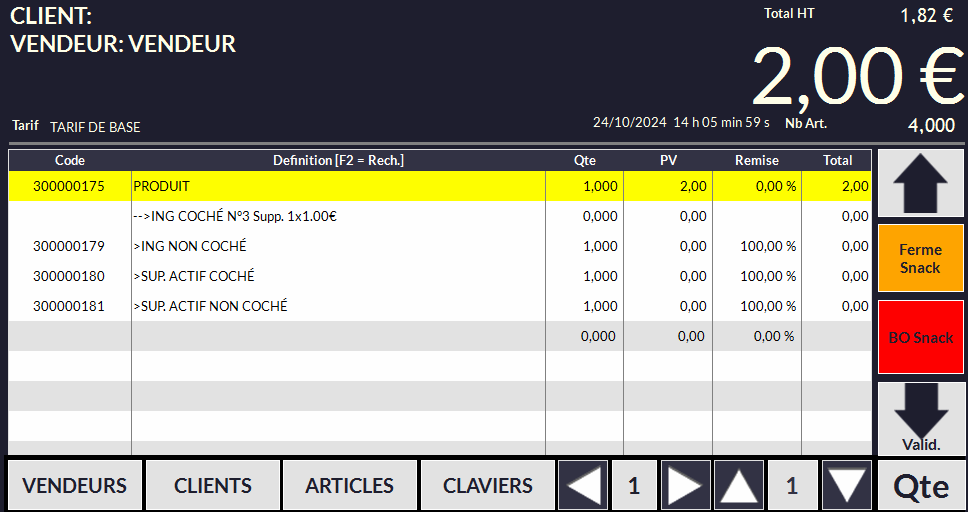
Le panier de la caisse une fois la commande passée. Notez que ING COCHÉ N°1 et ING COCHÉ N°2 n'apparaissent pas. Remarquez également que ING COCHÉ N°3, lui, apparait, précédé d'une flèche (car il s'agit d'un supplément payant).
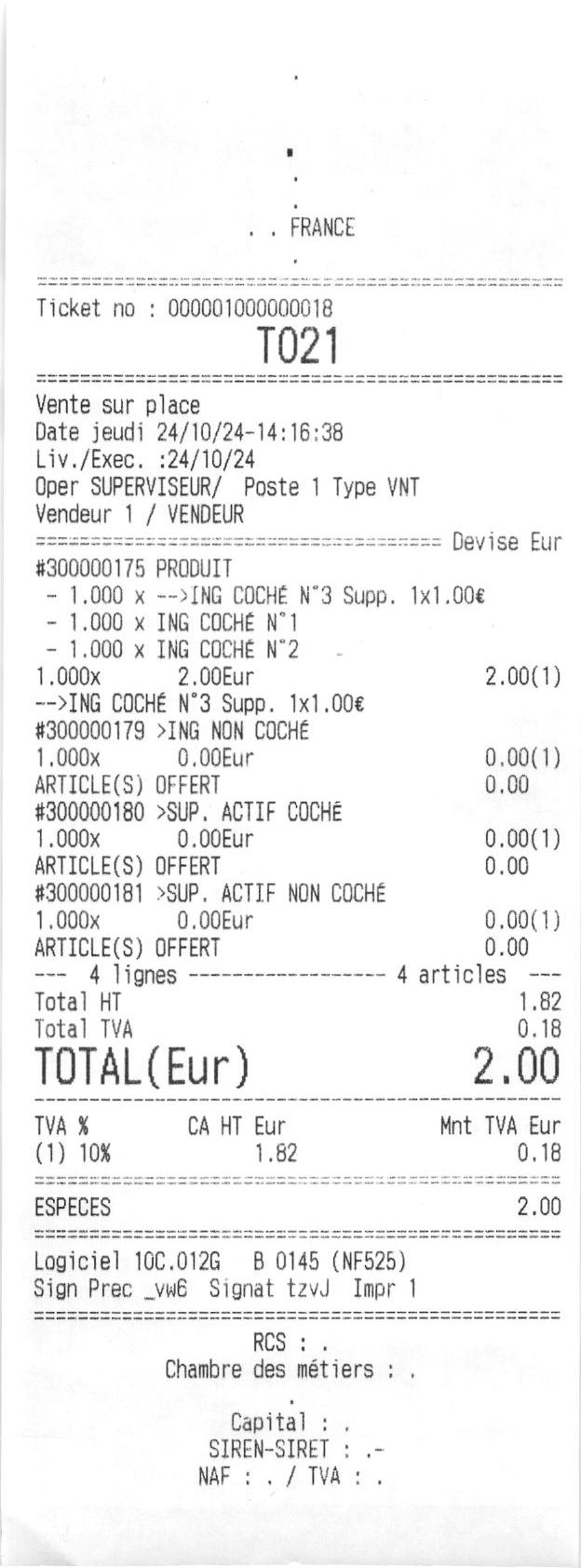
Ticket de caisse.
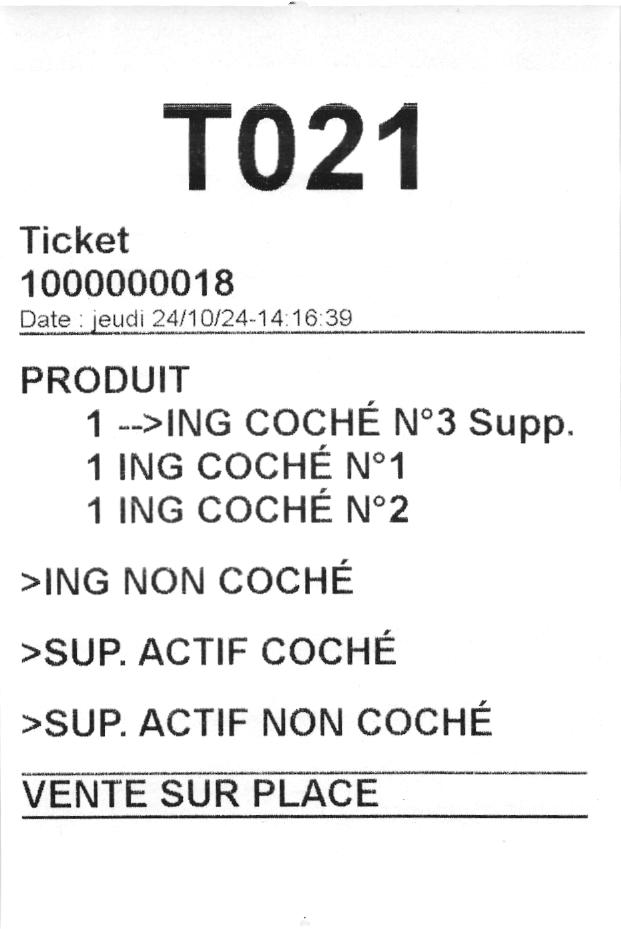
Ticket de préparation.
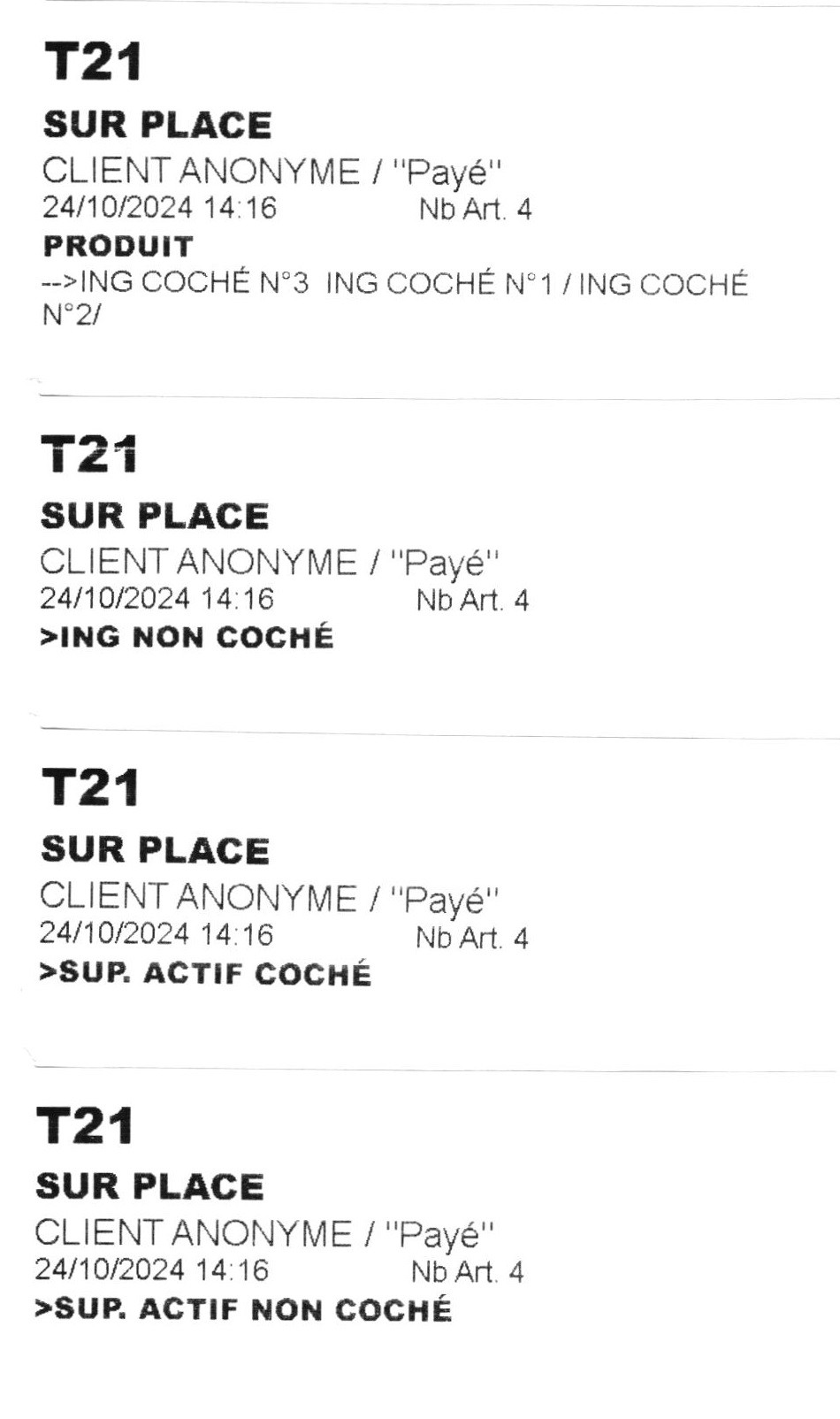
Étiquettes. Notez que les étapes n'ayant pas été cochées comme Ing sont imprimées séparément.
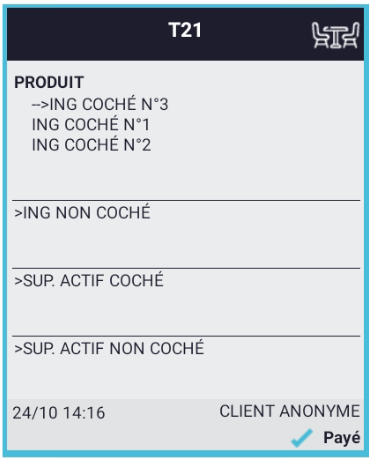
Tuile présente sur l'Écran Prépa.
!!!!!! Ing !!!!!! Problème de d'impression avec le caractère ° :
- Borne et Ticket commande borne : OK
- Ticket prepa et Tuile écran prépa : Remplace N°1 par N?1.
- Etiquette : l'étiquette du produit comportant des ° ne s'imprime pas.
Exemple visuel (Borne)
Voici la configuration utilisé pour cet exemple (avec un Produit à 1€) :
- L'étape Ing coché comprend les Articles ING COCHÉ N°1, N°2 et N°3 (celui-ci est payant, 1€).
- L'étape Ing non coché comprend l'Article ING NON COCHÉ.
Le panier de la borne une fois la commande passée.
Ticket de commande de la Borne.
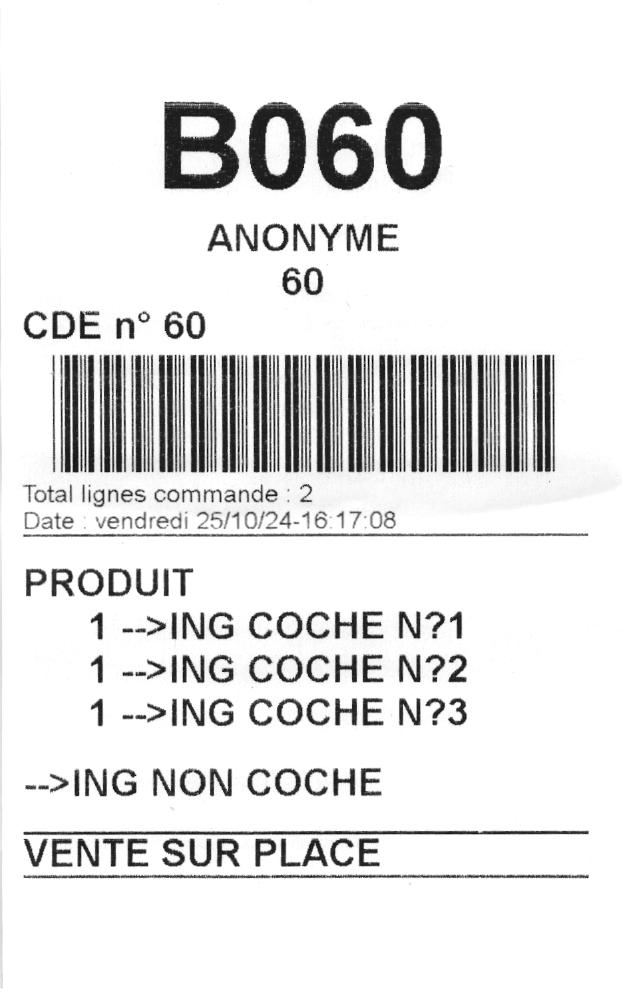
Ticket de préparation.
(!!!!!!) Étiquettes. 1 seule étiquette?
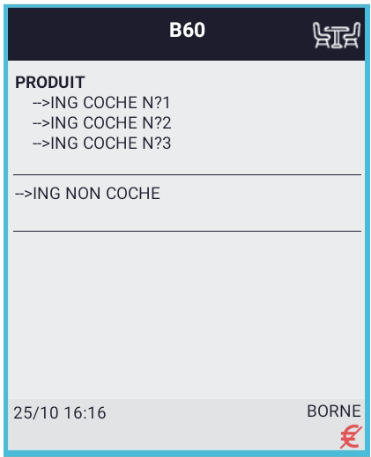
Tuile présente sur l'Écran Prépa.