
Premier lancement de Kezia II
5. Premier lancement de Kezia II
Configuration monoposte ou poste serveur multiposte
La procédure d'installation de la version 10 de Kezia II exige désormais l'identification de l'installateur.
- Démarrer Kezia II en tant qu’administrateur.
- Renseigner son e-mail JDC et son code intervenant.
Cliquer sur le bouton Valider.
Initialisation de la Base
- Procéder à l’initialisation de la base en renseignant les champs suivants :
- Utilisateur : Admin
- Mot de passe : aucun mot de passe par défaut.
- Adresse serveur : 127.0.0.1
- Port : 4900
- Nom de la base de données : KeziaII
Remarque : si une IP différente de 127.0.0.1 est renseignée, elle doit être fixée dans Windows et sur la box/routeur. Nota : Lors d’une installation monoposte et dans 95% des cas, ces données ne changent pas.
- Cliquer sur Valider pour passer à l'étape suivante.
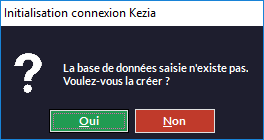
- Cliquer sur OUI pour créer la nouvelle base de données.
Identification Client
La procédure d'identification du client depuis la version 10 est réalisée en interrogeant directement la base de données des clients JDC. Une connexion internet est donc indispensable pour pouvoir effectuer l'installation de l'application (possibilité de faire un partage de connexion avec un smartphone).
Procéder à l’identification du client en renseignant les champs suivants :
- Code client JDC
Saisir le code client, puis appuyer sur la touche Entrer.
Une fenêtre affiche la liste du parc du client. Choisir le poste concerné ou en créer un nouveau.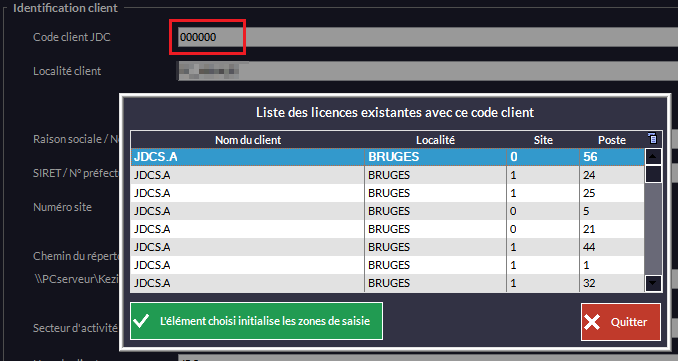
- Le code client sera enregistré directement dans la base de données clients.
Vous devez absolument éviter toute erreur de saisie !! - Lors de l’installation d’un poste collaborateur (commercial, technicien…) veillez à utiliser le NOM et PRENOM de celui-ci dans le champ Code client JDC.
- Le code client sera enregistré directement dans la base de données clients.
- Données de base du client
- Localité client : ville, quartier, numéro de rue... utilisé pour différencier les magasins ayant le même code client JDC.
- Location ou Achat : type de contrat pris par le client.
- Forme juridique (menu déroulant) : SA, SARL, SAS...
- Raison sociale / Nom.
- SIRET / N° préfecture (pour les associations).
Les coordonnées seront renseignées automatiquement si le client possède déjà un autre site ou s'il s'agit d'une réinstallation.
- Numéro de site
ATTENTION AUX DOUBLONS. Assurez-vous de renseigner le bon numéro de site. - Numéro de poste
- Numéro de tiroir-caisse
- Chemin du répertoire partagé
A créer sur le poste serveur et partager avec droits d’écriture. Celui-ci est utilisé pour l'enregistrement des archives fiscales ainsi que pour des opérations internes à Kezia II (par exemple : dossier temporaire des sauvegardes).
Le répertoire partagé doit s’appeler OBLIGATOIREMENT \\nom_de_machine\KeziaDocuments et doit être écrit comme tel, même sur une installation monoposte.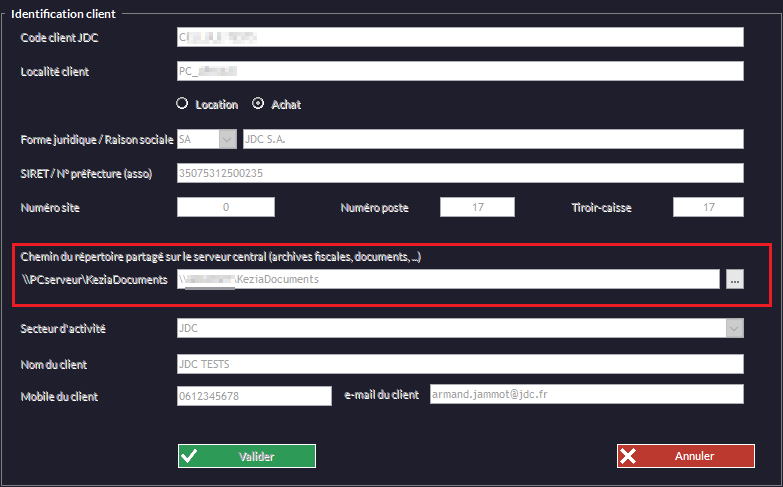
- Secteur d'activité
Choisir le secteur est important pour avoir une base de connaissance client correcte. - Nom du client
- Mobile du client
- e-mail du client
- Cliquer sur Valider pour démarrer Kezia II.
Désormais, le mot de passe par défaut pour l'utilisateur INTERVENANT est jdcbx (ce profil est réservé aux techniciens, ne pas communiquer le mot de passe !). Il est généré par l’application lors de son installation. Le mot de passe SUPERVISEUR reste inchangé (superviseur).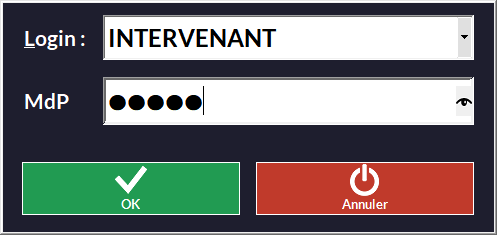
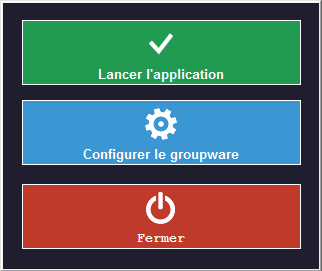
- Démarrer Kezia II (Lancer l'application)
- Lors du premier démarrage, ce message peut apparaître :

- Continuer : valide les paramètres en créant la base KeziaII en site 0.
- Retour à la fenêtre d'initialisation : permet revenir aux paramètres et de les corriger.
- Abandon : annule toute la configuration. Le dossier Serveur HF\BDD\KeziaII est néanmoins créé.
L'exécution manuelle du recalcul identifiant n'est plus nécessaire. S'il y a lieu, l'application le fera automatiquement au démarrage de Kézia II.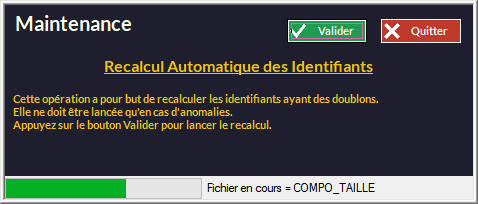
Attention aux règles de base de numérotation de sites : seuls les changements ascendants de numérotation sont possibles (ex. site 0 vers 1, site 1 vers 2, etc.). - Kezia II démarre en mode intervenant JDC. Rester dans ce mode pour continuer l'installation.
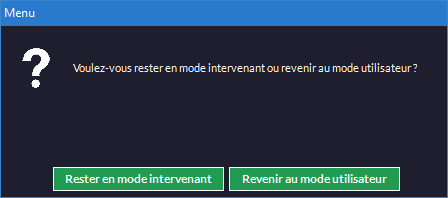
Dans Kezia II v10, il existe deux profils par défaut (le premier n'étant accessible qu'avec mot de passe) :
- Mode Intervenant JDC : possède tous les droits sur toutes les options de configuration de l'application.
- Mode Utilisateur : certaines options dites "sensibles" sont verrouillées.
Coordonnées Client Obligatoires
Avant de pouvoir utiliser Kezia II, il faut renseigner les coordonnées du commerçant dans le menu
En-tête et pied pour tickets et factures :
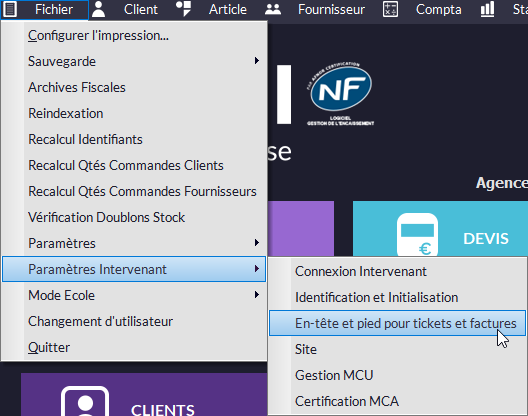
Aucun encaissement n'est possible si l’on saute cette étape.
Un appui sur le bouton caisse produirait ce message :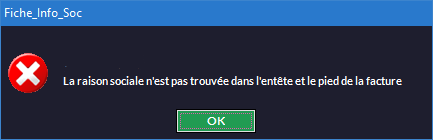
- Entrer les Informations de la Société : renseigner la partie haute de l'écran puis
 pour recopier les informations dans le tableau ticket et de facture du bas.
 - Tous les champs surlignés en jaune sont obligatoires.
- Toutes les informations obligatoires doivent être recopiées dans les zones ticket et facture.
- L'option Contrôle Intégrité assure le respect de la norme NF525.
Elle et cochée par défaut et ne peut être désactivée que chez des clients HORS FRANCE. - Cliquez sur Test Ticket et Test Facture pour contrôler la saisie correcte des informations.
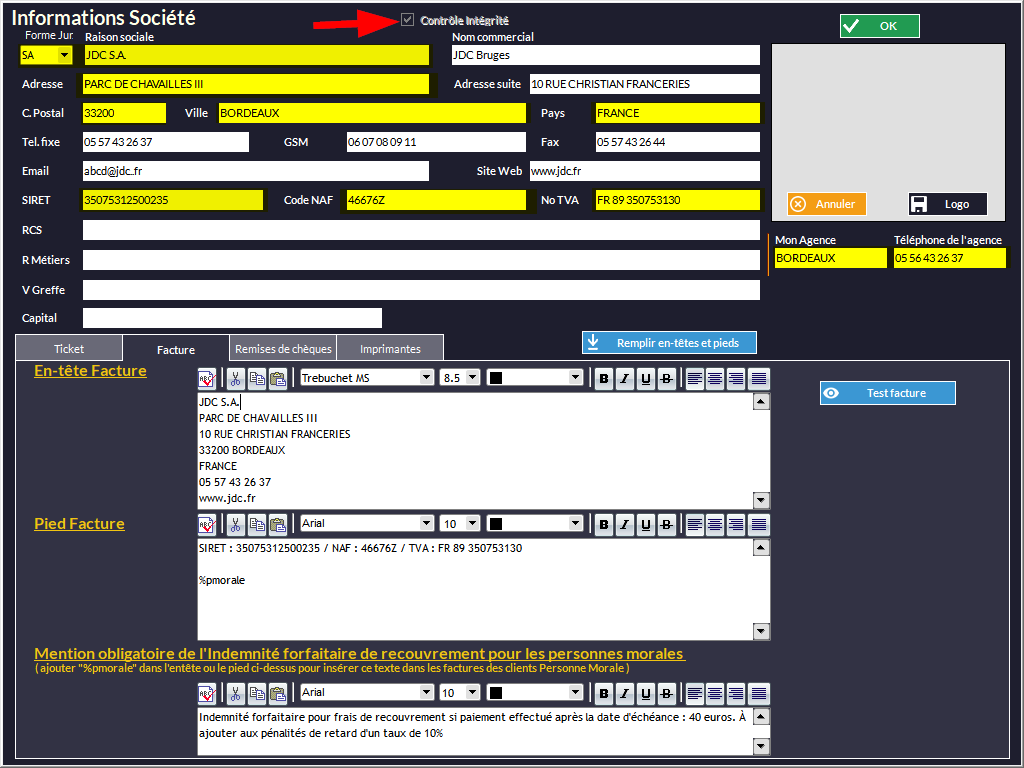
- Cliquer sur OK, l'installation de base est terminée.
Le chapitre suivant explique l'installation d'un deuxième poste Kezia II.
© Altis Développement 2024