
Installation et Configuration de KII_Compta_Cloud
Avant de procéder à l'installation, assurez-vous que la version de KeziaII installé soit bien la V10C.008K MINIMUM.
Pensez également à mettre à jour Kezia_API en téléchargeant la dernière version sur le FTP : ftp://techkezia@ftpkezia.jdc.fr/KEZIA/KEZIA_API/PROD%20(POUR%20INSTALL)/
Installation de l'outil KII_Compta_Cloud
Afin de pouvoir procéder à l'installation de KII_Compta_Cloud, il vous faudra récupérer le dossier sur le FTP, dans :
ftp://techkezia@ftpkezia.jdc.fr/KEZIA/APPLICATIONS/EXPORT_COMPTA_INEXWEB_FULL/
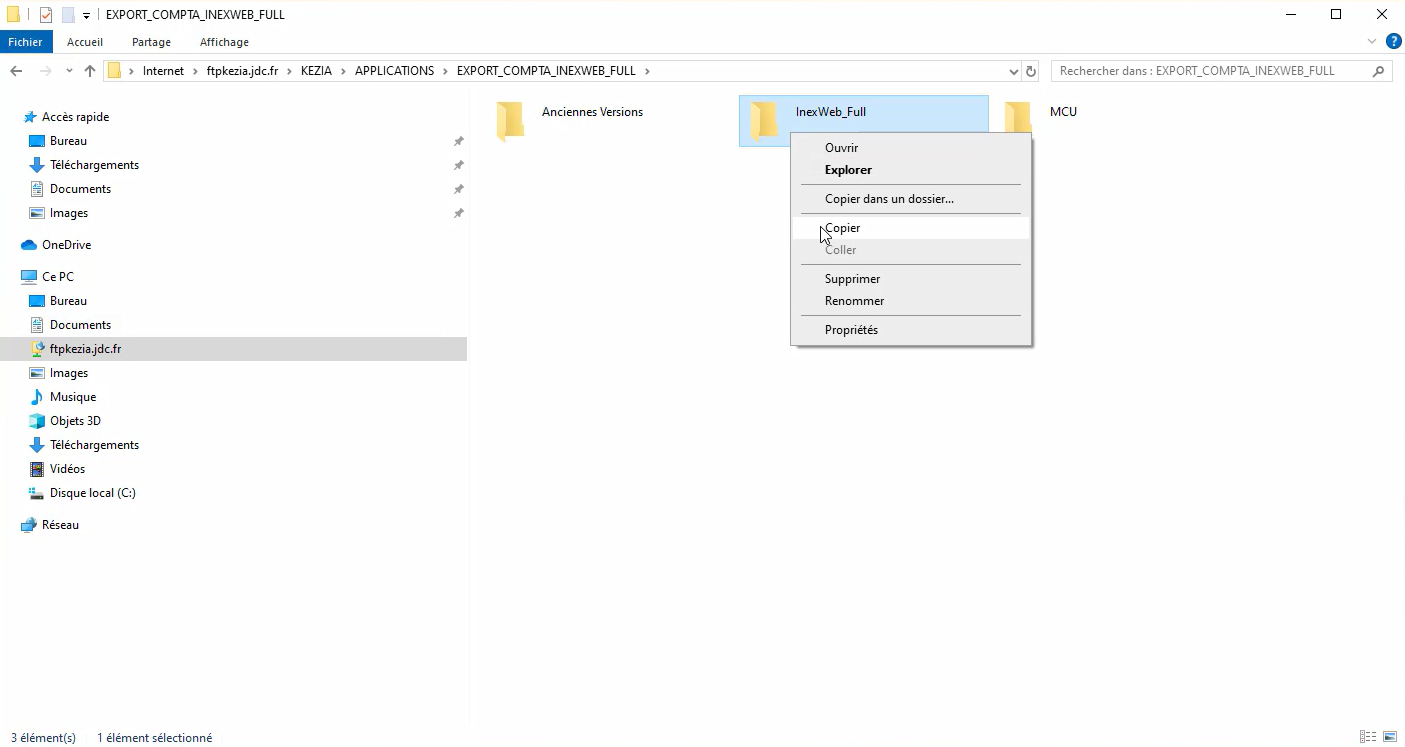
Une fois sur le FTP, copiez le dossier nommé Inexweb_Full,
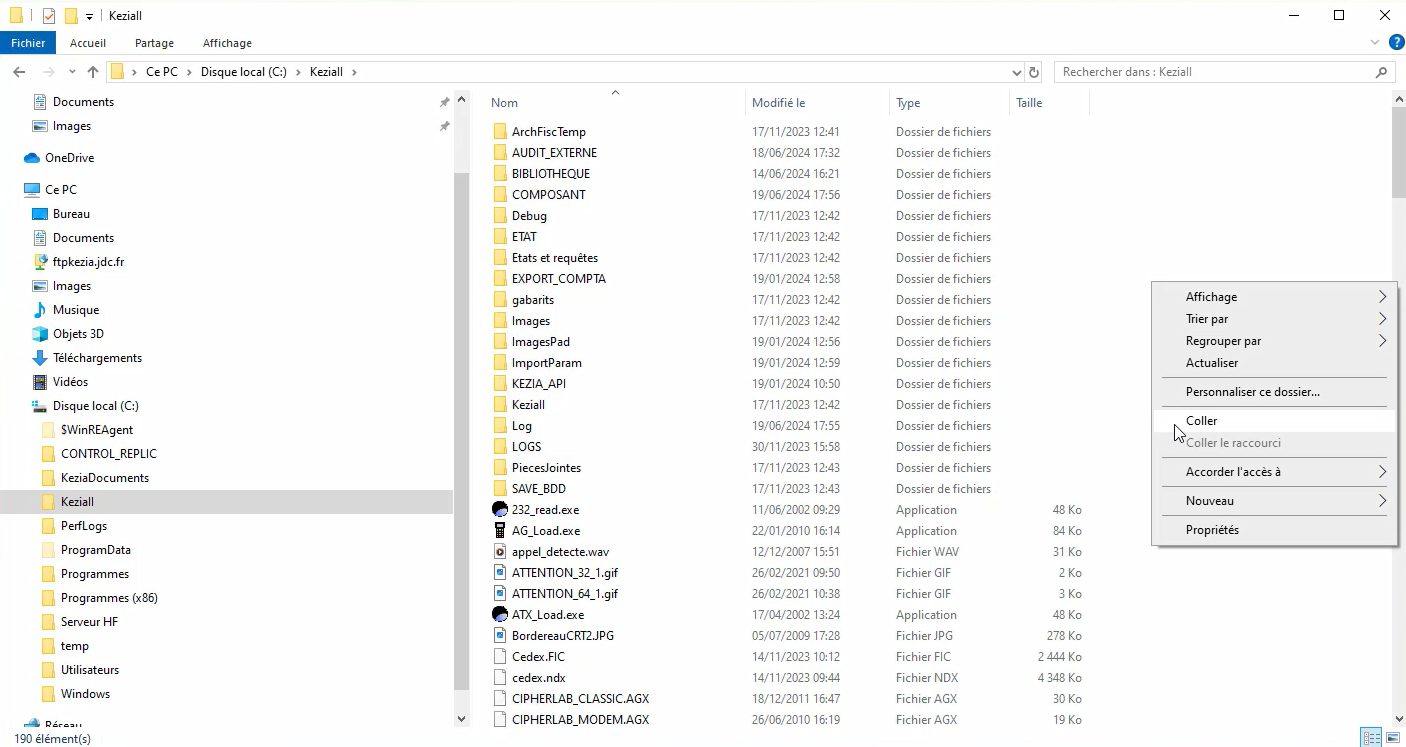
et collez-le dans le dossier racine de KeziaII situé sur C: (en aucun cas il ne faudra renommer ce dossier).
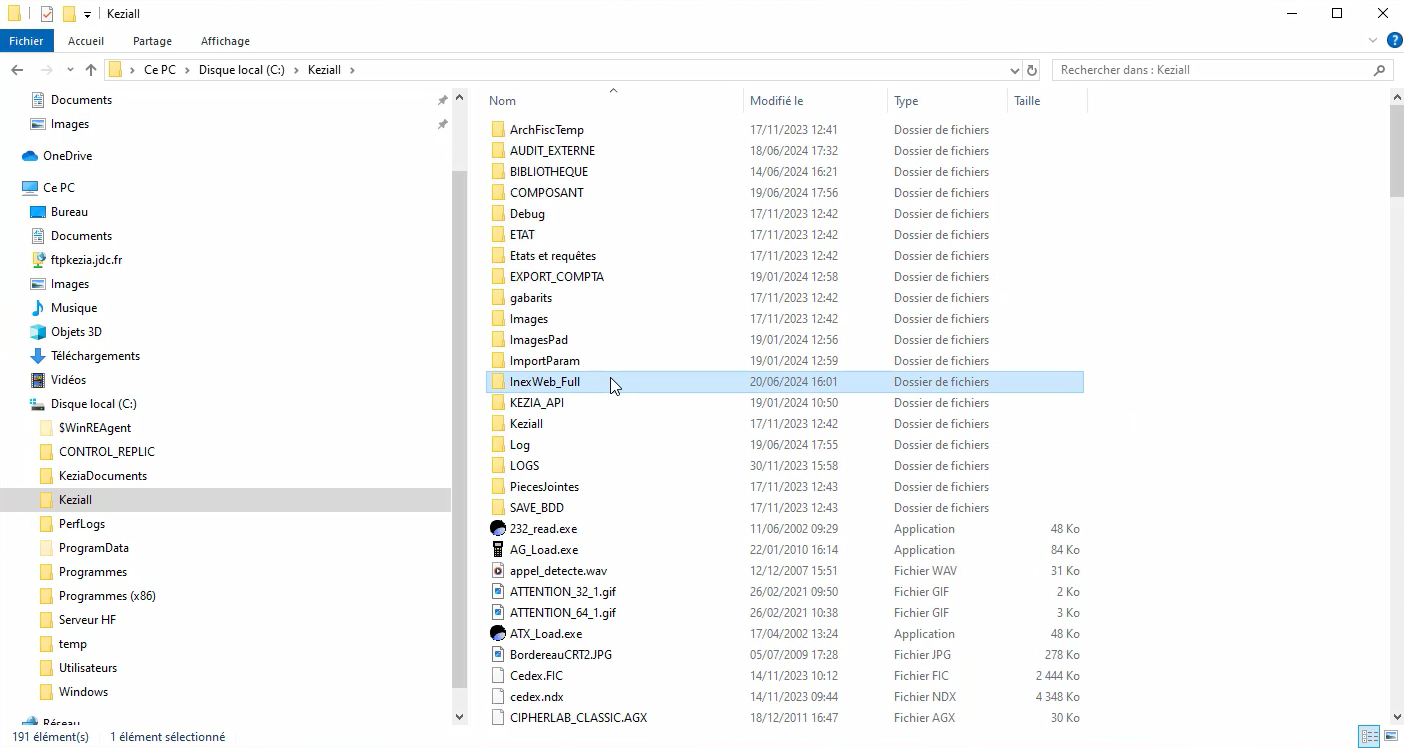
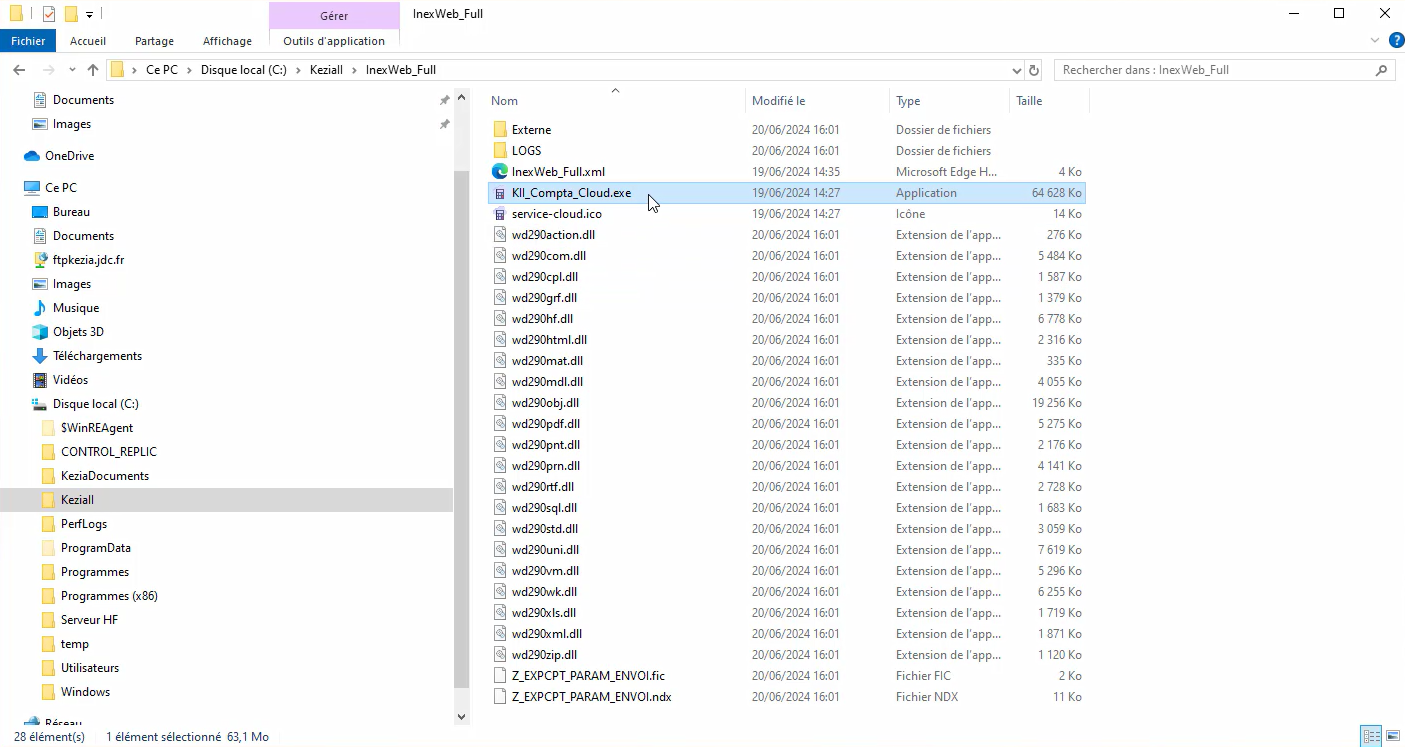
Rentrez ensuite dans le dossier InexWeb_Full.
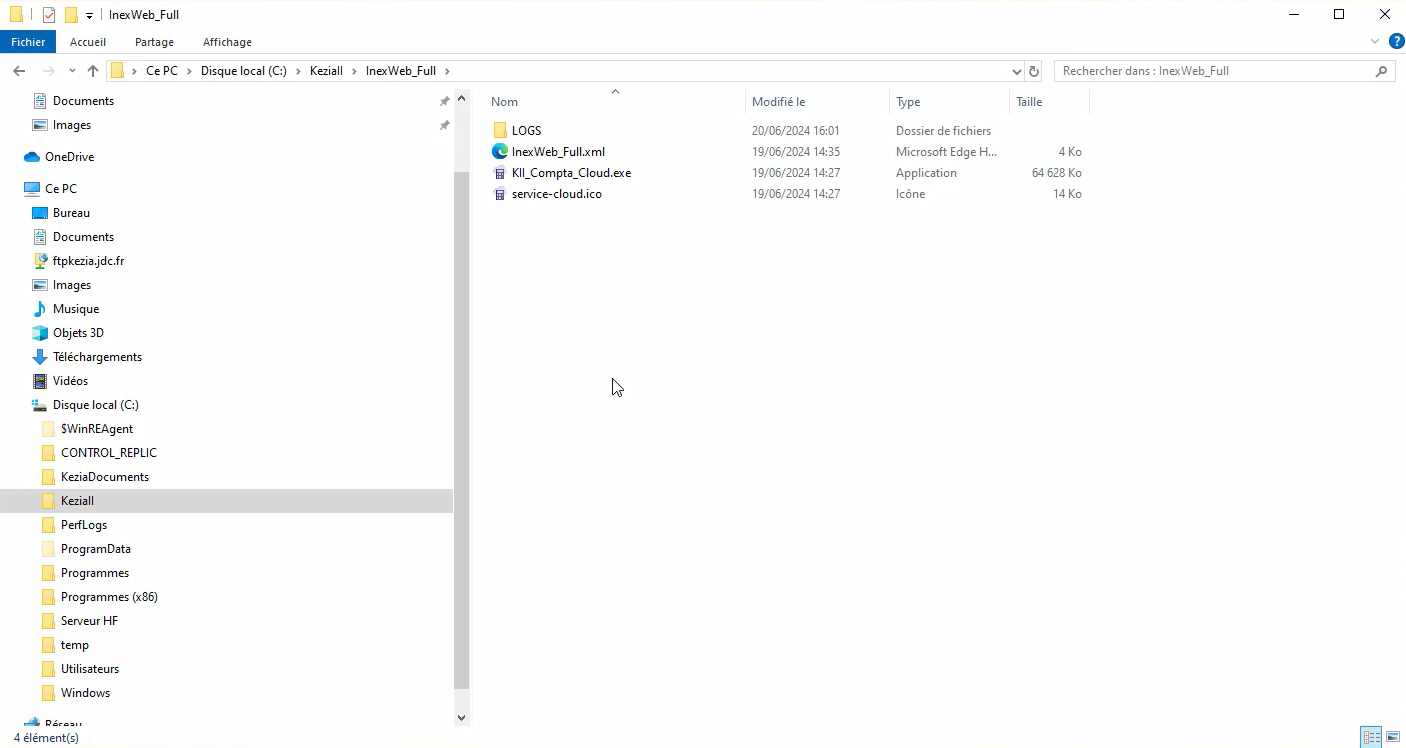
Vous y trouverez l'exécutable KII_Compta_Cloud.exe, l'icône associée service-cloud.ico, un dossier LOGS et enfin un fichier nommé InexWeb_Full.xml qui nous sera utile par la suite.
Lors de la première exécution de KII_Compta_Cloud, celui-ci va créer des fichiers .dll, .fic et .ndx supplémentaires. Si vous souhaitez revenir à une configuration initiale, il vous suffira de supprimer les fichiers créés et ne garder que l'exe, l'ico, le xml et le dossier LOGS.
Configuration de l'outil KII_Compta_Cloud
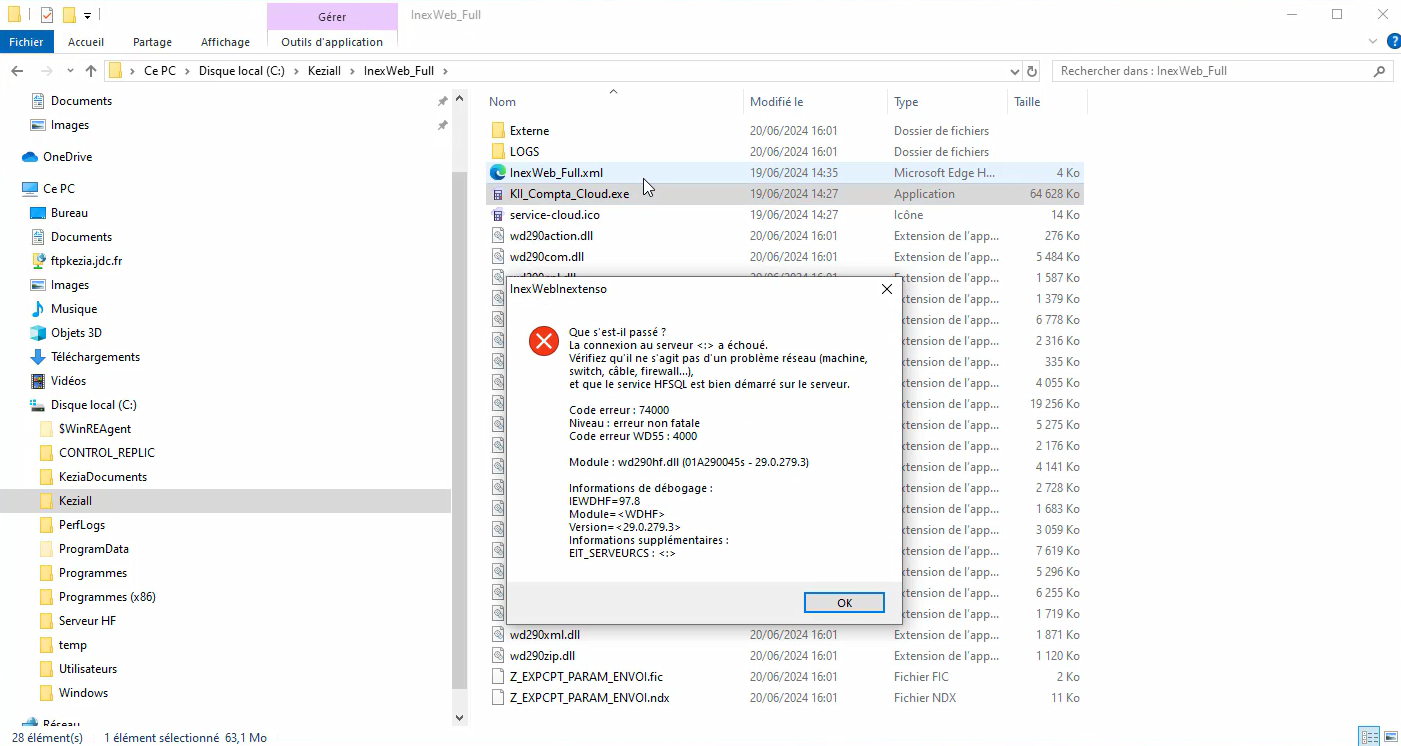
Double-cliquez sur KII_Compta_Cloud.exe. Une fenêtre d'erreur apparait, c'est normal, KII_Compta_Cloud n'ayant pas encore été configuré.
Cliquez sur OK, puis OK de nouveau.
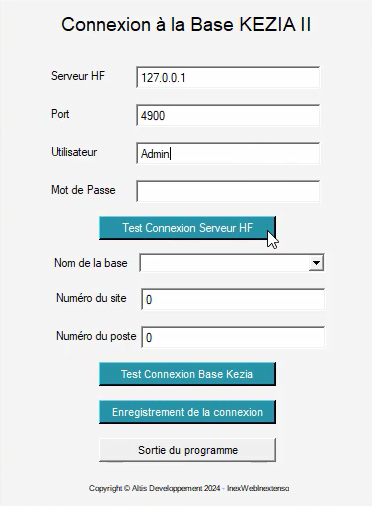
Remplissez ensuite les informations concernant l'emplacement de la BDD Kezia, puis cliquez sur le bouton Test Connexion Serveur HF.
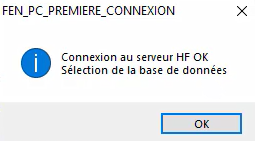
Une fois la connexion établie, cliquez sur OK.
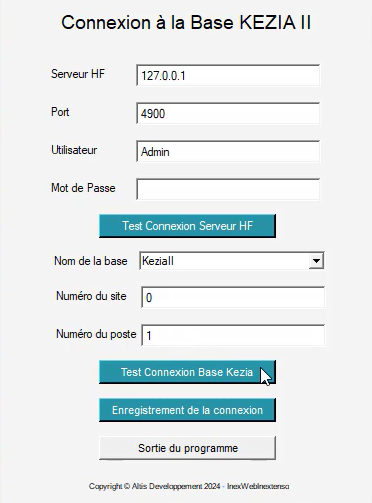
Sélectionner ensuite la BDD, le numéro du site ainsi que celui du poste, puis cliquez sur Test Connexion Base Kezia.
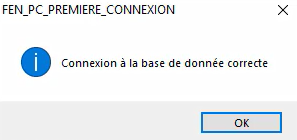
Une fenêtre s'affiche confirmant la connexion. Appuyez sur OK.
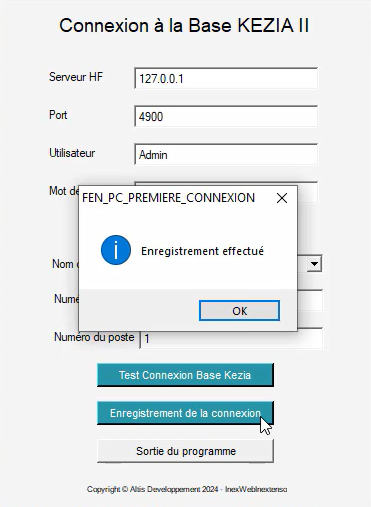
Cliquez sur Enregistrement de la connexion pour enregistrer les paramètres saisis, puis OK.
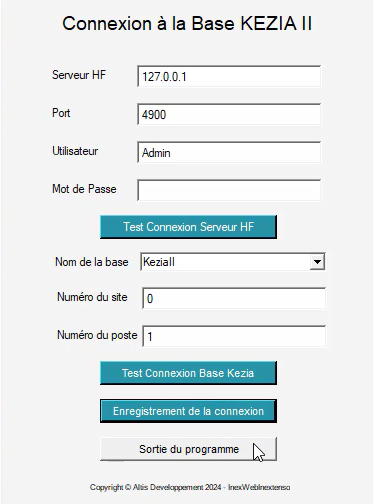
Enfin, cliquez sur Sortie du programme. KII_Compta_Cloud se ferme.
Relancez l'application.
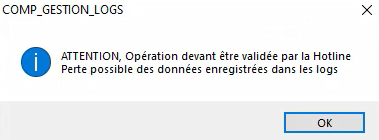
Une fenêtre d'avertissement s'ouvre, cliquez sur OK, puis OK de nouveau.
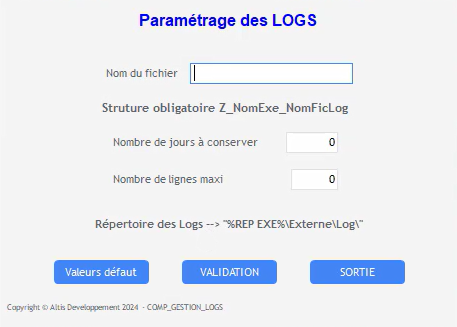
La fenêtre de Paramétrage des LOGS apparait,
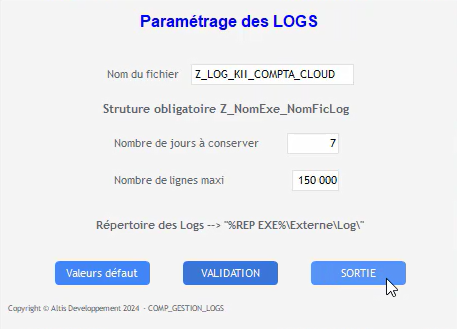
Cliquez sur Valeur défaut, puis VALIDATION (Oui) et enfin SORTIE.
(Vous pouvez également définir le nombre de jours à conserver ainsi que le Nombre de lignes maxi suivant le besoin : par défaut 7/150000)
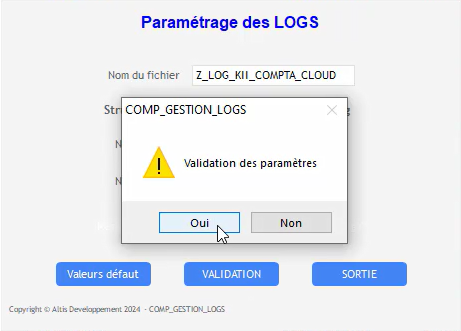
Oui.
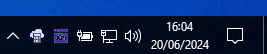
KII_Compta_Cloud se réduit dans la barre des tâches, double-clic dessus.
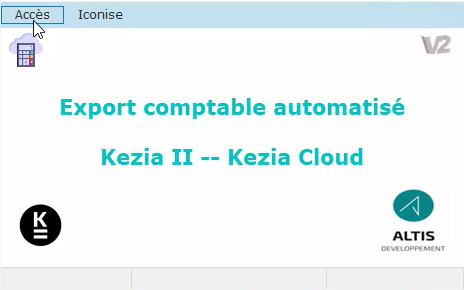
La fenêtre de KII_Compta_Cloud.exe s'ouvre, cliquez sur Accès.
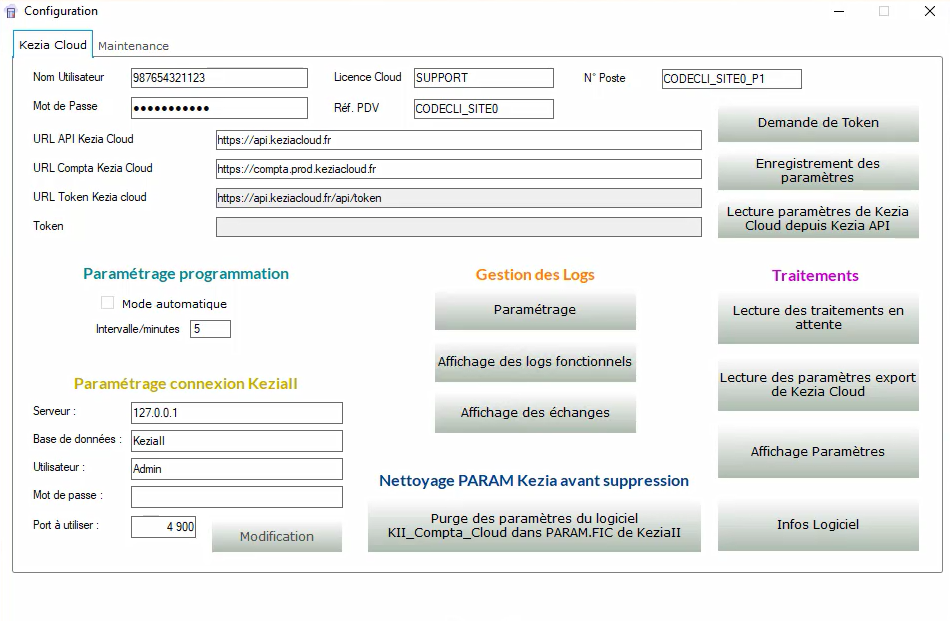
Si KeziaCloud a été correctement configuré vous obtiendrez ceci. Vous pouvez cliquer sur Lecture paramètres de Kezia Cloud depuis Kezia API pour forcer la lecture des paramètres.
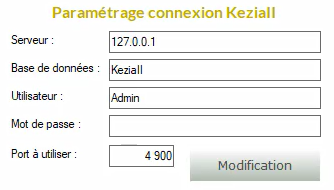
Dans cette fenêtre vous pourrez également vérifier/modifier le Paramétrage connexion KeziaII. Pour valider des changements, cliquez sur Modification.
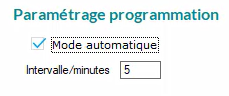
Vous pourrez également modifier le Paramétrage programmation si nécessaire. Il s'agit de la fréquence d'envoi des données depuis KII_Compta_Cloud vers KeziaCloud.
ATTENTION ! Pensez bien à activer le Mode automatique (par défaut : désactivé).
No Comments