
03.1 - Caisse (Front Office)
Présentation succincte du module Caisse :
Pour vous rendre dans le module Caisse, cliquez sur le bouton  Vous pouvez aussi passer par le menu
L'option Vente (Réduction F12) vous permet de lancer le module Caisse et de le réduire avec la touche F12. Utile si vous avez besoin de faire des allers-retours entre la caisse et le Back Office.
-
Si aucun vendeur n'a été enregistré, vous n'accéderez pas au module Caisse : le logiciel ouvrira la fenêtre de création des vendeurs (voir chapitre Gestion des Vendeurs - Création et Options). Créer au moins un vendeur est une obligation légale et NF525. En effet, il est interdit de faire un vente sans désigner de vendeur.
- Il est possible d'encaisser des clients (personnes morales) facturés en Hors Taxes en caisse (v10C.012H).
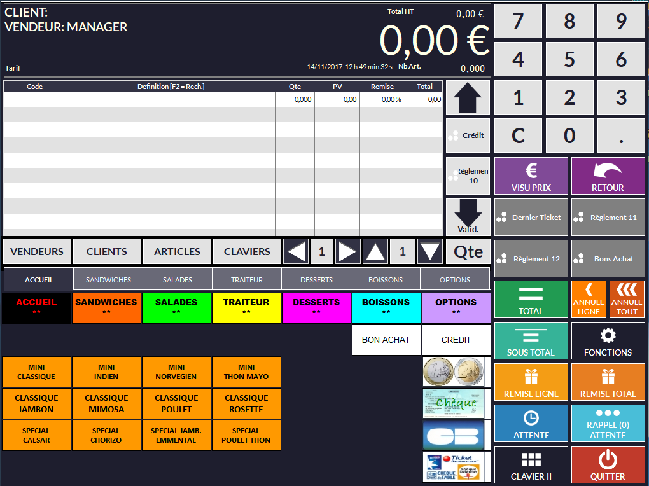
Vous arrivez en caisse :
 permet de de sélectionner le client à qui l'on vend le produit :

Il suffit de cliquer une fois sur le nom recherché dans la liste et d'appuyer sur Valider (ou cliquer + Entrée ou encore un double-clic). Pour plus de détails sur cette fenêtre : Gestion Clients - Création d'un Client et Gestion Clients - Création d'un Client - Liste des Fonctions.
Le client (et son code unique) apparaissent ici :

La vente sera donc affectée au client Agostini Alain [et enregistrée en tant que facture avec la l'attribut "F" dans l'historique, voir le chapitre Gestion des Clients - Historique des Documents Clients]
- Pour effacer le client en cours, appuyez sur le bouton
 répondez Oui et :
- Vous pouvez laisser le ticket anonyme en faisant
 dans la fenêtre.
- Désigner directement un autre client.
- Vous pouvez laisser le ticket anonyme en faisant
 Permet de sélectionner l'article que l'on veut vendre :

Il suffit de cliquer une fois sur l'article recherché dans la liste et d'appuyer sur Valider (ou cliquer + Entrée ou encore double-clic). Pour plus de détails sur cette fenêtre : Gestion des Articles - Création d'un article de base.
L'article apparaît ici :

 permet de visualiser tous les onglets (appelés volets dans Kezia II) paramétrés :

Pour plus de précisions, voir Claviers Personnalisés plus loin dans ce chapitre.
 Ce bouton vous permet de passer de mode quantité à code
  :
:
- En mode quantité, le curseur se positionnera automatiquement sur la colonne Qté.
- En mode code le curseur se positionnera automatiquement sur la colonne Code.
Vous pouvez verrouiller votre choix avec l'option  (Fichier -> Paramètres -> Configuration F9 -> Saisie en Caisse rubrique Clavier et Affichage en Caisse).
Une fois choisi, le bouton restera sur Qté ou sur Code tant que vous ne changerez pas. Le comportement peut changer si activation (dans Clavier et Affichage en Caisse) de l'option Bouton X).
 clic gauche (ou appui tactile) permet de remonter ligne par ligne les articles affichés. Clic droit retournera à la première ligne.
 clic gauche (ou appui tactile) permet de descendre ligne par ligne les articles affichés. Clic droit ira directement à la dernière ligne (v10C.013).
 ouvre cette fenêtre :
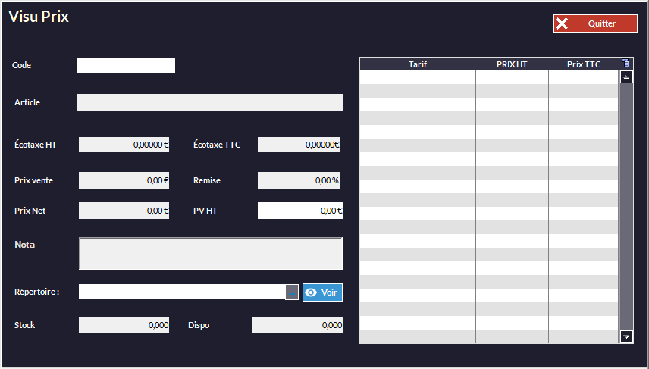
Si un code est tapé ou scanné, des infos sur le produit apparaissent (permet de vérifier avant de vendre ou si un client vous demande l'information). L'affichage de l'écotaxe dépend de son activation dans Fichier -> Paramètres -> Configuration F9 -> Client/Options Métiers/Fournisseurs rubrique Options Métiers. Si un client ayant un tarif spécifique a été préalablement sélectionné, c'est le prix du tarif qui s'affichera.
 Clavier tactile du module Caisse (pour entrer des codes, des quantités...)
Toutes les fonctions suivantes sont détaillées dans La Vente - Caisse (Front Office) - Vente et Encaissement.
 permet de reprendre l'article qu'un client rapporterait.
 permet de passer en mode règlement pour payer la vente en cours.
 permet d'effacer une ligne sélectionnée (ou par défaut la dernière) sur le ticket en cours.
 permet d'effacer toutes les lignes du ticket en cours (avec message de confirmation).
 permet d'insérer un sous-total dans le ticket en cours.
 permet d'accéder à des fonctions avancées de la caisse (clôture, mouvements de caisse, ticket X...).
 permet d'appliquer une remise sur une ligne sélectionnée du ticket en cours.
 permet d'appliquer une remise sur la totalité du ticket en cours.
 met le ticket en cours en attente.
 permet de rappeler un ticket mis en attente.
 permet d'accéder à un sous-menu contenant quelques fonctions :
  si vous gérez les locations,
  pour corriger ou supprimer un règlement,
  pour changer de profil (passer de Vendeur à Superviseur par exemple) et
  mode Intervenant réservé à la maintenance.
 quitte le module caisse et retourne à l'écran principal de Kezia II (à condition qu'il n'y ait plus de lignes de ticket - sinon effacer avec
  avant de quitter) .

 sont des boutons personnalisables (possibilité d'y mettre des Macro Codes Utilisateurs respectant la NF525 ; voir avec votre Agence ou la Hotline).
03.1.1 - Vente et Encaissement :
Nous traiterons ici de toutes les opérations de vente, de la sélection de l'article jusqu'au paiement.
L'opération de vente en caisse se traduira par deux étapes :
1. L'enregistrement du produit à vendre (Module Caisse).
2. Le paiement de la vente (Module Encaissement).
Vous trouverez dans ce chapitre :
- Présentation du Module Caisse
- Sélection du Vendeur
- Sélection du Client
- Sélection du Produit
- Présentation du Module Encaissement
- Encaissement
- Récupération de tickets
- Paiement d'un Ticket non soldé
- Annulation ou Modification de Règlement(s)
- Frais de Port
03.1.1.1 - Présentation du Module Caisse :
Le module Caisse dispose de trois interfaces, chacune dépendant de votre modèle de caisse.
Interface 4/3
Interface 16/9
Interface 16/9 Qwanto Slim Plus
Interface Caisse 4/3 :
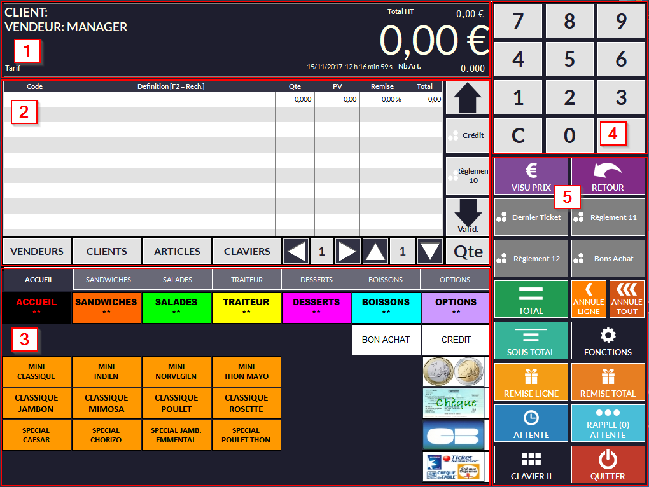
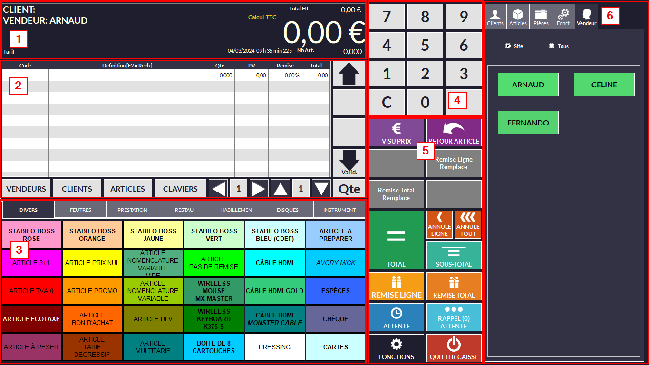
 C'est la zone où vont s'afficher des information telles que le prix de vente, le nom du client, l'heure, etc.
 |
Ce sont les lignes du ticket de caisse qui vont s'afficher ici (nom de l'article, quantité, prix, remise éventuelle et total de la ligne (Quantité x Prix de Vente)). On peut aussi sélectionner un client, des articles ou accéder aux menus/volets grâce aux trois boutons Clients, Articles et Claviers. |
|---|
 Zone où l'on peut créer des touches et des volets qui sont en fait des raccourcis permettant d'accélérer la saisie (voir La Vente - Caisse - Claviers Personnalisés).
 C'est le pavé numérique de la caisse qui permet de taper notamment les quantités vendues, mais aussi un code article, un prix...
 Ce sont les fonctions de bases pour la vente : total, sous-total, annulation, retour, etc. Il est également possible d'ajouter certaines touches en les programmant via des MCU.
Interface Caisse 16/9 :
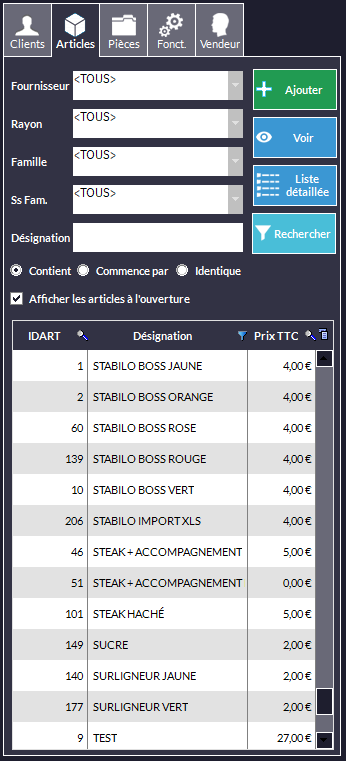
Les éléments de la caisse 4/3 se retrouvent dans les formats 16/9 de la caisse. Une extension s'ajoute à cette fenêtre, permettant d'accéder plus rapidement aux clients, aux articles, à l'historique des documents et aux fonctions :
 C'est la zone où vont s'afficher des information telles que le prix de vente, le nom du client, l'heure, etc.
 |
Ce sont les lignes du ticket de caisse qui vont s'afficher ici (nom de l'article, quantité, prix, remise éventuelle et total de la ligne (Quantité x Prix de Vente)). On peut aussi sélectionner un client, des articles ou accéder aux menus/volets grâce aux trois boutons Clients, Articles et Claviers. Il est tout de même conseillé dans cette interface de masquer ces boutons [option Étendre la table Article) car ils sont déjà accessibles via les onglets. |
|---|
 Zone où l'on peut créer des touches et des volets qui sont en fait des raccourcis permettant d'accélérer la saisie (voir La Vente - Caisse - Claviers Personnalisés).
 C'est le pavé numérique de la caisse qui permet de taper notamment les quantités vendues, mais aussi un code article, un prix...
 Ce sont les fonctions de bases pour la vente : total, sous-total, annulation, retour, etc. Il est également possible d'ajouter certaines touches en les programmant via des MCU.
 Zone contenant les onglets permettant d'accéder rapidement aux diverses fonctions et contenus de Kezia II :


Interface Caisse 16/9 Qwanto Slim + :
C'est la nouvelle interface de caisse. Elle dispose des mêmes fonctions que les autres mais dispose d'une ergonomie repensée et de quelques nouveautés :

 C'est la zone où vont s'afficher des information telles que le prix de vente, le nom du client, l'heure, etc.
 |
Ce sont les lignes du ticket de caisse qui vont s'afficher ici (nom de l'article, quantité, prix, remise éventuelle et total de la ligne - Quantité x Prix de Vente). |
|---|
 Zone où l'on peut créer des touches et des volets qui sont en fait des raccourcis permettant d'accélérer une procédure (voir La Vente - Caisse - Claviers Personnalisés).
 C'est le pavé numérique de la caisse qui permet de taper notamment les quantités vendues, mais aussi un code article, un prix...
 Ce sont les fonctions de bases pour la vente : total, sous-total, annulation, retour... avec l'ajout de touches de paiement direct les plus courantes. Il est également possible d'ajouter certaines touches en les programmant via des MCU.
 Zone contenant les boutons permettant d'accéder rapidement aux diverses fonctions et contenus de Kezia II.
 Zone contenant un bouton [Caisse pour Gaucher] permettant d'inverser les blocs pour avoir les touches à gauche et l'affichage du ticket à droite. Il est aussi possible de paramétrer les touches depuis le bouton Paramétrage Touches. Il suffit de les faire glisser pour en changer l'emplacement et de faire un clic droit pour en créer ou en modifier une.
 Zone permettant d'accéder aux différents onglets de vos claviers personnalisés.
03.1.1.2 - Sélection du vendeur :
La gestion des vendeurs est obligatoire (loi + NF525), vous devez en choisir un à l'ouverture du module Caisse sinon il se ferme (les vendeurs doivent être paramétrés et actifs : voir La La Vente - Gestion des Vendeurs).
- Une fois les vendeurs paramétrés, une fenêtre apparaît dès que vous lancez le module Caisse 4/3 :
Si vous avez plusieurs vendeurs, pour en changer entre deux ventes, appuyez sur 
Pour plus d'options, voir le chapitre Gestion des Vendeurs.
- En mode 16/9, (concerne les caisses dont l'écran est au format 16/9 - par opposition au format 4/3) vous devrez choisir le vendeur ici (partie droite de l'écran) :

La caisse ne pourra être utilisée sans vendeur désigné.
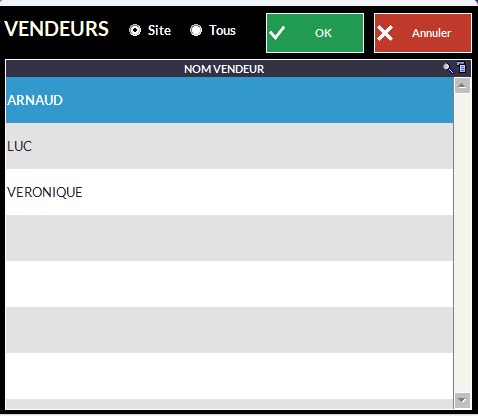
- En mode 16/9 Qwanto Slim +, un fenêtre listant les vendeurs apparaîtra :

Vous noterez l'absence des sélecteurs Site / Tous remplacés par l'option En Caisse : afficher les vendeurs des autres sites [Fichier -> Paramètres -> Vendeurs].
03.1.1.3 - Sélection du client pour la vente :
- En 4/3, appuyez sur le bouton
 pour sélectionner le client à qui l'on vend le produit. La fenêtre de sélection client s'ouvre :

Sélectionnez le client dans la liste et cliquez sur 
Son nom apparaît dans la partie [1] du module Caisse :

 permet de créer un nouveau client.
Pour plus de détails sur les fonctions de la fenêtre Sélection Clients, voir Gestion des Clients - Création d'un Client - Liste des Fonctions.
- En mode 16/9, l'accès aux clients se fait via les onglets :
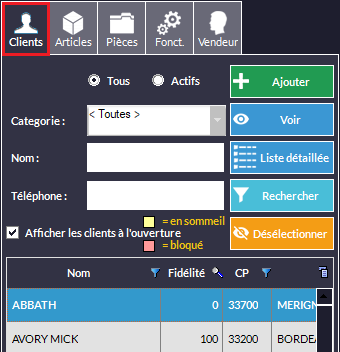
- En mode 16/9 Qwanto Slim +, la sélection se fait via la liste verticale de boutons à gauche :

03.1.1.4 - Sélection du produit à vendre :
-
Plusieurs possibilités :
-
Pour une quantité 1, tapez/scannez directement le code de l'article que vous voulez vendre. Ce code peut être l'IDART (coin supérieur gauche sur la fiche article), le code-barres du produit ou la référence fournisseur. Idem avec une touche de clavier personnalisé.
-
Tapez une quantité si supérieure à 1 (par défaut, le logiciel compte 1 produit par ligne) avec le clavier tactile de la caisse. Exemple : si vous voulez vendre 3 fois le même article, vous taperez 3 avec le clavier puis vous scannerez ou taperez le code de l'article.
- Attention aux cas de codes similaires dans plusieurs rubriques : imaginons l'article A ayant pour IDArt 4, l'article B ayant pour référence fournisseur 4 et l'article C ayant pour multicode 4. Si vous tapez 4 en caisse (colonne Code) le logiciel fera la recherche dans cet ordre : multicode puis référence fournisseur puis IDArt. C'est donc l'article C qui apparaîtra.
Vous devrez donc corriger en tenant compte de ça. Il est possible de contourner le problème en ajoutant des espaces ou des underscore avant le chiffre dans les champs de la fiche article.
- Vous pouvez aussi scanner directement le code-barres de l'article avec une douchette ou un scanner. Le code-barres doit figurer dans la fiche article du produit (bouton Menu puis EAN Multicode/Codes Comptables, voir Gestion des Articles) pour que Kezia II fasse le lien entre le code-barres et le produit.
Notez qu'il est possible d'utiliser le même code-barres pour plusieurs articles (utilisé dans le prêt-à-porter notamment) en activant l'option adéquate dans Paramètres -> Configuration -> Articles.
Vous pouvez l'activer en Caisse, en Back Office ou les deux :

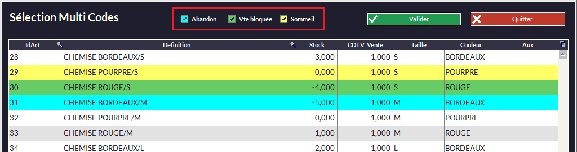
En Caisse ou en Back Office, si vous scannez un code qui se trouve sur plusieurs articles, cette fenêtre s'ouvrira, vous permettant de choisir l'article vendu :

Notez que vous pouvez filtrer les articles selon leur statut : Abandonné, Vente Bloquée et Sommeil.
-
Si les cases ne sont pas cochées, les articles concernés n’apparaîtront pas dans la liste.
- Si le ou les case(s) sont cochées, les articles concernés apparaîtront mais seront surlignés (pour vous informer de leur statut) :
S'il ne reste qu'un article en stock et que tous les autres sont en sommeil/abandon/vente bloquée, la fenêtre de choix ne s'affichera pas et l'article restant sera directement ajouté.
Si les cases
 ne sont pas cochées et que vous scannez un code rattaché à plusieurs articles c'est cette fenêtre qui apparaîtra :
 -
 |
Vous choisirez manuellement la taille, le coloris et éventuellement auxiliaire (pour plus d'informations, voir chapitre Options Métiers - Prêt à Porter (Taille et Coloris)). |
|---|
Si l'option Création des Articles à la Volée en Caisse est cochée (Fichier -> Paramètres -> Configuration -> Articles rubrique Options Articles) et que vous scannez un code-barres inconnu, le logiciel vous proposera de créer directement l'article ou de rattacher ce code-barres inconnu à un article existant :
 |
Rattacher permet de choisir l'article (fenêtre Sélection Articles). |
|---|

-
En 4/3, Vous pouvez encore appuyer sur le bouton
 et choisir l'article que vous voulez vendre dans la liste.
- Le bouton
 /
/  vous permet de basculer d'une sélection d'article unique ou multiple dans le tableau (sans avoir à faire Ctrl-clic).
- Le bouton
-
En 16/9, passez par la partie droite, via l'onglet Articles :
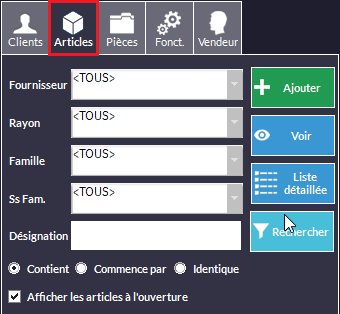
- En mode 16/9 Qwanto Slim +, passez par le bouton Articles à droite dans la colonne de boutons :

- Vous pouvez appuyer sur une touche personnalisée (zone 3 - voir La Vente - Caisse - Claviers Personnalisés) appelant un article.
🡺 Une fois l'article choisi, une ligne apparaît récapitulant le code, la dénomination, la quantité, le prix de vente, etc.
-
Il se peut que la colonne Total surligne en rouge votre prix de vente. C'est une alerte qui vous prévient que vous vendez à perte. Rendez-vous sur la fiche article du produit concerné pour vérifier que le prix de vente est bien supérieur au PMPA et au Dernier Prix d'Achat. Si Dernier Prix d'Achat n'est pas renseigné, renseignez-le.**

À vérifier dans la fiche article du produit concerné. Par exemple :

Notez que les cases se colorent aussi lors d'un retour mais dans ce cas c'est normal.
N.B : Par défaut, le logiciel est en mode Superviseur (vous avez accès à l'intégralité des fonctions du logiciel) tant qu'un groupware n'a pas été mis en place. Vous pouvez donc modifier/corriger manuellement le prix (colonne PV) qui s'affiche et la quantité.
En cas d'erreur sur la quantité saisie, soit vous effacez la ligne avec le bouton  et vous la retapez, soit vous pouvez ajouter une autre ligne avec le même article si la quantité est manquante (par exemple : vous mettez 2 puis le client vous dit 3. Ajoutez une ligne plutôt que de tout effacer). Vous pouvez aussi directement corriger la quantité en cliquant dans la zone Qté et en tapant le bon chiffre (l'option
  doit avoir été préalablement cochée dans Fichier -> Paramètres -> Configuration F9 -> Saisie en Caisse rubrique Options Caisse).
Vous pouvez faire des sous-totaux en cours de vente en appuyant sur  Ils apparaîtront sur le ticket ou la facture.
Si toutes les informations affichées sont correctes, vous pouvez encaisser la vente en cliquant sur 
Vous arrivez alors dans le module d'encaissement (voir chapitre suivant).
Info technique : un contrôle de cohérence entre le total et le lignes de vente est effectué au moment de la saisie, ainsi qu'un contrôle de la présence de la TVA. Un message d'erreur apparaîtra si un problème est détecté au moment d’appuyer sur Total :

03.1.1.5 - Présentation du module d'encaissement :
En 4/3 :

 Ce sont tous les boutons se rapportant aux modes de règlements. Nous avons par défaut : espèces, chèques, cartes, crédit et bon d'achat. Les touches ? sont personnalisables (voir Paramètres/Configuration - Modes Règlement Paiement) pour ajouter des modes de règlements propres à votre activité (virement ou American Express par exemple). Si vous avez activé les modes de règlements additionnels, vous aurez accès à plus de possibilités (voir le chapitre Paramètres/Configuration - Modes Règlement Paiement).
 Ici s'affiche le crédit client disponible si le client a été préalablement désigné et qu'il a du crédit (de l'argent mis en compte chez vous, voir La Vente - Gestion Commerciale (Back Office) - Règlements (Factures/commandes) paragraphe Avance sur Compte).
 Dans cette zone, vont s'afficher des informations relatives au paiement en cours.
 Ici s'affichent les informations concernant l'encaissement, la monnaie à rendre... La zone Sortie Impression concerne le ticket de caisse :
Néant : aucun ticket ne sera imprimé.
Facture : un aperçu avant impression apparaîtra pour vous donner la possibilité d'imprimer une facture au format A4.
Ticket : un ticket de caisse sortira.
Facturette TXT : sert à imprimer un petite facture sur des imprimantes spécifiques (une imprimante chèques peut le gérer).
E-mail : si vos paramètres POP3 sont renseignés et fonctionnels (voir le chapitre Paramètres / Configuration - POP3 / MailJet) vous pouvez envoyer la facture par e-mail au client.
MailJet : si vos paramètres MailJet sont renseignés et fonctionnels (voir le chapitre Paramètres / Configuration - POP3 / MailJet) vous pouvez envoyer la facture via MailJet (et non POP3) au client.
Facture A5 : un aperçu avant impression apparaîtra pour vous donner la possibilité d'imprimer une facture au format A5.
Le bouton  sauvegarde le réglage sélectionné. Par exemple, si vous voulez qu'un ticket de caisse sorte à chaque vente, choisissez Ticket et appuyez sur
 Les drapeaux permettent l'encaissement en différentes devises. La case Gestion des Devises doit avoir été préalablement cochée (voir Fichier -> Paramètres -> Configuration F9 -> Comptabilité) et les parités réglées. L'encaissement se fera dans la devise choisie et le rendu monnaie toujours en Euros. Le clavier de cette zone sert à taper des montants, notamment dans le cas du rendu monnaie (voir le chapitre suivant).
En 16/9 :
Si vous n'avez pas coché [Fichier -> Paramètres -> Configuration -> Saisie en Caisse rubrique Écran] Règlement depuis caisse 16/9, vous aurez la même fenêtre qu'au dessus qui apparaîtra. Sinon, vous aurez la partie droite qui passera en mode Règlement :

Vous avez exactement les mêmes possibilités qu'en 4/3 (voir plus haut).
En 16/9 Qwanto Slim + :
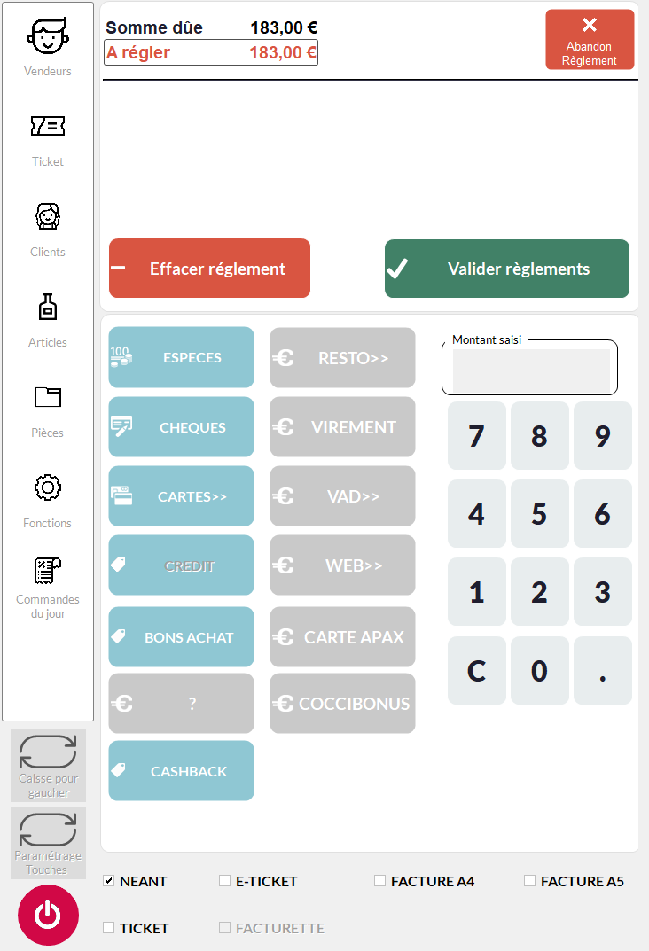
[Fichier -> Paramètres -> Configuration -> Saisie en Caisse rubrique Écran] Règlement depuis caisse 16/9 est automatiquement cochée*.* L'écran changera donc pour faire apparaître la partie règlement :
03.1.1.6 - Encaissement :
-
Notez qu'un compteur d'impression s'enclenche dès que vous imprimez un document (notamment tickets, factures et duplicatas). Ce chiffre apparaîtra sur tous les documents concernés. Le fait de visualiser le document (aperçu avant impression A4) ou de ne pas imprimer de ticket ne déclenche pas le compteur.
-
Si toutes les informations de votre ticket sont correctes, choisissez le mode de règlement.
-
En ESPÈCES, deux cas possibles : le client a l'appoint ou ne l'a pas :
-
Par exemple, pour une vente de 10€ si le client donne 10€, on peut directement appuyer sur le bouton Espèces et sur Valider (le logiciel encaissera 10€ et la vente sera validée).
-
Imaginons que le client donne 20€. Dans ce cas, il faut taper 20 avec le clavier de la zone 5, le logiciel affichera dans le champ À Rendre 10€. Validez et le logiciel saura que vous avez encaissé 20€ et rendu 10€ au client.
-
-
En CHÈQUES, comme la somme correspondra forcément, il suffira d'appuyer sur le bouton Chèques et de valider.
On peut aussi programmer un paiement en trois fois par exemple. Imaginons un client qui prenne un produit à 300€ et qui souhaite payer en 3 chèques. Vous pouvez appuyer sur la touche Chèques, le tableau va se remplir comme s'il payait les 300€ d'un coup :
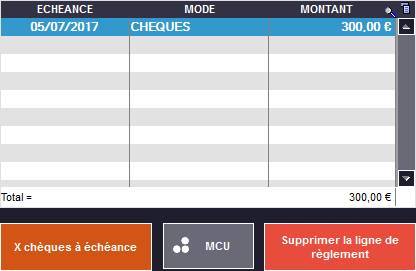
Appuyez sur
Une fenêtre vous demande le nombre d'échéances (dans notre exemple, 3) :

Faites, OK le tableau affichera 3 lignes à 100€ espacées d'un mois:

Corrigez et vérifiez les dates d'échéances dans le tableau et modifiez-les si besoin.
-
Notez bien que ces trois règlements apparaîtront dans la clôture du jour puisque vous avez les trois chèques en caisse. Il y aura également des décalages sur les journaux et les statistiques (entre le chiffre d'affaires et les règlements), ce qui est normal.
-
En CARTES, soit Kezia II transmet les donnée au TPE soit il n'est pas paramétré pour le faire :
-
Dans le cas où il transmet les informations, appuyez sur Cartes, attendez que le TPE affiche le montant et que le client valide son paiement. Le TPE renvoie l'information à Kezia II (le tableau de la zone 3 se remplit) et vous rend la main pour valider. Le comportement différera légèrement selon qu'il s'agit de monétique intégrée (Nepting par exemple) ou non. Les TPE "monétique intégrée" permettent de rendre le TPE indépendant et utilisable en cas de rupture de la liaison entre lui et la caisse.
-
Dans le cas où ce n'est pas paramétré, il faut appuyer sur Cartes, taper le montant sur le TPE, faire taper son code au client et valider ensuite la vente. Ici caisse et TPE sont indépendants. Soyez prudents, n'enregistrez pas la vente avant que le client ait validé son paiement sur le TPE. En effet, la carte du client peut ne pas passer ou bien il peut tout simplement changer d'avis.
-
-
Paiements via la monétique intégrée Nepting (voir le chapitre Paramètres/Configuration - Accessoires).
- Notez un blocage en sortie de la fenêtre Règlements si un paiement Nepting a été validé. Seule la validation du règlement (ou l'ajout d'un autre règlement) est possible.
²
- La suppression de la ligne de règlement n'est plus possible

- Il est possible d'imprimer le dernier ticket Nepting :

- Sur le ticket de caisse, le numéro d'enregistrement Nepting apparaîtra :

- Des modes de règlements additionnels peuvent avoir été créés (voir chapitre Paramètres / Configuration - Modes Règlement Paiement). À ce moment-là, vous les retrouverez dans des fenêtres découlant du mode auquel ils sont rattachés.
Par exemple, si vous avez entré plusieurs cartes, elles se trouveront regroupées sous le mode "principal"
 (marqué de trois chevrons).
L'appui sur cette touche ouvrira le menu contenant les modes de règlements additionnels :

Il vous reste à la choisir au moment d'encaisser. Les ?! signifient que la demande d'autorisation de paiement par la banque est systématique.
Notez que dans le cas d'une mise à jour, l'ancien mode CARTES est conservé et toujours disponible.
(v10C.0007)
Dans le cas du protocole F, les modes de règlements sont renvoyés par le TPE (voir chapitre Paramètres/Configuration - Accessoires/Imprimantes/TPE).
(v10C.008A)
-
Paiement en TICKETS RESTAURANT :
- Le mode de règlement Ticket Restaurant doit avoir été préalablement créé (voir Fichier -> Paramètres -> Modes Règlement Paiement).
- Au moment de régler, vous pouvez scanner le ticket (son numéro apparaîtra dans le champ Numéro de Chèque Restaurant de la zone 4).
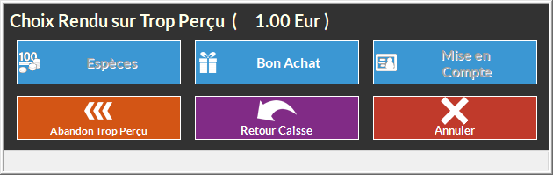
- Si le montant du ticket est supérieur au montant total de la vente, une fenêtre apparaîtra vous laissant plusieurs choix :
Notez que le logiciel peut tenir comptes des articles éligibles TR (sur la fiche article, cochez la case
 pour désigner ceux qui pourront être payés par tickets/carte restaurant) :
Ici, sur un total d'articles de 33,10€ seuls 10,70 sont éligibles et pourront être réglés en titres restaurant. Notez que vous pouvez régler une limite de 19€ dans Fichier -> Paramètres -> Modes Règlements Paiements en créant un mode de règlement Ticket Restaurant et en inscrivant un plafond de 19€. Pour plus de précisions, voir le chapitre Autres Fonctions - Mode Règlement Paiement.
⮡ Si par exemple plusieurs personnes veulent payer un repas avec plusieurs tickets, scannez-les à la suite.
-
Paiement en CARTE RESTAURANT : procédez au paiement comme s'il s'agissait d'une carte bleue (à condition d'avoir créé le mode de règlement dans Fichier -> Paramètres -> Modes Règlement Paiement et coché la case C. Resto) :

Il faudra aussi cocher la case s'il y a des modes de règlements additionnels :

- Paiement avec CRÉDIT CLIENT :
Un client pourrait mettre de l'argent en compte chez vous (voir Gestion Commerciale - Règlements) pour la procédure de mise en compte) et l'utiliser pour payer un achat. Pour ce faire, il faut sélectionner le client concerné dans le module Caisse. Dans le module Encaissement, son crédit disponible apparaît en haut de la fenêtre
 Il vous suffit d'appuyer sur
  pour utiliser tout ou partie de cette somme. Dans notre exemple, si le client dépense 70€ sur les 108 dont il dispose, son crédit passera automatiquement à 38€.
- Pour les AUTRES types de paiements paramétrés dans Fichier -> Paramètres -> Mode Règlement/Paiement (American Express, Virement...) l'encaissement se fait de la même manière que pour les chèques ou les cartes.
-
-
Dans le cas où il y aurait plusieurs modes de paiement, procédez de la même façon que pour les espèces avec rendu monnaie ; par exemple, un client va payer 100€ en donnant 40€ en espèces et 60€ en carte. Vous allez taper 40 sur le clavier de la zone 5 et appuyer sur Espèces. Ensuite, comme le logiciel affichera 60€ dans le champ Solde il vous suffira de taper directement Cartes par exemple.
-
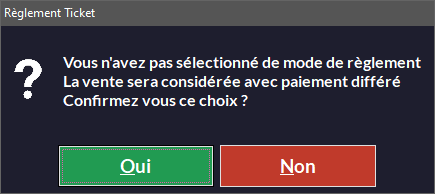
Vous pouvez aussi différer le paiement en appuyant sur Valider sans sélectionner de mode de règlement. La facture est créée mais le client paiera plus tard. Le Logiciel vous demandera éventuellement une confirmation (attention, les options
 et
et  doivent être cochées dans Ficher -> Paramètres -> Configuration F9 -> Saisie en Caisse rubrique Options Caisse) :
Le ticket apparaîtra dans :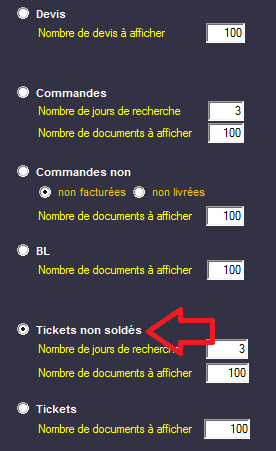
Au retour du client, vous pourrez directement le payer le ticket en le sélectionnant dans la liste et appuyant sur 
Vous pourrez aussi abandonner la créance d'un ticket non réglé (signifie que le client ne paiera jamais) en appuyant sur 
Plus de détails dans le chapitre suivant.
Paiement avec bon d'achat :
Dans le module encaissement, appuyez sur 
La liste de tous les bons d'achats non utilisés apparaît :

Il vous suffit de sélectionner le bon d'achat du client.
Si le client a été nommé dans le module caisse, vous pouvez cocher la case  et la liste sera filtrée : n'apparaîtront que les bons d'achats de ce client.
Vous pouvez aussi dans cette fenêtre scanner le ticket bon d'achat du client pour le retrouver plus vite.
S'il n'apparaît pas, il est possible que sa date de validité soit passée. Vous pouvez le vérifier en back office dans le menu Client -> Bons d'Achats et Chèques Cadeaux :
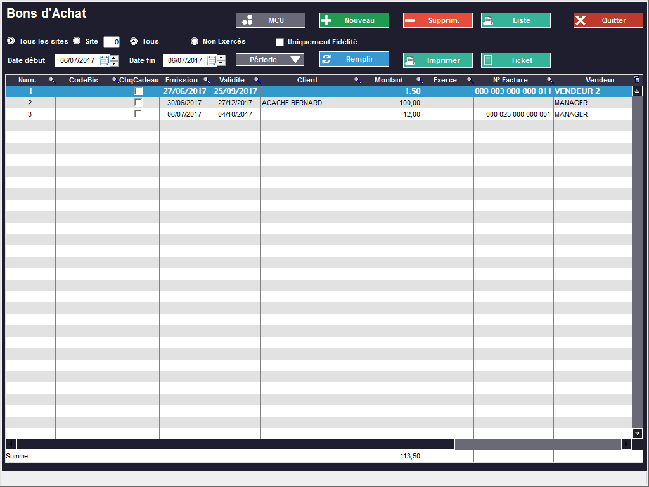
Si vous voulez faire un geste commercial pour le client concerné, vous pouvez corriger la date de validité pour la prolonger. Le bon d'achat sera à nouveau disponible en caisse pour un règlement. Pour plus de détails sur cette fenêtre, voir le chapitre La Vente - Gestion Commerciale (Back Office) - Bons d'Achats.
Fonction de validation automatique du paiement :
- Si vous avez activé l'option
 dans Fichier -> Paramètres -> Configuration -> Saisie en Caisse rubrique Options d'Encaissement, la validation se fera dès que vous aurez appuyé sur une touche mode de règlement (Espèces, Chèques, Cartes...).
Le prix à payer s'affiche dans le champ Somme Due = ce qui vous permet de faire une ultime vérification. En cas d'erreur sur le ticket, vous pouvez toujours revenir en arrière avec le bouton Quitter. Soyez vigilant car un ticket validé ne peut plus être modifié par la suite (vous ne pourrez que l'annuler et le refaire) !
Notez bien que vous pouvez rectifier un encaissement tant que vous n'avez pas validé. En effet, vous remarquerez que les informations du paiement s'affichent dans ce tableau :
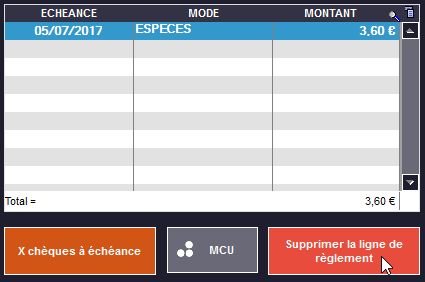 |
Imaginons dans ce cas que le client change d'avis et vous dise que ça l'arrangerait de payer les 5€ en carte plutôt qu'en espèces. Il vous suffira d'appuyer sur  pour effacer la ligne de ce tableau et recommencer l'encaissement en carte (en l'occurrence) en appuyant simplement sur Cartes. pour effacer la ligne de ce tableau et recommencer l'encaissement en carte (en l'occurrence) en appuyant simplement sur Cartes. |
|---|
Encaissement avec Caisse Qwanto Slim + :
Cliquez sur  vous retrouvez les mêmes éléments pour choisir le mode de règlement. Une variante cependant dans les options d'impressions :
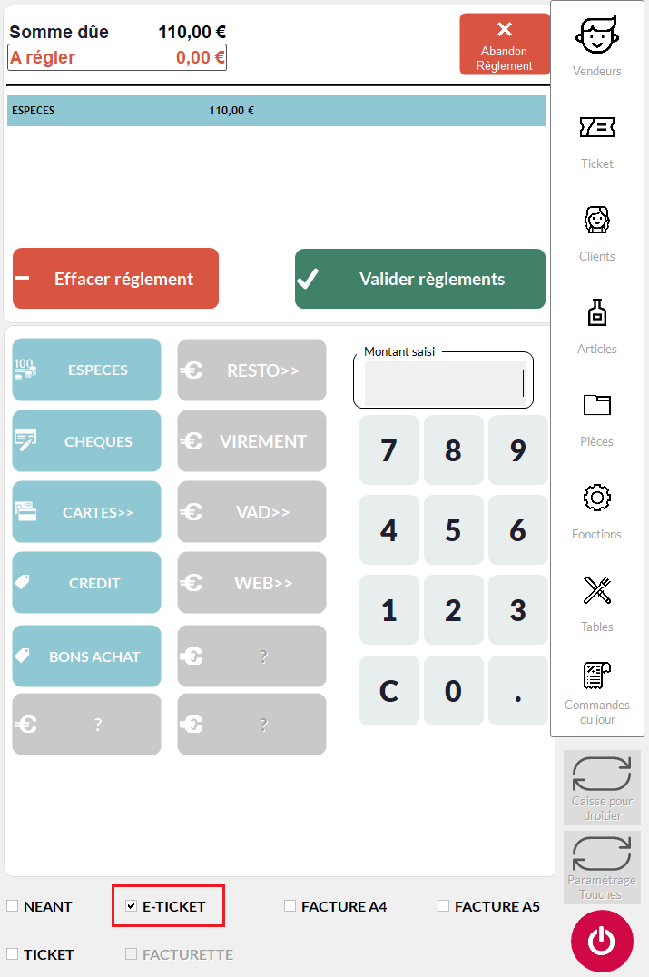
Si vous cochez e-ticket, une fenêtre de choix vous sera proposée :

Pas d'impression Client sera cochée par défaut (plus d'impression ticket par défaut depuis le 1er août 2023) mais, à la demande du client, vous pourrez choisir un mode d'édition du ticket de caisse.
e-mail vous demandera de préciser l'adresse e-mail si le client est anonyme (n'a pas de fiche client dans Kezia II) ou si l'information est manquante dans sa fiche. Si c'est renseigné dans la fiche, l'adresse sera recopiée ici.
QRCode fera apparaître un code que le client pourra scanner avec son téléphone.
Fonctions complémentaires :
En caisse, vous avez accès à certaines options :
Appuyez sur le bouton 
-
Vous pouvez lancer la calculatrice en appuyant sur

-
Vous pouvez arrondir les prix à l'euro supérieur, au centime supérieur ou au demi-centime supérieur :

Info technique : les opérations sont gardées en mémoire avant d'être enregistrées dans les tables.
-
Si des données sont manquantes (erreur d'écriture, panne réseau ou plantage), un fichier temporaire (chiffré) de contrôle permet d'effectuer une annulation des enregistrements incomplets. L'annulation est effectuée selon les procédures déjà existantes dans Kezia II :
-
Les factures incomplètes (par exemple Li_Fac manquant) seront marquées du texte : Annulée suite à une erreur système.
- Les règlements seront annulés par un nouvel enregistrement noté ANL.
-
Un message d'erreur prévient l'utilisateur et l’incite à appeler le support technique.
-
Récupération de Tickets :
Si la caisse venait à planter pendant un encaissement, le ticket en cours sera conservé "en mémoire" [dans un fichier temporaire chiffré].
- Les factures incomplètes (par exemple Li_Fac manquant) seront marquées du texte : Annulation Facture suite à défaillance système.

-
Les règlements seront annulés par un nouvel enregistrement ANL. Ils seront marqués par le même nota : Annulation suite à défaillance système [dans le champ Info_Serialise de RegCli].
-
Après le traitement de l'annulation, le système proposera la récupération du ticket à l'entrée en caisse. Une fenêtre affichera les données présentes avant le plantage [stockées dans la table Fiche_Caisse_1024]. Si vous répondez Oui, vous retrouverez (et pourrez traiter) votre ticket tel que saisi avant le plantage.
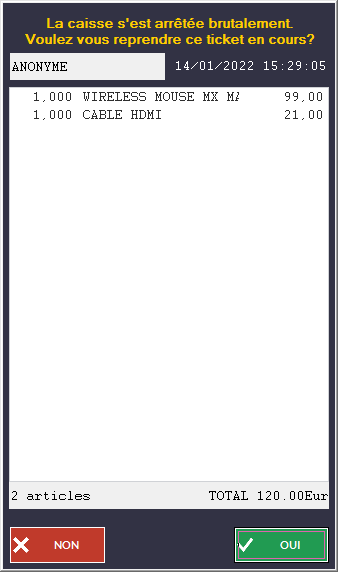
- À la clôture, un message informe l'utilisateur des montants annulés. Ces derniers seront traités dans la rubrique Remboursements du ticket Z.
[Nota : le fichier .bak n'est créé dans le dossier C:\Kezia II que si le plantage a lieu au moment de la validation du paiement]
Paiement d'un Ticket non Soldé :
En 4/3 :
Un ticket n'ayant pas été réglé peut l'être directement en caisse :
 puis
puis 
À droite cochez Tickets non Soldés :
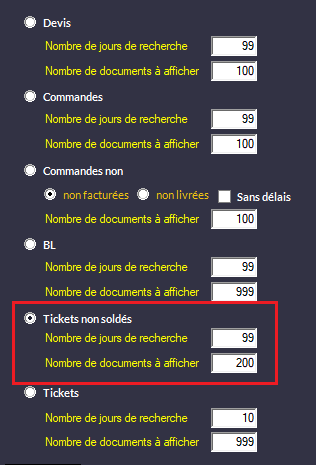 |
Notez que vous pouvez aller au delà de 99 (par défaut) dans Nombre de Documents à Afficher. |
|---|
Cliquez sur le ticket que vous voulez régler :

Appuyez sur  pour retrouver le module de paiement.
En 16/9 :
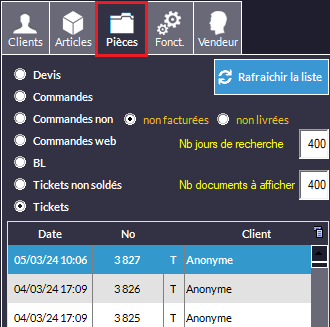
Passez par l'onglet Pièces pour récupérer tous vos documents et les rééditer :
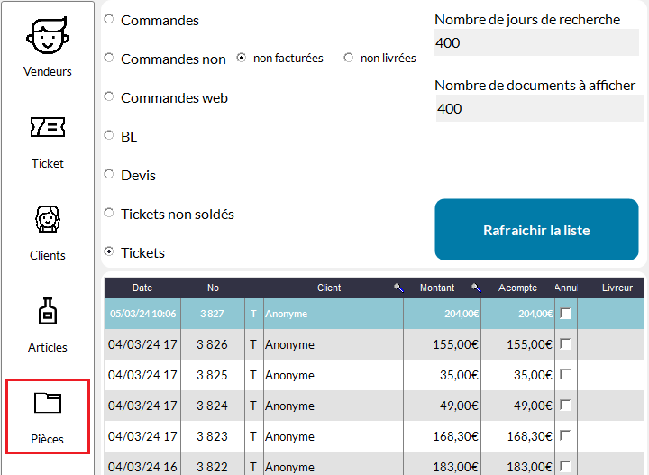
En 16/9 Qwanto Slim + :
Il suffit de cliquer sur le bouton Pièces :
03.1.1.9 - Annulation d'un Règlement (quand le règlement n'est pas correct, mode ou montant) :
-
Appuyez sur le bouton

-
Cliquez sur le bouton
 (Onglet Fonct. > Correction Règlement en 16/9).

-
Sélectionnez le règlement en cliquant une fois dessus.
-
Cliquez sur le bouton

-
Cliquez sur le bouton
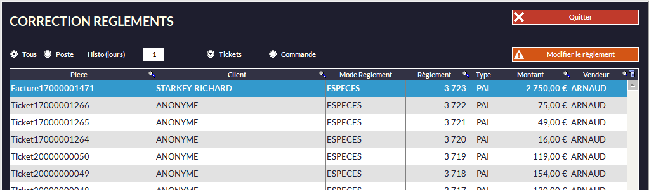
 Cette fenêtre s'ouvre :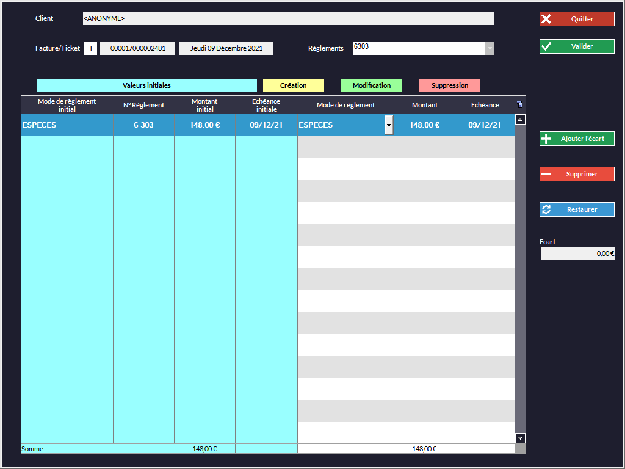
-
Pour modifier un mode de règlement, cliquez dans le menu déroulant de la colonne Mode de Règlement et changez-le :

- Pour corriger le montant d'un règlement, cliquez directement dans la colonne Montant et entrez la valeur adéquate. Vous pourrez ensuite ajouter directement la différence avec
 (le logiciel fera le calcul et une ligne s'ajoutera) et entrer ensuite le mode de règlement.
Par exemple, un client a réglé 148€ en Espèces. Mais en réalité, c'était 100 en Carte et 48 en Espèces. Corrigez le montant à 100 (et éventuellement le mode de règlement mais en l'occurrence dans notre exemple, il est bon) sur la première ligne puis, sur la deuxième, entrez 48 (ou  directement) et mettez le mode de règlement sur Espèces.
 efface le règlement sélectionné (engendre une contre-écriture du règlement). La ou les facture(s) concernée(s) par le règlement seront de nouveau à payer.
 restaure la ligne effacée.
-
Dans le cas d'annulations de plusieurs règlements ou d'un règlement de plusieurs factures, les opérations seront marquées selon leur type et leur statut dans l'historique des règlements (F8) :
-
Type PAI : c'est le paiement original (qui passera en ANNUL s'il est modifié).
-
Type VNT : régul issue d'une préparation à livrer quand on clique sur le bouton Payer (paiement d'une commande à la suite d'une tournée livreur).
-
Type AVO : règlement d'un avoir.
-
Type MAJ : règlement modifié (mode ou montant).
-
Type FID : règlement en Crédit issu d'une récompense de fidélité (voir Gestion des Clients - Fidélité).
-
Type ANL : règlement annulé à la suite d'une annulation de facture (l'annulation d'une facture entraîne automatiquement l'annulation de son règlement).
-
Type COR : correction d'un solde client (menu Compta -> Correction Solde Client).
-
Type ABD : abandon de créance (voir La Vente - Gestion Commerciale (Back Office) - Facture - Abandon de Créance).
-
Statut ANNUL : le règlement original a été modifié et n'est plus modifiable (loi + NF525).

- L'annulation d'un règlement de plusieurs factures libérera toutes les factures concernées. Vous recommencerez comme si elles n'avaient pas été réglées. Les acomptes éventuels venant de commandes seront aussi réaffectés à la commande d'origine.
L'annulation d'une facture sur plusieurs, réglées par un règlement (ou plusieurs) génère un crédit du montant de la facture annulée :

⮡ Dans cet exemple, on annule une facture sur trois (total des trois : 160€ avec un règlement de 160€). La facture annulée était d'un montant de 80€, d'où le crédit négatif en compensation.
Ce sera toujours *Crédit* qui sera choisi comme mode de compensation car si le règlement a plusieurs modes (imaginons 50 en espèces, 50 en chèque et 60 en carte) il est impossible de choisir lequel annuler... -
Saisir des frais de port en caisse :
-
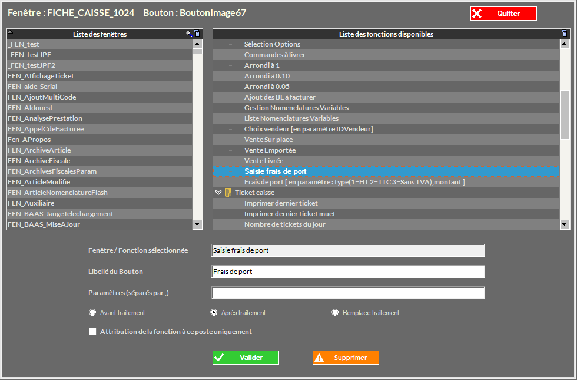
Il faut activer une touche via les MCU intégrés :
-
En caisse, se connecter en Intervenant

-
Clic droit sur un bouton gris libre. Par exemple :
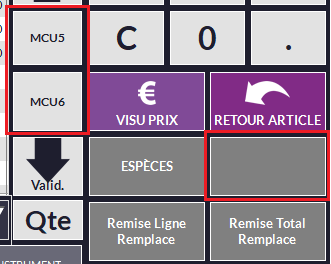 OU
OU 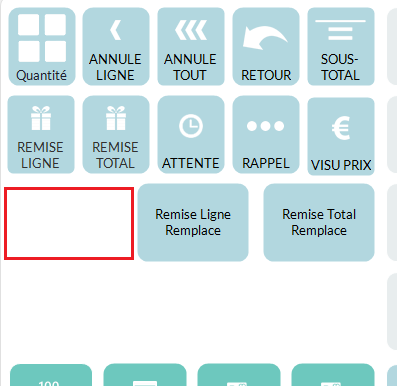
- Choisir le MCU Saisie Frais de Port dans la liste :
-
Notez que le bouton apparaîtra sur toutes les caisses du réseau.
-
Valider et le bouton apparaît là où vous l'avez désigné. Par exemple :

- Lors d'un encaissement, vous pouvez appuyer sur ce bouton pour saisir le montant des frais de port :

- Fermer pour valider, les frais de port apparaissent dans l'encart noir :

- Vous pouvez finaliser l'encaissement. Une ligne Port apparaîtra au bas du ticket de caisse.
-
03.1.2 - Mise en attente / Rappel d'un ticket :
-
Ce ticket n'a aucunement valeur de facture ! La mention "Document provisoire" y apparaît.
- Notez que ces tickets doivent afficher, le cas échéant, les unités de masse sur les lignes articles. Par exemple :

En caisse, pour mettre un ticket en attente, il vous suffit d'appuyer sur  (ou
(ou  en Qwanto Slim +) et de confirmer (Oui sur la fenêtre de dialogue qui suit) :
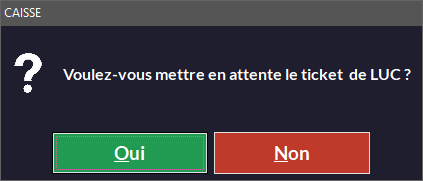
La caisse se libère pour vous permettre d'encaisser d'autres clients (c'est le cas typique du client s'apercevant qu'il a oublié un article lors du passage en caisse ; vous le mettez en attente et faites passer les autres).
Pour rappeler ce ticket, appuyez sur  /
/  (entre parenthèses, le nombre de tickets en attente).
Une fenêtre listant les tickets en attente apparaît :
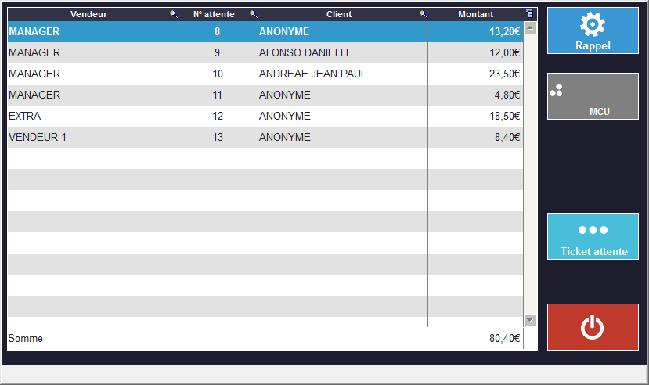
Il vous suffit de sélectionner la ligne (le ticket) que vous voulez rappeler et d'appuyer sur 
N.B. : Si vous mettez en attente un ticket et que vous changez de vendeur, quand vous reviendrez sur le premier vendeur, seul son ticket sera listé dans le tableau Attente qui apparaîtra.
|  | Si vous faites un rappel attente alors que le ticket d'un autre y est resté, ce message vous proposera un choix.
Par exemple, le vendeur Arnaud met un ticket un attente pour un client. Arnaud finit sa journée et Luc prend le relais : - Si le client revient, le ticket peut être rappelé au nom d'Arnaud avec le bouton Changer... (ou Luc avec le bouton Attribuer...) pour finaliser sa vente. - Si le client ne revient pas, le ticket peut être aussi annulé au nom de l'un ou de l'autre. Comme les clôtures ne peuvent être faites si un ticket reste en attente, ce message vous permet de les gérer même si le vendeur d'origine n'est plus là. | | :---- | :---- |
Les lignes du ticket réapparaissent. Vous pouvez continuer le ticket si le client prend d'autres articles, effacer éventuellement des lignes avec  /
/  ou finaliser directement la vente avec
  /
/ 
Vous pouvez aussi rappeler le ticket en question et faire  /
/  pour l'annuler entièrement (il ne sera plus en attente). Pensez éventuellement à rectifier le nom du client sinon le prochain ticket sera au nom du client précédent !
- Pour effacer le client en cours, appuyez sur le bouton
 /
/  répondez Oui et faites
  dans la fenêtre. Le nom du client précédemment sélectionné disparaîtra. Le ticket sera anonyme.

 /
/  et choisissez-en un autre.
 [dans la fenêtre Rappel Attente] permet d'imprimer un ticket en attente sélectionné dans la liste. Le ticket prend la forme d'une note, est tracé dans le Journal des Événements Techniques et apparaît dans l'historique des documents clients (menu Client -> Historique ou F8, onglet Note).
Des options de mise en attente sont disponibles dans les paramètres Vendeurs (Fichier -> Paramètres -> Vendeurs).
03.1.3 - Remises / Offerts :
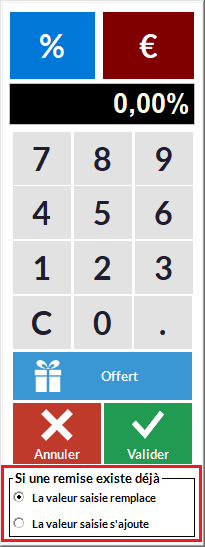
En caisse, deux boutons (zone 5 du module caisse) vous permettent d'accorder des remises (en % ou en €) ou d'offrir :
 et
et  [Modes 4/3 et 16/9]
OU
 et
et  [Mode 16/9 Qwanto Slim Plus]
-
Toutes les remises sont recalculées sous forme de pourcentages sur toutes les lignes de manière à calculer la TVA au plus juste quand il y a plusieurs taux.
-
Si vous vendez plusieurs articles et que vous ne voulez faire une remise que sur un seul, sélectionnez la ligne de l'article concerné et appuyez sur le bouton
 /
/  Cette fenêtre s'ouvre :
Vous pouvez choisir un pourcentage de réduction ou un montant.
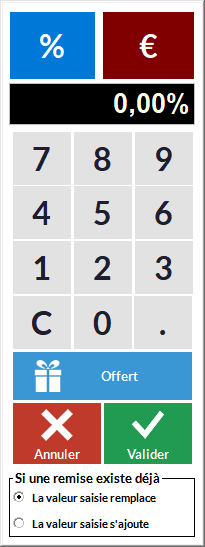 /
/ 
-
Appuyez sur la touche
 puis tapez le pourcentage sur le clavier. Appuyez sur
-
Appuyez sur la touche
 puis tapez le montant au clavier. Appuyez sur
-
En mode caisse Qwanto Slim Plus, le bouton
 peut commuter en
  .
.- Notez que même si vous choisissez Montant, le logiciel convertira la remise en pourcentage [colonne Remise]. En effet, pour un calcul juste, la TVA est calculée ligne par ligne. Elle s'en trouverait faussée s'il y avait plusieurs taux et qu'on ne faisait pas cette conversion.
-
Appuyez sur la touche
 /
/  pour offrir l'article ; notez que la ligne concernée se verra appliquer une remise de 100%.
-
La remise ligne vous permet aussi de faire plusieurs remise à différents pourcentages. Attention, deux lignes à 15% ne font pas 30% au total ; les pourcentages ne s'additionnent pas !
-
Si l'article choisi a déjà une remise, vous pouvez choisir si la remise effectuée remplace ou s'ajoute à l'existante :

- ou en caisse Qwanto Slim Plus

- ou en caisse Qwanto Slim Plus
-
Vous pouvez appliquer une remise sur la totalité du ticket ; la procédure est la même sauf que vous appuierez sur
 /
/ 
Veuillez noter que l'on a la possibilité de définir un plafond pour les remises. Si vous êtes en mode Superviseur, vous pouvez vous rendre dans Fichier -> Paramètres -> Configuration -> Article puis dans le champ Plafond Remise (par défaut à 100%) pour l'ajuster à votre convenance. Ainsi, personne (à moins d'être Superviseur) ne pourra faire de remise au delà du pourcentage que vous aurez défini.
- Vous pouvez également exiger des vendeurs qu'ils saisissent un motif à chaque remise concédée. Pour entrer des motifs en mémoire, allez dans le menu Fichier -> Paramètres -> Motifs.
Choisissez Remises dans le menu déroulant 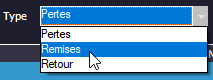 puis cliquez sur
  et tapez votre motif.
Vous pouvez supprimer des motifs existants en en sélectionnant un dans la liste et en cliquant sur 
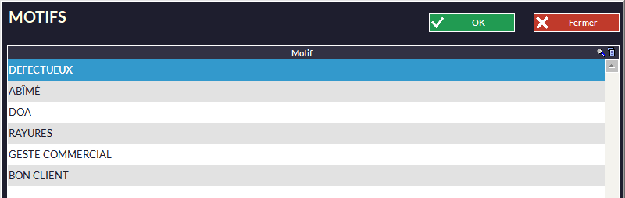
Allez ensuite dans le menu Fichier -> Paramètres -> Configuration F9 -> Client/Options Métiers/Fournisseurs rubrique Statistiques et cochez  pour activer la
demande en caisse. Vous aurez par exemple :
-
Vous pouvez éditer un document qui récapitule les remises et les offerts : sur le menu principal de Kezia II, allez sur le bouton Journaux, sélectionnez les dates qui vous intéressent et appuyez sur

-
Il est possible de cumuler des remises (remise supplémentaire) : en ajouter à des articles déjà en soldes ou en promo. Il suffit de cliquer sur
 /
/ 
ou  /
/  et sur la fenêtre de remises, choisir si :
-
La remise saisie (en pourcentage ou montant) remplace celle existante (solde ou remise paramétrée dans la fiche article article).
- La remise saisie (en pourcentage ou montant) s'ajoute à celle existante (solde ou remise paramétrée dans la fiche article article).
(v10C.0005A)
03.1.4 - Retour/Reprise article et remboursement client :
Lorsqu'un client vous rapporte un article, vous pouvez le lui reprendre et choisir ensuite la méthode de compensation.
-
Appuyez sur la touche
 [Mode 4/3 et 16/9] ou
  [Mode 16/9 Qwanto Slim Plus]
 -
Tapez directement la quantité reprise (notez qu'elle apparaît en négatif).
-
Vous pouvez ensuite taper le code, scanner le code-barres ou encore appuyer sur le bouton Articles pour sélectionner l'article repris.
-
Recommencez la manipulation autant de fois qu'il y a d'articles à reprendre.
Plusieurs possibilités à partir de là :
-
Vous remboursez le client : appuyez sur Total et sélectionnez un mode de règlement (espèces, cartes...). La somme s'affiche en négatif. Validez pour finaliser.
- Vous lui faites un bon d'achat (nous éviterons d'employer le terme "avoir" car il a une autre signification dans Kezia II). Appuyez sur le bouton
 /
/ Un ticket spécifique sortira. Vous le donnerez au client qui devra le présenter lorsqu'il reviendra.
Ce bon d'achat reste de toute façon en mémoire dans le logiciel. Si le client le perd, vous pourrez le retrouver au moment de l'encaissement en appuyant sur
 /
/  :
:
- Si le client souhaite prendre en même temps un autre article, lorsque vous avez fini la procédure de retour, vous pouvez scanner des produits.
Soit il y a une différence en faveur du client, soit il vous doit de l'argent. Dans le module encaissement, si la somme est négative, vous choisissez si vous remboursez le client ou si vous lui faites un autre bon d'achat. Si elle est positive, vous encaissez la différence comme d'habitude, en appuyant sur les boutons qui correspondent aux modes de règlements (espèces, chèques, cartes, etc.).
- Vous lui faites un bon d'achat (nous éviterons d'employer le terme "avoir" car il a une autre signification dans Kezia II). Appuyez sur le bouton
Autre méthode :
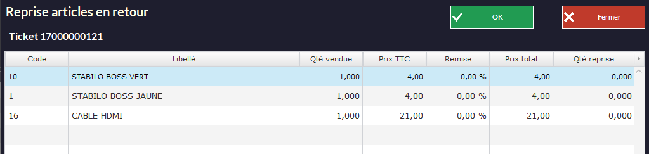
Si vous avez coché l'option  (dans Ficher -> Paramètres -> Configuration -> Ticket) le scan du ticket mettra automatiquement la caisse en mode Retour :

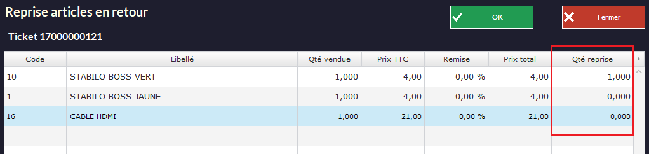
Un tableau s'ouvrira, listant les articles du ticket. Choisissez les articles que vous voulez reprendre en remplissant la colonne Qté Reprise :
03.1.5 - Mouvements de Caisse : Dépôts et Retraits d'espèces :
Il est possible d'ajouter des espèces dans le tiroir ou d'en retirer. Pour ce faire, appuyez sur  onglet Fonctions en Caisse puis sur
  [Modes 4/3 et 16/9]
OU  puis
puis  [Mode 16/9 Qwanto Slim Plus]
Une fenêtre apparaît [Mode 4/3 et 16/9] permettant de sélectionner le type de mouvement :
 |
|---|
Vous avez la possibilité d'écrire un motif.
-
Dépense : vous sortez de l'argent du tiroir pour une dépense concernant le magasin (rouleaux imprimante, cartouches, agrafes...). Le tableau de droite vous permet de détailler exactement ce que vous enlevez du tiroir.
-
Prélèvement : vous prélevez une partie ou la totalité du tiroir pour un dépôt en banque ou au coffre (pour ce dernier, voir le chapitre Outils de Comptabilité - Gestion du Coffre). Le tableau de droite vous permet éventuellement de détailler exactement ce que vous enlevez du tiroir.
-
Apport d'espèces en caisse : vous n'avez plus assez d'espèces dans le tiroir et vous en rajoutez. Vous pouvez préciser le nombre de pièces et de billets dans le tableau (facultatif).
-
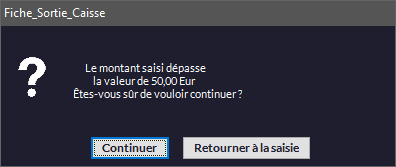
Vous pouvez paramétrer l'apparition d'un message d'alerte si un certain seuil est dépassé. L'option se trouve dans Fichier -> Paramètres -> Configuration F9 -> Configuration Générale/Alertes :

Par exemple, si vous paramétrez 50€, un message d'alerte apparaîtra pour un montant supérieur à ce seuil :
- Appuyez sur
 pour finaliser. Un ticket récapitulatif est édité et le mouvement est tracé dans le Journal des Événements Techniques.
03.1.6 - Duplicata Ticket / Facture :
NF 525 § 5.5.1.2 : Le logiciel doit pouvoir justifier de l'intégrité des données et du processus de reconstitution de l'image du document original en reproduisant à l'identique le double électronique des documents suivants : tickets, factures et notes.
Un client pourrait vous demander de lui réimprimer un ticket de caisse ou une facture.
-
Le duplicata n'a en aucun cas valeur de facture ! Le ticket portera la mention "Duplicata".
- Notez qu'un compteur d'impression s'enclenche dès que vous imprimez un document (notamment tickets, factures et duplicatas). Ce chiffre apparaîtra sur tous les documents concernés. Le fait de visualiser le document (aperçu avant impression) ne déclenche pas le compteur.
Appuyez sur le bouton  puis sur l'onglet Rappel Documents.

En interface Qwanto Slim Plus, appuyez sur le bouton 
-
Cochez Tickets*.* Vous pouvez ajuster la valeur par défaut à 100 (les 100 derniers tickets sont affichés) en l'augmentant ou en la diminuant. Vous devrez fermer la fenêtre et revenir pour valider les changements.
-
Sélectionnez le ticket à imprimer.
-
À côté du bouton Imprimer, choisissez Ticket pour ressortir un ticket de caisse ou A4 pour une facture A4 et A5 pour une facture A5 :
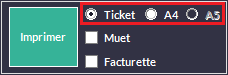
Notez que vous pouvez choisir Muet si vous voulez un ticket sans prix (utile pour les retours de cadeaux).
La case Facturette permet de ressortir un ticket sous forme de petite facture à condition d'avoir une imprimante spécifique ou une imprimante chèques (rarement utilisé).
-
Appuyez ensuite sur
 pour éditer le document*.*
 -
Si vous ne voyez pas le ticket dans la liste (ticket trop ancien) vous pouvez rallonger la période en augmentant le nombre de jours dans le champ correspondant (100 par défaut). Attention, le délai d'affichage de la fenêtre en sera rallongé.
Sinon, sortez du module Caisse (bouton Quitter) allez dans le menu Client -> Historique F8, cliquez sur l'onglet Ventes/Avoirs. Sélectionnez la période adéquate (en entrant les dates ou bouton Prédéfinie) puis cliquez sur le ticket que vous voulez imprimer. Appuyez sur le bouton  pour imprimer un duplicata ticket ou
  pour un duplicata A4.
03.1.7 - Justificatif / Note :
Sert à faire un ticket où sont simplement indiqués des prix et un taux de TVA. Généralement utilisé dans la restauration.
-
Le justificatif n'a nullement valeur de facture ! La mention "Justificatif de paiement - Non valable pour encaissement" apparaîtra sur le ticket.
- Le justificatif ne peut être imprimé qu'une fois par ticket. Pour le diviser, il faut passer par Fonctions -> Division Note.
(v10C.00006 - NCm 12 avec suivi - réf. 2.1)
 puis onglet Fonctions en Caisse puis
  [Modes 4/3 et 16/9]
OU  puis
puis  [Mode 16/9 Qwanto Slim Plus]
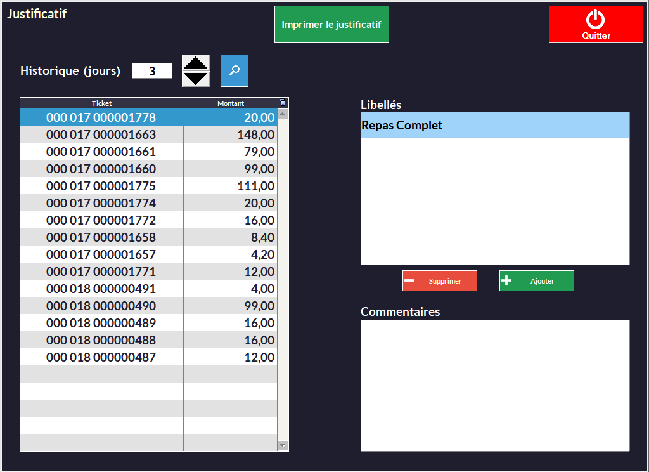
Cette fenêtre s'ouvre :
-
On retrouve dans le premier tableau, l'historique des tickets des 3 derniers jours (par défaut). Vous pouvez étendre ou réduire cette période avec
 puis
puis 
-
Dans ce tableau, cliquez sur le ticket pour lequel vous voulez un justificatif. Vous ne pourrez en imprimer qu'un par ticket choisi !
-
Vous pouvez créer des libellé de tickets (par exemple : "1 repas", "Repas complet", "Formule Midi"...) avec le bouton

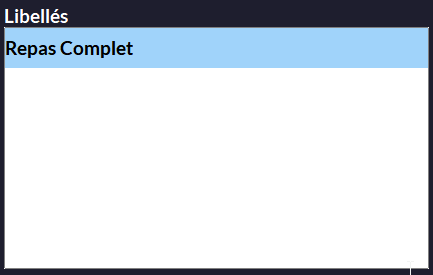
Le bouton  permet d'effacer un libellé de la liste.
- Vous pouvez écrire un commentaire dans le champ Commentaires.

- Enfin, appuyez sur le bouton
 pour les imprimer.
03.1.8 - Point sur les ventes en cours de journée - Ticket X / Flash :
Vous pouvez éditer un ticket X pour faire le point sur votre chiffre d'affaires et vos règlements en cours de journée :
Appuyez sur  puis choisissez
  pour éditer le ticket flash de votre choix [Mode 4/3 et 16/9].
OU  puis
puis 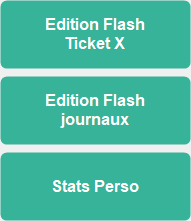 [Mode 16/9 Qwanto Slim Plus]
-
Édition Flash Journaux ouvre la fenêtre des journaux (journal de synthèse, des ventes, des règlements...).
-
Édition Flash Stat Perso ouvre la fenêtre des statistiques personnalisées (menu Statistiques -> Stats Personnalisées). Il faut que des états personnalisés aient été préalablement développés. Voir avec votre agence.
-
Édition Flash Ticket X lance l'impression d'un ticket X (c'est un instantané du chiffre d'affaires au moment où vous imprimez ce ticket). Attention aux options du Ticket Z qui jouent sur le X et aux options aveugle qui n'affichent pas certaines informations. Si le ticket X n'affiche pas ce que vous attendez, vérifiez ces paramètres.
03.1.9 - Affichage 16:9 en caisse :
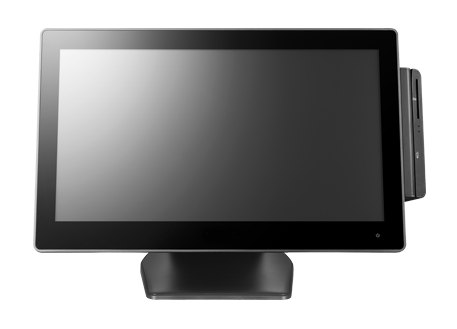
Ce mode est réservé aux caisse disposant d'un écran au format 16:9 et aux versions 10C.0005 et supérieures de Kezia II. Ci-dessous, la Qwanto 16/9 et la Qwanto Slim :
 OU
OU
- La procédure d'encaissement est la même que celle décrite dans le chapitre La Vente - Caisse (Front Office) - Vente et Encaissement. Seule la présentation change.
(v10C.0005)
Paramétrage :

 |
Classique 4/3 (1024x768) : mode le plus courant adapté à nos caisses au format 4/3. Classique 16/9 (1368:768) : mode adapté aux caisses 16/9 n'ayant pas un écran HD. Qwanto Slim (1920x1080) : permet d'activer le mode Qwanto Slim. L'écran de Kezia II s’adaptera automatiquement à ces modèles de caisse en HD. Qwanto Slim Plus : adapté à ce modèle de caisse, permet d'avoir une interface repensée et plus ergonomique. Caisse Externe : permettra d'ajouter différents agencements de caisses via des bibliothèques [en développement]. |
|---|
 affiche la possibilité (via un onglet supplémentaire) de régler directement, sans passer par l'ouverture d'une fenêtre (fenêtre Règlement).
 masque la rangée de boutons
permettant d'agrandir la zone où s'affichent articles. En effet, tous ces boutons sont désormais accessibles dans la partie droite, via les onglets.
 active le mode Pressing en caisse.
Résumé des Fonctions 16:9 :
- Référez-vous au chapitre La Vente - Caisse (Front Office) - Vente et Encaissement car la marche à suivre et les fonctions sont les mêmes. Seule la présentation diffère :
Une fois l'option activée, appuyez sur le bouton 
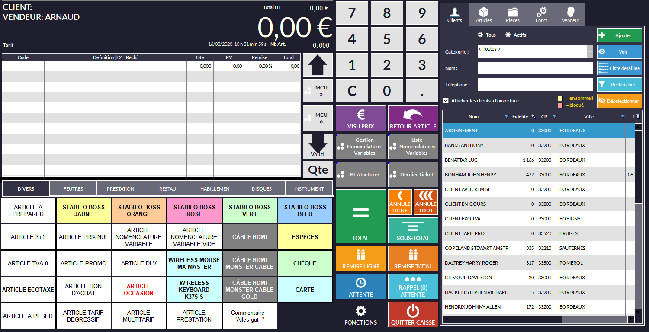
- Tant qu'un vendeur n'est pas désigné (avec l'option Pointeuse active ou non), les autres onglets restent inactifs.
Dans la partie de droite, plusieurs onglets vous permettent d'accéder rapidement à la liste de vos clients, de vos articles, à la facturation de différentes pièces, à diverses fonctions et aux vendeurs.
Qwanto 4/3 et 16/9 : Onglet Clients   permet d'afficher tous les clients ou seulement ceux qui ne sont ni bloqués ni en sommeil. permet d'afficher tous les clients ou seulement ceux qui ne sont ni bloqués ni en sommeil.  Permet de trier les clients par catégorie (voir le chapitre Gestion des Clients - Catégories). Il est aussi possible de les rechercher par nom ou par numéro de téléphone. Permet de trier les clients par catégorie (voir le chapitre Gestion des Clients - Catégories). Il est aussi possible de les rechercher par nom ou par numéro de téléphone.  permet de créer un nouveau client. permet de créer un nouveau client.  permet de voir la fiche du client sélectionné dans la liste. permet de voir la fiche du client sélectionné dans la liste.  permet d'ouvrir la fenêtre de recherche clients détaillée (fenêtre Sélection Client). permet d'ouvrir la fenêtre de recherche clients détaillée (fenêtre Sélection Client).  permet d'annuler le client précédemment sélectionné. permet d'annuler le client précédemment sélectionné. |
Qwanto Slim Plus :   permet d'afficher tous les clients ou seulement ceux qui ne sont ni bloqués ni en sommeil. permet d'afficher tous les clients ou seulement ceux qui ne sont ni bloqués ni en sommeil.  permet de trier les clients par catégorie (voir le chapitre Gestion des Clients - Catégories). Il est aussi possible de les rechercher par nom ou par numéro de téléphone. permet de trier les clients par catégorie (voir le chapitre Gestion des Clients - Catégories). Il est aussi possible de les rechercher par nom ou par numéro de téléphone.  permet de créer un nouveau client. permet de créer un nouveau client.  permet de voir la fiche du client sélectionné dans la liste. permet de voir la fiche du client sélectionné dans la liste.  permet d'ouvrir la fenêtre de recherche clients détaillée (fenêtre Sélection Client). permet d'ouvrir la fenêtre de recherche clients détaillée (fenêtre Sélection Client).  permet de choisir le client pour la vente en cours. permet de choisir le client pour la vente en cours.  permet d'annuler le client précédemment sélectionné. permet d'annuler le client précédemment sélectionné. |
|---|
Qwanto 4/3 et 16/9 : Onglet Articles  : :  permet d'afficher tous les articles ou seulement ceux (actifs) qui ne sont ni bloqués, ni en sommeil, ni en vente interdite. permet d'afficher tous les articles ou seulement ceux (actifs) qui ne sont ni bloqués, ni en sommeil, ni en vente interdite. 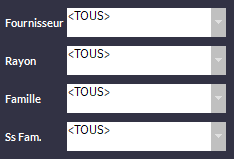 Permet de trier les articles selon plusieurs critères. Permet de trier les articles selon plusieurs critères. 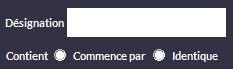  Permet de recherche un article par sa désignation avec quelques critères supplémentaires : Contient affichera tous les articles contenant les lettres que vous aurez saisies. Commence par affichera tous les articles commençant par les lettres que vous aurez saisies. Identique affichera tous les articles dont les lettres sont identiques à celles saisies (très restrictif). Permet de recherche un article par sa désignation avec quelques critères supplémentaires : Contient affichera tous les articles contenant les lettres que vous aurez saisies. Commence par affichera tous les articles commençant par les lettres que vous aurez saisies. Identique affichera tous les articles dont les lettres sont identiques à celles saisies (très restrictif).  [Coché par défaut] utile si vous avez beaucoup d'articles et que l'affichage de la liste complète provoque un ralentissement. Décochez cette case pour entrer en caisse en affichant une liste vide. À ce moment là, il faudra utiliser le champ Désignation pour rechercher un article. [Coché par défaut] utile si vous avez beaucoup d'articles et que l'affichage de la liste complète provoque un ralentissement. Décochez cette case pour entrer en caisse en affichant une liste vide. À ce moment là, il faudra utiliser le champ Désignation pour rechercher un article.  permet de créer un nouvel article. permet de créer un nouvel article.  permet de voir la fiche de l'article sélectionné dans la liste. permet de voir la fiche de l'article sélectionné dans la liste.  permet d'ouvrir la fenêtre de recherche clients détaillée. permet d'ouvrir la fenêtre de recherche clients détaillée. |
Qwanto Slim Plus :   Permet de trier les articles selon plusieurs critères. Permet de trier les articles selon plusieurs critères.    Permet de recherche un article par sa désignation avec quelques critères supplémentaires : Contient affichera tous les articles contenant les lettres que vous aurez saisies. Commence par affichera tous les articles commençant par les lettres que vous aurez saisies. Identique affichera tous les articles dont les lettres sont identiques à celles saisies (très restrictif). Permet de recherche un article par sa désignation avec quelques critères supplémentaires : Contient affichera tous les articles contenant les lettres que vous aurez saisies. Commence par affichera tous les articles commençant par les lettres que vous aurez saisies. Identique affichera tous les articles dont les lettres sont identiques à celles saisies (très restrictif).  permet de créer un nouvel article. permet de créer un nouvel article.  permet de voir la fiche de l'article sélectionné dans la liste. permet de voir la fiche de l'article sélectionné dans la liste.  permet d'ouvrir la fenêtre de recherche clients détaillée. permet d'ouvrir la fenêtre de recherche clients détaillée.  permet de choisir l'article pour la vente en cours. permet de choisir l'article pour la vente en cours. |
|---|
.
Qwanto 4/3 et 16/9 : Onglet Pièces  : Ici vous pouvez consulter les documents existants (devis, commandes, factures...) et faire quelques opérations : : Ici vous pouvez consulter les documents existants (devis, commandes, factures...) et faire quelques opérations :  permet de facturer un devis, une commande ou un BL. permet de facturer un devis, une commande ou un BL.  permet de corriger une commande non facturée (ajout/suppression d'articles, modifications de prix, remise...). permet de corriger une commande non facturée (ajout/suppression d'articles, modifications de prix, remise...).  permet de modifier le délai d'une commande. permet de modifier le délai d'une commande.  permet d'ajouter un acompte sur une commande existante. permet d'ajouter un acompte sur une commande existante.  permet d'abandonner la créance (pour une raison x ou y, le client ne paiera jamais) d'une commande ou d'une facture non réglée. permet d'abandonner la créance (pour une raison x ou y, le client ne paiera jamais) d'une commande ou d'une facture non réglée.  permet d'annuler (par contre-écriture : une facture négative sera générée) le ticket sélectionné. Le règlement (s'il y en a un) sera aussi annulé par contre-écriture. permet d'annuler (par contre-écriture : une facture négative sera générée) le ticket sélectionné. Le règlement (s'il y en a un) sera aussi annulé par contre-écriture.  permet de payer une commande ou une facture (fonctionne avec Fonctions -> Tickets non soldés) pour les autres documents, utiliser le bouton Facturation. permet de payer une commande ou une facture (fonctionne avec Fonctions -> Tickets non soldés) pour les autres documents, utiliser le bouton Facturation.  permet de réimprimer un ticket existant. permet de réimprimer un ticket existant.  permet de masquer le prix de vente sur le ticket (utile pour un cadeau). permet de masquer le prix de vente sur le ticket (utile pour un cadeau). 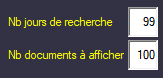 permet de borner des périodes et/ou un nombre de documents à afficher. Il est possible d'obtenir un gain de performances en fonction des nombres entrés. permet de borner des périodes et/ou un nombre de documents à afficher. Il est possible d'obtenir un gain de performances en fonction des nombres entrés. |
Qwanto Slim Plus :   permet de facturer un devis, une commande ou un BL. permet de facturer un devis, une commande ou un BL.  permet de corriger une commande non facturée (ajout/suppression d'articles, modifications de prix, remise...). permet de corriger une commande non facturée (ajout/suppression d'articles, modifications de prix, remise...).  permet de modifier le délai d'une commande. permet de modifier le délai d'une commande.  permet d'ajouter un acompte sur une commande existante. permet d'ajouter un acompte sur une commande existante.  permet d'abandonner la créance (pour une raison x ou y, le client ne paiera jamais) d'une commande ou d'une facture non réglée. permet d'abandonner la créance (pour une raison x ou y, le client ne paiera jamais) d'une commande ou d'une facture non réglée.  permet d'annuler (par contre-écriture : une facture négative sera générée) le ticket sélectionné. Le règlement (s'il y en a un) sera aussi annulé par contre-écriture. permet d'annuler (par contre-écriture : une facture négative sera générée) le ticket sélectionné. Le règlement (s'il y en a un) sera aussi annulé par contre-écriture.  permet de payer une commande ou une facture (fonctionne avec Fonctions -> Tickets non soldés) pour les autres documents, utiliser le bouton Facturation. permet de payer une commande ou une facture (fonctionne avec Fonctions -> Tickets non soldés) pour les autres documents, utiliser le bouton Facturation.  permet de réimprimer un ticket existant. permet de réimprimer un ticket existant.  permet de borner des périodes et/ou un nombre de documents à afficher. Il est possible d'obtenir un gain de performances en fonction des nombres entrés. permet de borner des périodes et/ou un nombre de documents à afficher. Il est possible d'obtenir un gain de performances en fonction des nombres entrés. |
|---|
Onglet Fonctions  :
:
 Permet de saisir une dépense, un prélèvement ou un apport d'espèces en caisse (voir le chapitre La Vente - Caisse (Front Office) - Mouvements de Caisse).
 Permet d'ouvrir la fenêtre des journaux.
 Permet d'ouvrir la fenêtre des statistiques personnalisées (Menu Statistiques -> Stats Personnalisées).
 Permet d'imprimer un ticket X.
 Permet de clôturer la caisse (voir La Vente - Caisse (Front Office) - Clôture et Ticket Z).
 Permet de faire un ajustement de stock en caisse. Dans le stock, la quantité saisie ici remplace la quantité existante.
 Permet de saisir un mouvement de stock. La quantité saisie ajoute ou déstocke selon qu'elle est saisie en positif ou en négatif.
 Permet de saisir un prélèvement de stock (utilisé généralement pour le personnel du magasin).
 Les articles saisis seront ajoutés à la liste des manquants (ajouter les articles et cliquer ensuite sur ce bouton).
 Permet de saisir des pertes en caisse.
 Si vous avez sélectionné auparavant un autre mode de vente (devis, BL ou commande) cette touche vous permet de repasser en mode Vente.
 Permet de passer la caisse en mode devis (voir La Vente - Caisse (Front Office) - Devis).
 Permet de passer la caisse en mode Bon de Livraison (voir La Vente - Caisse (Front Office) - Bon de Livraison).
 Permet de passer la caisse en mode Commande sans demande de délai (voir La Vente - Caisse (Front Office) - Commande).
 Permet de passer la caisse en mode Commande avec demande de délai (voir La Vente - Caisse (Front Office) - Commande).
 Permet notamment lorsque vous êtes en mode Restauration (voir Options Métiers - Restauration) de diviser une note (utilisable en dehors du mode Restauration).
 Permet lorsque vous êtes en mode Restauration (voir Options Métiers - Restauration) d'éditer un justificatif.
 Permet de vider un Scanpal (voir Installation et Configuration - Configuration des Périphériques - Terminaux d'Inventaire et en caisse et La Vente - Caisse (Front Office) - Utilisation du Scanpal en Caisse).
 Permet (lorsque vous gérez les représentants - voir La Vente - Gestion des Représentants) d'en choisir un.
 Permet d'ouvrir la calculatrice de Windows
 Permet d'arrondir le total de votre ticket à l'euro inférieur (par exemple 150,12 donnera 150 et 150,73 donnera aussi 150).
 Permet d'arrondir le total de votre ticket au dixième de cent inférieur (150,12 donnera 150,10 et 150,93 donnera 150,90).
 Permet d'arrondir le total de votre ticket au centième d'euro inférieur (150,12 donnera 150,10 et 150,87 donnera 150,85).
 Permet d'ouvrir la fenêtre de correction des règlements (voir le chapitre La Vente - Gestion Commerciale (Back Office) - Annulation ou Modification de Règlement(s) ou La Vente - Caisse (Front Office - Vente et Encaissement - Annulation ou Modification de Règlement) :
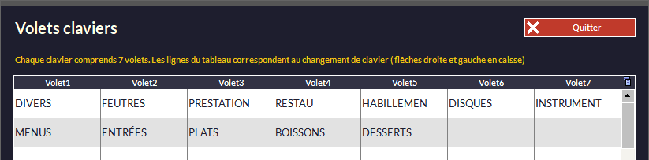
 Permet d'ouvrir la fenêtre des volets :
 permet de gérer les locations (voir le chapitre Options Métiers - Location).
 Donne la possibilité de se loguer en tant qu'intervenant (réservé aux techniciens).
Onglet Vendeurs  :
:
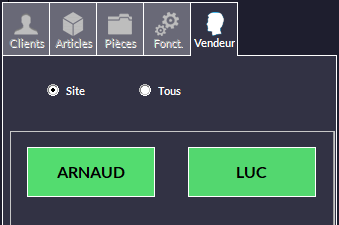 |
Permet de changer de vendeur et de les afficher tous ou seulement ceux du site (en configuration multisite). |
|---|
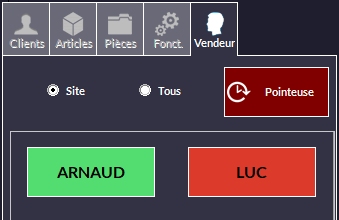 |
Si la pointeuse est activée (Fichier -> Paramètres -> Vendeurs, cocher Gestion des Codes Vendeurs puis cocher Gestion de la Pointeuse) le bouton Pointeuse apparaîtra directement sur l'onglet Vendeur. Le vendeur en vert a pointé, contrairement à celui en rouge. En cliquant sur le vendeur ou sur Pointeuse, il est possible de pointer en entrée ou en sortie. |
|---|
Encaissement :
- La procédure d'encaissement est la même que celle décrite dans le chapitre La Vente - Caisse (Front Office) - Vente et Encaissement. Seule la présentation change.
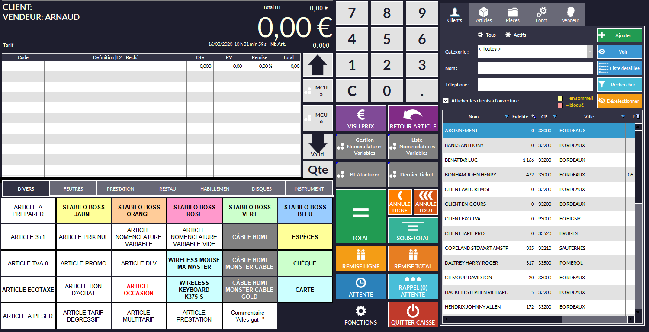
Elle est ici simplifiée et tout se fait sur le même écran (au minimum, la case  doit avoir été cochée Fichier -> Paramètres -> Configuration F9 -> Saisie en Caisse) :
Appuyez sur le bouton 
-
Sélectionnez éventuellement un client.
-
Sélectionnez les articles.
-
Lorsque vous appuyez sur TOTAL, la fenêtre change et la partie droite donne accès au module d'encaissement. Tout se fait sur la même fenêtre ce qui vous donne un visuel sur l'ensemble des opérations et vous permet de basculer facilement de l'encaissement aux articles (bouton Abandon Règlement) en cas de besoin :

-
Réglez la somme avec un ou plusieurs règlements (dans ce cas il faut utiliser le clavier tactile pour entrer les sommes - voir le chapitre La Vente - Caisse (Front Office) - Vente et Encaissement - Encaissement).
-
Pour finir, appuyez sur
 ou
ou  pour revenir à la saisie articles.
03.1.10 - Devis en Caisse :
- Un devis ne génère pas de chiffre d'affaires, ne réserve et ne déstocke aucun article.
-
Appuyez sur
 onglet Fonctions puis
-
Remarquez que le bouton
 devient
-
A partir de là, vous devez sélectionner un client
 (ou le créer pour l'occasion, voir Gestion des clients) sinon le logiciel vous le rappellera au moment de valider :

-
Ensuite, faites comme si vous faisiez une vente classique (cf. La Vente - Caisse - Opérations de Vente en Caisse) : scannez ou entrez les articles puis appuyez sur
 .
. -
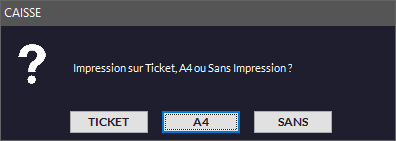
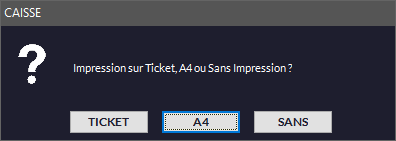
À ce stade le devis est enregistré. Une fenêtre de dialogue apparaît vous demandant dans quel format vous voulez imprimer votre devis.
Vous pouvez visualiser votre devis dans  onglet 'Rappel Documents' en cochant Devis (100) dans la partie droite de la fenêtre. Ils apparaissent dans le tableau :

Durée de validité d'un devis :
La validité apparaît sous forme de date sur le ticket comme sur l'A4 (exemple pour une validité de trois mois : devis créé le 23/05/2018, validité 23/08/2018).
Acceptation et transformation du devis en commande ou en facture :
-
Si vous n'avez pas la marchandise, le client accepte le devis et revient pour passer commande :
-
Pour passer la commande, allez dans la fenêtre Fonctions ou l'onglet Pièces puis cochez Devis et sélectionnez votre devis dans le tableau.
-
Faites
 et vous retrouvez le lignes de votre devis dans le module Caisse.
 -
À ce moment là, retournez dans Fonctions onglet Fonctions en Caisse et appuyez sur le bouton Commande (avec ou sans délai) , vous vous retrouvez en mode Commande (pour plus de précisions, voir La vente - Caisse - Commande).
-
Appuyez sur
 , votre devis est transformé en commande (pour facturer une commande, voir La vente - Caisse - Commande). Les quantités sont réservées.
-
-
Si vous avez la marchandise et que le client accepte le devis, vous pouvez faire la vente :
-
Allez dans la fenêtre Fonctions onglet 'Fonctions en Caisse' puis cochez Devis et sélectionnez-le dans le tableau du haut.
-
Faites
 et vous retrouverez les lignes de votre devis dans le module Caisse.
 -
Vous pouvez appuyer sur
 et éventuellement encaisser : si vous n'encaissez pas de suite (touche Valider sans sélectionner de mode de paiement), la commande sera simplement transformée en facture (et générera du chiffre d'affaires).
  doit avoir été cochée dans Fichier -> Paramètres -> Configuration F9 -> Saisie en Caisse.
Si vous encaissez de suite, la vente est terminée (pour plus de précisions sur l'encaissement, voir La Vente - Caisse - Opérations de Vente en Caisse).
-
Réimpression d'un devis en caisse :
Appuyez sur le bouton Fonctions onglet Fonctions en Caisse (ou onglet Pièces) cochez Devis, cliquez une fois pour sélectionner le devis dans le tableau.
Cochez Ticket, A4 ou A5 (pour une impression ticket, A4 ou A5) puis appuyez sur le bouton Imprimer.
Modification d'un devis :
Ne peut se faire qu'en Back Office : F8, onglet Devis, sélectionnez le Devis puis  Dans la fenêtre qui s'ouvre, faites les modifications nécessaires
(voir La Vente - Gestion Commerciale (Back Office) - Devis - Modification / Annulation devis).
Annulation d'un devis en caisse :
Ne peut se faire qu'en Back Office : F8, onglet Devis, sélectionnez le Devis puis  et
et  dans la fenêtre qui s'ouvre.
(voir La Vente - Gestion Commerciale (Back Office) - Devis - Modification / Annulation devis).
03.1.11 - Commande en Caisse :
-
Une commande ne génère pas de chiffre d'affaires. Elle générera un règlement si acompte il y a. Elle passe les articles commandés en quantité réservée (cf. Gestion des Articles).
- Si un acompte est encaissé, une facture d'acompte sera éditée (exigence légale + NF525).
-
Dans le module caisse, appuyez sur
 onglet Fonctions en Caisse puis
  ou
ou 
-
Dans le cas d'une Commande avec Délai, cette fenêtre s'ouvre :

Entrez les informations nécessaires.
-
Vous revenez au module Caisse. Remarquez que le bouton
 devient
-
A partir de là, vous devez sélectionner un client
 (ou le créer pour l'occasion - voir Gestion des clients) sinon le logiciel vous le rappellera au moment de valider.

-
Ensuite, faites comme si vous faisiez une vente classique (cf. La Vente - Caisse - Opérations de Vente en Caisse) : scannez ou entrez les articles puis appuyez sur
 .
. -
Cette fenêtre arrive ensuite :

Les coordonnées téléphoniques du client apparaîtront ici si vous les avez renseignées dans sa fiche (voir le chapitre Gestion des Clients). Elles se retrouveront sur le ticket que vous imprimerez dans la foulée (voir plus bas).
Si vous choisissez Emporté ou Livré, vous devrez renseigner l'adresse du client (le logiciel vous le rappellera) :
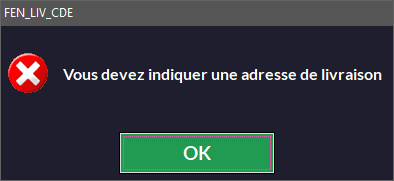
- Ensuite, le logiciel va vous demander si le client paye un acompte ou non :
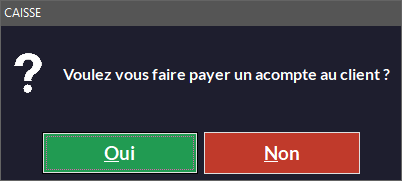
Si vous répondez Non, la commande est enregistrée ainsi et vous pourrez l'imprimer :
Si vous répondez Oui, cette fenêtre s'ouvre :
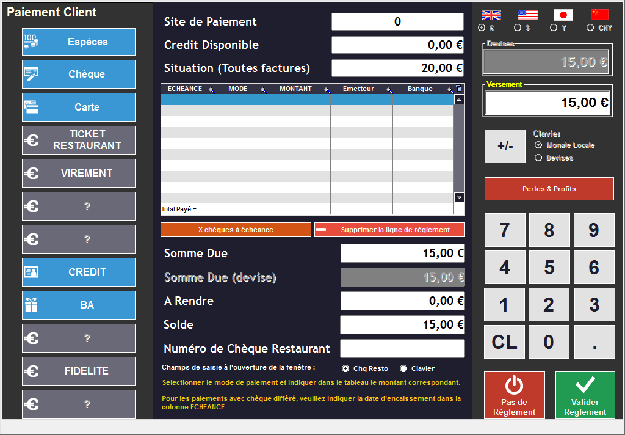
C'est le module d'encaissement. Tapez le montant de l'acompte sur le clavier à droite, choisissez le mode de paiement et validez.
La commande est enregistrée et vous pouvez l'imprimer :
 En ticket, le reste à payer sera noté en cas d'acompte. Sinon, la mention "Commande réglée" ou "A régler + montant" apparaîtra.
-
Vous pouvez visualiser votre commande dans
 onglet Rappel Documents en cochant Commande. Elles apparaissent dans le tableau :
- Vous pouvez aussi abandonner la créance d'une commande non facturée (signifie que le client ne paiera pas) en appuyant sur

- Vous pouvez aussi abandonner la créance d'une commande non facturée (signifie que le client ne paiera pas) en appuyant sur
Facturation de la commande :
-
Une commande comportant des frais de port ne peut pas être traitée (facturée ou passée en BL) en caisse. Il vous faudra passer par le Back Office.
-
Quand le client passera prendre sa commande, vous irez sur
 sélectionnerez la commande puis
-
OU vous pouvez aussi scanner directement le code-barres sur le ticket ou la commande A4 que le client vous rapportera. L'option Test Code Barre Commande (2 chiffres identification cde 98) dans Paramètres / Configuration - Saisie en Caisse doit être préalablement cochée.
-
Vous pouvez ajouter des articles ou en enlever.
-
Appuyez sur Total. Le logiciel tiendra éventuellement compte d'un acompte déjà versé et demandera de régler le reste. Choisissez un mode de règlement et validez.
-
Si vous choisissez Pas de Règlement, la facture sera bien créée mais restera à payer. A ce moment là, quand le client repassera payer la facture, vous irez sur Fonctions, Rappel Documents cocherez Tickets non soldés, sélectionnerez la facture et ferez Facturation si vous voulez ajouter ou enlever des produits, Payer pour régler la facture ou éventuellement Abandon de Créance pour abandonner la créance (cas où le client ne paiera pas pour une raison x ou y).
-
La commande est transformée en facture (ce qui génère du chiffre d'affaires).
- Vous pouvez aussi scanner directement le code-barres de la commande (sur le ticket ou sur le document A4) pour la rappeler.
L'option
 doit être cochée dans Fichier -> Paramètres -> Configuration -> Configuration Générale / Alertes.
Rappel d'un devis pour le passer en commande :
-
Allez sur
 puis l'onglet Rappel Documents.
 -
Cochez Devis et choisissez-le dans la liste.
-
Cliquez sur
 pour revenir en caisse. Ajoutez éventuellement des produits.
 -
Allez sur
 puis
puis  ou
ou 
-
Cliquez sur
 et choisissez Sur Place, Emporté ou Livré.
 -
Faites payer un acompte (et validez le paiement) ou non.
-
Choisissez le mode d'impression.
Modification/Correction d'une commande :
Vous pouvez corriger une de ces commandes en allant sur  en la sélectionnant puis :
 Vous permet d'ajouter ou d'enlever des articles, de modifier des prix, d'ajouter une remise, etc. Si vous voulez valider la correction/modification, appuyez sur
  et après les fenêtres de modification du délai et d'acompte, vous pourrez enregistrer la commande modifiée.
 La fenêtre Délai Commande réapparaît pour que vous puissiez éventuellement corriger les délais.
 Vous permet d'ajouter un acompte à celui déjà versé.
Pour une modification en back office, voir Gestion Commerciale (Back Office) - Commande (CDE) - Modification / Annulation Commande.
-
Un client ne peut être changé si un acompte a été payé ou si la commande est rattachée à un devis ou un bon de livraison :
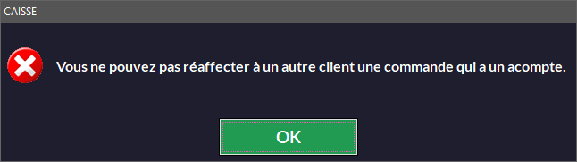
Annulation d'une commande et remboursement de l'acompte :
L'annulation se fait en back office (voir Gestion Commerciale (Back Office) - Commande (CDE) - Modification / Annulation Commande). Sur l'onglet Commande, sélectionnez la commande à annuler et cliquez sur  puis sur
  dans la fenêtre qui s'ouvre.
Si la commande avait un acompte, une fenêtre de dialogue vous demandera comment vous comptez le rembourser au client (sachant qu'il est possible de ne pas rendre l'acompte) :

Attention à la case Blocage TPE Remboursement qui ne doit pas cochée pour le vendeur (Fichier -> Configuration -> Vendeur) qui veut rembourser le client en Cartes.
Pour plus de détails concernant cette option, voir le chapitre La Vente - Gestion des Vendeurs - Création et Options.
Réimpression d'une commande, d'une commande non livrée ou d'une commande non facturée en caisse :
- Appuyez sur le bouton Fonctions, onglet Rappel Documents, (ou onglet Pièces) Commandes OU Commandes non Facturées/Livrées, cliquez une fois pour sélectionner la commande dans le tableau.
Cochez Ticket, A4 (pour une impression ticket ou A4), A5... puis appuyez sur le bouton Imprimer :

- Vous pouvez également biper le ticket. Une fenêtre de dialogue vous demandera ce que vous voulez réimprimer :
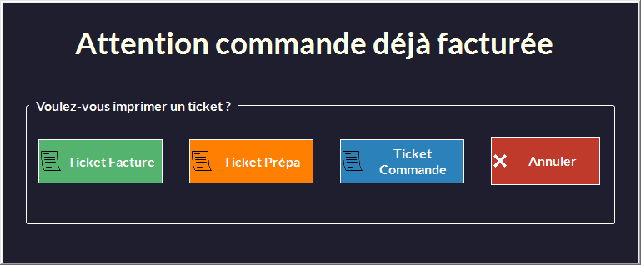
Facture d'acompte :
[Loi + NF525]
-
Ce document n'engendre pas de chiffre d'affaires.
- La TVA est en revanche exigible.
-
Cette facture est automatiquement éditée quand un acompte est versé lors d'une commande.
Elle a son propre numéro qui suit les factures dans la séquence continue et prend la lettre C dans l'historique. La facture d'acompte reprend, entre autres, le montant de l'acompte, le mode de règlement et le numéro de la commande initiale. Le détail des articles de la commande à laquelle elle est rattachée n'y figure pas.
- L'annulation est gérée de la même manière que pour les factures : un avoir qui sera noté D dans l'historique. Il faut aller dans l'onglet Commandes, sélectionner une commande et
 . Ensuite, sélectionner le règlement et
  Validez, la commande est aussitôt annulée et un avoir engendré :

Si vous voulez supprimer la commande, passez par le bouton  puis
puis  voir le chapitre Modification/Annulation Commande. La facture d'acompte liée sera annulée comme ci-dessus.
-
Un duplicata de la facture peut être produit, de façon identique à celui des factures (Historique F8 et bouton
 ).
). -
Vous pouvez gérer l'apparition de l'aperçu avant impression pour qu'il soit systématique ou non avec l'option
 (Fichier -> Paramètres -> Configuration F9 -> Impressions).
Nota : elles sont notées ACP (champ TypeOperation) dans la table Facture. Table visible dans la visualisation des archives fiscales.
(v10C.008D)
03.1.12 - Bon de Livraison en Caisse :
-
Un bon de livraison ne génère pas de chiffre d'affaires. Il ne fera que déstocker les articles concernés.
- Si le client a un livreur désigné dans sa fiche, il sera automatiquement repris.
-
Dans le module caisse, appuyez sur
 onglet 'Fonctions en Caisse' puis
-
Vous remarquez que le bouton
 devient
-
A partir de là, vous devez sélectionner un client
 (ou le créer pour l'occasion - voir Gestion des clients) sinon le logiciel vous le rappellera au moment de valider.

-
Ensuite, faites comme si vous faisiez une vente classique (cf. La Vente - Caisse - Opérations de Vente en Caisse) : scannez ou entrez les articles puis appuyez sur le bouton vert BL.
-
Le logiciel vous demande dans quel format vous voulez imprimer le BL :
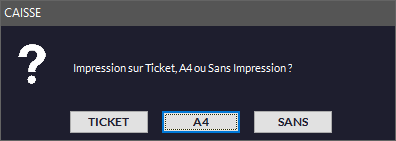
- Ensuite, Kezia II vous demande si vous voulez valoriser le BL :
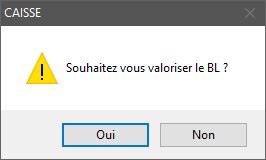
Oui si vous voulez que la valeur du BL apparaisse sus le document A4.
Non si vous ne voulez pas que la valeur apparaisse sur le document A4.
Un aperçu avant impression s'affiche.
Faire un BL depuis un devis ou une commande :
-
Allez sur
 puis l'onglet Rappel Documents ou sur l'onglet Pièces.
 -
Cochez Devis ou Commande non Livrée et sélectionnez le document dans la liste.
-
Cliquez sur
 pour revenir en caisse. Ajoutez ou enlevez éventuellement des produits.
 -
Allez sur
 puis
puis  et enfin sur
-
Choisissez le mode d'impression.
Facturation du bon de livraison :
-
Quand le client passera prendre ses articles, vous appuierez sur Fonctions, onglet Fonctions en Caisse (ou onglet Pièces) cocherez BL, sélectionnerez le BL en cliquant une fois dessus puis
-
Vous pouvez aussi scanner le code-barres sur le ticket ou le BL A4. L'option Test Code BL (2 chiffres identification BL 97) dans Autres Fonctions - Paramètres - Configuration - Saisie en Caisse doit être préalablement cochée.
-
Le logiciel passe en module caisse, les lignes du BL s'inscrivent automatiquement.
-
Vous pouvez ajouter des articles ou en enlever.
-
Appuyez sur Total, choisissez un mode de règlement et validez.
-
Si vous choisissez de valider sans mode de règlement, la facture sera bien créée mais restera à payer. A ce moment là, quand le client repassera payer la facture, vous irez sur Fonctions, onglet Fonctions en Caisse cocherez Tickets non soldés, sélectionnerez la facture et ferez Facturation (vous pourrez ajouter ou enlever des produits) puis Payer pour régler la facture ou éventuellement Abandonner la Créance pour abandonner la créance (cas où le client ne paiera pas).
-
Le BL est alors transformé en facture.
- Vous pouvez aussi scanner directement le code-barres du BL (sur le ticket ou sur le document A4) pour le rappeler.
L'option
 doit être cochée dans Fichier -> Paramètres -> Configuration -> Configuration Générale / Alertes.
Réimpression d'un BL en caisse :
Appuyez sur le bouton Fonctions, (ou onglet Pièces) cochez BL, cliquez une fois pour sélectionner le BL dans le tableau.
Cochez Ticket, A4 ou A5 (pour une impression ticket, A4 ou A5) puis appuyez sur le bouton Imprimer.
Modification d'un BL :
Ne peut se faire qu'en Back Office : F8, onglet BL, sélectionnez le BL puis  Dans la fenêtre qui s'ouvre, faites les modifications nécessaires.
(voir Gestion Commerciale (Back Office) - Bon de Livraison (BL) - Modification / Annulation BL).
Annulation d'un BL :
Ne peut se faire qu'en Back Office : F8, onglet BL, sélectionnez le BL puis  et
et  dans la fenêtre qui s'ouvre.
(voir Gestion Commerciale (Back Office) - Bon de Livraison (BL) - Modification / Annulation BL).
03.1.13 - Annulation d'un ticket en caisse :
Il s'agit ici d'annuler un ticket en faisant une contre-passation (on aboutit au même résultat que l'opération décrite dans le chapitre Gestion Commerciale (Back Office) - Facture - Annulation Facture).
-
Appuyez sur le bouton
-
Onglet Rappel Documents et cochez

-
Sélectionnez le ticket à annuler dans le tableau.
-
Appuyez sur
 et confirmez.
Une contre-écriture sera générée, pour le ticket comme pour le règlement. Autrement dit, conformément à la loi et la marque NF525, il doit rester une trace de l'annulation du ticket et du règlement. Vous retrouverez cette annulation en rouge dans Client -> Historique F8 onglet Ventes/Avoirs.
03.1.14 - Utilisation du Scanpal (terminal inventaire) en Caisse :
Dans  onglet Fonctions en Caisse, vous trouverez une touche

Cette touche permet, lorsque vous avez préalablement scanné des articles avec un terminal inventaire (de type Scanpal, Optimus, CypherLab, etc.) de remplir directement les lignes de vente du module caisse.
Exemples :
-
Imaginons un commerce où tous les articles sont dans un entrepôt et le client doit payer avant de pouvoir les retirer. Le vendeur part dans l'entrepôt scanner les articles et les quantités demandées par le client, puis revient à sa caisse. Il a juste à poser le terminal sur sa base et transférer les articles dans la caisse en appuyant cette touche. Le client paye et retire ses articles avec la facture.
-
Peut aussi servir si les articles sont encombrants. On part les biper et on revient en caisse. Le client retire ses articles ailleurs.
-
On peut aussi imaginer le vendeur se promenant avec le client et bipant les articles qu'il choisit au passage.
-
Peut aussi servir en cas de panne de la caisse : vous bipez tous les produits que vous vendez et lorsque la caisse fonctionne à nouveau, vous videz le terminal et faites un ticket global.
-
03.1.15 - Personnalisation des Claviers de Caisse :
Dans le module Caisse, vous pouvez créer des touches personnalisées qui permettent d'accéder directement aux articles, à d'autres volets, à des modes de paiement, etc. Ce sont en fait des raccourcis qui vont vous éviter des les rechercher à chaque fois que vous allez vendre.
- Il existe un outil intégré à Kezia II qui permet de créer facilement beaucoup de touches. Voir le chapitre suivant : Configurateur de Touches.
Voici un exemple de clavier personnalisé :

Dans cet exemple de clavier, si le commerçant veut vendre un flan pâtissier, il n'a qu'à appuyer sur la touche au lieu de rechercher l'article en passant par 
Généralités :
Dans Kezia II, on appelle clavier un ensemble de touches et d'onglets. C'est cette partie du module Caisse :

Un clavier comporte 7 volets.
Les volets sont les onglets gris que l'on voit dans la zone des touches de caisse (dans l'exemple ci-dessous : Biscuits, Gâteaux et Boissons).

Dans chaque volet, on peut créer des touches de raccourcis vers les articles que l'on veut vendre.
Dans l'exemple ci-dessous si l'on passe du volet Biscuits au volet Gâteaux, les touches ne sont pas les mêmes. Cela permet de stocker une multitude de touches sur chaque clavier.
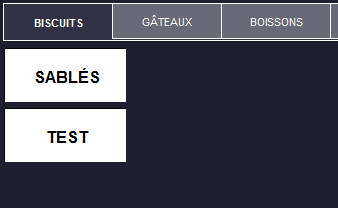 ⇨
⇨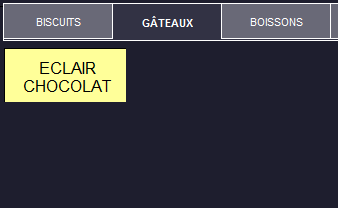
Vous pouvez naviguer dans les claviers avec ces touches :  le chiffre permet de savoir sur quel clavier vous êtes (le maximum étant 98). Vous pouvez aussi ajouter des touches
sur des claviers qui sont en dessous avec  (si vous n'avez pas activé le mode Tables). Sur le même onglet, vous pouvez créer 98 claviers "verticaux".
Options du clavier :
Quelques options permettant de personnaliser l'affichage des touches se trouvent dans le menu Fichier -> Paramètres -> Configuration -> Saisie en Caisse :
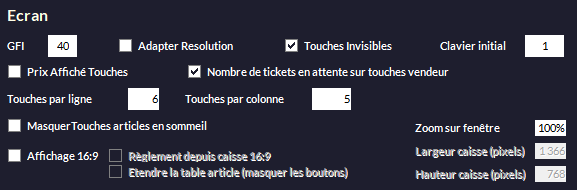
- GFI : définit le taux d'opacité de fenêtres affichées en arrière-plan (valeur conseillée : 40). Plus la valeur est élevée, plus l'arrière-plan est sombre :
| GFI à 40 : | GFI à 90 : |
|---|---|
 |
 |
-
Adapter Résolution [Intervenant] : adapte votre écran à la définition de Kezia II (tout - même Windows - sera en 4/3 1024x768).
-
Touches Invisibles [Intervenant] : cache la grille des touches de caisse :
| AVEC (coché) : | SANS (décoché) : |
|---|---|
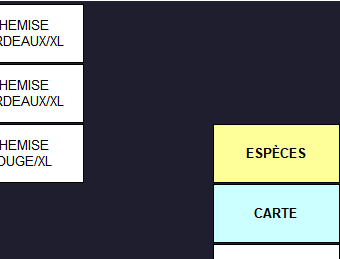 |
 |
-
Clavier Initial [Intervenant] : vous permet de choisir de démarrer la caisse sur un clavier en particulier (1, 2, 3, etc.).
-
Touches par ligne / Touches par colonne : définit le nombre de touches de caisse (résultat de la multiplication Lignes x Colonnes) à afficher. Permet d'afficher plus ou moins de touches sur un volet.
-
Nombre de Tickets en Attente sur touche Vendeur : affiche le nombre de tickets en attente sur une touche de raccourci vendeur.
-
Prix Affiché Touches : affiche automatiquement le prix des articles dans les touches de caisse.
-
Masque Touches Articles Sommeil : les touches des articles marqués en sommeil ne seront pas affichés.
Création et gestion d'un volet :
Il faut comprendre les volets de cette façon (en imaginant qu'en ordonnée, ce sont les claviers) :

Pour créer un volet, faite un clic droit sur un des volets. Vous arrivez sur cette fenêtre :

Pour simplement créer un ou des volets, il suffit de taper le nom dans le tableau Nom Volet (vous pouvez d'ailleurs créer directement les 7 volets d'un coup). Chaque nom est limité à 10 caractères (ici, on a tapé NOM DU VOLET mais seul NOM DU VOL apparaîtra effectivement).

Tarif volet permet d'appliquer un tarif préalablement créé (voir Gestion des Articles - Tarifs - Grille de Tarifs) sur l'ensemble d'un volet. Notez bien que ce tarif volet prendra le dessus sur tout autre tarif.
NClic, Clavier, Volet et Rang ne servent que dans le cadre d'une activité de restauration. Pour plus de précisions, voir Cas Particuliers - Restauration.

 permet de permuter des volets pour changer l'ordre dans lequel ils ont été créés : cliquez sur le volet que vous voulez déplacer et appuyez sur les touches en fonction de ce que vous voulez faire.
Création et gestion des touches :
Les touches fonctionnent un peu comme les raccourcis dans Windows ; elles permettent de gagner du temps. Au lieu de rechercher votre article, vous avez directement la touche à disposition.
Vous pouvez créer des touches de deux façons : directement dans le module caisse ou dans l'interface Outils -> Création Touches.
-
Dans le module caisse :
- Faites un clic droit à l'endroit où vous voulez créer la touche (vous pouvez demander à un technicien d'afficher la grille des touches - voir plus haut, paragraphe Options du clavier),

- Cette fenêtre de configuration clavier apparaît :

-
Plusieurs choix s'offrent à vous :
- Le cas le plus fréquent est de vouloir créer une touche qui appelle un article (qui soit un raccourci en quelque sorte) . Il vous suffit de cocher Article (qui est d'ailleurs coché par défaut) et de le choisir dans le menu déroulant (utile quand on a peu d'articles) ou avec le bouton

Par exemple :

Le nom de l'article va automatiquement se recopier ici :
Vous pouvez changer la police de caractère, la taille, la couleur et même le fond. Par défaut vous serez en Arial noir taille 10 sur fond blanc.
Vous pouvez ajouter une image du produit sur la touche en appuyant sur
 pour aller chercher l'image en question stockée dans le disque dur de votre caisse (sachant qu'elle doit être ni trop volumineuse ni trop grande).
Ceci étant fait, appuyez sur

Votre touche apparaît là où vous aviez cliqué :
Il vous suffira d'appuyer dessus pour vendre l'article "SURLIGNEUR JAUNE".
- Vous pouvez aussi créer une touche qui appelle un volet. Très utile pour se déplacer facilement dans les volets quand vous en avez beaucoup. En général, les commerçants dans ce cas (boulangerie par exemple) définissent un volet principal et créent une touche dans tous les autres volets qui permet de revenir directement sur le principal.
Le volet principal quant à lui contient généralement des touches qui renvoient vers tous les autres volets.
Par exemple, la touche Viennoiserie envoie sur le volet qui contient les articles viennoiserie et sur ce volet Viennoiserie, une touche qui renvoie sur le volet principal.
Cochez Volet dans la fenêtre de configuration clavier puis cliquez sur
 et un fenêtre s'ouvre, vous permettant de sélectionner le volet de destination. Cliquez une fois, le nom du volet s'inscrit automatiquement et vous pouvez le modifier (police, taille, couleur, etc.) de la même façon que pour une touche article. Vous pouvez préciser le rang au cas où il y aurait plusieurs claviers sur le même onglet (voir plus haut).
- Vous pouvez créer un lot. Vous devez préciser les articles qui le composeront dans ce tableau avec la touche de recherche :
- Le cas le plus fréquent est de vouloir créer une touche qui appelle un article (qui soit un raccourci en quelque sorte) . Il vous suffit de cocher Article (qui est d'ailleurs coché par défaut) et de le choisir dans le menu déroulant (utile quand on a peu d'articles) ou avec le bouton
 |
 |
|---|
Par défaut, le prix total du lot sera l'addition des prix des fiches articles. Vous pouvez néanmoins varier les quantités, ajouter une réduction et aussi sélectionner un tarif volet (préalablement défini, voir plus haut).


* Vous pouvez programmer un **paiement direct** (espèces, chèque, carte) et préciser le montant. Cela implique que le paiement sera directement validé et que le client a l'appoint \!

Si vous précisez un montant (10€ par exemple) le client devra vous donner exactement ce montant (10€).


* Vous pouvez faire une touche qui appelle un **client**. Sélectionnez-le dans le menu déroulant ou *Rech. F3*.


* Vous pouvez créer une touche qui, lorsque vous appuyez sur une touche **article**, bascule juste après sur un autre volet. Fonction utilisée dans les [menus "chaînés"](#heading=h.otkx2nxlc3bx).

Exemple : vous avez une formule qui comprend un sandwich, une boisson et un dessert. Quand vous choisirez le sandwich, vous basculerez sur le volet boissons et une fois cette dernière sélectionnée, vous basculerez sur le volet desserts (voir [Options Métiers \- Restauration \- Menus \- Menus Chaînés](#heading=h.otkx2nxlc3bx)).


* Vous pouvez faire une touche qui appelle un **vendeur**. Sélectionnez-le dans le menu déroulant. Évite d'appuyer sur *Vendeur* et de le sélectionner. Cette touche peut afficher les tickets en attente du vendeur en question en cochant l'option ![][image386] dans *Fichier \-\> Paramètres \-\> Configuration \-\> Saisie en Caisse* rubrique *Écran*.


* Vous pouvez appeler une action/procédure contenue dans une **bibliothèque**. Il faut avoir une bibliothèque avec une procédure "ProcedureSpecifiqueClient" qui exécute un traitement quand elle reçoit un paramètre de valeur "ActionTouche". Dans le champ, il faut indiquer en paramètre une valeur prise en compte dans le traitement (Réservé aux techniciens).


* Vous pouvez faire une touche qui appelle tous les articles d'un **fournisseur, d'un rayon, d'une famille**, etc. Lorsque vous appuierez sur cette touche, une fenêtre contenant tous les articles du fournisseur, du rayon, de la famille, etc. apparaîtra.


* Vous pouvez créer une touche qui va ajouter une ligne de **commentaire** (une information) sur le ticket. Par exemple : "Cet article ne sera pas repris". Plusieurs options s'offrent à vous :
 |
Vous pouvez placer le commentaire où bon vous semble (avant ou après le libellé article par exemple). Il est aussi possible de le placer sur une ligne de la liste des articles en cliquant sur cette ligne puis touche commentaire (option Sur la Ligne en Cours). |
|---|
* Vous pouvez faire une **touche commentaire** qui va basculer sur un volet ![][image388] Volet à choisir avec ![][image383]


* Vous pouvez créer une touche qui appelle un **modèle** (à condition de l'avoir préalablement créé, voir [Options Métiers \- Prêt-à-Porter (Tailles et Coloris).](#heading=h.scp3havvolj)
- Copier ou déplacer une touche :

* Pour **copier** une touche, faites un clic droit sur la touche que vous voulez recopier.

  * Appuyez sur ![][image390] (c'est l'équivalent d'un *copier*).
  * Faites un clic droit à l'endroit où vous voulez mettre la touche copiée et appuyez sur ![][image391](équivalent de *coller*).


* Pour **déplacer** une touche, faites un clic droit sur la touche que vous voulez déplacer.


  * Appuyez sur ![][image390] (équivalent d'un *couper* ici)
  * Faites un clic droit à l'endroit où vous voulez mettre la touche "coupée" et appuyez sur ![][image392](équivalent de *coller*).
Personnalisation des Claviers de Caisse Qwanto Slim Plus :
En caisse, il suffit de cliquer sur le bouton  pour afficher l'interface de personnalisation :
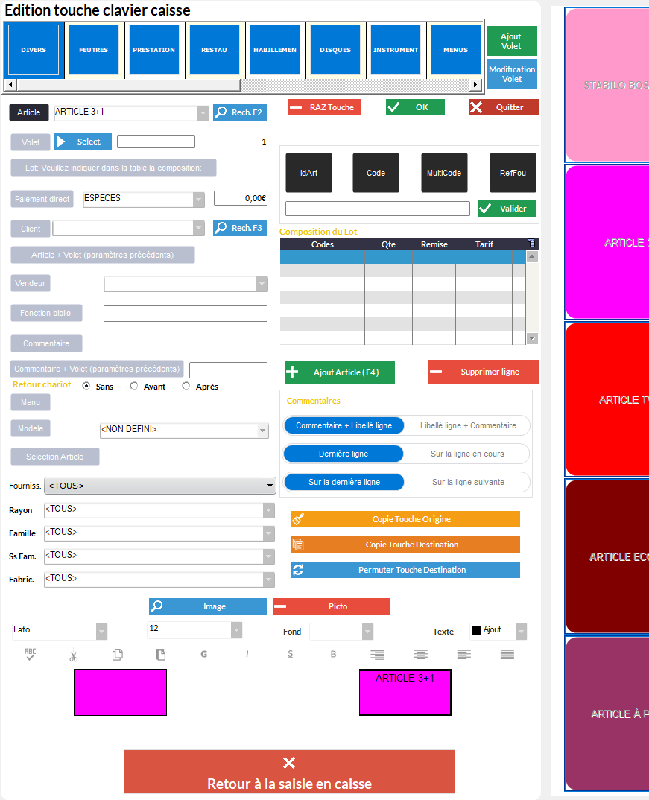
-
Pour créer une touche, faites un clic droit à l'emplacement où vous voulez qu'elle apparaisse.
-
N.B. : Les images sur les touches seront toujours à gauche de la touche dans ce format de caisse.
-
Vous pouvez réorganiser les touches comme vous le voulez en les déplaçant au tactile ou à la souris.
-
Si vous faites un clic droit sur une touche, la partie gauche se dégrise et vous laisse accès à toutes les modifications. La procédure est la même que décrite dans le chapitre Claviers Personnalisés. Il y a cependant quelques nouveautés :
- Vous pouvez accéder directement aux onglets et les personnaliser depuis cette zone :

ATTENTION : un volet créé en caisse blanche ne se retrouvera pas sur les autres formats de caisse. Si jamais vous avez plusieurs caisses avec plusieurs formats, il faut créer le volet dans les formats 4/3, classique 16/9 et Qwanto Slim.
- Au lieu de passer par le menu déroulant, vous pouvez rechercher un article directement par IDArt, Code, Multicode ou Référence Fournisseur :
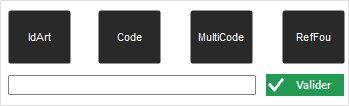
Outil de Modification Globale :
Il existe un outil vous permettant de modifier la taille des polices de toutes les touches :

- Attention, avec cet outil, vous agirez sur toutes les touches de vos claviers personnalisés !
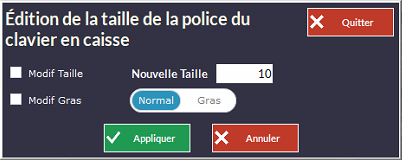
Cochez Modif Taille et entrez la nouvelle taille de police qui vous convient pour les touches.
Cochez Modif Gras et déplacez le curseur pour passer toutes vos police en gras.
Faites Appliquer.
03.1.16 - Outil de configuration de touches :
Cette fonction vous permet de créer rapidement un grand nombre de touches (utile lorsque vous créez vos touches pour la première fois).

Vous arrivez sur cette interface :
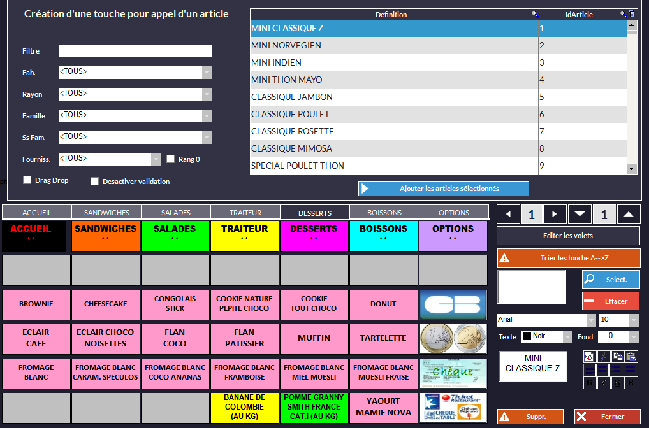
C'est l'équivalent de ce que vous avez dans le module caisse mais en beaucoup plus complet.
- Création d'un volet :
Appuyez sur la touche  pour retrouver la fenêtre qui affiche l'ensemble des volets ou faites un clic droit sur un des onglets (voir plus haut).
- Création simple d'une touche :
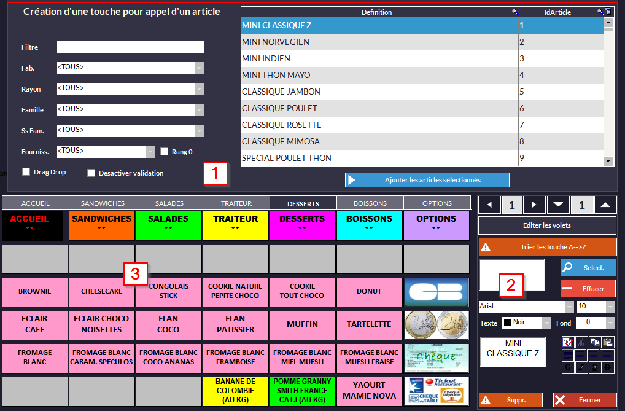
- Dans la zone
 cliquez sur l'article dans la liste à droite (vous pouvez les trier par rayon, fournisseur...) Vous pouvez en sélectionner plusieurs (Ctrl - Clic) et toutes les ajouter au clavier avec

Confirmez en répondant Oui.
La touche apparaîtra à la suite des autres.
- Dans la zone
 corrigez et personnalisez la touche (police en gras, couleur de fond...) avec un clic droit sur celle-ci.

- Sinon, vous pouvez aussi : Sélectionner un article dans la liste
 en cliquant dessus et faire un clic gauche à l'endroit où vous voulez créer la touche et confirmer.
* Vous pouvez désactiver cette validation en cochant  sous le choix des rayons/familles...
Ce qui est pratique ici, c'est d'avoir la liste complète des articles  : Cela vous évite de créer les touches une par une en ayant à rechercher l'article à chaque fois.
- Vous avez accès à toutes les fonctions habituelles des touches en caisse séparées ici par des onglets :

- Gérer les touches créées :
Une fois que toutes vos touches sont créées, vous pourriez vouloir les agencer différemment :
-
Cochez la case
 sous le choix des rayons
- Vous pouvez déplacer vos touches en glisser-déposer (vous cliquez sur la touche, vous restez appuyé, vous déplacez la souris et ne relâchez que lorsque vous êtes à l'emplacement voulu). Attention ! Si vous glissez-déposez une touche sur une autre, cette dernière disparaîtra...
Le bouton  sert à classer toutes les touches du volet sélectionné par ordre alphabétique.
03.1.17 - Mouvements de Stock en Caisse :
-
Appuyez sur le bouton
 puis vous avez le choix entre quatre mouvements de stock :


-
Permet de saisir un ajustement de stock, c'est à dire que la quantité que vous saisirez remplacera l'existante.
-
Cliquez sur
 et confirmez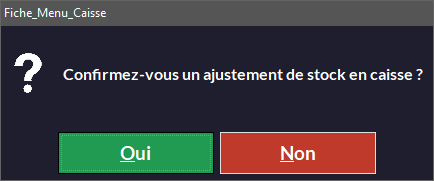
-
Entrez un nota
 et
et  ou faites
-
Vérifiez que le bouton
 est bien devenu
-
En caisse, entrez un article et corrigez sa quantité dans le champ Qté. puis

-
Confirmez par Oui
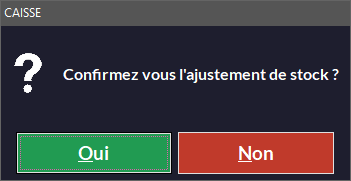
-
Une feuille récapitulative vous est proposée à l'impression.
-
-
Permet de saisir un mouvement de stock en entrée comme en sortie.
-
Cliquez sur
 et confirmez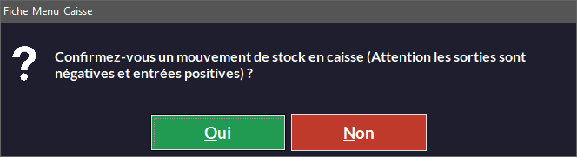
-
Entrez un nota
 et
et  ou faites
-
Vérifiez que le bouton
 est bien devenu
-
À partir de là, entrez le ou les articles concernés puis
-
:
- Si vous tapez un nombre positif, vous faites une entrée de stock.
-
Si vous tapez un nombre négatif, vous faites une sortie.
-
Confirmez par Oui
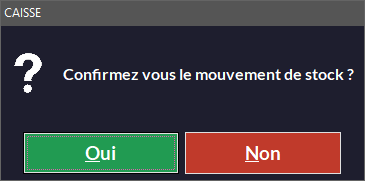
-
Une feuille récapitulative vous est proposée à l'impression.
-

Permet de prélever certains produits de votre stock pour en faire profiter le personnel du magasin.
- Cliquez sur
 et confirmez
-
Entrez un nota
 et
et  ou faites
-
Vérifiez que le bouton
 est bien devenu
-
Entrez le ou les articles concernés et éventuellement leurs quantités puis
-
Confirmez par Oui

-
Une feuille récapitulative vous est proposée à l'impression.
-
Permet de déclarer un ou des articles comme manquants, c'est à dire que vous ne les trouvez pas dans votre stock.
-
Saisissez les articles manquants en caisse, comme si vous alliez les vendre.
-
Cliquez sur
 puis
puis 
-

-
Vous retrouverez ces articles dans le menu Article -> Consultation Stock -> Manquants.
-
-
Permet de déclarer des pertes en caisse.
-
Cliquez sur
-
Entrez un nota
 et
et  ou faites
-
Vérifiez que le bouton
 est bien devenu
-
Entrez le ou les articles concernés et éventuellement leurs quantités puis
-
Confirmez par Oui
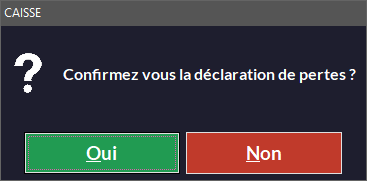
-
Un ticket de pertes s'imprime et une feuille récapitulative vous est proposée à l'impression.
-
03.1.18 - Résumé des Fonctions en Caisse :
 onglet Fonctions en Caisse.
En 4/3 :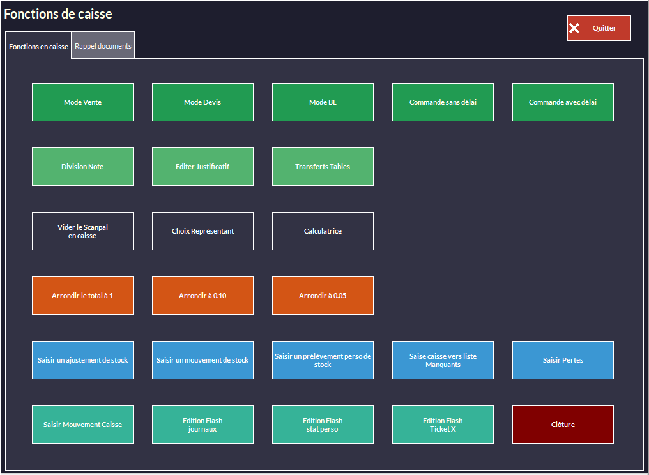
En 16/9 :

 Si vous avez sélectionné auparavant un autre mode de vente (devis, BL ou commande) cette touche vous permet de repasser en mode Vente.
 Vous permet de passer la caisse en mode Devis.
 Vous permet de passer la caisse en mode Bon de Livraison.
 Vous permet de passer la caisse en mode Commande sans demande de délai.
 Vous permet de passer la caisse en mode Commande avec demande de délai.
 Vous permet notamment lorsque vous êtes en mode Restauration, de diviser une note. Utilisable en dehors du mode Restauration.
 Vous permet lorsque vous êtes en mode Restauration d'éditer un justificatif de paiement.
 Vous permet lorsque vous êtes en mode Restauration, de transférer le contenu d'une table vers une autre.
 Permet de vider un Scanpal (voir Installation et Configuration - Configuration des Périphériques - Terminaux d'Inventaire et en caisse et La Vente - Caisse (Front Office) - Utilisation du Scanpal en Caisse).
 Vous permet (lorsque vous gérez les représentants - voir La Vente - Gestion des Représentants) d'en choisir un.
 Vous permet d'ouvrir la calculatrice de Windows
 Vous permet d'arrondir le total de votre ticket à l'euro inférieur (par exemple 150,12 donnera 150 et 150,73 donnera aussi 150).
 Vous permet d'arrondir le total de votre ticket au dixième de cent inférieur (150,12 donnera 150,10 et 150,93 donnera 150,90).
 Vous permet d'arrondir le total de votre ticket au centième d'euro inférieur (150,12 donnera 150,10 et 150,87 donnera 150,85).
 Vous permet de faire un ajustement de stock en caisse. La quantité saisie remplacera la quantité existante.
 Vous permet de saisir un mouvement de stock. La quantité saisie ajoute ou déstocke selon qu'elle soit saisie en positif ou en négatif.
 Vous permet de saisir un prélèvement de stock (utilisé généralement pour le personnel du magasin).
 Les articles saisis seront ajoutés à la liste des manquants (ajouter les articles et cliquer ensuite sur ce bouton).
 Vous permet de saisir des pertes en caisse.
 Permet de saisir une dépense, un prélèvement ou un apport d'espèces en caisse.
 Permet d'ouvrir la fenêtre des journaux.
 Permet d'ouvrir la fenêtre des statistiques personnalisées.
 Permet d'imprimer un ticket X.
 Permet de clôturer la caisse (voir La Vente - Caisse (Front Office) - Clôture et Ticket Z).