
Paramétrage
-
Il est conseillé d'utiliser le mode de règlement CARTES (IDMod_Reg 3) installé par défaut dans le logiciel pour tout paiement par carte.
Fichier -> Paramètres -> Modes Règlement Paiement (les trois premiers modes visibles ici sont intégrés par défaut au logiciel) :

Accès à la configuration :
Bouton 
Cette fenêtre s’ouvre :
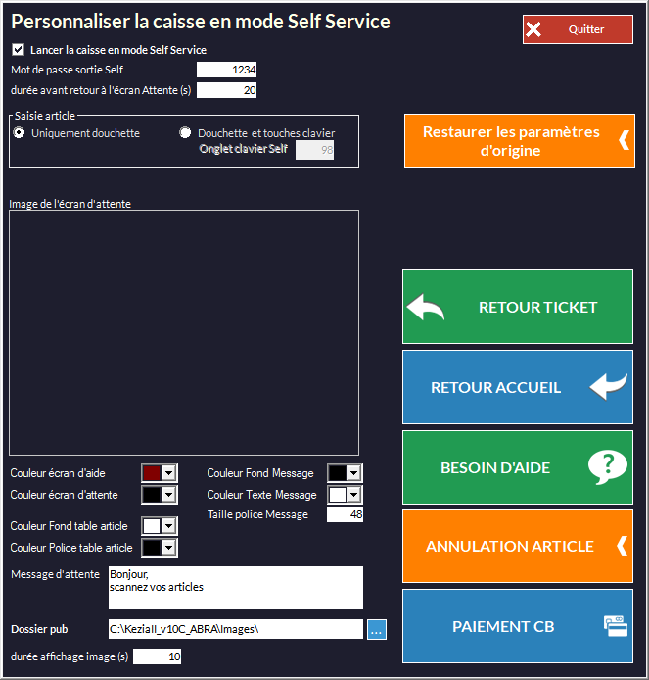
Vous pouvez personnaliser le mode de règlement Paiement CB en cliquant dessus.
Il est notamment possible de sélectionner le mode Nepting :
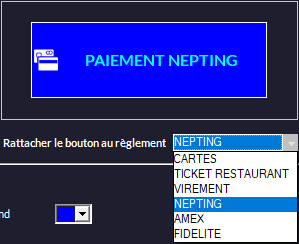
Il est possible de personnaliser les autres touches (voir plus bas).
Activer le mode Self-Service :
 permet de passer le module Caisse en mode Self-Service. Le bouton
  devient
Changer le mot de passe par défaut :
Commencez par paramétrer le mot de passe qui vous permettra de sortir du mode Self-Service :
Par défaut, c’est 1234 mais vous pouvez le changer en en saisissant un autre directement dans le champ.
Définir le temps de retour à l’écran d’attente :
Vous pouvez également paramétrer le temps d’inactivité à partir duquel l’écran d’attente se déclenchera (par défaut 60 secondes) :
Ajustez-le à votre convenance.
**Choisir l’image de l’écran d’attente : **
Il est possible de mettre l’image de votre choix dans la zone prévue à cet effet :

Cliquez n’importe où dans le cadre, l’explorateur Windows s’ouvre et vous permet de choisir une image qui s’affichera sur l’écran de veille du mode Self-Service :

Pour annuler l’image, cliquez à nouveau dans le cadre et quand l’explorateur Windows s’ouvre, cliquez sur  Le message suivant apparaîtra :

Cliquez sur Oui. Le cadre se vide :
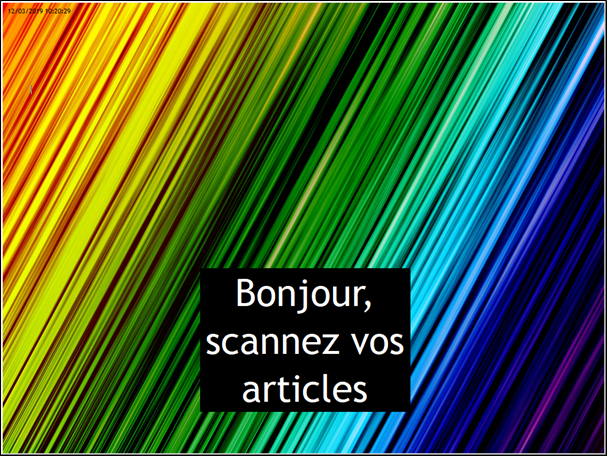
En lançant le module Caisse vous aurez ceci :
Choix des couleurs et des polices :
 permet de changer les couleurs de différents éléments.
 permet de changer les couleurs du mode Caisse concernant l’affichage des articles choisis par le client.
Taille Police Message permet d’ajuster la taille du message d’attente que vous inscrivez en dessous :
Vous pouvez également choisir des images (pub, communication…) qui défileront dans la zone basse de la caisse :

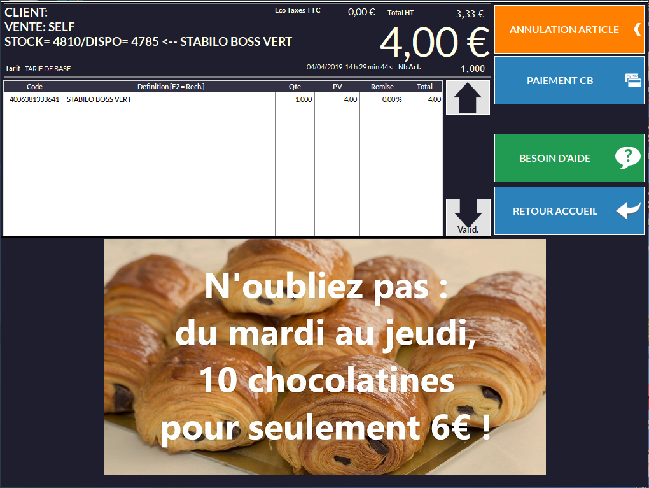
Vous pouvez régler la durée d’affichage de chaque image dans 
Pour supprimer le défilement d’images, effacez le champ contenant l’adresse du dossier :

 |
Permet de restaurer tous les paramètres par défaut. |
|---|
 |
Avec ces boutons, vous pouvez paramétrer les touches qui apparaîtront en caisse. Par exemple, pour la touche  |
|---|
Cette fenêtre de paramétrages s’ouvre :
 |
Vous pouvez personnaliser le fond, le pictogramme et les couleurs de la touche. Note que pour les pictogrammes, vous devrez prévoir une image contenant les trois états possibles de la touche (neutre, survol curseur souris, touche enfoncée). Prévoyez cinq états pour l’image de fond. |
|---|