08.0 - (Présentation)
Cette fenêtre vous permet d'accéder à tout l'historique des ventes (devis, commandes, bons de livraison, factures, avoirs, pro forma, notes) et des règlements clients.
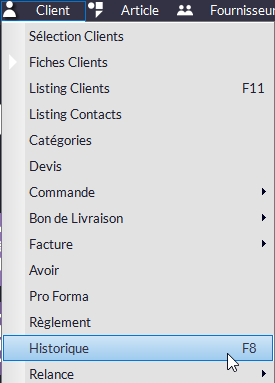 OU appuyez directement sur la touche F8 dans la fenêtre principale de Kezia II.
Vous arrivez sur cette fenêtre :
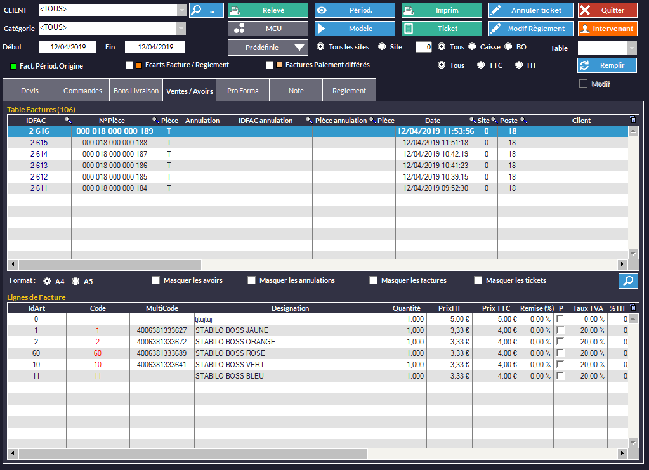
Vous avez 7 onglets : Devis - Commandes - Bons de Livraison - Ventes / Avoirs - Pro Forma - Notes - Règlements.
Il y a des fonctions communes qui opèrent de la même façon sur ces onglets. Tous ces critères peuvent se combiner entre eux (par exemple afficher les documents de tel client à telle date).
-
Si vous cliquez une fois dans le tableau du haut, le détail s'affiche en bas (ici, on clique sur la facture 000 004 000 000 006 et le détail s'affiche en dessous : il y a deux lignes de vente).
-

Ici vous pouvez afficher les devis, factures, commandes, etc. d'un seul client, ce qui vous permet d'avoir une meilleure visibilité et vous évite de les chercher parmi tous les autres. Si vous n'avez pas beaucoup de clients, vous pouvez le sélectionner dans le menu déroulant. Sinon, préférez le rechercher avec 
Le tri se fait dès que vous avez choisi le client et ce, pour tous les onglets.

Vous permet de définir une période de manière, là aussi, à se concentrer sur un mois, une semaine, un jour plutôt que de rechercher dans tout l'historique.
Entrez vos dates (ou appuyez sur  ) puis
Notez que vous pouvez paramétrer une période par défaut (ou une date fixe de départ) dans Fichier -> Paramètres -> Configuration F9 -> Configuration Générale/Alertes :
 Ici, l'historique affichera les 60 derniers jours.

Par défaut (Tous) tous les documents sont affichés. Si vous voulez n'afficher que les documents TTC ou Hors Taxes, vous pouvez cocher la case correspondante et appuyer sur 

Si vous êtes en configuration multisite, par défaut (Tous les Sites cochée) tous les documents apparaissent. Si vous voulez trier et ne voir que les documents d'un site précis, entrez le numéro du site en question ici.
-
 permet de réimprimer les factures au format A4 ou A5.
 -

Si vous utilisez la gestion des tables, vous pouvez trier les documents par numéro de table, pour n'avoir par exemple que les factures de celle choisie.

Ces cases permettent de surligner dans la liste : les écarts entre le total d'une facture et son règlement et/ou des factures à paiement différé (une facture pas encore ou pas complètement payée). Vous permet éventuellement d'expliquer une anomalie dans vos chiffres.

Permet des masquer les documents que vous ne voulez pas afficher de manière à faciliter des recherches. Seulement pour l'onglet Ventes/Avoir. Attention, pensez à décocher ses cases une fois vos recherches terminées !
-
 Cliquez sur un document (devis, facture...) dans le tableau du haut. Appuyez sur ce bouton pour imprimer un duplicata du ticket. Notez que les duplicatas de tickets de caisse n'affichent pas les points de fidélité.
 -
 Cliquez sur un document (devis, facture...) dans le tableau du haut. Appuyez sur ce bouton pour réimprimer le document en A4.
 -
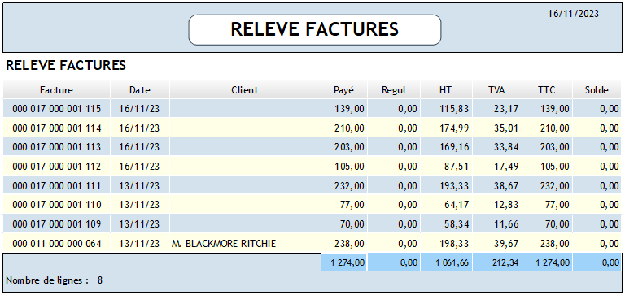
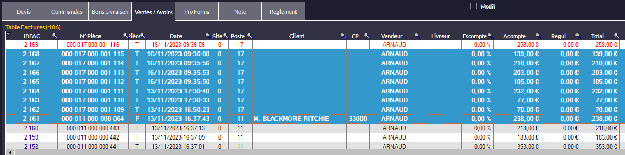
 vous permet de sélectionner plusieurs documents (Ctrl-clic) dans un onglet et d'en imprimer un résumé. Par exemple dans l'onglet Ventes/Avoirs :
- Sélectionner plusieurs documents :
⇩

⇩