
09.12 - Étiquettes
Kezia II vous permet de créer vos propres étiquettes à partir de différents modèles correspondant à différentes activités.
Dans ce chapitre, vous verrez comment :
- Paramétrer les étiquettes dans Kezia II.
- Imprimer ces étiquettes.
- Créer des étiquettes poids/prix.
9.12.1 Paramétrage
Paramétrage des étiquettes :


Dans cette fenêtre vous pouvez gérer le format des étiquettes paramétrables. Une fois la configuration réalisée, vous pourrez les imprimer à partir de la fiche Article ou à l'aide du chapitre suivant (Impression).
Vous pourrez imprimer des étiquettes pour vos articles mais aussi de vos clients (pour du mailing papier par exemple).
Commencez par définir le type d'imprimante à utiliser :
- Imprimante Classique [par défaut] : c'est à dire la plupart d'imprimantes connectées à votre ordinateur (USB ou réseau, laser ou jet d'encre, format A4 ou autre...)

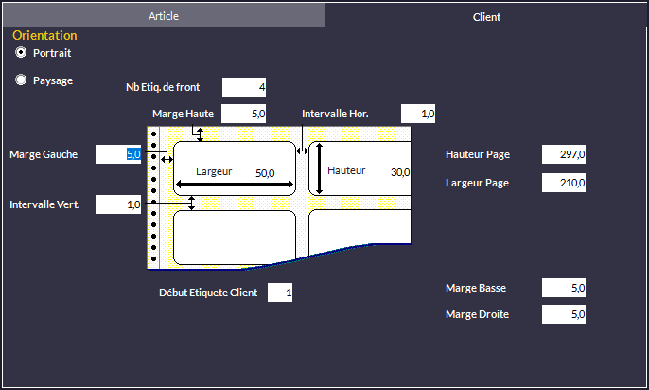
- Renseignez les informations de taille et de mise en page sur chaque champ en suivant l'illustration.
2. Sélectionnez l'imprimante Windows dédiée à l'impression des étiquettes.
3. Cliquez sur Fermer pour valider les changements.
Il peut être délicat de centrer le texte sur les étiquettes, quand bien même vous auriez entré les mesures correspondantes à vos planches. Essayez de jouer sur les marges (gauche, droite, intervalle...). vous pouvez aussi jouer sur les valeurs Largeur et Hauteur en les réduisant : par exemple, si vous avez des étiquettes 50 x 30, vous pouvez essayer avec 49 x 29 puis 48 x 28, etc jusqu'à ce que ça corresponde. Imprimez sur des feuilles A4 et regardez en transparence avec vos planches pour éviter le gaspillage.
En cas de difficultés, vous pouvez joindre la Hotline Kezia II (choix 2) ou votre Agence.
Onglet Article :
-
 ce texte, imprimé sur la toute première ligne, sera commun à toutes les étiquettes.
-
 détermine le nombre d'étiquettes par lignes (dépend du gabarit des planches d'étiquettes que vous aurez achetées).
 -
 détermine la position de la première étiquette de type paramétrable lors de l'impression de la planche. La position 1 place l'étiquette dans le coin supérieur gauche de la page (au début en quelque sorte...). À voir selon vos planches.
 -
 détermine la position de la première étiquette de type alimentaire lors de l'impression de la planche.
 -
Les étiquettes de type paramétrable comportent à la base trois lignes d'information : Définition, IDArt, Prix (mais aussi le code-barres). Vous pouvez inclure une ligne supplémentaire en cochant l'une des options ci-dessous :

-
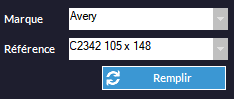
Si vous connaissez la marque et le modèle de vos étiquettes, vous pouvez remplir leurs dimensions automatiquement. Choisissez Marque, Référence puis appuyez sur Remplir. Par exemple :
-
Onglet Client :
Cet onglet sert à paramétrer les étiquettes que vous imprimerez dans le Listing Clients (menu Client -> Listing Clients F11) si vous faites du mailing "papier" ; vous pourrez coller ces étiquettes sur les enveloppes.
La configuration se fait de la même façon que pour les articles.
-
Imprimante spécialisée : modèle peu utilisé. Il est à choisir si votre matériel se connecte en port COM :
- Entrez le numéro de port et la largeur de l'étiquette,
- Ou choisissez des formats prédéfinis : Grande - Petite - Miniature - Micro.
- Vous pouvez également interroger l'imprimante à l'aide du bouton

 permet de revenir aux paramètres par défaut.
9.12.2 Impression
Impression étiquette standard :
Ce module vous permet de gérer l'impression de tout type d'étiquette. Il comporte deux parties :
-
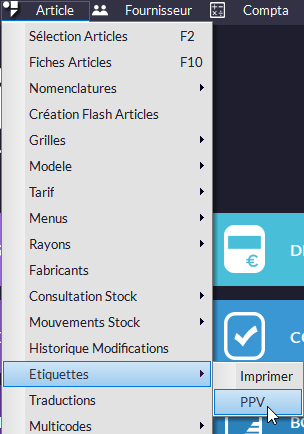
Étiquettes standard : Paramétrable - Alimentaire - Cocci - Personnalisable. Accessibles via le menu Article -> Étiquettes -> Imprimer.
-
Étiquettes PPV (Prix Poids Vente) : Accessibles par le menu Article -> Étiquettes -> PPV.

 Choisissez le Prix à Imprimer : TTC, Soldes et catégorie correspondante (voir Gestion des Articles - Soldes), Promo ou type de tarif (voir Gestion des Articles - Tarifs).
 Choisissez le Format :
-
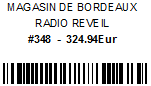
Paramétrable : elle est le résultat des paramètres entrés dans le module de création d'étiquettes. Elle imprime les informations de base d'un article. Ce module de création est expliqué dans le chapitre Gestion des Articles - Étiquettes - Paramétrages.
-
Alimentaire : ce modèle est adapté aux commerces de ce type. Elle comporte les indications réglementaires de poids et de prix (à renseigner dans les fiches articles).

-
Cocci : format de type alimentaire spécifique aux magasins Cocci.

-
Perso : cette option permet de faire appel à des étiquettes personnalisées créées avec l'application États et Requêtes. Vous pouvez en faire la demande à votre Agence. Avant d'appeler, réfléchissez bien au modèle (dimensions et agencement de l'étiquette) que vous voulez. Plus votre demande sera précise et plus le délai de réalisation sera court.
-
-
 Cliquez sur la zone Désignation et appuyez sur la touche F2. Cette action vous permet de choisir les articles à imprimer.
Vous pouvez aussi entrer directement sur la gauche : le code, l'IdArt, le code interne de l'article ou encore scanner son code-barres (dans la colonne Code).
 Cliquez sur
  L'aperçu avant impression apparaît. Vous pouvez revenir en arrière si vous constatez une erreur à ce stade. Fermez juste l'aperçu.
Options :
-
 Si vous vous trouvez sur un réseau local, cette option permet d'imprimer les étiquettes du poste en cours ou bien celles de tous les postes du réseau (si des étiquettes ont été créées sur d'autres postes, elles apparaîtront toutes avec cette option).
-
 Permet de décharger le contenu de votre terminal inventaire dans la zone d'articles à imprimer. L'option 1 Étiquette/Scan générera une étiquette par article.
 -
 Multiplie la ligne d'article sélectionnée par le nombre souhaité. Choisissez la ligne à recopier, appuyez sur ce bouton et choisissez le nombre.
 -
 Supprime la ligne sélectionnée.
 -
 Vide toute la liste d'articles. Vous aurez la possibilité de vider les étiquettes du poste en cours ou celles de tout le réseau local. Vous pourrez également repositionner la planche d'étiquettes au début de la feuille.
 -
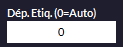 Permet de placer la première étiquette à une position donnée de la planche d'impression (1 = début). Sinon, par défaut, l'impression repartira là où s'était arrêté la précédente. Utile car permet de réutiliser une planche d'étiquettes entamée.
 -
 Ouvre une fenêtre vous permettant d'automatiser le nombre d'étiquettes à imprimer par rapport au stock existant.
Sélectionnez le Site puis cliquez sur le bouton Calculer. Cliquez ensuite sur Appliquer pour remplir la quantité. Cliquez pour finir sur Valider, l'application créera le nombre d'étiquettes correspondant au stock.
-
 Le traitement de l'impression des étiquettes est différent. Spécifique aux imprimantes Zebra (rubans d'étiquettes autocollantes).
-
9.12.3 Étiquettes PPV
Étiquette PPV (Prix - Poids - Vente) :
- Les codes-barres de vos articles doivent respecter les normes internationales :
- Longueur 13 caractères
- Préfixes PPV poids 21,23,25,27,29 (impairs)
- Préfixes PPV prix 02,22,24,26,28 (pairs)
L'objectif de ce module est de vous faciliter l’étiquetage de paquets d'un même article dont le poids varie.

 Choisissez le type de Gencode (code-barres) à générer.
 Sélectionnez un article à l'aide du bouton Rechercher.
 Choisissez le nota à imprimer en bas de l'étiquette
 Pesez votre article.
 Validez la Pesée. Vous pouvez recommencer la procédure sur un autre paquet du même article.
Imprimez les étiquettes.
- Remplissez toujours le tableau avec les différentes pesées d'un même article. Videz-la avant de passer à l'article suivant (Quittez puis revenez).
 Cliquez sur Imprimer quand vous aurez fini.
Options :
- Cliquez sur  pour effacer les lignes sélectionnées dans le tableau.
- Entrez dans
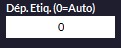 la position de la première étiquette dans la planche.