
09.5 - Création Flash Articles
Cette fonction permet de créer une multitude d'articles en même temps (avec certaines contraintes, voir plus bas). Les options sont moins poussées que dans la fiche mais l'opération est rapide lorsqu'il s'agit de créer une beaucoup d'articles d'un coup.

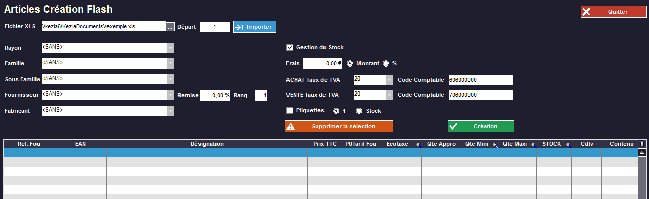
Vous arrivez dans cette fenêtre :
-
Vous n'avez qu'à remplir le tableau en renseignant les colonnes qui vous intéressent :
-
Vous pouvez choisir un rayon/famille/sous-famille (préalablement créés - voir Gestion des Articles - Rayons) qui s'appliquera à tous les articles créés.
-
Vérifiez bien le taux de TVA (achat et vente) car ce seront les mêmes pour tous les articles que vous créerez.
-
La gestion du stock est activée par défaut (c'est à dire que la quantité vendue sera soustraite au stock initial à chaque vente), vérifiez que c'est bien ce que vous voulez. Tous les articles seront concernés par l'option mais on peut la désactiver ensuite au cas par cas.
-
Vous pouvez paramétrer des frais en montant ou en pourcentage.
-
Vous pouvez mettre en mémoire des étiquettes que vous imprimerez plus tard (en passant par le menu Article -> Étiquettes -> Imprimer). Une par article ou bien un nombre égal à la quantité que vous avez en stock.
-
Vous pouvez au besoin modifier le code comptable achat et le code comptable vente.
-
Vous pouvez sélectionner une ou plusieurs lignes et la/les supprimer si nécessaire (bouton
 )
) -
Appuyez sur
 pour valider. Les articles seront créés.
-
-
Vous pouvez importer ces articles depuis un fichier Excel qui doit avoir strictement les mêmes colonnes que le tableau.

Allez chercher votre fichier à l'aide du bouton  choisissez éventuellement la ligne de départ (à partir de quelle ligne du fichier Excel l'importation commence - utile si vos colonnes ont des titres). Appuyez sur
  le tableau se remplit. Vérifiez vos données (surtout la correspondance titre colonne avec contenu colonne) avant de valider définitivement !
Détail des colonnes :
- Ref. Fou : c'est la référence de votre fournisseur pour l'article concerné.
- EAN : c'est le code-barres de votre article.
- Désignation : c'est le nom de votre article.
- Prix TTC : c'est le prix de vente TTC.
- PUTarif fou : prix unitaire hors taxes du fournisseur.
- Ecotaxe : c'est ici que vous renseignerez le montant de l'écotaxe s'il y a lieu.
- Qté Appro : quantité minimale pour une commande fournisseur. Vous remplissez ce champ et lorsque vous passerez une commande fournisseur, la quantité de commande se remplira automatiquement avec la valeur renseignée ici.
- Qté Mini : stock minimum pour un article. Vous aurez une alerte en caisse si cette quantité est atteinte (à activer dans Fichier -> Paramètres -> Configuration F9 -> Configuration/Alertes). Utile pour penser à passer commande.
- Qté Maxi : quantité maximale pour un article. Utile pour ne pas trop commander.
- STOCK : c'est le stock de votre article. La valeur que vous mettrez ici sera le premier stock de votre article nouvellement créé.
- Cdtv : conditionnement vente (Colisage dans le fiche article). Par exemple, pour 1 boîte de 6 œufs, Cdtv = 6 (l'info est dans la fiche article : boouton Menu puis Stock, champ Conditionnement).
- Contenu : c'est une info facultative sur le contenu de l'article.
- Compl. Déf. : complément de définition pour l'article (Menu -> Complément de Définition). N'oubliez pas qu'il sera imprimé sur le ticket de caisse et sur la facture, sous la désignation de l'article.
- Nota : notez ce que vous voulez dans ce champ (vous le retrouverez dans Menu > Complément de Définition). Ne sera pas imprimé.