
09.7 - Options Avancées des Articles
Ces options sont regroupées dans la fenêtre 

Maintenant que vous savez comment créer un article avec les options par défaut, vous pouvez commencer à utiliser des options plus poussées.
Parallèlement, vous devrez connaître les bases de la gestion des Rayons, Fournisseurs, Grilles de Tarifs et Stocks. Vous pourrez obtenir plus d'informations sur ces sujets en consultant les chapitres concernés plus loin dans ce manuel.
-
Vous pouvez consulter les Options Avancées des articles dans les chapitres ci-dessous :
- Tarif Article - Achat - Vente - TVA
- Classification
- EAN - Multicode / Codes Comptables
- Numéros de Série
- Tarif Dégressif
- Fournisseur
- Images
- Nomenclature
- Options Article
- Fournisseurs
- Stocks
- Préparation
- Traduction
- Multitarif
- Complément Définition et Divers
- Abonnement / Coupon
- Images
- Alcool
- Valeurs Complémentaires
9.7.1 Abonnement
Abonnement :
 puis
puis 
Kezia II gère les abonnements sur la base de deux articles liés : le premier est l'abonnement, le second est le coupon d'abonnement.
-
Créez d'abord le Coupon d'Abonnement (par exemple Une Entrée).
-
Créez un nouvel article avec un tarif TTC de 0€.
-
Cochez la case Prix Nul Autorisé.
-
Cliquez sur Abonnement Coupon et cochez Cet article correspond à un coupon en bas de la fenêtre.

-
-
Créez ensuite l'Abonnement
L'abonnement va contenir les coupons précédemment créés.
 Créez l'article "Abonnement" (par exemple Découverte). Renseignez le prix de vente et tout autre paramètre souhaité.
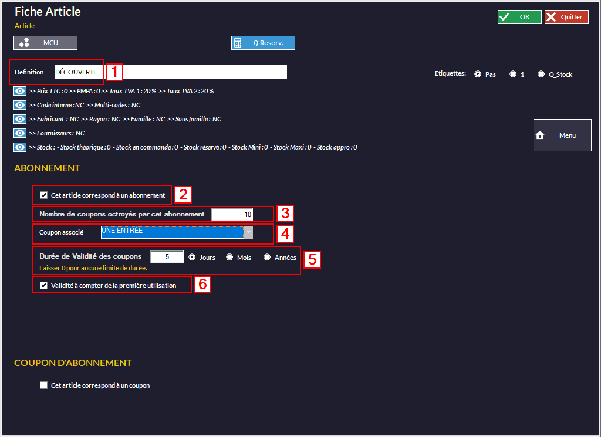
 Allez sur l'onglet Abonnement Coupon et cochez Cet article correspond à un abonnement.
 Déterminez le nombre de coupons qui composent votre offre (10 dans notre exemple. Un abonnement Découverte = 10 Entrées (coupons)).
 Associez le coupon souhaité (ici Une Entrée - voir plus haut).
 Vous pouvez limiter la durée de validité des coupons et la déclencher à partir de la première utilisation.
 Cliquez sur OK pour valider les modifications.
Procédure d'encaissement et gestion :
Pour vendre un abonnement :
-
Allez en caisse.
-
Désignez le client.
-
Appelez l'article "Abonnement" (Découverte dans notre exemple).
-
Encaissez.
-
Pour encaisser les coupons :
-
Allez en caisse.
-
Désignez le même client.
-
Appelez l'article coupon (Une Entrée dans notre exemple*)* : l'application vous informe du nombre d'entrées disponibles/restantes. Vous pouvez éventuellement consulter le compte client en répondant Oui à la question.

-
Sur la fiche client apparaissent le nombre de coupons restant. vous pouvez éventuellement supprimer les lignes d'abonnement et d'entrées (coupons) utilisées.

-
Fermez la fiche client et continuez avec l'encaissement.
-
Confirmez la vente à prix nul pour valider (le client a déjà payé son abonnement) :

-
Vente d'Alcool - Calcul des Taxes :
Si vous commercialisez de l'alcool, vous aurez besoin dans certains cas de calculer les taxes de ces produits et établir le document d'accompagnement obligatoire lors de la facturation de vos clients. Le module alcool de Kezia II vous aide à le faire.
-
Vous devez être soumis au Régime de "Droits Acquittés" pour pouvoir configurer le module de calcul des taxes alcool.
- Vous devez être en possession d'un document comportant les groupes d'alcools, leurs types et leurs prix.
-
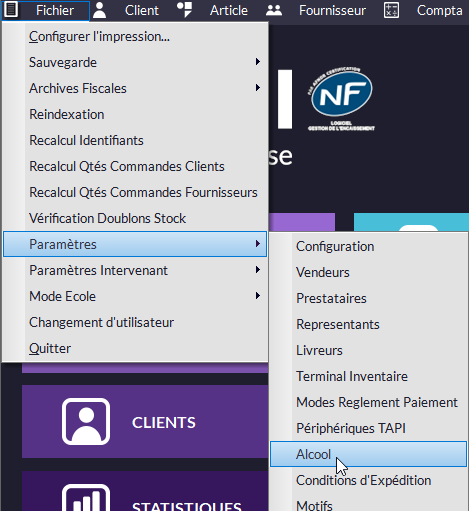
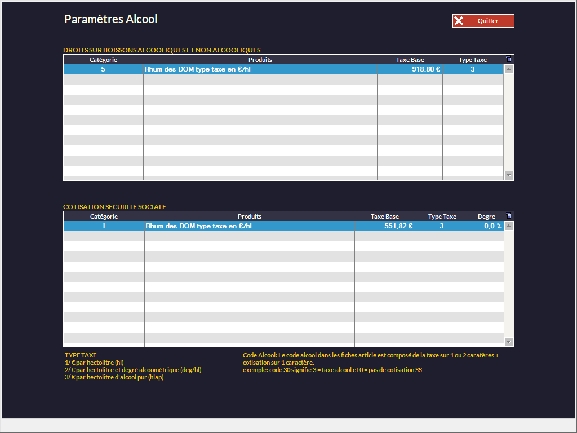
Entrez les informations sur la fenêtre Droits sur les Boissons et Cotisation Sécurité Sociale.
N.B : L'article Rhum des DOM (prix de vente TTC : 1000€) a été préalablement créé (voir le chapitre Gestion des Articles - Création d'un Article).
- Allez ensuite sur la fiche de votre article (bouton Article du menu principal).
Puis
 et
et 
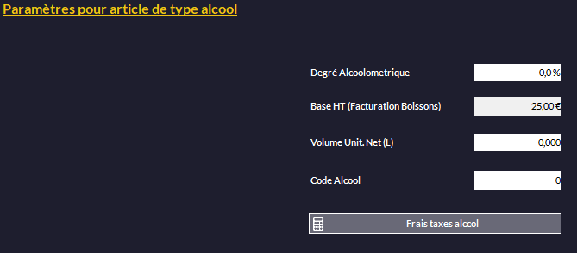
- Sur l'onglet Tarif, renseignez le Degré Alcoolique (ou Titre Alcoométrique Volumique (T.A.V.), le Volume Unit (en litres) et le Code Alcool.
Ce dernier est composé de la Catégorie des Droits sur les Boissons (2 chiffres maximum) et de la Catégorie de la Cotisation Sécurité Sociale (un chiffre) inscrits sur la fenêtre précédente.
Vous pouvez Cliquez sur le bouton Frais pour voir le calcul réalisé par Kezia II.Voici le calcul réalisé par le logiciel :
Si type taxe 1 : Accises et Taxe SS = Taxe de Base x Vol unit (en hectolitre)
Si type taxe 2 : Accises et Taxe SS = Taxe de base x Vol unit (en hectolitre) x pourcentage Degré
Si type taxe 3 : Accises et Taxe SS = Taxe de base x Vol unit (en hectolitre) x pourcentage DegréDans l’exemple :
Accises = 918,80 x 0,005 x 0.4 = 1,8376 donc environ 1,84 €
Taxes SS = 551,82 x 0,005 x 0,4 = 1,10364 donc environ 1,10 €NB : bien penser à convertir le volume unit. (renseigné en litres) en hectolitres pour le calcul. 1 HL=100 L, ou 1 L=0,01 HL
- Finalement, entrez le coefficient multiplicateur souhaité et cliquez sur Calculer pour obtenir le prix de vente de votre article.
- Votre Prix de vente TTC sera composé de :
(Prix achat HT + Accises + Taxes SS) x marge x TVA
(10+1,84+1,10) x 2 x 1,20 = 31.056 donc environ 31,06 euros
- Votre Prix de vente TTC sera composé de :
- Pour créer une facture Alcool :
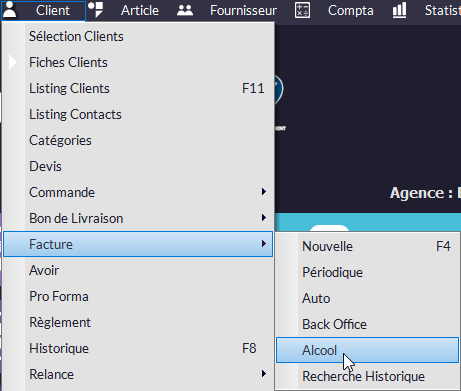
1. Renseignez votre client, les articles et toute autre information souhaitée.
Consultez le chapitre La Vente - Gestion Commerciale (Back Office) - Facture pour plus de détails sur l'élaboration des documents de vente.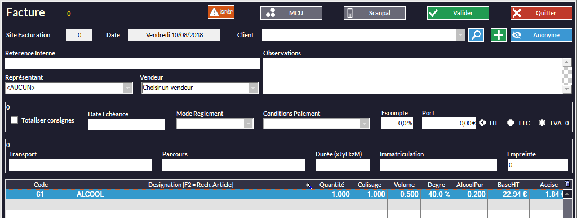
2. Une fois votre facture validée, vous obtiendrez deux documents : la facture client et le document d'accompagnement :

9.7.3 Classification (Rayons/Familles)
Classification (Rayons / Familles / Sous-Familles) :
 puis
puis 
Choisissez comment classer votre articles dans cette fenêtre. Il faut bien sûr que les rayons/familles/sous-familles... aient préalablement été créés (voir Gestion des Articles - Rayons).
La gestion des modèles/tailles/coloris suppose d'une part que l'option  soit activée dans Fichier -> Paramètres -> Configuration -> Client / Options Métiers / Fournisseurs et d'autre part que les modèles/tailles/coloris aient été créés dans les menus Article -> Grille et Article -> Modèle.

9.7.4 Complément Définition/Localisation/Nota
Complément de définition :
 puis
puis 
Vous pourrez entrer plusieurs informations complémentaires concernant la gestion de vos articles.

- Localisation Article vous permet d'indiquer où se trouve l'article dans votre entrepôt ou votre magasin.
- Nota Article vous permet d'écrire un commentaire qui apparaîtra par exemple dans le fenêtre de sélection des articles.
- Le Complément de Définition vous permet d'écrire un texte libre qui sera repris sur les tickets et factures.
9.7.5 Consignes
Consignes :
 puis
puis 
Pour établir une gestion des consignes il faut d'abord créer la consigne en elle-même et ensuite de la lier à un article :
-
Créez un nouvel article que vous appellerez "Consigne" (avec éventuellement le prix de celle-ci dans la définition - utile si vous avez plusieurs consignes à différents prix) et cochez la case Consigne dans Menu -> Paramètres de la fiche article.
- Retournez dans Menu -> Tarif Article/Achat/Vente/TVA et renseignez le champ Prix de Vente TTC qui sera le montant de votre consigne.

-
Créez ensuite l'article consigné, renseignez toutes les informations souhaitées puis allez dans Menu -> Paramètres et choisissez dans le menu déroulant l'article "Consigne" à associer. Cliquez sur Appliquer pour valider les modifications.

-
Allez en caisse et appelez votre article, la consigne y sera rattachée automatiquement pour la vente.
5. Pour reprendre et rembourser la consigne quand le client rapporte le produit, faites un retour (bouton Retour) en caisse de l'article consigne (pour plus de précisions sur la procédure de retours, voir La Vente - Caisse - Retour/Reprise Article).
9.7.6 Date Limite de Vente (DLV)
Gestion des Dates Limites de Vente (DLV) :
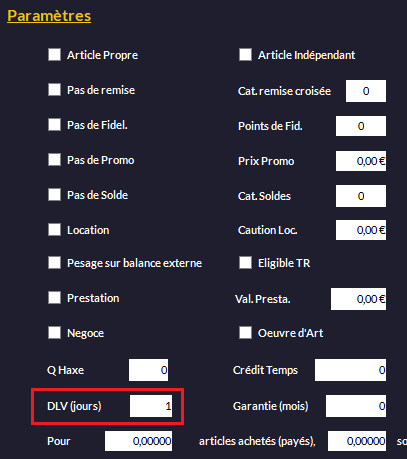
La fenêtre Date Limite de Vente affiche les DLV de vos articles en se basant sur la différence entre la date de réception de votre commande fournisseur et le nombre de jours renseigné dans la fiche de l'article.
Pour paramétrer des DLV :
- Dans la fiche de l'article concerné,
 puis
puis  et entrez le nombre de jours pendant lesquels le produit peut être vendu.
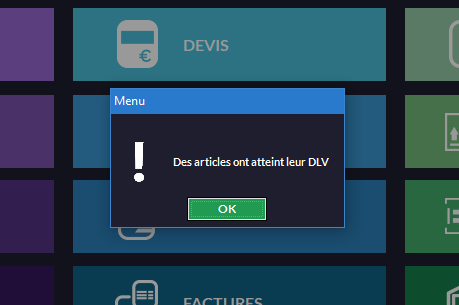
- Un message d'avertissement est paramétrable. Pour l'activer, allez dans le menu Fichier -> Paramètres -> Configuration -> Configuration Générale/Alertes, cochez la case et saisissez le nombre de jours :

Une commande doit avoir été réceptionnée pour déclencher le décompte.
Au démarrage de Kezia II, un message apparaîtra x jours avant la date limite :
-
Vous pourrez consulter la liste des DLV dans le menu Article -> DLV.
-
Sélectionnez la date à analyser ou choisissez une période de base.
-
Cliquez ensuite sur le bouton
 pour afficher les résultats :
-
Options :
-
 Imprime la liste des DLV
-
 Affiche les articles dont le stock est supérieur à zéro.
 -
 Vous pouvez également visualiser un site précis si votre installation est multisite et que vous êtes le site 0.
- Étant donné que les codes-barres des articles ne donnent pas d'information sur les DLV, il n'est pas possible de connaître l'état des stocks sur la base de la date de réception des commandes. Seules les informations (nombre de jours) de la fiche article sont prises en compte.
-
9.7.7 EAN - Multicode
Gestion des Codes et Multicodes :
 puis
puis 
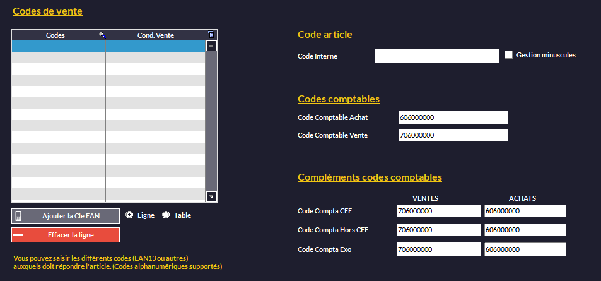
Dans cette zone, vous pouvez entrer les différents codes auxquels doit répondre votre article ; notamment les multi-codes (codes-barres) et le code interne.
-
Dans la colonne Codes vous pouvez entrer les codes-barres de vos articles. Il est possible de les taper ou de les biper à l'aide d'une douchette. Une fois enregistrés, les codes pourront être utilisés lors du passage en caisse ou sur toute autre fenêtre faisant appel à la sélection d'articles.
-
Le Code Interne est un champ libre (alphanumérique) qui vous permet d'identifier vos articles avec un code différent de celui du fournisseur ou de l'IDArt créé automatiquement par Kezia II. Entrez tout simplement le code que vous souhaitez pour votre article. Attention, vous ne pourrez pas vous en servir pour la vente en caisse. Vous pourrez seulement les utiliser dans la partie Achats du logiciel.
-
Les codes comptables sont écrits par défaut mais peuvent être personnalisés dans les différents champs.
-
 permet d'ajouter d'ajouter automatiquement des clés EAN (par exemple le treizième chiffre pour un code en EAN 13) pour la ligne sélectionnée ou pour tout le tableau. Pour de l'EAN 13, entrez les douze premiers chiffres et appuyez sur le bouton pour calculer le treizième. Permet d'avoir des EAN personnalisés. Idem pour de l'EAN 8.
 -
La colonne Conditionnement de Vente vous permet d'entrer le nombre d'articles par pack et le bouton Effacer la Ligne supprime la ligne sélectionnée.
-
Notez qu'il est possible d'utiliser le même code-barres pour plusieurs articles (utilisé dans l'habillement en général) en activant l'option dans Paramètres -> Configuration -> Articles. Vous pouvez l'activer en Caisse, en Back Office ou les deux.

En caisse ou en Back Office, si vous scannez un code qui se trouve sur plusieurs articles, cette fenêtre s'ouvrira, vous permettant de choisir l'article :

⮡ Les articles 29, 30 et 31 n'apparaissent pas car ils sont en sommeil/vente bloquée/abandonné et que les cases  pouvant les afficher ne sont pas cochées (voir ci-dessous).
Notez que vous pouvez filtrer les articles selon leur statut : Abandonné, Vente bloquée et Sommeil :
-
Si les cases ne sont pas cochées, les articles concernés n’apparaîtront pas dans la liste.
- Si le ou les case(s) sont cochées, les articles concernés seront surlignés pour vous informer :

⮡ Ici, l'article 29 est en sommeil, l'article 30 est en vente bloquée et l'article 31 est en abandon.