
09.7 - Options Avancées des Articles
Ces options sont regroupées dans la fenêtre 

Maintenant que vous savez comment créer un article avec les options par défaut, vous pouvez commencer à utiliser des options plus poussées.
Parallèlement, vous devrez connaître les bases de la gestion des Rayons, Fournisseurs, Grilles de Tarifs et Stocks. Vous pourrez obtenir plus d'informations sur ces sujets en consultant les chapitres concernés plus loin dans ce manuel.
-
Vous pouvez consulter les Options Avancées des articles dans les chapitres ci-dessous :
- Tarif Article - Achat - Vente - TVA
- Classification
- EAN - Multicode / Codes Comptables
- Numéros de Série
- Tarif Dégressif
- Fournisseur
- Images
- Nomenclature
- Options Article
- Fournisseurs
- Stocks
- Préparation
- Traduction
- Multitarif
- Complément Définition et Divers
- Abonnement / Coupon
- Images
- Alcool
- Valeurs Complémentaires
9.7.1 - Abonnement :
 puis
puis 
Kezia II gère les abonnements sur la base de deux articles liés : le premier est l'abonnement, le second est le coupon d'abonnement.
-
Créez d'abord le Coupon d'Abonnement (par exemple Une Entrée).
-
Créez un nouvel article avec un tarif TTC de 0€.
-
Cochez la case Prix Nul Autorisé.
-
Cliquez sur Abonnement Coupon et cochez Cet article correspond à un coupon en bas de la fenêtre.

-
-
Créez ensuite l'Abonnement
L'abonnement va contenir les coupons précédemment créés.
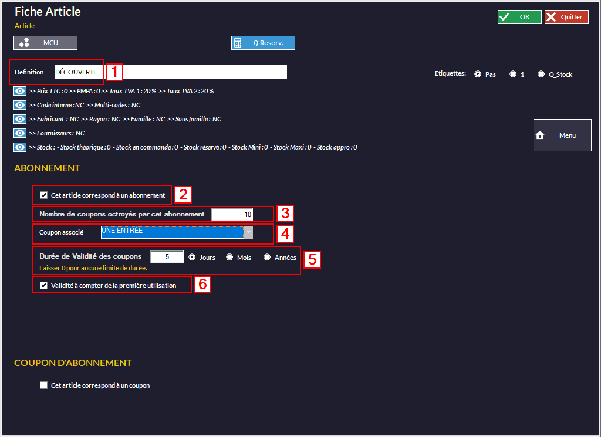
 Créez l'article "Abonnement" (par exemple Découverte). Renseignez le prix de vente et tout autre paramètre souhaité.
 Allez sur l'onglet Abonnement Coupon et cochez Cet article correspond à un abonnement.
 Déterminez le nombre de coupons qui composent votre offre (10 dans notre exemple. Un abonnement Découverte = 10 Entrées (coupons)).
 Associez le coupon souhaité (ici Une Entrée - voir plus haut).
 Vous pouvez limiter la durée de validité des coupons et la déclencher à partir de la première utilisation.
 Cliquez sur OK pour valider les modifications.
Procédure d'encaissement et gestion :
Pour vendre un abonnement :
-
Allez en caisse.
-
Désignez le client.
-
Appelez l'article "Abonnement" (Découverte dans notre exemple).
-
Encaissez.
-
Pour encaisser les coupons :
-
Allez en caisse.
-
Désignez le même client.
-
Appelez l'article coupon (Une Entrée dans notre exemple*)* : l'application vous informe du nombre d'entrées disponibles/restantes. Vous pouvez éventuellement consulter le compte client en répondant Oui à la question.

-
Sur la fiche client apparaissent le nombre de coupons restant. vous pouvez éventuellement supprimer les lignes d'abonnement et d'entrées (coupons) utilisées.

-
Fermez la fiche client et continuez avec l'encaissement.
-
Confirmez la vente à prix nul pour valider (le client a déjà payé son abonnement) :

-
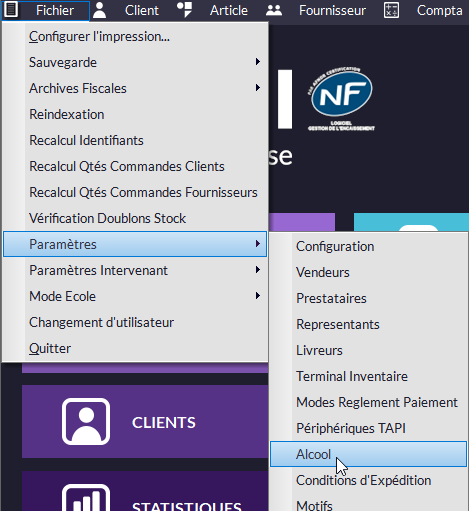
9.7.2 - Vente d'Alcool - Calcul des Taxes :
Si vous commercialisez de l'alcool, vous aurez besoin dans certains cas de calculer les taxes de ces produits et établir le document d'accompagnement obligatoire lors de la facturation de vos clients. Le module alcool de Kezia II vous aide à le faire.
-
Vous devez être soumis au Régime de "Droits Acquittés" pour pouvoir configurer le module de calcul des taxes alcool.
- Vous devez être en possession d'un document comportant les groupes d'alcools, leurs types et leurs prix.
-
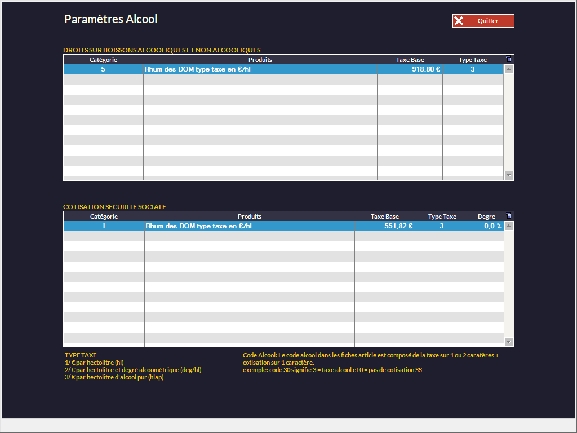
Entrez les informations sur la fenêtre Droits sur les Boissons et Cotisation Sécurité Sociale.
N.B : L'article Rhum des DOM (prix de vente TTC : 1000€) a été préalablement créé (voir le chapitre Gestion des Articles - Création d'un Article).
- Allez ensuite sur la fiche de votre article (bouton Article du menu principal).
Puis
 et
et 
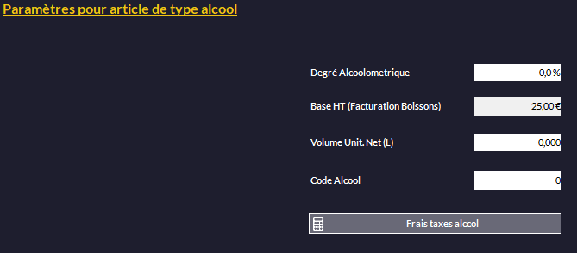
- Sur l'onglet Tarif, renseignez le Degré Alcoolique (ou Titre Alcoométrique Volumique (T.A.V.), le Volume Unit (en litres) et le Code Alcool.
Ce dernier est composé de la Catégorie des Droits sur les Boissons (2 chiffres maximum) et de la Catégorie de la Cotisation Sécurité Sociale (un chiffre) inscrits sur la fenêtre précédente.
Vous pouvez Cliquez sur le bouton Frais pour voir le calcul réalisé par Kezia II.Voici le calcul réalisé par le logiciel :
Si type taxe 1 : Accises et Taxe SS = Taxe de Base x Vol unit (en hectolitre)
Si type taxe 2 : Accises et Taxe SS = Taxe de base x Vol unit (en hectolitre) x pourcentage Degré
Si type taxe 3 : Accises et Taxe SS = Taxe de base x Vol unit (en hectolitre) x pourcentage DegréDans l’exemple :
Accises = 918,80 x 0,005 x 0.4 = 1,8376 donc environ 1,84 €
Taxes SS = 551,82 x 0,005 x 0,4 = 1,10364 donc environ 1,10 €NB : bien penser à convertir le volume unit. (renseigné en litres) en hectolitres pour le calcul. 1 HL=100 L, ou 1 L=0,01 HL
- Finalement, entrez le coefficient multiplicateur souhaité et cliquez sur Calculer pour obtenir le prix de vente de votre article.
- Votre Prix de vente TTC sera composé de :
(Prix achat HT + Accises + Taxes SS) x marge x TVA
(10+1,84+1,10) x 2 x 1,20 = 31.056 donc environ 31,06 euros
- Votre Prix de vente TTC sera composé de :
- Pour créer une facture Alcool :
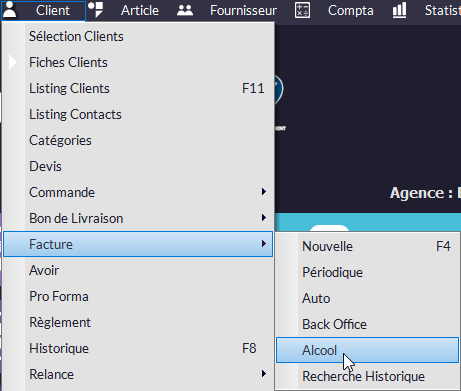
1. Renseignez votre client, les articles et toute autre information souhaitée.
Consultez le chapitre La Vente - Gestion Commerciale (Back Office) - Facture pour plus de détails sur l'élaboration des documents de vente.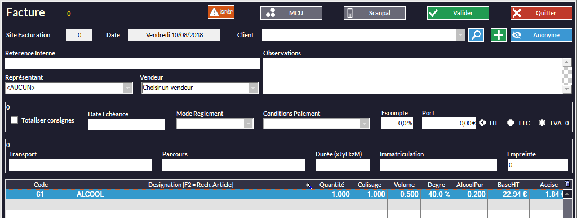
2. Une fois votre facture validée, vous obtiendrez deux documents : la facture client et le document d'accompagnement :

9.7.3 - Classification (Rayons / Familles / Sous-Familles) :
 puis
puis 
Choisissez comment classer votre articles dans cette fenêtre. Il faut bien sûr que les rayons/familles/sous-familles... aient préalablement été créés (voir Gestion des Articles - Rayons).
La gestion des modèles/tailles/coloris suppose d'une part que l'option  soit activée dans Fichier -> Paramètres -> Configuration -> Client / Options Métiers / Fournisseurs et d'autre part que les modèles/tailles/coloris aient été créés dans les menus Article -> Grille et Article -> Modèle.

9.7.4 - Complément de définition :
 puis
puis 
Vous pourrez entrer plusieurs informations complémentaires concernant la gestion de vos articles.

- Localisation Article vous permet d'indiquer où se trouve l'article dans votre entrepôt ou votre magasin.
- Nota Article vous permet d'écrire un commentaire qui apparaîtra par exemple dans le fenêtre de sélection des articles.
- Le Complément de Définition vous permet d'écrire un texte libre qui sera repris sur les tickets et factures.
9.7.5 - Consignes :
 puis
puis 
Pour établir une gestion des consignes il faut d'abord créer la consigne en elle-même et ensuite de la lier à un article :
-
Créez un nouvel article que vous appellerez "Consigne" (avec éventuellement le prix de celle-ci dans la définition - utile si vous avez plusieurs consignes à différents prix) et cochez la case Consigne dans Menu -> Paramètres de la fiche article.
- Retournez dans Menu -> Tarif Article/Achat/Vente/TVA et renseignez le champ Prix de Vente TTC qui sera le montant de votre consigne.

-
Créez ensuite l'article consigné, renseignez toutes les informations souhaitées puis allez dans Menu -> Paramètres et choisissez dans le menu déroulant l'article "Consigne" à associer. Cliquez sur Appliquer pour valider les modifications.

-
Allez en caisse et appelez votre article, la consigne y sera rattachée automatiquement pour la vente.
5. Pour reprendre et rembourser la consigne quand le client rapporte le produit, faites un retour (bouton Retour) en caisse de l'article consigne (pour plus de précisions sur la procédure de retours, voir La Vente - Caisse - Retour/Reprise Article).
9.7.6 - Gestion des Dates Limites de Vente (DLV) :
La fenêtre Date Limite de Vente affiche les DLV de vos articles en se basant sur la différence entre la date de réception de votre commande fournisseur et le nombre de jours renseigné dans la fiche de l'article.
Pour paramétrer des DLV :
- Dans la fiche de l'article concerné,
 puis
puis  et entrez le nombre de jours pendant lesquels le produit peut être vendu.
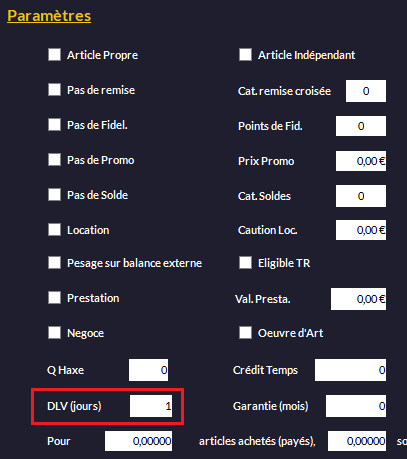
- Un message d'avertissement est paramétrable. Pour l'activer, allez dans le menu Fichier -> Paramètres -> Configuration -> Configuration Générale/Alertes, cochez la case et saisissez le nombre de jours :

Une commande doit avoir été réceptionnée pour déclencher le décompte.
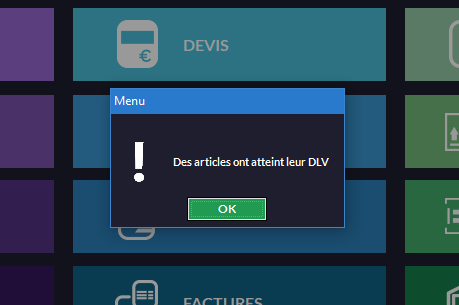
Au démarrage de Kezia II, un message apparaîtra x jours avant la date limite :
-
Vous pourrez consulter la liste des DLV dans le menu Article -> DLV.
-
Sélectionnez la date à analyser ou choisissez une période de base.
-
Cliquez ensuite sur le bouton
 pour afficher les résultats :
-
Options :
-
 Imprime la liste des DLV
-
 Affiche les articles dont le stock est supérieur à zéro.
 -
 Vous pouvez également visualiser un site précis si votre installation est multisite et que vous êtes le site 0.
- Étant donné que les codes-barres des articles ne donnent pas d'information sur les DLV, il n'est pas possible de connaître l'état des stocks sur la base de la date de réception des commandes. Seules les informations (nombre de jours) de la fiche article sont prises en compte.
-
9.7.7 - Gestion des Codes et Multicodes :
 puis
puis 
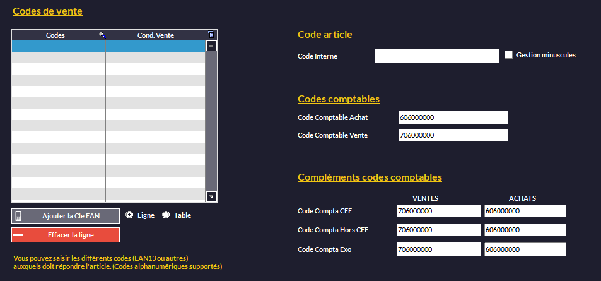
Dans cette zone, vous pouvez entrer les différents codes auxquels doit répondre votre article ; notamment les multi-codes (codes-barres) et le code interne.
-
Dans la colonne Codes vous pouvez entrer les codes-barres de vos articles. Il est possible de les taper ou de les biper à l'aide d'une douchette. Une fois enregistrés, les codes pourront être utilisés lors du passage en caisse ou sur toute autre fenêtre faisant appel à la sélection d'articles.
-
Le Code Interne est un champ libre (alphanumérique) qui vous permet d'identifier vos articles avec un code différent de celui du fournisseur ou de l'IDArt créé automatiquement par Kezia II. Entrez tout simplement le code que vous souhaitez pour votre article. Attention, vous ne pourrez pas vous en servir pour la vente en caisse. Vous pourrez seulement les utiliser dans la partie Achats du logiciel.
-
Les codes comptables sont écrits par défaut mais peuvent être personnalisés dans les différents champs.
-
 permet d'ajouter d'ajouter automatiquement des clés EAN (par exemple le treizième chiffre pour un code en EAN 13) pour la ligne sélectionnée ou pour tout le tableau. Pour de l'EAN 13, entrez les douze premiers chiffres et appuyez sur le bouton pour calculer le treizième. Permet d'avoir des EAN personnalisés. Idem pour de l'EAN 8.
 -
La colonne Conditionnement de Vente vous permet d'entrer le nombre d'articles par pack et le bouton Effacer la Ligne supprime la ligne sélectionnée.
-
Notez qu'il est possible d'utiliser le même code-barres pour plusieurs articles (utilisé dans l'habillement en général) en activant l'option dans Paramètres -> Configuration -> Articles. Vous pouvez l'activer en Caisse, en Back Office ou les deux.

En caisse ou en Back Office, si vous scannez un code qui se trouve sur plusieurs articles, cette fenêtre s'ouvrira, vous permettant de choisir l'article :

⮡ Les articles 29, 30 et 31 n'apparaissent pas car ils sont en sommeil/vente bloquée/abandonné et que les cases  pouvant les afficher ne sont pas cochées (voir ci-dessous).
Notez que vous pouvez filtrer les articles selon leur statut : Abandonné, Vente bloquée et Sommeil :
-
Si les cases ne sont pas cochées, les articles concernés n’apparaîtront pas dans la liste.
- Si le ou les case(s) sont cochées, les articles concernés seront surlignés pour vous informer :

⮡ Ici, l'article 29 est en sommeil, l'article 30 est en vente bloquée et l'article 31 est en abandon.
9.7.8 - Fournisseur :
L'association Article - Fournisseur est une étape importante dans le fonctionnement de Kezia II. Les informations fournies dans cette zone seront utilisées sur plusieurs modules de l'application (Commandes Fournisseurs, Réceptions...).
Pour associer un article à un ou plusieurs fournisseurs, suivez la procédure ci-dessous :
 puis
puis 
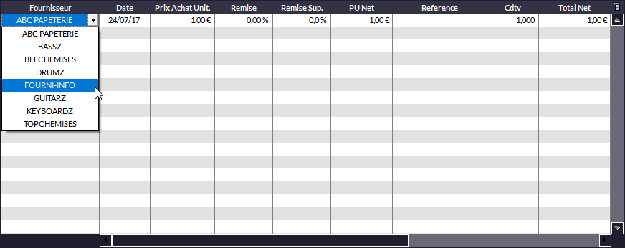
- Cliquez sur la flèche de la colonne Fournisseur et choisissez-en un :
- Si la liste est vide, cela veut dire que vous n'avez pas encore créé de fournisseurs :
Dans ce cas cliquez sur le bouton  plus bas dans la fenêtre est créez-en un (pour plus de précisions, voir le chapitre Les Achats - Fournisseurs (Fiche)).
-
Entrez les informations demandées dans le tableau :
-
Date : rappelle la date de création du fournisseur.
-
Prix Achat Unitaire : remplissez ce champ manuellement avec le prix unitaire HT. Pour aller plus vite, vous pouvez cocher la case
 Ceci fait, allez dans l'onglet Tarif, renseignez le PMPA et revenez sur l'onglet Fournisseur. L'application vous demandra une confirmation avant de recopier le PMPA dans la fiche fournisseur, à moins de cocher la case
- Notez que si vous cochez cette option, elle sera activée pour tous les articles.
-
Entrez les Remises en pourcentage (2 sont possibles) l'application calculera alors le Prix Unitaire Net.
-
Tapez ensuite la Référence fournisseur de votre produit et le conditionnement de Vente (Cdtv - c'est la façon dont sont vendus les articles ; par exemple par 6), l'application calculera le Total Net.
-
Les champs Conditionnement (par exemple : carton, emballage plastique...) et Nota sont des zones de texte libre.
-
Délai d'approvisionnement : exprimé en jours, il calculera la date de livraison prévue lors de la saisie d'une commande fournisseur.
-
Si vous saisissez plusieurs fournisseurs pour un article, le Rang vous permettra par la suite de les filtrer lors des commandes et autres opérations d'achats. Le fournisseur de rang zéro sera souvent considéré comme le principal.
-
Cliquez sur le bouton
 pour effacer le fournisseur du tableau et défaire le lien à l'article en cours. Cette action ne supprime pas le fournisseur.
 -
Enfin, l'option
 vérifiera s'il existe des références en doublons seulement dans les articles associés au fournisseur en cours. Autrement dit, elle permettra d'avoir des doublons de références à condition qu'elles appartiennent à des fournisseurs différents.
-
9.7.9 - Images :
 puis
puis 
Sur cet page vous pouvez créer une bibliothèque d'images pour votre article. Le but est d'associer l'article Kezia II à une série d'images se trouvant sur votre ordinateur pour ensuite l'utiliser sur d'autres modules (un écran secondaire par exemple). Pour ce faire :
- Les images ne doivent être ni trop grandes, ni trop volumineuses. Cela pourrait altérer les performances du logiciel.
- Cliquez sur
 et choisissez l'image souhaitée (la plupart des formats d'image sont acceptés mais évitez les formats trop volumineux comme les .bmp).
Il est possible, lorsqu'il y a plusieurs postes, de partager un dossier (autre que \\KeziaDocuments) sur un ordinateur et d'y mettre les photos pour les autres. Les photos seront accessibles par le réseau local. Il y a une option qui permet de déplacer automatiquement les images vers le dossier \\KeziaDocuments : Article -> Outils -> Centraliser les Images.
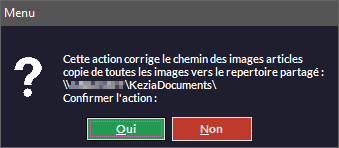
- Maintenant, cliquez sur
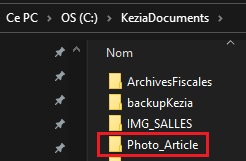
 pour copier l'image dans le dossier Photo_Article de \\KeziaDocuments :
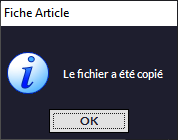
 ou
ou  permet de vérifier l'image sélectionnée :
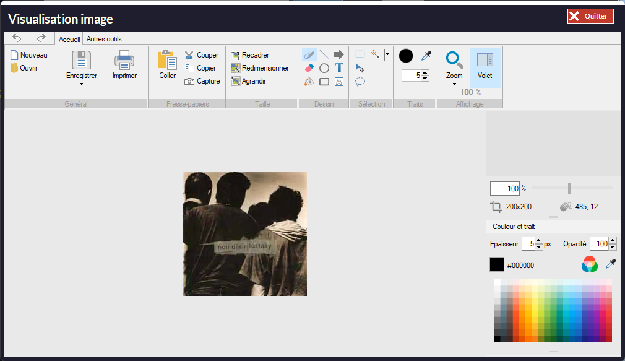
Répétez ces trois opérations autant de fois qu'il y a d'images à stocker pour l'article.
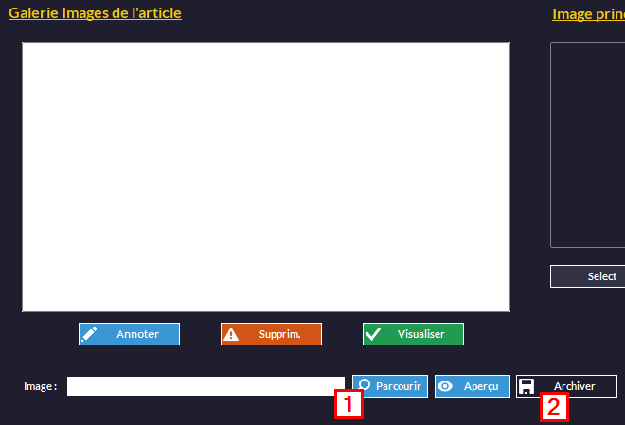
- Une fois archivée, l'image apparaîtra dans :

-
L'application dispose d'un éditeur d'images simplifié. Il vous permettra de faire, entre autre, des annotations sur les images.

-
Une fois votre bibliothèque terminée, vous pourrez la faire défiler sur l'écran secondaire de votre caisse.
Pour configurer un deuxième écran, référez-vous au chapitre Installation et Configuration - Configuration de Périphériques - Afficheurs Client - Écran Secondaire.
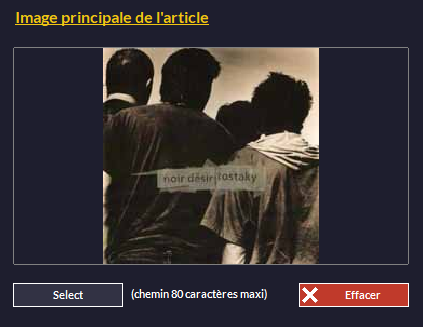 |
Parmi les images archivées dans l'étape précédente, vous pouvez en sélectionner une principale. |
|---|
- Il est également possible d'utiliser des images pour illustrer les touches de la caisse (voir La Vente - Caisse - Claviers Personnalisés rubrique Création et Gestion des Touches).
9.7.10 - Multitarif / Grilles :
 puis
puis 
Dans Kezia II, vous avez la possibilité de gérer plusieurs grilles tarifaires. Vous pouvez par exemple appliquer un tarif différent lorsque votre article est vendu sous la forme d'un menu ou d'une formule ; ou encore dans une configuration multisite, pour déterminer des prix différents selon le magasin.
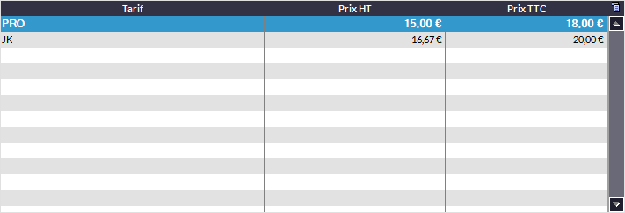
Avant d'utiliser la fonction multitarif, vous devrez créer les différentes grilles : cliquez sur le menu Article -> Tarif -> Grille pour les créer. Si nécessaire, dans la fiche article, revenez dans Menu -> Multitarif/Grille et modifiez les prix souhaités (Pour plus de précisions, voir Gestion des Articles - Tarifs / Prix).
Par la suite, lors du passage en caisse, vous pourrez appliquer le tarif souhaité :
- Automatiquement à l'aide des volets et touches de caisse (Voir le chapitre La Vente - Caisse - Claviers Personnalisés pour savoir comment les configurer).
-
Manuellement à l'aide de la touche F5.
-
Le choix multitarif en caisse doit être activé préalablement dans les paramètres du logiciel. Pour ce faire, allez dans le menu Fichier -> Paramètres -> Configuration -> Saisie en Caisse et cochez la case ci-dessous :
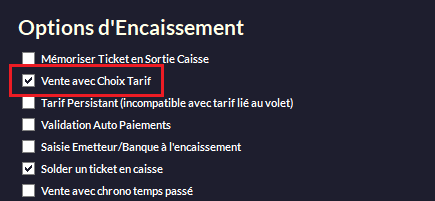
-
Pour plus d'informations consultez les chapitres La Vente - Caisse (Front Office) et Gestion des Articles - Tarifs*.*
-
-
9.7.11 - Nomenclatures :
Les nomenclatures sont une composition d'articles : un article est composé d'autres articles (un sandwich par exemple).
Il y a deux types de nomenclatures en fonction du mode de fonctionnement de Kezia II : composé ou fabriqué.
Ce fonctionnement se décide à l'installation de Kezia II (en fonction de votre activité) et ne doit plus être modifié par la suite. Par défaut, Kezia II fonctionne en "composé".
Composé : vous avez des articles que vous assemblez pour en former un autre (cas du sandwich ou du panier garni).
Fabriqué : vous avez des articles que vous transformez pour obtenir un autre produit (cas du gâteau ou du pâté).
Notez qu'il est possible d'entrer des quantités supérieures à 999 pour les articles composant la nomenclature.
Il est aussi possible d'autoriser les mouvements de stocks pour les nomenclatures (par défaut, c'est interdit) dans Fichier -> Paramètres -> Configuration F9 -> Clients/Options Métiers/Fournisseurs :
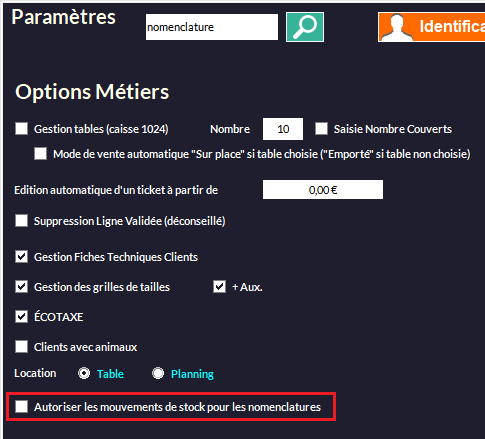
Par défaut, ce sont le composants qui sont déstockés et il est interdit de faire des mouvements de stock sur l'article nomenclature (par exemple, quand vous vendez un sandwich, ce sont ses composants qui sont déstockés (le pain, le jambon et le fromage par exemple - idem pour les inventaires).
Avec cette option, c'est l'article nomenclature en lui-même qui peut être géré en stock (les opérations courantes d'entrées et de sorties mais aussi les inventaires).
9.7.11.1 - Nomenclature composée :
Dans la fiche article,  puis
puis 
Une nomenclature est un assemblage de plusieurs articles qui vont en composer un autre (exemple typique : un sandwich).
- Pour faire une nomenclature composée créez tout d'abord :
- les articles qui la composeront (exemple : baguette, jambon, fromage, beurre...).
- un article qui rassemblera le tout (exemple : le sandwich).
-
Ouvrez ensuite la fiche article qui va rassembler la nomenclature (dans notre exemple, le sandwich) et cliquez sur Menu -> Nomenclature.
2. A l'aide de la touche F2, allez rechercher un à un tous les articles qui la composent.
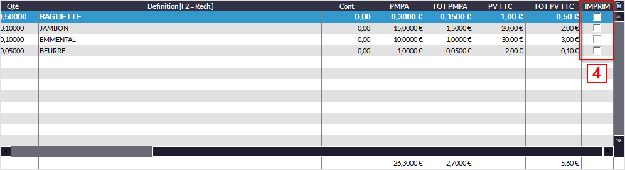
3. Sur chaque ligne d'article, entrez la quantité nécessaire à l'élaboration du produit final.Dans l'exemple ci-dessous on utilisera :
- une demi baguette de pain (sur la fiche article, la quantité doit être à 1 et le prix correspondre à 1 kilo),
- 100g de jambon (sur la fiche article, le prix de vente TTC doit correspondre à 1 kilo),
- 100g d'emmental (sur la fiche article, le prix de vente TTC doit correspondre à 1 kilo),
- 50g de beurre (sur la fiche article, le prix de vente TTC doit correspondre à 1 kilo),
Dans les fiches articles, les prix sont au kilo. Dans la nomenclature, vous allez entrer les quantités précises utilisées (il est possible d'entrer des quantités supérieures à 999). L'application calcule automatiquement les contenus et les prix et surtout, déstocke à la vente les quantités employées dans la composition. Le prix de vente sera reporté sur l'onglet Tarif mais vous pourrez le modifier librement (pensez le cas échéant à vérifier votre marge).
Choisissez d'abord le produit et entrez ensuite la quantité :
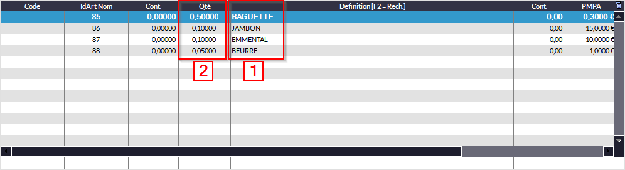
-
La case à cocher IMPRIM vous permet de sélectionner les lignes que vous voulez voir imprimées sur le ticket de caisse.
-
 enlève un composant de la liste (mais ne supprime pas l'article de la base de données Kezia II).
 -
 recalcule le prix de vente en additionnant le total des prix de vente des composants (en tenant compte de leur poids).
 -
 vous permet de voir si l'article est associé à d'autres compositions.
 -
 [Apparaît si la double TVA est activée dans les options Articles] calcule la proportion de TVA 2 (lorsque vous utilisez deux taux de TVA) en fonction de la TVA 1 dans le prix de vente TTC ou le prix d'achat HT.
 Les taux doivent être différents sinon le logiciel vous demandera la répartition.- Attention : les articles nomenclatures composées ou composées variables ne sont pas déstockés à la vente et ne peuvent pas être comptés dans une préparation d'inventaire. Seuls les composants peuvent être mouvementés.
-
9.7.11.2 - Nomenclature fabriquée :
Dans la fiche article,  puis
puis 
Une nomenclature est un assemblage de plusieurs articles qui vont être transformés pour en composer un autre (exemple typique : un pâté ou un gâteau).
- Pour faire une nomenclature fabriquée créez tout d'abord :
- les articles qui la composeront (exemple : sucre, œufs, farine, beurre...).
- un article qui rassemblera le tout (exemple : le gâteau).
-
Ouvrez ensuite la fiche article qui va rassembler la nomenclature (dans notre exemple, le gâteau) et cliquez sur Nomenclature.
2. A l'aide de la touche F2, allez rechercher un à un tous les articles qui la composent.
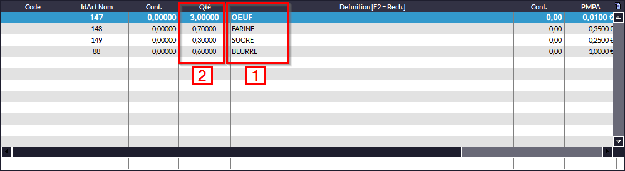
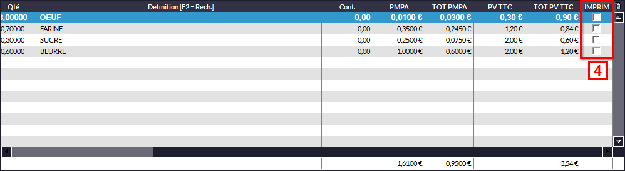
3. Sur chaque ligne d'article, entrez la quantité nécessaire à l'élaboration du produit final.Dans l'exemple ci-dessous on utilisera :
- 3 œufs (sur la fiche article, la quantité doit être à 1 et le prix correspondre à 1 œuf)
- 700g de farine (sur la fiche article, la quantité doit être à 1 et le prix correspondre à 1 kilo),
- 300g de sucre (sur la fiche article, la quantité doit être à 1 et le prix correspondre à 1 kilo),
- 500g de beurre (sur la fiche article, la quantité doit être à 1 et le prix correspondre à 1 kilo),
Dans les fiches articles, les prix sont au kilo. Dans la nomenclature, vous allez entrer les quantités précises utilisées (il est possible d'entrer des quantités supérieures à 999). L'application calcule automatiquement les contenus et les prix et surtout, déstocke à la vente produit final (le gâteau en l'occurrence). Les composants sont déstockés à la fabrication. Le prix de vente sera reporté sur l'onglet Tarif mais vous pourrez le modifier librement (pensez le cas échéant à vérifier votre marge).
Choisissez d'abord le produit et entrez ensuite la quantité :
-
La case à cocher IMPRIM vous permet de sélectionner les lignes que vous voulez voir imprimées sur le ticket de caisse.
-
 enlève un composant de la liste (mais ne supprime pas l'article de la base de données Kezia II).
 -
 recalcule le prix de vente en additionnant le total des prix de vente des composants (en tenant compte de leur poids).
 -
 vous permet de voir si l'article est associé à d'autres compositions.
 -
 calcule la proportion de TVA 2 (lorsque vous utilisez deux taux de TVA) en fonction de la TVA 1 dans le prix de vente TTC ou le prix d'achat HT.
- Attention : les articles nomenclatures fabriquées ou sont déstockés à la vente et peuvent être comptés dans une préparation d'inventaire. Les composants sont déstockés à la fabrication.
-
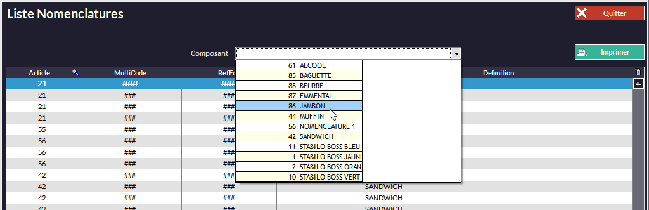
9.7.11.3 - Liste des nomenclatures par composants :

Sur cette fenêtre vous pouvez analyser l'ensemble des nomenclatures selon les articles qui les composent.
9.7.11.4 - Création flash de nomenclatures :
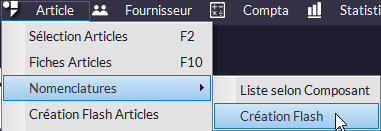
L'outil de création flash accélère la mise en place de nomenclatures en créant automatiquement l'article servant de contenant. Néanmoins, les articles constituant le contenu de celle-ci devront avoir être crées au préalable.
Procédure :
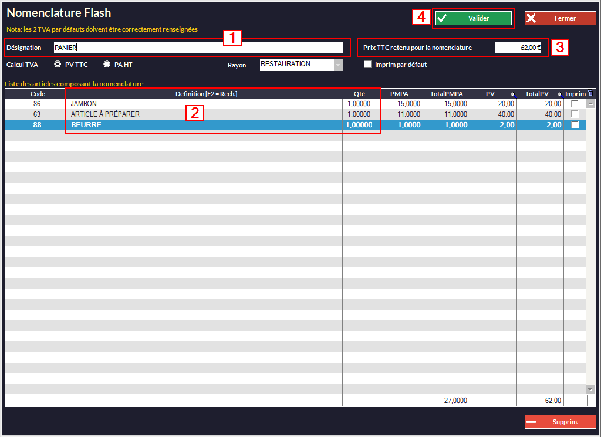
 Entrez la désignation de la nomenclature à créer.
 A l'aide de la touche F2 choisissez les composants souhaités. Vous pouvez aussi modifier la quantité.
 Ajustez si nécessaire le prix retenu pour la nomenclature, calculé par le logiciel sur la base des articles sélectionnés.
 Cliquez sur
Options :
-
 Définit la méthode de calcul de la TVA.
-
 Imprime le ou les article(s) sélectionné(s) sur le ticket de caisse.
 Imprime par défaut tous les articles sur le ticket de caisse à la vente (cochera par défaut les cases Imprim dans le tableau).
-
9.7.11.5 - Nomenclatures Variables :
Le but ici est de pouvoir créer des paniers dont le client pourrait changer un ou plusieurs éléments à la volée en Caisse. On peut aussi créer des paniers vides que le client remplit au moment de la vente.
- Le système de nomenclature variable ne fonctionne pas avec le Sur Place/Emporté.
Configuration :
1. Dans un premier temps allez dans Fichier -> Paramètres -> Configuration F9 -> Articles pour activer l'option  [cette dernière n'étant activable que par un technicien].
2. Nous vous conseillons d'activer la gestion de la double TVA [cette dernière n'étant activable que par un technicien]. Allez dans Fichier -> Paramètres -> Configuration F9 -> Articles. Cochez 
Deux cas :
-
Si vous n'activez pas la double TVA : lorsqu'un panier contient plusieurs taux (par exemple un paquet de biscuits et une bouteille de vin) un message apparaîtra et c'est le taux le plus élevé qui sera choisi (dans l'exemple : 20%). Les options PSTVA2 (voir plus bas) n'apparaîtront pas :

- Si vous activez la gestion de la double TVA, le logiciel aura la possibilité de calculer la répartition des taux dans le panier. C'est le bouton
 qui se trouve dans Menu -> Nomenclatures de la fiche article. Sinon, vous pouvez aussi paramétrer manuellement la répartition avec le champ
  Pour plus de détails, voir le chapitre Gestion des Articles - Options Avancées - Tarifs :

- Si vous activez la gestion de la double TVA, le logiciel aura la possibilité de calculer la répartition des taux dans le panier. C'est le bouton
3. Il faut avoir créé un article à nomenclature variable :
La création est la même que pour une nomenclature classique (voir le chapitre Gestion des Articles - Options Avancées - Nomenclatures) à ceci près qu'il faut avoir coché dans Menu -> Nomenclatures la case Nomenclature modifiable en Caisse. Vous pouvez ainsi créer une nomenclature vide que vous remplirez à l'encaissement ou bien une nomenclature contenant des articles qui resteront modifiables en caisse.
- Attention : Il est recommandé que l'article nomenclature ait deux TVA (donc double TVA activée) si dans la nomenclature vous ajoutez des articles ayant différents taux (un article à 20% et en autre à 5,5% par exemple). Sinon, c'est le plus fort taux qui sera systématiquement choisi (voir plus haut).
4. Il faut avoir installé les deux MCU permettant de gérer ce type de nomenclatures :
Vous être connecté en mode intervenant. Ensuite, faire un clic droit sur un bouton MCU libre et choisir Gestion des Nomenclatures Variables dans la liste de droite. Refaire la même manipulation sur un autre bouton MCU libre et choisir Liste des Nomenclatures Variables :

En Caisse :
-
Appelez votre article à nomenclature variable.
-
Cliquez sur

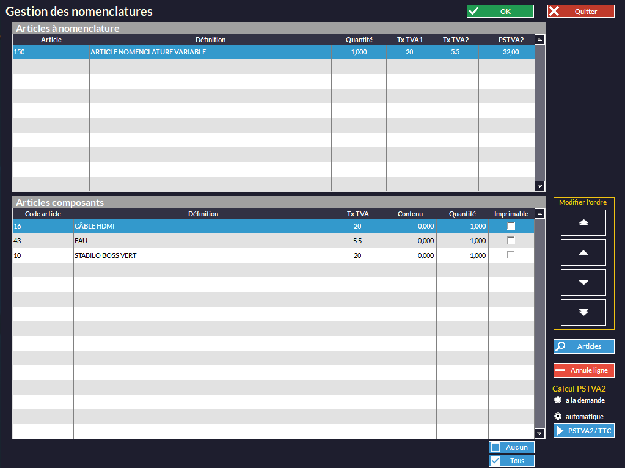
Dans cette fenêtre, vous pouvez gérer deux cas de nomenclatures :
-
Une nomenclature vide dans laquelle vous allez ajouter tous les articles.
- Modifier une nomenclature existante (ajouter, modifier ou supprimer des articles).
-
Vous pouvez modifier l'ordre des articles avec les flèches (sélectionner puis bouton flèche) :
-
Vous pouvez modifier le Prix TTC Spécifique d'un composant dans cette fenêtre, uniquement en Caisse.
-
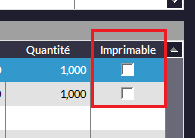
Vous pouvez décider des articles que vous voulez imprimer sur le ticket (ou la facture) en cochant les cases Imprimable :
-
Vous pouvez rechercher les articles à ajouter avec

-
Vous pouvez annuler une ligne avec

-
Vous pouvez calculer la proportion de TVA (dans le cas où votre panier contiendrait des articles ayant plusieurs taux) sur le moment ou automatiquement :
- En manuel : cochez la case À la demande et appuyez sur

- En automatique, cochez Automatique et quand vous ferez
 la répartition se fera automatiquement.
- En manuel : cochez la case À la demande et appuyez sur
-
Vous avez la possibilité de consulter la liste des nomenclatures variables avec le bouton MCU correspondant :


Cette fenêtre vous permet de ne rechercher que les articles contenant des nomenclatures variables (au lieu de les rechercher parmi tous les articles).
En Back Office :
- Il faut commencer par programmer les deux boutons MCU : Gestion et Liste des nomenclatures Variables. Comme vu plus haut dans la rubrique Configuration, il faut être connecté en mode Intervenant, faire un clic droit sur un bouton MCU libre et choisir Gestion des Nomenclatures Variables. Refaire la même manipulation sur un autre bouton MCU libre et choisir Liste des Nomenclatures Variables :

Ne pas hésiter à raccourcir le libellé par défaut qui est trop long pour ces boutons :
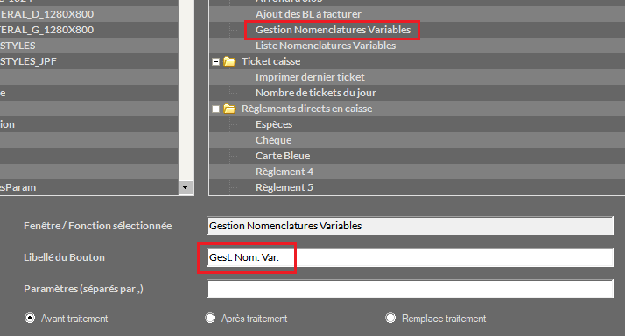
Il faudra répéter l'opération pour toutes les fenêtre de documents (devis, commande, BL...).
-
Ensuite, le déroulement est le même qu'en caisse : sélectionnez le produit contenant une nomenclature variable et cliquez sur
 pour la modifier (ajout ou suppression).
- Attention : les articles nomenclatures composées ou composées variables ne sont pas déstockés à la vente et ne peuvent pas être comptés dans une préparation d'inventaire. Seuls les composants peuvent être mouvementés. Il existe quand même une option permettant de contourner cette interdiction dans Fichier -> Paramètres -> Configuration -> Clients/Options Métiers/Fournisseurs : Autoriser les mouvements de stock pour les nomenclatures. À n'utiliser que dans des cas très spécifique, voir le chapitre Nomenclatures.
(v10C.0004 - v10C.0008)
Gestion des numéros de série :
 puis
puis 
- Cette fonction vous permet de gérer les numéros de série de vos articles. Tapez le début et la fin des codes souhaités puis cliquez sur Générer. Kezia II remplira la liste automatiquement.

-
Vous pouvez aussi recopier des codes existants (si par exemple vous avez commandé des articles qui comportent déjà un numéro de série).
-
Par la suite, lorsque vous appellerez l'article en caisse, vous pourrez choisir le numéro de série de l'article vendu :

- Puis l'imprimer sur le ticket ou la facture :

- Finalement, vous pourrez consulter l'historique de vente des numéros de série dans le menu :

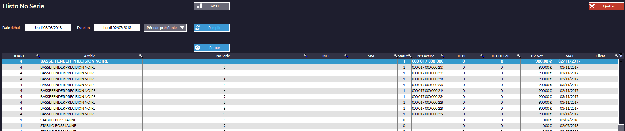
Sélectionnez une période puis 
 vous permettra de remettre en circulation un numéro de série lorsqu'un un client vous retourne un article.
9.7.13 Occasion
Occasion :
- Si vous vendez de l'occasion ET du neuf, il faudra faire plusieurs tickets : un pour l'occasion et un pour le neuf. Sinon, vos chiffres (journaux, Z...) seront faux.
Dans Kezia II, il est possible de vendre des articles d'occasion.
- Créez un article :
 puis
puis 
2. Saisissez la définition (le nom de l'article).
3. Cochez la case 
4. Un message vous indique que le prix d'achat doit être rempli :

Entrez le prix d'achat (notez bien que vous achetez en TTC !) ici : 
- La TVA sera calculée sur le montant de la marge (elle est traitée selon le régime de TVA à la marge - Article 297 E du C.G.I.). Sur les factures et les tickets de caisse, la TVA ne sera pas affichée.
5. Un message vous indique d'appuyer sur le bouton  pour calculer le PMPA (Prix Moyen Pondéré des Achats).

6. Vous pouvez maintenant entrer le prix de vente de votre article d'occasion.
Notez que selon l'article 297 E du Code Général de Impôts, la TVA n'est pas affichée sur les tickets et factures mais est traitée selon le régime de TVA à la marge (la TVA est alors calculée sur la marge et non sur le prix de vente). Ce la permet d'éviter qu'un bien d'occasion qui a déjà été taxé définitivement à la TVA lors de son acquisition par un consommateur final, soit à nouveau soumis à TVA lors de sa revente par un professionnel.
Veuillez noter les règles qui s'appliquent aux articles d'occasion :
- Il doit y a voir un PMPA (voir plus haut).
- Il n'y a pas d'écotaxe sur les articles d'occasion.
- La double TVA n'est pas gérée.
- Le Prix Unitaire HT est égal au Prix Unitaire TTC moins la TVA (PUHT = PUTTC - TVA).
- Marge = Prix TTC remisé / (1 + Taux TVA) - PMPA
- Si Taux TVA = 0 alors Marge = 0.
- Si Marge ≤ 0 alors Taux TVA = 0%
- Montant TVA = Marge x Taux TVA.
9.7.14 Options Article
Options Article :
 puis
puis 
Dans cette fenêtre, vous pouvez créer des options à ajouter à vos articles lors de la vente en caisse. Par exemple, vous pouvez imprimer sur un ticket de préparation la cuisson des viandes (Bleu, Saignant, À Point, Bien Cuit) ou bien des suppléments de menus (sauce, frites, chantilly...)
Une option est en réalité un article rattaché à un autre, elle peut donc être payante ou gratuite. Si vous choisissez gratuit (par exemple une cuisson), pensez à cocher la case  sur la fiche article.
-
Créez autant d'articles que d'options souhaitées (6 dans notre exemple).
Consultez le chapitre Gestion d'Articles - Création d'un Article de Base et Options Avancées pour plus de détails. -
Sur chaque article créé, cochez la case Article Option se trouvant dans
 puis
puis 
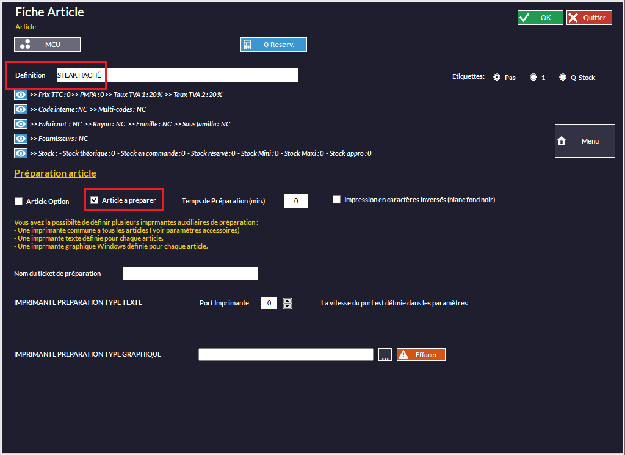
- Cochez également la case Article à préparer pour le voir imprimé sur le ticket de préparation (en cuisine par exemple - voir le chapitre Préparation plus haut dans ce manuel). Rattachez éventuellement l'article à un rayon.

- Cochez également la case Article à préparer pour le voir imprimé sur le ticket de préparation (en cuisine par exemple - voir le chapitre Préparation plus haut dans ce manuel). Rattachez éventuellement l'article à un rayon.
-
Créez maintenant l'article principal (Steak Haché dans notre exemple) et cochez l'option Article à Préparer dans dans
 ->
-> 
-
Sur le même article, cliquez sur
 puis
puis  et cochez celles que vous voulez proposer à vos clients. (Frites et Riz ont été créés de la même manière que les différentes cuissons mais n'ont pas été cochées. Elles ne seront donc pas proposées dans le choix en caisse - voir plus bas).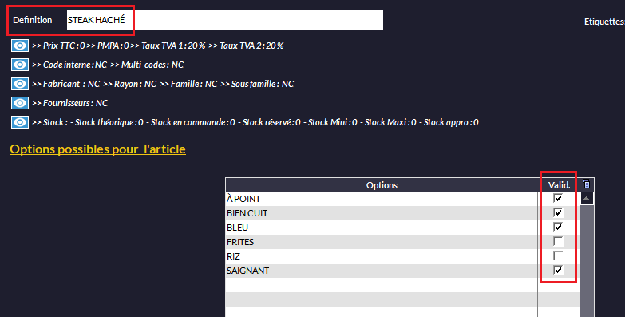
NB : Les articles en option payantes peuvent être vendus séparément.
-
Pour finir, allez en caisse et activez le bouton MCU Options d'Articles (intégrée dans Kezia II : connexion Intervenant dans Clavier II, clic droit sur un bouton MCU libre, double-clic sur Sélection Options dans la liste et validez - quitter la caisse et revenir).
Encaissement avec Options :
-
Allez en caisse et appelez l'article Steak Haché.
-
Cliquez sur le bouton Options.
-
Choisissez l'option souhaitée :

-
Finissez l'encaissement. Un ticket de préparation sera imprimé en cuisine avec l'option choisie.
-
9.7.15 Paramètres
Paramètres :
 puis
puis 
Plusieurs options peuvent être définies dans cette zone :

-
 Spécifique à certaines enseignes en mutisite fonctionnant avec des modules de type Link : permet de déclarer que l'article est propre au magasin (avec son propre prix et ses propres paramètres) et non dépendant du (Master) siège.
-
 Article qui ne sera répliqué [Replicator]. Il est propre au site où il a été créé et ne sera de toute façon pas ajouté au Synchro.
 -
 Si vous cochez cette case, l'article ne pourra plus être acheté. Il disparaît de la fenêtre Sélection Article (à moins d'y cocher la case
  ).
). -
 Comme son nom l'indique, l'article ne pourra plus être vendu. (un message vous le rappellera en caisse si vous sélectionnez cet article).
 -
 Permet de mettre l'article en sommeil ce qui signifie qu'il ne n’apparaîtra pas lors des recherches.
 -
 Vous pouvez interdire les remises pour cet article. Ce message apparaîtra si vous tentez de forcer la remise :
-
 |
Vous aurez néanmoins la possibilité d'appliquer une remise pour un ou plusieurs articles. |
|---|
-
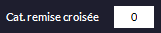 indique la catégorie de remise croisée dans laquelle se trouve l'article (cf. Gestion des Articles - Tarifs - Remises Croisées).
 -
 Vous pouvez bloquer le commissionnement des vendeurs pour cet article.
 -
 Vous pouvez bloquer le commissionnement des prestataires pour cet article.
 -
 vous permet de moduler pour chaque article, en fonction de la marge ou des objectifs de vente par exemple, le commissionnement à accorder aux vendeurs.
 -
 interdit l'attribution de points fidélité pour l'article en cours (Pour plus d'informations, consultez le chapitre Gestion des Clients - Fidélité).
 -
Sur le champ
 entrez le nombre de points qui seront accordés au client lors de la vente de l'article. Cette information sera utilisée lorsque le mode de calcul de la fidélité a été définie à Points par Article (Pour plus d'informations, consultez le chapitre Gestion des Clients - Fidélité).
 -
 Cette option permet d'indiquer que l'article est une consigne (cf. Gestion des Articles - Options Avancées - Consignes).
 -
 permet d'indiquer à quelle type de consigne l'article est lié (cf. Gestion des Articles - Options Avancées - Consignes).
 -
 Bloque toute promotion pour l'article.
 -
Entrez le Prix Promo, la date de Début et la date de Fin dans
 pour mettre votre article en promotion sur une période.
- Par ailleurs, Kezia II vous permet d'organiser des promotions de manières globale pour tous vos articles (ou pour une sélection déterminée, un rayon, une famille...). Dans ce cas, l'option
 vous permet d'exclure l'article de la sélection globale. Il existe un module de gestion des promotions dans Kezia II (voir Gestion des Articles - Promotions).
- Par ailleurs, Kezia II vous permet d'organiser des promotions de manières globale pour tous vos articles (ou pour une sélection déterminée, un rayon, une famille...). Dans ce cas, l'option
-
 bloque les soldes pour l'article en question.
 -
Kezia II possède un module complet pour gérer les soldes. Lorsque cette configuration est correctement réalisée, le champ
 vous affichera la catégorie à la quelle l'article a été rattachée. Vous pourrez, si vous le voulez, l'exclure des soldes à l'aide de l'option
  Pour savoir comment configurer les Soldes, consultez le chapitre Soldes.
 -
 l'article sera considéré comme une location (voir Options Métiers - Location).
 -
 Il est possible de saisir ici le montant de la caution pour l'article loué (voir Options Métiers - Location).
 -
 Indique que l'article sera pesé sur une balance pour calculer son prix. À ce moment là, le prix de vente sera le prix au kilo (ou litre) de l'article. La caisse fera le calcul en fonction de la masse transmise par la balance.
 -
 Indique que l'article peut être payé en ticket restaurant. Sinon, il ne sera pas compté dans le total de ce qui peut être payé avec un titre restaurant.
 -
 Si vous avez besoin de gérer des entrées (une salle des spectacles par exemple) vous pouvez imprimer des billets. En activant cette case, Kezia II imprimera le ticket de caisse et autant des billets que d'entrées vendues. Vous pouvez configurer le contenu de ce ticket. Allez dans le menu Fichier -> Paramètres -> Configuration -> Ticket et entrez les informations souhaitées à la rubrique Billet.
 -
 Kezia II peut être interfacé avec un site d'e-commerce. Dans ce cadre, l'option autorisera la mise en ligne de l'article.
Veuillez noter Kezia II n'échange avec le Web que les articles, les clients et les commandes client. -
 indique que l'article est une prestation (une coupe, un shampoing par exemple). Très utilisé en activité coiffure car permet de distinguer les prestations des ventes.
 -
 permet de saisir la valeur de la prestation (voir Options Métiers - Coiffure).
 -
 Si votre activité vous demande la gestion de prestataires cochez l'option Prestation et entrez sa valeur en euros (voir ci-dessus). Pour plus d'informations, consultez le chapitre La Vente - Gestion des Prestataires. L'option Négoce, quant à elle, permet juste de différencier les chiffres d'affaires dans Statistique -> Prestations -> Objectifs.
 -
 Lorsque votre caisse est reliée à un doseur Apax (voir Installation et Configuration - Configuration des Périphériques - Autres Accessoires) vous pouvez entrer ici la quantité à délivrer ; la quantité pour une dose.
 -
 Permet de saisir un crédit temps.
 -
 Permet de saisir la date limite de vente pour un article. Possibilité de paramétrer une alerte en caisse (voir Gestion des Articles - Date Limite de Vente (DLV)).
 -
 La garantie commerciale permet au client de se faire rembourser, remplacer ou réparer un produit acheté. Elle peut être proposée librement par le vendeur ou le fabricant. Elle peut être gratuite ou payante. Entrez sa durée en mois. Une ligne apparaîtra sur tous les documents commerciaux (Tickets ou A4).
 -
 La garantie légale de conformité est une garantie contre tous les défauts de fabrication lors d'achat ou de la livraison d'un produit. Elle est obligatoire. Lorsque vous lisez sur un produit « garanti 2 ans » , il s'agit de la garantie commerciale. Entrez sa durée en mois. Une ligne apparaîtra sur tous les documents commerciaux (Tickets ou A4). Attention, il faut également cocher l'option Libellé Multiligne (Ticket Long) dans Ficher -> Paramètres -> Configuration F9 -> Ticket.
 -
 vous permettent d'offrir le nombre d'articles souhaités lors du passage en caisse. Par exemple : pour 3 articles achetés, 1 sera offerts.
Exemple ci-dessus : pour 15 articles payés 5 seront gratuit. Ou si on a Pour 3 achetés, 1 gratuit ; le client en achète 3 et le quatrième est gratuit. Ce sont les articles payés qui génèrent du gratuit.
Attention : si vous avez déjà paramétré une promo pour cet article, les deux offres peuvent se cumuler !
9.7.16 Préparation
Préparation :
 puis
puis 
Certaines professions (notamment la restauration) ont besoin d'éditer un ticket dit de Préparation sur une seconde imprimante (qui serait par exemple en cuisine). Pour configurer cette option, ouvrez la fiche de l'article concerné et cliquez sur l'onglet Préparation.
-
Cliquez sur Article à Préparer pour activer l'impression du ticket de préparation de l'article.
-
Donnez ensuite un nom au ticket de préparation (ici : Préparation). Notez qu'à l'impression, le ticket affichera PREPARATION suivi du numéro du poste émetteur.

-
Vous avez la possibilité de définir plusieurs types d'imprimantes de préparation :
-
Une imprimante commune à tous les articles. Pour plus de détails consultez le chapitre Installation et Configuration - Configuration de Périphériques - Impression.
-
Une imprimante texte définie pour chaque article : entrez simplement le numéro du port de communication sur lequel l'imprimante est connecté (exemple 1 pour COM1). Pour plus de lisibilité vous pourrez éventuellement imprimer le nom de l'article blanc sur fond noir. Les autres paramètres (baudrate...) sont repris du la configuration Imprimante Tickets.
-
Une imprimante graphique (pilote Windows) pour chaque article : sélectionnez-la dans la liste qui vous affiche les imprimantes installées sur votre ordinateur.
-
-
Le temps de préparation permet de calculer le début de la préparation. L'option est utilisée dans le cas d'une préparation manuelle et calculé ainsi :
Début de préparation = heure de livraison - temps de préparation. -
La case Article Option vous permet de définir l'article en cours en tant qu'option d'un autre article (un option, c'est par exemple bleu/saignant/à point pour un steak). Consultez le chapitre Gestion des Articles - Options Avancées - Options Articles pour plus précisions.
-
La case Impression Coupon Préparation pour l'article permet d'imprimer (en plus du ticket de préparation) sur une autre imprimante, des étiquettes. Utilisé par exemple pour identifier les pizzas sur les cartons.
Ticket de préparation sur imprimante partagée :
Vous avez la possibilité de rediriger l'impression des tickets de préparation de plusieurs caisses, sur une seule imprimante ticket. Il vous faudra l'outil de gestion multifonctions Import Auto.
Voici la marche à suivre :
Installation et configuration d'Import Auto :
-
L'application doit être installée sur le poste où l'imprimante ticket est connectée (via un port COM). Pour une imprimante USB, il suffit de la partager via Windows.
-
Commencez par vous procurer le logiciel Import Auto auprès de votre Agence. Une licence dédiée sera nécessaire.
-
Faites un double-clic sur le fichier d'installation Install_ImportAuto_Vxx.exe
-
Installez-le dans le répertoire par défaut.

-
Faites une sauvegarde si nécessaire, cliquez sur Suivant puis démarrez l'installation.
-
Au lancement, l'application se place dans la barre des tâches de Windows.
Double-cliquez dessus pour l'ouvrir.
-
Cliquez sur le menu Paramètres

-
Entrez les paramètres du serveur Kezia II. Dans notre cas, l'imprimante est connectée sur le poste serveur (d'où le 127.0.0.1 ; sinon, mettre l'adresse IP du serveur).

-
Cochez la case Ticket Commande/Préparation et entrez le répertoire partagé. Laissez les autres options par défaut.
Le répertoire partagé est le dossier où Kezia II écrit les tickets de préparation lors des encaissements. Il est défini sur la fiche de chaque article, dans l'onglet Préparation. Consultez plus loin dans ce chapitre, les options à définir dans Kezia II.
- Le partage doit être accessible à tous les postes du réseau avec des droits d'écriture.
-
Sur l'onglet Imprimante Tickets, entrez les informations de connexion (port de communication, baud rate et caractères/ligne) puis reprenez le dossier partagé renseigné précédemment.

-
Fermez la fenêtre pour valider et revenir à l'écran d'accueil d'Import Auto.
-
Configuration dans Kezia II :
-
Cliquez d'abord sur le menu Fichier -> Paramètres -> Configuration F9 -> Accessoires. Cochez Fichier Txt dans dossier et assurez-vous d'avoir le port d'imprimante à 0.

-
Allez ensuite dans les fiches des articles que vous souhaitez mettre en préparation et, sur l'onglet concerné, allez chercher le chemin du dossier partagé où les tickets seront écrits. Il s'agit du même chemin réseau que celui renseigné précédemment dans Import Auto.

-
La configuration est terminée. Vos tickets de préparation, sur toutes les caisses du réseau, seront redirigés vers l'imprimante partagée.
9.7.17 Promos (Prix Promo)
Promos (Prix Promo) :
Permet de paramétrer une promo spécifique à l'article sur une période définie.
 puis
puis 
Entrez le Prix Promo, la date de Début et la date de Fin dans  pour mettre votre article en promotion sur une période.
Par ailleurs, Kezia II vous permet d'organiser des promotions de manières globale pour tous vos articles (ou pour une sélection déterminée, un rayon, une famille...). Dans ce cas, l'option Pas de Promo vous permet d'exclure l'article de la sélection globale.
Il existe un module de gestion des promotions dans Kezia II (voir Gestion des Articles - Promotions).
9.7.18 Stocks
Stock :
 puis
puis 
-
 est indispensable si vous voulez enregistrer les variations de stocks de votre article. Elle vous permettra par exemple consulter l'historique des tous les mouvements (commandes, réceptions, ventes, etc.) ou bien contrôler sur un site distant, les différents mouvements de stock.
La gestion des stocks s'enclenche à partir du moment où vous créez une fiche article. Comme la gestion des stocks est activée par défaut, chaque vente enlèvera un article de votre stock, même si la quantité de départ est à zéro (vous aurez des stocks négatifs du coup).
-
 est purement informatif. Vous pouvez par exemple préciser si vos articles sont vendus dans un carton, un sac, par deux, etc.
 -
 Dans le cas de la vente d'articles pré-pesés, vous aurez l'obligation légale d'afficher des étiquettes avec le prix au kilo/litre. Dans ce cas, renseignez le champ Poids / Contenu (Kg/L). Le logiciel calculera le prix au kilo sur la base des informations rentrées dans le champ Poids / Contenu (Kg/l).
Cette option est aussi utilisée sur d'autres modules de Kezia II, notamment dans la gestion des nomenclatures.
-
 S'il s'agit d'articles pesés sur une balance externe le logiciel utilisera le prix de vente TTC (qui sera le prix pour 1 kg ou 1l) pour calculer le prix au kilo, sur la base du poids donné par la balance. Cochez tout simplement l'option
  présente dans les paramètres de l'article. Pour certains modèles de balance (DIGI DS-982 par exemple) vous pourrez spécifier la tare ici. Autrement, vous devrez la paramétrer directement dans la balance.
 -
 permet d'indiquer le nombre de produits dans un conditionnement. Par exemple, des canettes que vous vendez par paquet de 6. Lors d'une commande, si vous mettez une quantité 2, vous entrerez en réalité 12 canettes. Attention : une mauvaise utilisation de cette option pourrait fausser vos stocks...
 -
 Renseignez ici l'unité de mesure (l, kg...) qui apparaîtra sur l'étiquette.
-
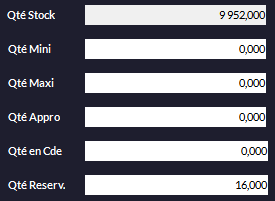
Qté Stock affiche le nombre d'unités existantes dans votre stock. Ce champ n'est pas modifiable. Pour corriger votre stock vous devez faire un mouvement de stock (entrée, sortie ou ajustement). Consultez le chapitre Gestion des stocks pour plus d'informations.
-
Qté Mini vous permet d'activer un avertissement en caisse lorsque ce seuil est atteint. Pour l'activer, référez-vous au chapitre Paramètres -> Configuration -> Configuration Générale/Alertes puis cochez l'option

Représente aussi la quantité minimale à commander chez votre fournisseur
-
Qté Maxi est la quantité maximale à commander chez votre fournisseur. Dans une commande fournisseur, la quantité sera bleutée si vous commandez plus.
-
Qté Appro est utilisée lors de la création de propositions de commandes. C'est en quelque sorte une quantité minimale à commander chez le fournisseur. Consultez le chapitre Fournisseur - Commande pour plus d'informations.
-
Qté en Cde est la quantité actuellement en commande chez votre fournisseur (via Commande Fournisseur).
-
Qté Reserv affiche le nombre d'articles commandés par vos clients (quantité réservée).
-
 imprime la liste des différents tarifs pour tous vos articles (en lien avec le chapitre Tarifs).
-

Cette fonction vous permet de consulter l'état du stock pour le produit concerné (ici un sandwich Classique Jambon) sur plusieurs sites (dans le cas où vous avez une configuration Kezia II multisite) :
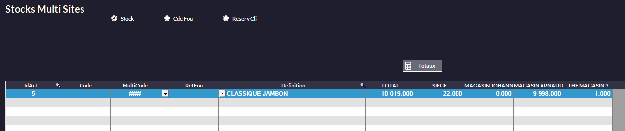
 permet de calculer le total pour chaque colonne (le calcul peut être long).
-
Par défaut, le logiciel se positionne sur

-
 permet de voir le volume des commandes fournisseurs pour l'article.
 -
 permet de visualiser le volume des quantités réservées pour l'article (les quantités réservées apparaissent lors d'une commande client).
-

Vous permet de faire un suivi des mouvements de l'article (vente, commandes, mouvements de stock...) Par défaut, le logiciel se positionne sur Nature.
-
Sélectionnez le type d'affichage :
Nature : mouvements regroupés par le type de document.
Chrono : listing chronologique des mouvements de l'article.
-
L'affichage Chrono est soumis à l'activation de l'option Gestion de Stock (voir plus haut).
-
Sélectionnez la période à analyser avec les champs Date Début/Fin ou cliquez sur

-
Cliquez sur Tous pour voir les mouvements correspondants à tous les sites ou sélectionnez un site en particulier.
-
Cochez les documents à analyser, c'est à dire les documents où l'article aurait pu provoquer un mouvement dans la période sélectionnée.
-
Cliquez sur

-
Le bouton
 vous éditera les données affichées (A4).
Historique de Type Nature

Historique de Type Chrono

-
 imprime la liste des différents tarifs.
 -
9.7.19 Tarif Dégressif
Tarif dégressif :
 puis
puis 
Cette option vous permet de faire des remises à vos clients sur la base du nombre d'articles achetés (plus il en achète et moins c'est cher). Pour la configurer, allez sur la fiche de l'article et cliquez sur l'onglet Dégressif.
-
Entrez, dans la colonne Quantités, le nombre d'articles à partir duquel l'application fera la remise.
-
Entrez le pourcentage de remise à accorder (ou le tarif préalablement créé), Kezia II calculera ensuite le Prix Unitaire, le Total TTC et le Rabais Unitaire.
-
Cliquez sur
 et
et  la fiche article pour valider les modifications.
-
 renvoie à la fenêtre de configuration des tarifs.
9.7.20 Tarifs / Prix
Tarifs / Prix :
Le Tarif (zone 4**) :**
Définissez sur cette fenêtre les informations concernant le tarif de votre article.

-
Prix Nul Autorisé : si vous cochez cette case, vous autorisez la vente d'articles à prix zéro. Peut être utilisé par exemple pour décider du prix au moment du passage en caisse...
-
Prix Négatif : Permet par exemple de faire un remise montant plus rapidement en caisse (voir plus bas rubrique Prix de Vente). Attention, si cette case est cochée, le prix de vente en caisse restera négatif !
-
TVA Achat = TVA Vente : le logiciel mettra la même TVA dans les deux champs.
-
-
La TVA :
-
Entrez les taux de TVA Achat et Vente. Si vous cochez l'option TVA Achat = TVA Vente le logiciel mettra la même TVA dans les deux champs. En effet, on peut supposer que si vous vendez à 20%, vous achetez aussi à 20%.
-
Lorsque l'option double TVA est activée dans les paramètres du logiciel (menu Fichier -> Paramètres -> Configuration -> Article), vous pouvez déterminer le pourcentage HT soumis à la TVA2 (PSTVA2).
La double TVA est souvent utilisée dans la restauration rapide où la TVA varie selon l'usage du produit (le taux de TVA est en effet différent selon la situation pour le même article).
-
-
Écotaxe HT et TTC :
- Vous permet d'entrer la valeur de l'écotaxe pour votre article. Pensez à activer au préalable
 dans les paramètres du logiciel (Fichier -> Paramètres -> Configuration F9 -> Client/Options Métiers/Fournisseurs). L'écotaxe est comptabilisée dans le chiffre d'affaires. Notez que cette case est dynamique : si elle est cochée, l'écotaxe apparaîtra sur toutes les factures. Si elle est décochée, non.
- Vous permet d'entrer la valeur de l'écotaxe pour votre article. Pensez à activer au préalable
-
Le Prix d'Achat :
- Renseignez le PMPA (Prix Moyen Pondéré d'Achat) et le Dernier Prix d'Achat. Le PMPA peut être recalculé par le logiciel sur la base des prix d'achat futurs ; ces prix devront être entrés à l'aide des outils Réception Fournisseur ou Réception Directe. Pour plus d'information, consultez les rubriques concernées au chapitre Achats. Le dernier prix d'achat est reporté depuis les commandes ou les réceptions fournisseurs (voir les Achats).
Formule du PMPA : (PMPA existant x Qté en Stock) + (PU HT x Qté réceptionnée) / (Qté en Stock + Qté Achat)
- Kezia II calcule la marge sur la base du PMPA. Il est donc indispensable de renseigner cette information dès la création de l'article si vous voulez la calculer.
-
Sur le champ Frais, vous pouvez entrer une somme (exprimée en montant ou pourcentage - on parle alors de Type de Frais) à additionner au prix d'achat. Kezia II utilisera cette information pour calculer le Prix de Revient.
-
L'option CUMP (Coût Unitaire Moyen Pondéré) calcule le prix d'achat sur la base d'une moyenne périodique. Allez dans le menu Fichier -> Paramètres -> Configuration F9 -> Article pour définir les paramètres souhaités. Vous pourrez ensuite utiliser le PMPA ou le CUMP pour valoriser votre inventaire.

Pour plus d'information, consultez le chapitre Outils de Comptabilité.
-
Si nécessaire, cochez la case Occasion : le calcul de la TVA lors de vente en sera modifié. Vous devrez donc renseigner le prix d'achat TTC dans le champ prévu à cet effet et recalculer le PMPA de l'article à l'aide du bouton

-
-
Méthodes de Calcul des Prix :
-
Vous pouvez utiliser le Coefficient Multiplicateur pour calculer votre prix de vente. Pour ce faire :
- Si vous vendez des articles pesables, il faudra mettre le champ Paramètres -> Stock -> Poids/Contenu (Kg/l) à 1.
1. Entrez le coefficient souhaité (
il est possible d'avoir un coefficient différent pour chaque site distant).2\. Choisissez si vous voulez faire le calcul sur la base du **Prix de Revient** ou du **Dernier Prix Achat**.3\. Choisissez sur quel prix vous souhaitez appliquer le calcul : **HT** ou **TTC**.4\. Cliquez sur ![][image28]- L'option Pas de Verrou fera varier automatiquement le coefficient pour conserver le prix de vente stable (votre marge augmentera ou diminuera) sauf si vous le changez directement...
- Avec l'option Verrou Coefficient la valeur entrée sera conservée et constante. C'est à dire que si vous faites une réception et que le prix d'achat varie (hausse ou baisse) le prix de vente sera recalculé en fonction du coefficient entré. Permet de conserver votre marge quoi qu'il arrive.
- Verrou Marge Rayon utilise la valeur entrée dans les paramètres Rayon (voir Gestion des Articles - Rayons). La marge de l'article se calquera sur ce qui a été défini pour le rayon.
-
Attention, ces paramètres de verrous s'appliquent à tous les articles.
-
Une autre méthode consiste à entrer directement la marge en montant ou en pourcentage. Les prix de vente TTC et HT seront alors recalculés automatiquement.
-
-
Le Prix de Vente :
-
Entrez le prix TTC, le HT sera calculé automatiquement. Et inversement : si vous saisissez le HT, le TTC sera calculé.
-
L'option Prix Nul Autorisé vous permet d'effectuer une vente en caisse avec un prix à zéro.
- Option Pas imprimer [dans Menu -> Paramètres] : Cette case s'active lorsque l'on met un prix à zéro avec l'option Prix Nul Autorisé cochée. Elle permet de ne pas afficher l'article sur le ticket de caisse lors d'une vente. Utile par exemple si l'on ne veut pas que les ingrédients apparaissent sur le ticket de caisse afin qu'il ne soit pas trop long.
N.B : Quand un article est vendu à prix nul, le prix demeure modifiable en caisse par n'importe quel profil (Superviseur ou Vendeur). Permet de vendre par exemple des articles "Divers" où le prix est saisi manuellement. Utile si vous voulez que vos vendeurs ne puissent pas modifier les prix mais en conservent la possibilité si le prix est à zéro.
-
Vous pouvez également autoriser la saisie du prix en caisse (pour des articles avec un prix). Pour ce faire, Allez dans le menu Fichier -> Paramètres -> Configuration -> Saisie en Caisse et activez la/les case(s) appropriée(s) :
 (Saisie prix BO = saisie prix Back Office). L'option existe donc pour la caisse et pour le Back Office.
 -
L'option Prix Négatif vous permet de saisir un prix de vente négatif ce qui permet par exemple de faire un remise montant plus rapidement en caisse ; l'article peut s'appeler "Remise" et son prix -10. En caisse vous passez un article et pour faire une remise de 10€, vous appelez directement cet article en prix négatif. Attention, une modification du prix de vente de cet article en caisse restera négative.
-
Le Prix de Vente Conseillé est une option utilisée seulement dans le cas d'une franchise. C'est le prix conseillé par une centrale.
-
Vous pouvez éditer un bon d'achat à chaque fois que vous vendrez l'article en question. Vous pouvez borner des dates de début et de fin et définir le montant du bon d'achat.
-
-
Les prix au kilo :
- Dans Prix de Vente TTC, entrez votre prix au kilo (par exemple, pour 20€ au kilo, saisissez 20€).
- Dans ce contexte, le Prix Unitaire HT est le prix au kilo Hors Taxes (utilisé pour le calcul du prix au kilo TTC dans les étiquettes alimentaires - voir Gestion des Articles - Étiquettes (Paramétrage et Impression)).
- Selon la quantité entrée en caisse, le prix variera automatiquement.
-
Taux de Marge et Taux de Marque :
-
Taux de Marge = 100 x (Marge / Prix de Revient)
-
Taux de Marque = 100 x (1 - (Prix de Revient / PV HT))
-
-
Bon Achat (Caisse) + montant : permet d'éditer un bon d'achat dès que le client achète cet article. Attention à l'option
 (Fichier -> Paramètres > Configuration -> Saisie en Caisse) qui vous obligerait à désigner un client en caisse pour autoriser l'édition du bon d'achat.
9.7.21 Traduction
Traductions :
Cette fenêtre affiche les traductions linguistiques du nom et du nota des articles de votre base de données. Les informations ainsi générées pourront être exploitées UNIQUEMENT par un site web marchand lié à Kezia II.
Dans la fiche article :
 puis
puis 
Mise en place :
Première étape : définition des langues à utiliser.
-
Positionnez le menu déroulant Sélection sur Liste Éléments.
2. Entrez dans le champ Liste des Langues la liste de langues souhaitées.
3. Cliquez sur pour enregistrer.
4. Cliquez sur et
et  la fiche article.
- Cette action ajoute le choix des langues sur tous les articles.
Seconde étape : traduction de chaque article.
-
Ouvrez la fiche de l'article dont vous souhaitez traduire la définition et le nota puis cliquez sur l'onglet Traduction.
2. Cliquez sur le menu Sélection et choisissez la langue souhaitée.
3. Entrez la traduction sur les champs Définition et Nota.
4. Cliquez sur
5. Cliquez sur et
et  la fiche article.
9.7.22 Valeurs Complémentaires
Valeurs Complémentaires :
Une fois les champs activés et créés (voir chapitre Gestion des Clients - Valeurs Complémentaires) vous pourrez ajouter des valeurs personnalisées.
Dans la fiche article, cliquez sur  puis sur
  (il faut déjà avoir créé des champs dans Fichier -> Paramètres -> Champs Complémentaires) pour voir apparaître ce bouton).
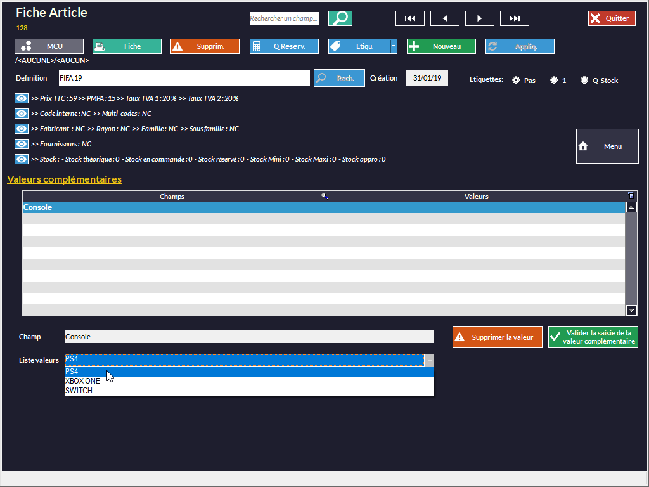
Dans l'exemple ci-dessus, cliquez sur console et choisissez la valeur.
Validez avec  :
:
