
12.1 - Prêt-à-porter
Kezia II vous permet de gérer la vente de prêt-à-porter grâce à la gestion des tailles, coloris, saisons, modèles, etc.
Procédure :
Pour utiliser les grilles de taille et de couleur, il faut avant tout activer l'option Gestion des grilles de tailles dans le menu Fichier -> Paramètres -> Configuration -> Client/Options Métiers/Fournisseurs rubrique Options Métiers.
Après l'activation de cette option, dans le menu Article, apparaissent les rubriques Grilles et Modèles.
Notez que vous pouvez activer l'option Aux. qui vous donnera accès à une possibilité supplémentaire de classement en plus de tailles/coloris.
12.1.1 - Gestion des Saisons :


-
Appuyez sur
 pour créer une saison (par exemple Printemps - Été 2020).
- Appuyez sur
 pour supprimer une saison (déconseillé si vous voulez faire des statistiques sur les années précédentes).
 - Appuyez sur
 pour renommer une saison.
- Appuyez sur
-
Modification de la saison ou du rayon d'un modèle :

-
Correction de la saison :
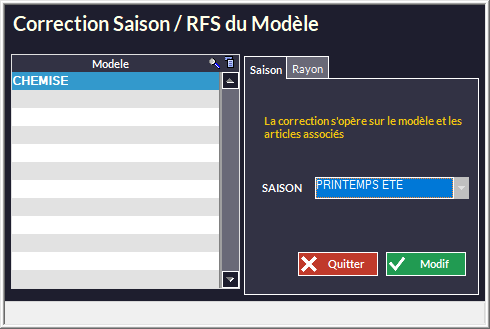
- Sélectionnez le modèle dans le tableau
- Dans le menu déroulant Saison, sélectionnez celle que vous voulez.
- Appuyez sur

- Appuyez sur
- Dans le menu déroulant Saison, sélectionnez celle que vous voulez.
- Sélectionnez le modèle dans le tableau
-
Suppression de la saison ou du rayon d'un modèle :
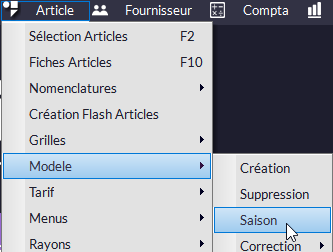

- Sélectionnez la saison concernée en cliquant dessus.
- Appuyez sur
 (déconseillé si vous voulez faire des statistiques sur les années précédentes).
- Appuyez sur
12.1.2 - Gestion des Coloris :


Exemple : on peut avoir plusieurs gammes de couleurs, chacune avec ses nuances. Dans le tableau ci-dessus, la gamme de coloris Fire contient des nuances de rouges. Lorsque l'on clique sur Fire, on voit les coloris rattachés dans la colonne du milieu. Si vous cliquiez sur Water, vous verriez tous les bleus dans la colonne du milieu.
 Saisissez toutes vos couleurs en appuyant sur
  dans le tableau ID Couleur - Coloris Existant.
 Ajoutez ensuite des Gammes de Coloris, toujours avec
 Enfin, associez les couleurs à chaque gamme avec
  Cliquez sur la gamme puis sur la couleur et faites
  de la colonne du milieu.
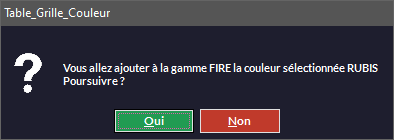
Dans l'exemple ci-dessus, la gamme Fire contient quatre couleurs : bordeaux, pourpre, rouge et rubis.
Vous pourrez éventuellement remanier tout ceci en appuyant sur  pour supprimer ou
  pour renommer.
12.1.3 - Gestion des Tailles :

C'est le même principe que pour les couleurs (voir chapitre précédent) :

Exemple : on peut avoir une gamme Europe avec des tailles 38, 40, 42 et 44, ainsi qu'une gamme US avec des tailles S, M, L et XL.
 Créez toutes vos tailles dans le tableau de droite, en appuyant sur
 Créez vos gammes de tailles en appuyant sur
 Associez vos taille à la gamme, toujours avec
  Cliquez sur la gamme puis sur la taille et faites
  de la colonne du milieu.
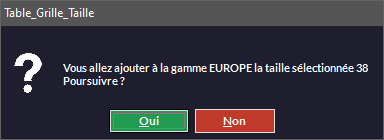
Vous pourrez éventuellement remanier tout ceci en appuyant sur  pour supprimer ou
  pour renommer.
12.1.4 - Gestion des Auxiliaires :
Dans le menu Fichier -> Paramètres -> Configuration -> Client/Options Métiers/Fournisseurs rubrique Options Métiers, l'option  doit avoir été cochée.
Peut être utile si vous voulez ajouter une information à taille et coloris.
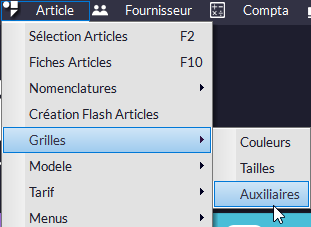

Écrivez directement dans la colonne Désignation. Vous retrouverez ces informations au moment de créer des modèles.
Vous pouvez modifier directement un auxiliaire en tapant directement dans le tableau ou supprimer avec 
12.1.5 - Gestion des Modèles :

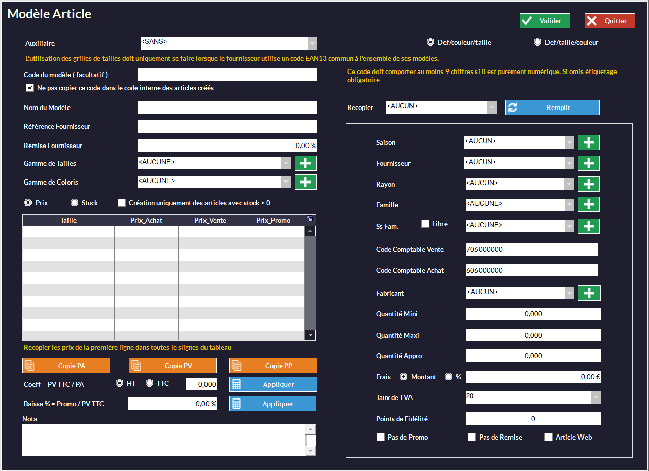
-
 Commencez par choisir la façon dont vous voulez organiser la définition de votre article. Vous aurez soit Chemise Rouge/XL soit Chemise XL/Rouge.
-
 Si vous avez activé l'option dans Fichier -> Paramètres -> Divers -> Article et que vous avez renseigné les auxiliaires dans Article -> Grilles -> Auxiliaire vous les retrouverez dans ce menu déroulant.
 -
 Il faut utiliser la Gestion Centralisée des Stocks et être au site zéro (voir Gestion du Stock - Centralisée des Stocks). Si vous cochez cette case, le stock que vous entrerez sera répliqué dans les autres sites.
 -
 Si les articles ont un code-barres, vous pouvez le saisir ici, KeziaII associera alors toutes les fiches articles du modèle à ce code. S'il n'y a pas de code-barres, vous pouvez en saisir un que vous aurez défini ou bien laisser le champ vide, un code automatique sera alors créé à la fin de la procédure. Ce code sera systématiquement recopié dans le code interne de la fiche article.
 -
 Dans le cadre d'une liaison avec Kezia Cloud, cette case empêche que le code Modèle soit recopié dans le code interne d'un article importé. Attention, si vous le cochez ici, ça cochera la case dans la fenêtre d'importation des articles.
 -
 Saisissez ensuite les informations sur le modèle (nom, référence fournisseur...).
 -
 vous permet de recopier un modèle existant pour en créer un autre qui aurait les mêmes caractéristiques. Saisissez le nom du modèle à créer dans le champ Nom du Modèle, puis sélectionnez dans le menu déroulant Recopier, un modèle existant. Appuyez sur Exécuter pour voir le tableau se remplir.
 -
 Choisissez les tailles et les coloris parmi les gammes déjà créées (voir chapitre précédent). Vous pouvez en créer en appuyant sur
-
Une fois ces choix faits le tableau se remplit. Vous pouvez commencer par mettre les prix directement dans les colonnes. Vous pouvez ne remplir que la première ligne et, si les prix sont les mêmes pour ce modèle, les recopier avec les boutons :
 recopiera votre prix d'achat sur tous les articles.
 recopiera votre prix de vente sur tous les articles.
 recopiera votre prix promo sur tous les articles.
Cela vous évite de retaper la même chose pour tous les articles du tableau.

-
 Vous permet d'appliquer un coefficient qui se répercutera sur tous les articles du tableau. Par exemple, vous pouvez décider que le prix de vente sera trois fois le prix d'achat. Entrez 3 dans le champ, cochez HT ou TTC et faites Appliquer. Tous les articles se verront appliquer ce coefficient. Cela vous permet de gagner du temps sur la saisie.
 -
 Vous permet d'appliquer un coefficient de réduction qui se répercutera sur tous les articles du tableau. Entrez le pourcentage et appuyez sur Appliquer. La colonne Prix Promo se remplira.
 -
 Vous permet d'entrer une remise fournisseur qui sera ajoutée dans la fiche article. Utile si vous bénéficiez d'une remise permanente chez un fournisseur.
 -
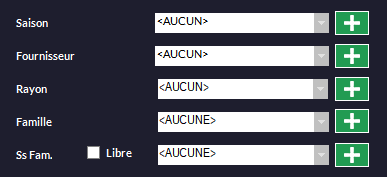 Vous permet de rattacher vos créations à une saison, un fournisseur, un rayon, etc. (ou de créer la saison, le fournisseur, le rayon... avec
  )
) -
 Vous pouvez ici modifier les codes comptables Vente et Achat pour le modèle que vous venez de créer.
 -
 Ici vous pouvez choisir le fabricant (préalablement créé) ou bien le créer avec
-
 |
Entrez ici les quantités Mini (quantité en deçà de laquelle le logiciel vous alerte), Maxi (idem que pour mini mais dans l'autre sens) et Appro (cette quantité sera mise par défaut lors des commandes fournisseur). Pour plus de précisions, voir les chapitres Gestion du Stock et Commandes Fournisseurs. |
|---|
-
 Entrez ici vos frais éventuels (en montant ou en pourcentage). La case Frais de la fiche article se remplira automatiquement. Utilisé pour calculer le prix de revient (voir Gestion d'Articles - Création d'un Article de Base).
 -
 Indiquez ici le taux de TVA.
 -
 Indiquez les points de fidélité qui seront générés pour le client par les ventes de ce modèle (cf. Autres Fonctions -> Paramètres -> Divers -> Fidélité).
 -
 Indiquez si le modèle ne pourra faire l'objet d'une promo et/ou d'une remise. Les cases se cocheront dans les fiches articles lorsqu'elles seront créées.
 -
 permet de créer des articles qui auront cette case cochée dans leurs fiches. Utilisé pour les commandes web.
 -
Entrez le stock du modèle que vous venez de créer en cochant la case Stock et en remplissant le tableau. Prix sert à corriger les prix.
 ne créera que les tailles dont le stock es supérieur à zéro.
Vous pouvez recopier vos quantités sur une ligne ou sur une colonne pour gagner du temps avec les boutons :
 Recopie la quantité entrée dans une case sur toute la ligne.
 Recopie la quantité entrée dans une case sur toute la colonne.
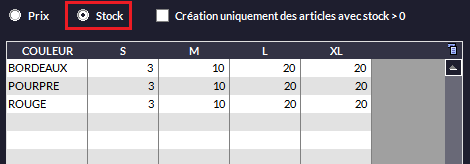
Voir aussi Gestion du Stock - État du Stock - Modèles.
N.B : Avant de valider, vous devez choisir un fournisseur (préalablement créé)  Sinon, vous pouvez en créer un avec
* **Lors de la validation, Kezia II créera autant d'articles qu'il y a de combinaisons modèle/taille/coloris.**
- Sur la fiche article, le coloris et la taille apparaissent en complément de définition (
 +
+  ) :
) :

- Sur l'onglet
 +
+  on retrouve les caractéristiques de l'article (saison, modèle, taille, couleur). Il est déconseillé de faire des modifications ici. Passez plutôt par le menu Article -> Modèle -> Correction -> Nom (voir plus bas).

-
Modifications d'un modèle :
- Modification du prix :


-
Bipez, entrez le code ou recherchez le modèle avec

-
Entrez le nouveau prix.
-
Appuyez sur

-
Appuyez enfin sur

-
Vos prix pour le modèle sélectionné seront tous mis à jour.
-
Modification du nom du modèle :


-
Sélectionnez le modèle (un clic) dont vous voulez changer le nom dans le tableau.
-
Entrez le nouveau nom.
-
Appuyez sur

-
Suppression d'un modèle :


- Faites une sauvegarde !
- Si vous êtes sûr de vous, sélectionnez le modèle (un clic) et appuyez sur

Tous les articles rattachés à ce modèle seront alors supprimés !
12.1.6 - Gestion des Stocks (Tailles/Coloris) :
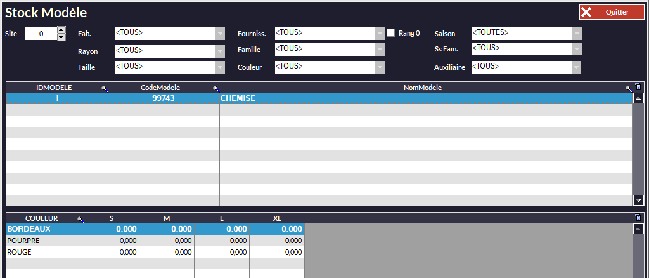
Si vous êtes dans le secteur de l'habillement, vous utilisez certainement le module Gestion de Grilles et de Tailles. Dans ce cas, la fenêtre Modèle vous permet de consulter les stocks pour chaque taille et coloris de votre catalogue.

Cliquez tout simplement sur le modèle souhaité, la fenêtre vous affichera le stock pour le site concerné. Utilisez les filtres (Fabricant, Rayon, Taille...) pour affiner votre recherche.
12.1.7 - Modification du Fournisseur du Modèle :

-
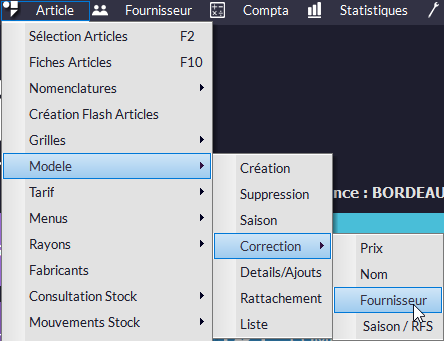
On suppose ici que les fournisseurs sont déjà créés (voir Les Achats - Fournisseurs (Fiche)).
-
Sélectionnez le modèle dans le tableau.
-
Sélectionnez l'ancien fournisseur dans le premier menu déroulant.
-
Sélectionnez le nouveau fournisseur dans le second menu déroulant.
-
Appuyez sur

-
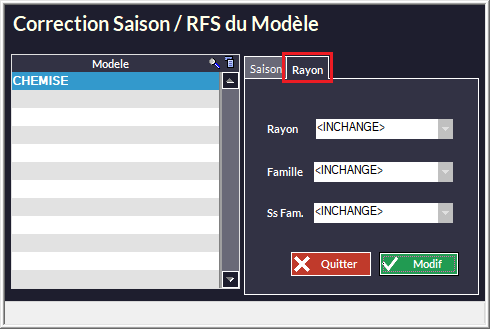
12.1.8 - Modification du Rayon/Famille/Sous-Famille :
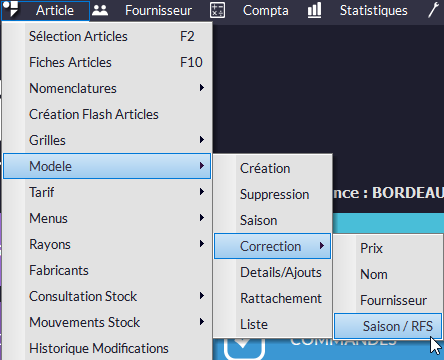
Cliquez sur l'onglet Rayon.
-
Sélectionnez le modèle dans le tableau.
-
Sélectionnez le rayon et/ou la famille et/ou la sous-famille.
-
Appuyez sur

-
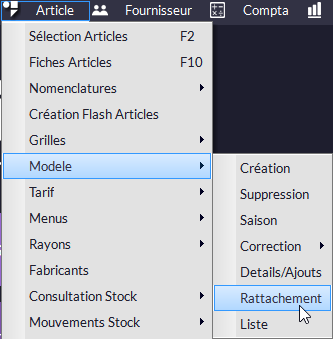
12.1.9 - Rattachement :
-
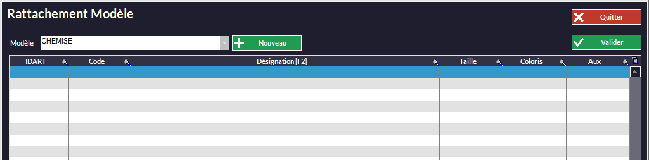
Permet de rattacher des articles (déjà liés à un modèle à une taille et/ou une couleur) à un autre modèle. Par exemple, le pull rouge XL existe déjà pour le modèle A et vous voulez le rattacher à un modèle B. Le pull rouge XL existera pour les modèles A et B. Vous pouvez créer un modèle avec

-
Remplissez le tableau avec des articles existants (F2 pour les rechercher).
-
Validez avec

-
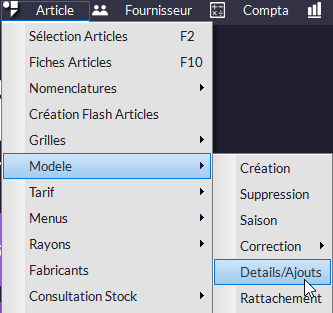
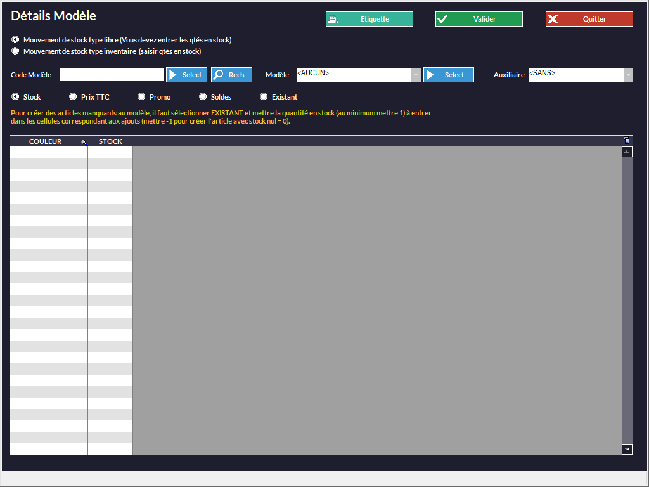
12.1.10 - Détails / Ajouts - Liste (Modèles) :
-

-
Sélectionnez le modèle avec
 OU en bipant le code dans le champ
-
Vous avez aussi
 (à condition de les avoir créés, voir les chapitres Création plus haut) pour filtrer d'avantage.
 -
Vous pouvez voir le stock pour chaque association taille/couleur. Vous pouvez modifier ces valeurs avec un mouvement de stock. Vous devez choisir au préalable s'il s'agit d'un mouvement de type libre ou d'un mouvement de type inventaire :
- Dans le premier vous allez ajouter des quantités à celle existante (si vous avez déjà 10 et que vous entrez 3, vous aurez 13. Avec -3 vous aurez 7).
- Dans le second cas, les quantités que vous entrez remplacent celles existantes (si vous avez déjà 10 et que vous entrez 6, vous aurez 6).
- Saisissez les quantités directement dans le tableau.
-
-

- Vous pouvez également voir et modifier le prix de chaque article, ainsi que les prix promo et les prix en solde (s'ils existent). Saisissez directement dans le tableau.
-

- Vous pouvez vérifier la liste des modèles existants et éventuellement en créer. En fait, il s'agit d'ajouter des tailles/coloris qui existent en tant que tels mais qui ne sont pas dans le stock.
- Sélectionnez un modèle et appuyez sur

- Passez la valeur 0 à la quantité de stock voulue pour les nouveaux articles
- Indiquez -1 pour ceux que vous voulez créer avec un stock nul.
- Appuyez sur

-
Liste :
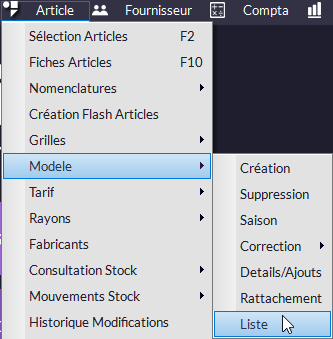
Permet d'afficher la liste de tous les modèles avec leurs gammes de coloris et de tailles :

Vous pouvez trier par fabricant ou par saison et éventuellement l'imprimer.
12.1.11 - Bouton Grille Tailles :

Vous retrouvez ce bouton dans Kezia II, notamment dans les commandes Back Office.
Il vous permet de remplir une commande client avec vos modèles :

- Choisissez le modèle dans le menu déroulant ou scannez le code dans le champ Code Article.
- Appuyez sur le
 correspondant.
 - Mettez les quantités voulues pour les tailles ou coloris correspondants.
- Vous pouvez ajouter un délai.
- Validez et la commande se remplira automatiquement.
- Appuyez sur le
12.1.12 En Caisse :
Une fois en caisse, les ventes se dérouleront ainsi :
Vous pourrez scanner directement le code-barres de l'article avec une douchette ou un scanner. Le code-barres doit figurer dans la fiche article du produit (voir Gestion des Articles) pour que Kezia II fasse le lien entre le code-barres et le produit.
Vous aurez probablement le même code-barres pour plusieurs articles. Dans ce cas il faut activer l'option dans Paramètres -> Configuration -> Articles. Vous pouvez l'activer en Caisse, en Back Office ou les deux : 
En caisse, si vous scannez un code qui se trouve sur plusieurs articles, cette fenêtre s'ouvrira, vous permettant de choisir précisément l'article que vous vendez :

Notez que vous pouvez filtrer les articles selon leur statut : Abandonné, Vente bloquée et Sommeil :
-
Si les cases ne sont pas cochées, les articles concernés n’apparaîtront pas dans la liste.
- Si le ou les case(s) sont cochées, les articles concernés seront surlignés pour vous informer :

Si les cases  ne sont pas cochées et que vous scannez un code concernant plusieurs articles c'est cette fenêtre qui apparaîtra :

Vous choisirez manuellement la taille, le coloris et éventuellement auxiliaire (sert pour une information complémentaire, voir chapitre Options Métiers - Prêt à Porter (Taille et Coloris).