
12.4 - Pressing
Ce chapitre décrit les outils de Kezia II conçus pour les activités de pressing.
Vous y trouverez :
-
Le pressing en mode Vente : Le client paye en déposant ses vêtements.
-
Le pressing en mode BL : Le client dépose ses vêtements et paye en les récupérant. Permet également de facturer automatiquement tous les dépôts à la semaine ou au mois pour le même client...
Vous pouvez néanmoins passer d'un mode à l'autre en fonction de vos besoins car les deux boutons sont présents en caisse (voir le chapitre Paramétrage).
- Cette fonction n'est pas compatible avec certains modes opératoires de Kezia II comme les Tables, la double TVA et l'Écotaxe.
12.4.1 - Paramétrage :
- Avant toute chose, il faut cocher l'option Pressing dans Fichier -> Paramètres -> Configuration F9 -> Saisie en Caisse rubrique Écran :
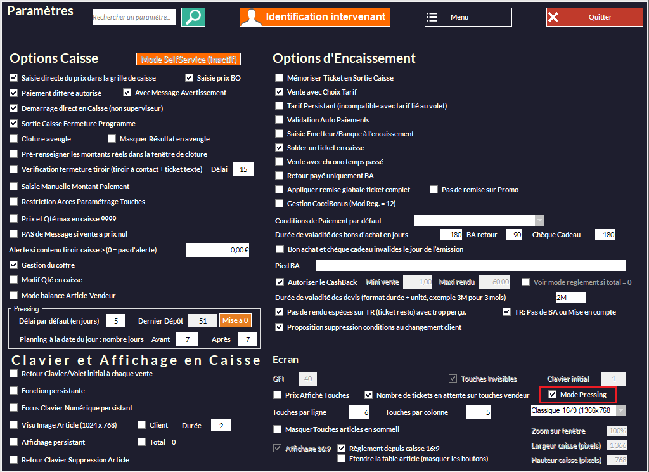
Au passage, vous pouvez paramétrer le délai de traitement par défaut :

Le délai sera ainsi automatiquement calculé mais vous pourrez le changer le cas échéant pour un ou tous les vêtements déposés. Il apparaîtra sous forme de date sur les tickets talons (celui qui s'accroche aux vêtements).
Dernier dépôt affiche le numéro du dernier talon édité. Vous pouvez le remettre à zéro ici. Sinon, la numérotation continuera. Tout dépend de la façon dont vous travaillez...
- Il faut ensuite paramétrer l'imprimante talons dans Fichier -> Paramètres -> Configuration F9 -> Accessoires :
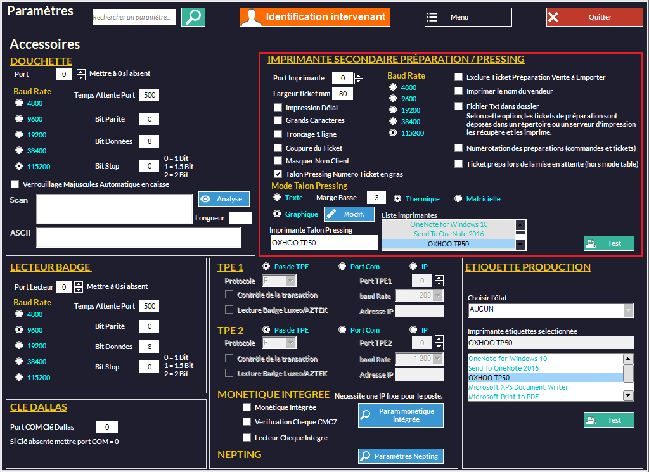
Vous devez choisir ici sur quelle imprimante seront édités les tickets et talons. C'est souvent la même que celle paramétrée pour les tickets mais elle peut être différente (cas de l'utilisation d'une imprimante matricielle à encre).
 Cocher pour que les talons soient découpés lors de l'impression (valable avec une imprimante en mode texte). Pour une imprimante graphique,la découpe du ticket est gérée par le pilote.
 Permet, sur les talons, d'imprimer le numéro de ticket en gras :
| Case cochée : | Case décochée : |
|---|---|
 |
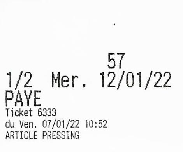 |
Le numéro en haut est le numéro (ici 56 et 57) de dépôt.
- Les articles doivent avoir la case Article à Préparer cochée dans leurs fiches (Menu -> Préparation) :
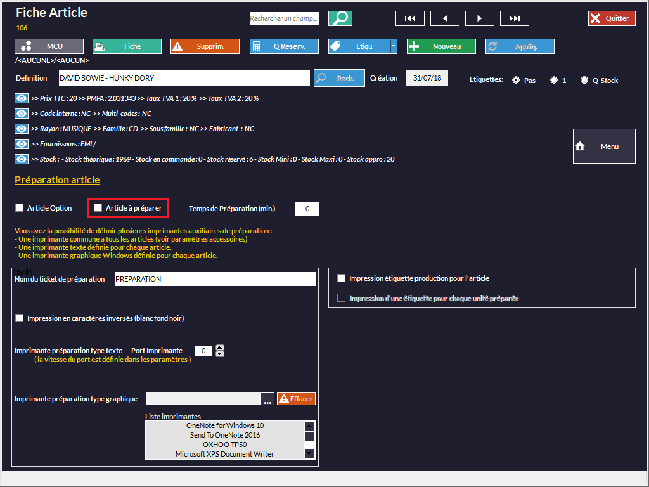
Cette option permet d'imprimer les talons. Si vous faites de la vente en plus du pressing, il ne faut pas cocher cette option sur les articles concernés.

 permet d'activer des options :
 définissez le nombre de talons que vous voulez éditer à chaque prise en charge des vêtements.
 Par défaut, autant de talons que d'articles. Si vous cochez cette case, il n'y aura qu'un talon pour tous les articles.
 Distingue lors de la prise en charge des vêtements, ce qui est "pressing" (prise en charge, délai, paiement) de ce qui est effectivement vendu (brosse à vêtements par exemple).
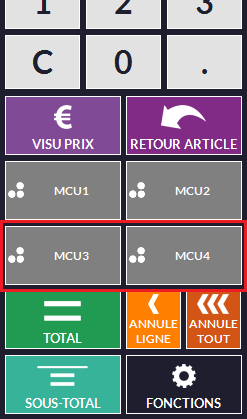
- Les boutons MCU3 et MCU4 doivent être libres car elles seront occupées par deux boutons qui permettront de basculer entre le mode Vente et le mode BL :
 |
 |
|---|
- Dans Fichier -> Paramètres -> Configuration F9 -> Saisie en Caisse -> Ticket il faut cocher la case Imprimer Code-barres Ticket.

Cette option permet d'imprimer un code-barres sur le ticket de caisse que vous remettrez au client (en mode vente). Quand il viendra récupérer ses affaires, il suffira de scanner ce code pour retrouver le ticket et faire la restitution.
Il faut aussi vérifier que l'option Test Codes-barres Ticket BL soit bien cochée dans Fichier -> Paramètres -> Configuration F9 -> Configuration Générale / Alertes.
-
Vous pouvez créer des réserves pour les vêtements que vous prenez en charge.
- Faite un clic droit dans la partie blanche du bas de la caisse :

- Entrez ensuite le nom de la réserve dans la fenêtre qui s'ouvre :

- La réserve apparaîtra ensuite dans la zone où vous aviez fait le clic droit :

Il vous suffira de cliquer sur le bouton à la suite de l'article.
12.4.2 - Pressing en mode Vente :
C'est le mode par défaut : le client dépose ses vêtements et paye la prestation. Le logiciel édite un ticket pour le client (qu'il devra rapporter pour récupérer ses vêtements) et des tickets talons pour chaque vêtement.
Prise en charge des vêtements :
-
Allez en caisse

-
Entrez les articles que vous prenez en charge.
-
Vous pouvez mettre des réserves (voir le chapitre Paramétrage) sur un ou plusieurs articles avec les boutons en bas de l'écran de caisse. À ajouter au moment où vous saisissez un article (d'abord l'article, ensuite la réserve) ou en cliquant a posteriori sur la ligne concernée.
- Vous noterez que le colonne Délai vous propose ce que vous avez paramétré par défaut. Vous pouvez le changer en cliquant dans le champ de la ligne concernée (un calendrier apparaîtra).
- Vous pouvez changer tous vos délais d'un coup en appuyant sur le bouton
 et en choisissant le nouvelle date dans le calendrier qui s'affiche.
-
Appuyez sur
 et encaissez.
-
Un ticket de caisse sera édité pour le client (avec un code-barres) avec autant de talons que de vêtements (sauf si vous l'avez paramétré autrement dans Fichier -> Paramètres -> Configuration F9 -> Saisie en Caisse).
-
Du point de vue du stock, les articles que vous venez de prendre sont ajoutés (ils ressortiront quand le client les reprendra).
-
Restitution des vêtements :
-
Le client revient avec le ticket de caisse : il vous suffit de scanner le code-barres pour que les vêtements déposés s'affichent (il faut avoir coché l'option Imprimer Codes-barres Ticket dans Fichier -> Paramètres -> Configuration -> Ticket rubrique Ticket Caisse). Sinon, vous pouvez chercher avec le bouton
 en tapant le numéro affiché sur le(s) talon(s).
- Une fenêtre s'ouvre avec la liste des vêtements du client. Cochez les cases correspondant à ce que le client reprend et validez :

Comme le client a déjà payé, vous n'avez plus rien à faire. Les articles sortent de votre stock.
-
Si le client ne reprend pas tous ses articles, laissez décochée la case correspondante. Il suffira de scanner de nouveau le code-barres ou d'entrer le numéro de talon pour rendre le reste (de la même façon qu'indiquée ci-dessus).
 vous permet d'afficher tous les vêtements pris en charge et les délais.
 affiche une fenêtre qui vous permet de visualiser tous les articles à la date de dépôt ou à la date de restitution prévue (le délai entré au moment de la prise en charge) sur une période donnée.
Le client désigné est récupéré dans la fenêtre des Non Repris  :
:

Cocher la case Le Client choisi en Caisse.
Pressing en mode BL :
C'est le mode où le client dépose ses vêtements et paye à la restitution. Le logiciel édite un ticket pour le client (qu'il devra rapporter pour récupérer ses vêtements) et des tickets talons pour chaque vêtement.
Prise en charge des vêtements :
-
Allez en caisse

-
Cliquez sur
-
Le bouton
 devient
-
À ce moment-là, vous ne facturez plus le client au dépôt de ses vêtements mais plus tard, à la restitution de ceux-ci.
-
-
Entrez les articles que vous prenez en charge.
-
Vous pouvez mettre des réserves (voir le chapitre Paramétrage) sur un ou plusieurs articles avec les boutons en bas de l'écran de caisse. À ajouter au moment où vous saisissez un article (d'abord l'article, ensuite la réserve) ou en cliquant a posteriori sur la ligne concernée.
- Vous noterez que le colonne Délai vous propose ce que vous avez paramétré par défaut. Vous pouvez le changer en cliquant dans le champ de la ligne concernée (un calendrier apparaîtra).
- Vous pouvez changer tous vos délais d'un coup en appuyant sur le bouton
 et en choisissant le nouvelle date dans le calendrier qui s'affiche.
-
Vous devez désigner un client (il faut que celui-ci ait au préalable été créé).
-
Appuyez sur
-
Les tickets talons sont automatiquement imprimés (1 par vêtement sauf si vous avez paramétré autre chose).
-
Vous pouvez choisir le mode d'impression du ticket client (Ticket/A4/Sans).
-
Restitution des vêtements :
-
Le client revient avec son ticket : il vous suffit de scanner le code-barres pour que les vêtements déposés s'affichent. Sinon, vous pouvez chercher avec le bouton
 en tapant le numéro affiché sur le(s) talon(s).
- Une fenêtre s'ouvre avec la liste des vêtements du client. Cochez les cases correspondant à ce que le client reprend et validez :

-
Faites payer les articles repris par le client. Les articles concernés sortent de votre stock.
-
Si le client ne reprend pas tous ses articles, laissez décochée la case correspondante et modifiez la quantité dans la colonne Qté Reprise. Il suffira de scanner de nouveau le code-barres ou d'entrer le numéro de talon pour rendre le reste (de la même façon qu'indiquée ci-dessus).
 vous permet d'afficher tous les vêtements pris en charge et les délais.
 affiche une fenêtre qui vous permet de visualiser tous les articles à la date de dépôt ou à la date de restitution prévue (le délai entré au moment de la prise en charge) sur une période donnée.