
15.1 - Chiffre d'Affaires (CA)
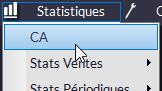
La fenêtre de statistiques CA vous permet d'afficher un grand nombre de résultats pour votre activité : elle permet d'étudier votre chiffre d'affaires sous différentes formes et selon de multiples critères.
 1
1
 Choisissez les critères d'analyse dans la partie supérieure de la fenêtre (Période par défaut, Site, Période à analyser, type de facturation...).
 permet de définir la façon dont se remplissent les champs dates. Le paramètre restera en mémoire après la fermeture de la fenêtre.
 Choisissez l'onglet à analyser (par exemple : Global = Chiffre d'Affaires - Ventil. RFS : ventilation Rayon, Famille Sous-famille).
 Cliquez sur
  pour lancer le calcul et afficher les résultats.
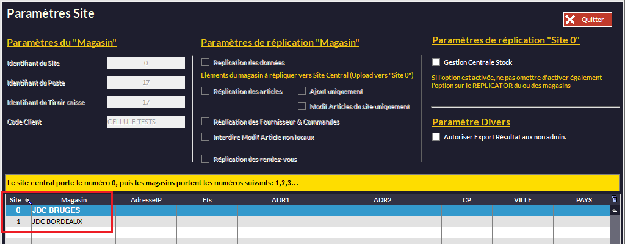
Le sélecteur de site fonctionne si les sites ont été correctement renseignés dans Fichier -> Paramètres Intervenant -> Site :
Statistiques proposées sur cette fenêtre :
Sur la période choisie :
-
CA : Chiffre d'Affaires global.
-
Ventilation Rayon Famille Sous-Famille (RFS) : CA par RFS.
-
Vendeur : CA par vendeurs.
-
Mensuel : CA mensuel.
-
Hebdo : CA hebdomadaire.
-
Horaire : Ventes/heure.
-
Article : Ventes réalisés pour un article donné.
-
Palmarès (des articles).
-
Représentant : Affiche les commissions et permet d'en établir un relevé.
-
Client : Détail de ventes par client. A l'aide des boutons Imprimer permet également de :
-
Imprimer le CA par Catégorie de client (Catégorie ; Nombre Articles ; CA HT ; Nombre Factures ; CA Moyen/Facture ; CA Moyen/Article).
-
Imprimer le Récapitulatif des ventes (Nom Client ; Quantité ; Référence Article ; Prix Vente TTC ; Remise).
-
Imprimer le CA HT classé par Client (Nom Client ; CA HT ; Nombre de Factures ; Panier Moyen).
-
Imprimer les Ventes Articles classées par Client (Nom Client ; Article ; Quantité ; CA HT).
-
Imprimer le Récapitulatif des ventes de tous les Clients (IDArt ; Désignation Article ; Quantité Vendue : Total HT ; Total TTC ; Marge Totale).
-
Imprimer le CA HT par Client (Nom Client ; CA HT ; Nombre de Factures ; Panier Moyen).
-
Imprimer les Ventes par catégorie de Client (Catégorie Client ; Nom Client ; Quantité ; CA TTC).
-
Imprimer le CA TTC par Rayon et par Catégorie (Catégorie Client ; Rayon ; CA TTC).
-
Imprimer le Comparatif CA HT par Catégorie de Client (Catégorie Client ; CA HT Période 1 ; CA HT Période 2 - dates à définir préalablement dans Période Base et Période).
-
-
Fabricant : CA par fabricant.
-
Rayon : CA par Rayon + quantités et panier moyen.
-
Articles dormants : Liste des articles en stock (actifs donc hors sommeil, vente bloquée et abandonnés) non vendus depuis une date que vous définissez :
 Ne sont montrés que les articles "dormants" dont le stock est supérieur à zéro.
 -
Code postal. : CA et Marge par code postal.
-
Multisite : CA par site.
-
TVA : Répartition du CA par taux de TVA.
-
Analyse : Statistiques globales des articles regroupées par Rayon (valeurs entrées et sorties stocks).
-
Fournisseur : Statistiques des achats (sur la base des factures fournisseurs entrées dans Kezia II) et de ventes par fournisseur.
-
Prestataires : CA prestataires.
-
QCM : Résultats du QCM (voir Autres Fonctions - QCM).
-