
16.2 - Afficheur
Afficheurs Clients :
Les afficheurs vous permettent d'informer vos clients sur le déroulement de l'encaissement en cours (article + prix au fur et à mesure que vous passez les articles).
Dans Kezia II ils peuvent être intégrés, externes ou déportés. Vous pouvez aussi avoir un écran secondaire qui permettra en plus l'affichage de diverses informations publicitaires.
Pour configurer un afficheur externe dans Kezia II, suivez la procédure ci-dessous :
Afficheur Client intégré :

-
Dans Kezia II, allez dans le menu Fichier -> Paramètres -> Configuration F9 -> Afficheur. Renseignez le port de communications et le message de bienvenue.
-
Cliquez ensuite sur Quitter pour valider les changements.
- L'afficheur s'active lorsque le module Caisse est lancé.
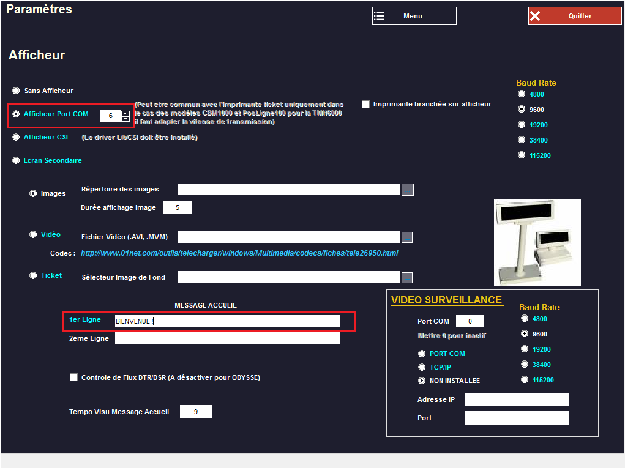
Étant donné qu'il s'agit d'un périphérique intégré, la configuration du port COM est parfois à faire dans le BIOS de la machine. Dans le cas de la plupart de nos caisses, le port est à définir sur COM6 avec une vitesse de 9600 bauds et une tension électrique de 12 volts (dans le BIOS : COM6 pinvoltage dans Advanced -> I/O Configuration).Dans le cas d'un afficheur CSI intégré (obsolète), il est nécessaire d'installer un pilote de type LibCSI, fourni par votre agence.
Pour des caisses plus récentes, il n'y a normalement rien a configurer dans le BIOS.
Afficheur Client externe ou déporté :
-
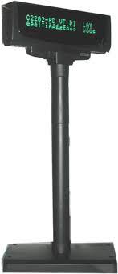
Branchez votre afficheur au port COM de la caisse.
-
Dans Kezia II, allez dans le menu Fichier -> Paramètres -> Configuration -> Afficheur. Renseignez le port de communication et le message d'accueil (possibilité de l'écrire sur deux lignes).
-
Vous pouvez régler la durée du message : elle est par défaut de 9 secondes. Vous pouvez augmenter ou réduire mais pas en deçà de 3 secondes (délai minimum légal).
-
Cliquez ensuite sur Quitter pour valider les changements.
- Dans le cas d'un afficheur avec une connectique USB, un pilote de périphérique peut être requis. Consultez le manuel technique de votre afficheur pour obtenir le logiciel adéquat. Renseignez ensuite dans Kezia II le numéro du port COM virtuel apparaissant dans le Gestionnaire de Périphériques de Windows.
Écran Secondaire :

-
Configuration dans Windows :
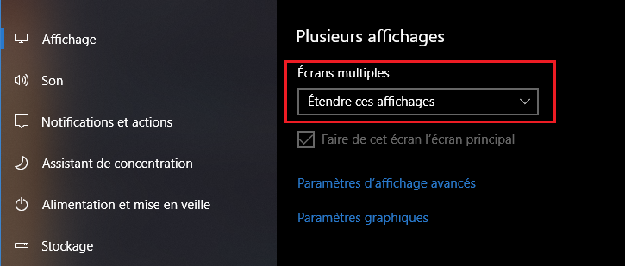
L'écran secondaire vous sert à afficher des images ou de la vidéo en plus du texte. Il doit être préalablement configuré dans Windows. Pour ce faire, référez-vous à la documentation de votre écran et de la carte graphique et de Windows. En règle générale, la configuration doit ressembler à l'image ci-dessous, c'est à dire en mode Bureau étendu / Étendre ces affichages.
Si ce n'est pas Windows qui gère les écrans, passez par le gestionnaire adéquat (Intel ou nVidia par exemple).

OU

Dans Windows (caisses plus récentes) clic droit n'importe où sur le bureau puis Paramètres d'Affichage.
Dans cette fenêtre, choisir Étendre ces affichages :
-
Configuration dans Kezia II :
-
-
Allez dans le menu Fichier -> Paramètres -> Divers puis sur l'onglet Afficheur et cochez l'option Écran Secondaire. Celui-ci vous permet d'afficher des images, une vidéo ou encore l'ensemble du ticket en cours d'encaissement.
-
Affichage avec des images : sélectionnez le répertoire contenant les images à afficher ainsi que leur durée d'affichage (en secondes et > à 5s). Les photos doivent être au format JPG.

-
Affichage d'une vidéo : sélectionnez la vidéo (au format avi, mvm ou encore wmv). Attention de ne pas mettre des vidéos trop volumineuses ou ayant une résolution trop importante.

-
Affichage du ticket en cours d'encaissement : le ticket en cours sera affiché*.* Vous pouvez choisir en plus une image de fond (pas trop volumineuse non plus).

-
-
Dans les trois cas vous pourrez taper un message d'accueil personnalisé à afficher sur deux lignes :

Fonctionne aussi pour un afficheur deux lignes (voir plus haut).
-