
Apparence
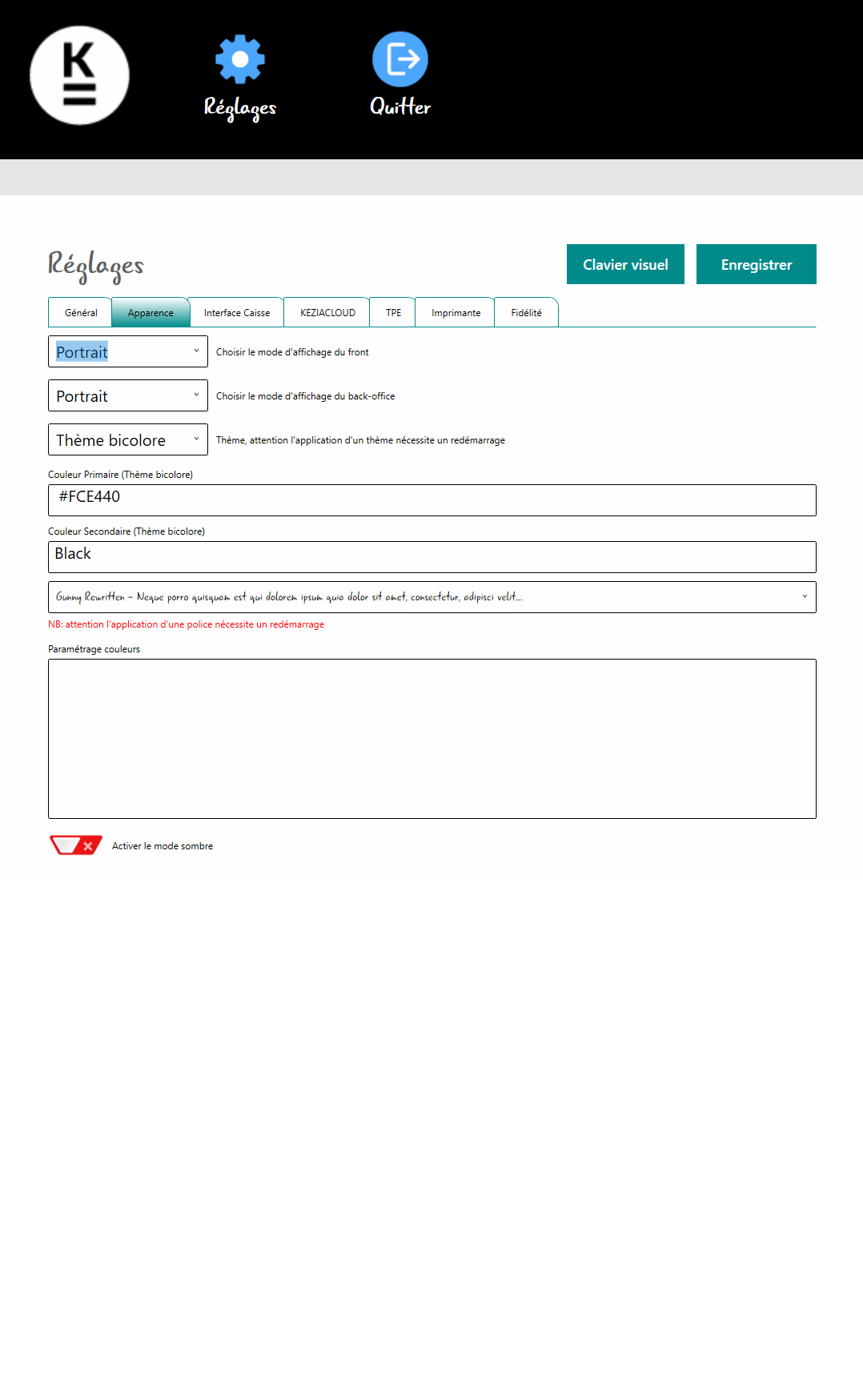
L'onglet Apparence.
Voici le détail des différents paramètres de l'onglet Apparence:Apparence :
(Pour que les paramètres soit bien validés et utilisés par la Borne, il faudra effectuer un redémarrage de l'application KeziaBorne)

Choisir le mode d'affichage du front (par défaut : Portrait) : Permet de choisir le type de disposition pour l'interface client de la borne.

Choisir le mode d'affichage du back-office (par défaut : Portrait) : Permet de choisir le type de disposition pour l'interface contenant les paramètres (celle sur laquelle vous êtes actuellement).
ATTENTION ! : Si le mode Paysage du Back-office est configuré sur la borne, il sera impossible de revenir au mode Portrait si le Drag and Drop n'a pas été activé préalablement (le bouton Enregistrer sera masqué).
Il faudra aller sur le SERVEUR, explorer la BDD quickeat à l'aide de Microsoft Azure, allez dans Tables -> dbo.Params, clic droit dessus puis Edit Data, et changer la variable DISPLAY_MODE_BACK pour la valeur 1 (qui est le mode Portrait, 2 étant le mode Paysage) .

Thème (par défaut : Thème bicolore) : Possibilité de choisir un thème parmi plusieurs :
- Thème par défaut :
- Thème 1 :
- Thème bicolore :
- Thème bicolore 2 :
- Thème transparent :

Couleur Primaire (Thème bicolore) (par défaut : #FCE440) : !!!!!!

Couleur Secondaire (Thème bicolore) (par défaut : Black) : !!!!!!

Sélection de la Police d'écriture (par défaut : Gunny Rewritten) : Permet de sélectionner une police d'écriture qui sera utilisée par la borne :
- L'interface
- Les familles principales (les familles appartenant à une autre ne fonctionne pas !!!!!!)
- Les articles (les articles apparaissant dans la liste de commande ne change pas !!!!!!)