
Connexion à une base de données avec Azure Data Studio
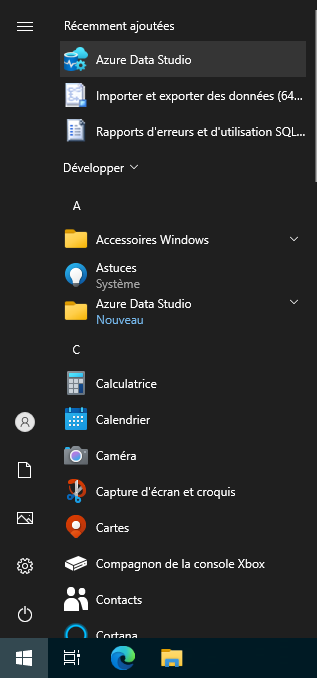
Une fois installé, Azure Data Studio est disponible dans le menu démarrer.
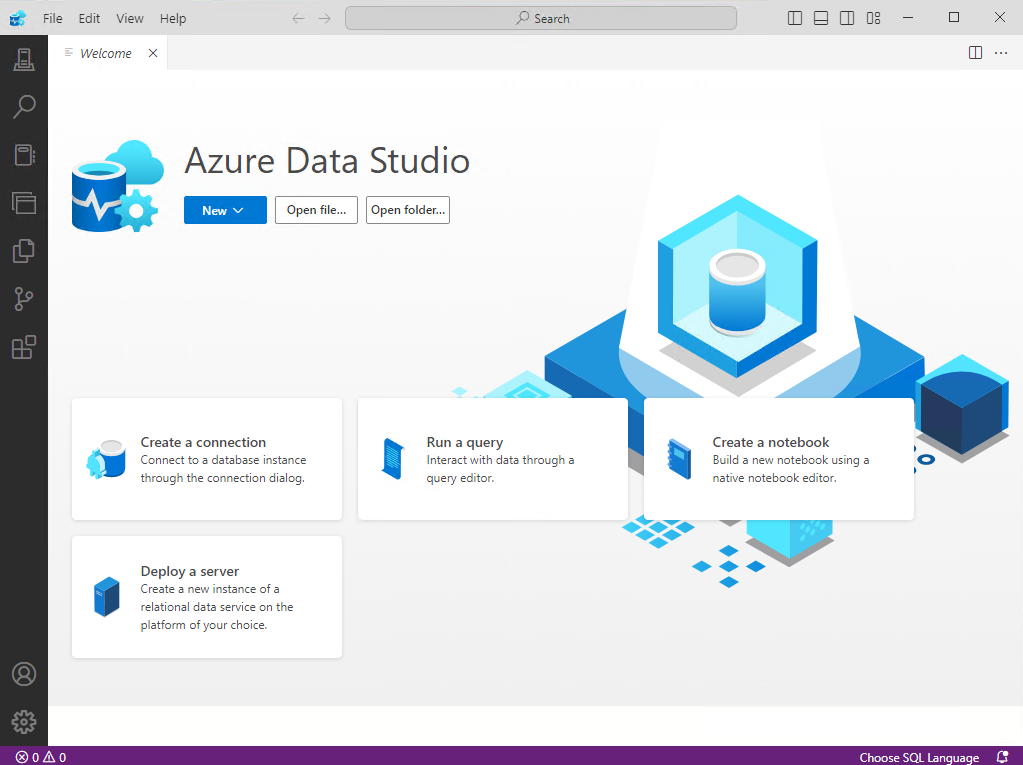
Azure Data Studio lancé, cliquez sur Create a connection.
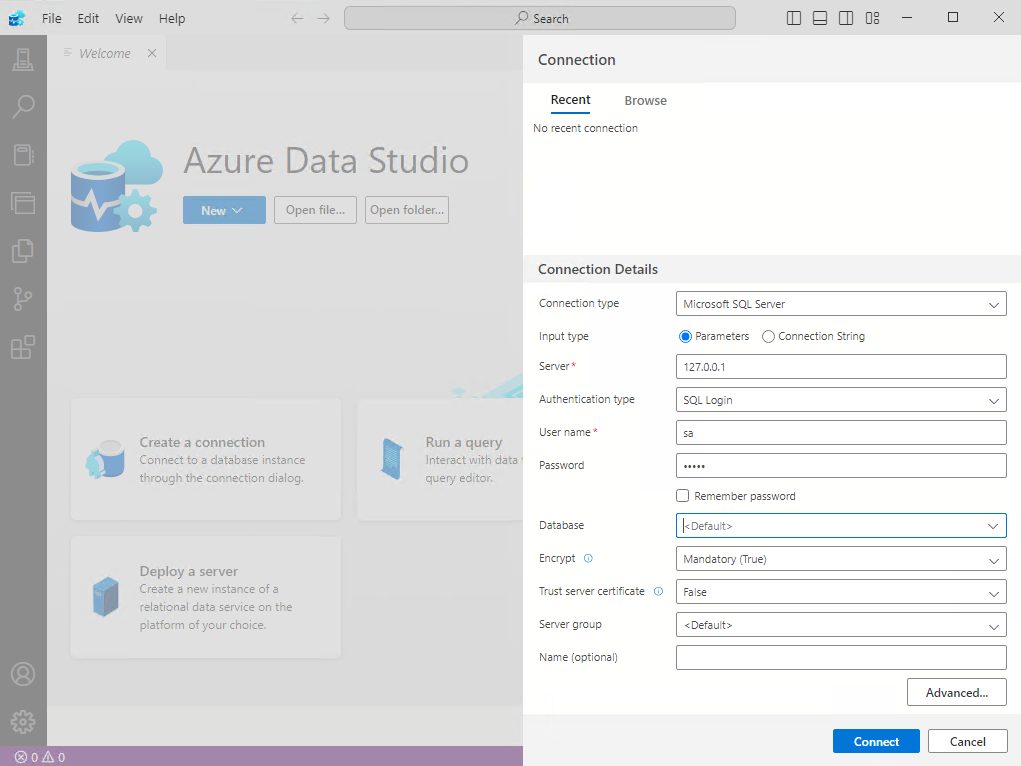
Rentrez les informations de connexion à la base de donnée :
- Server : 127.0.0.1
- User name : sa
- Password : jdcbx
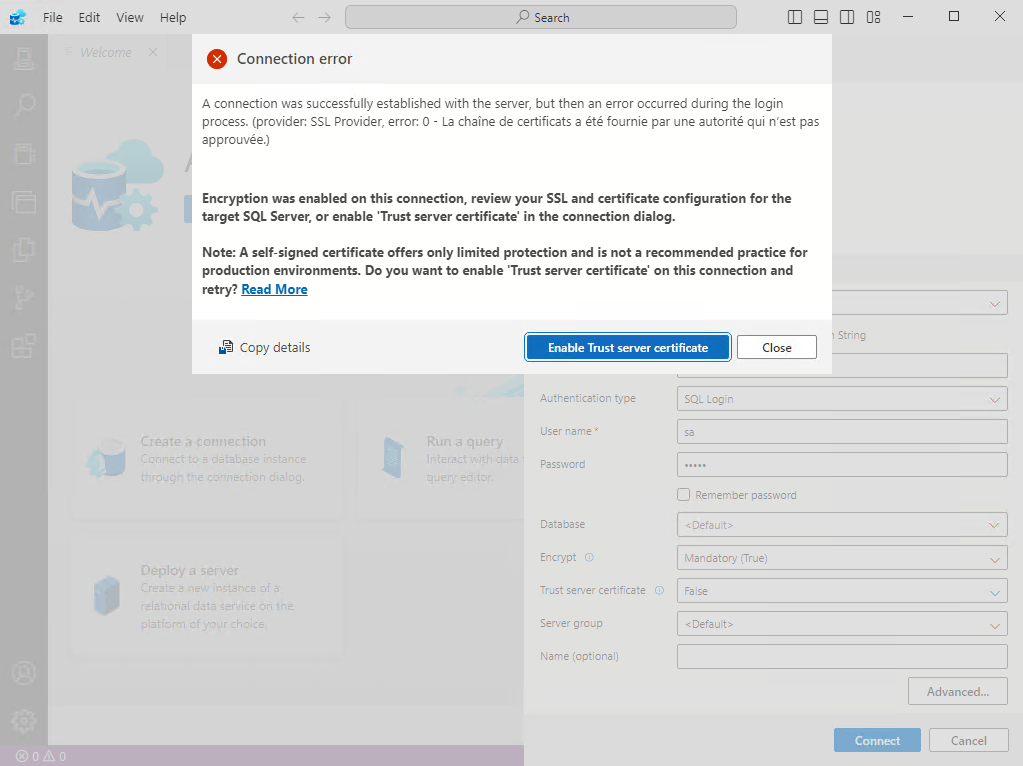
En cliquant sur Database afin de sélectionner la base de donnée, ce message d'avertissement s'affichera. Cliquez sur Enable Trust server certificate.
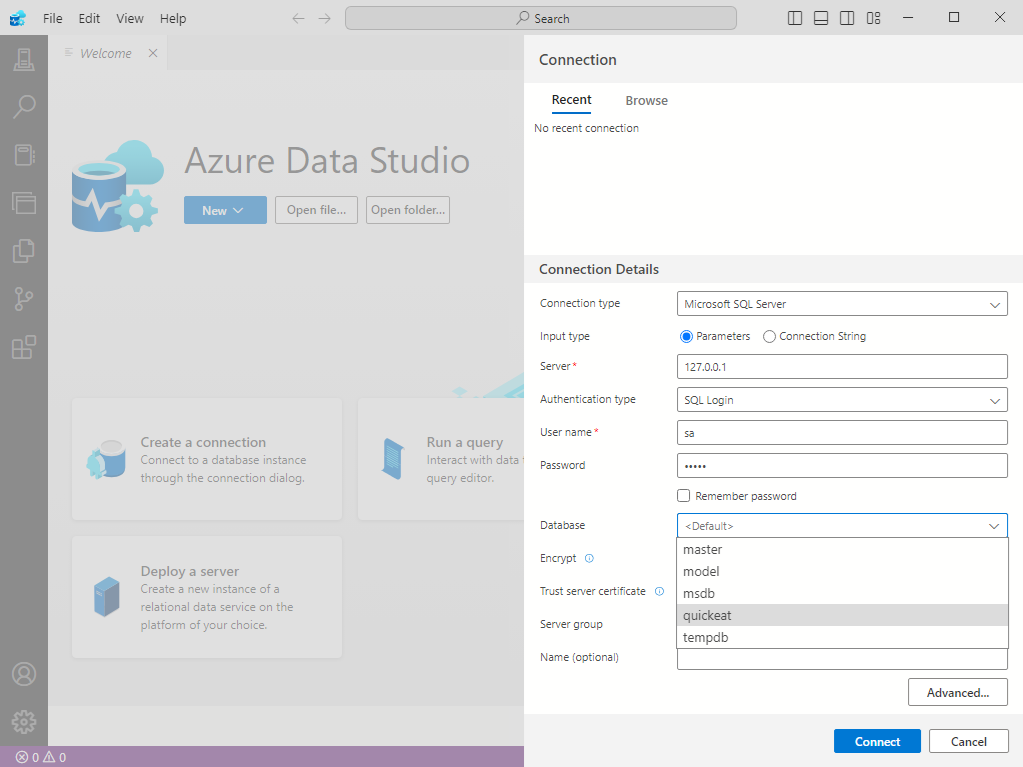
En cliquant de nouveau sur Database, la base de donnée quickeat sera disponible, sélectionnez là et cliquez sur Connect.
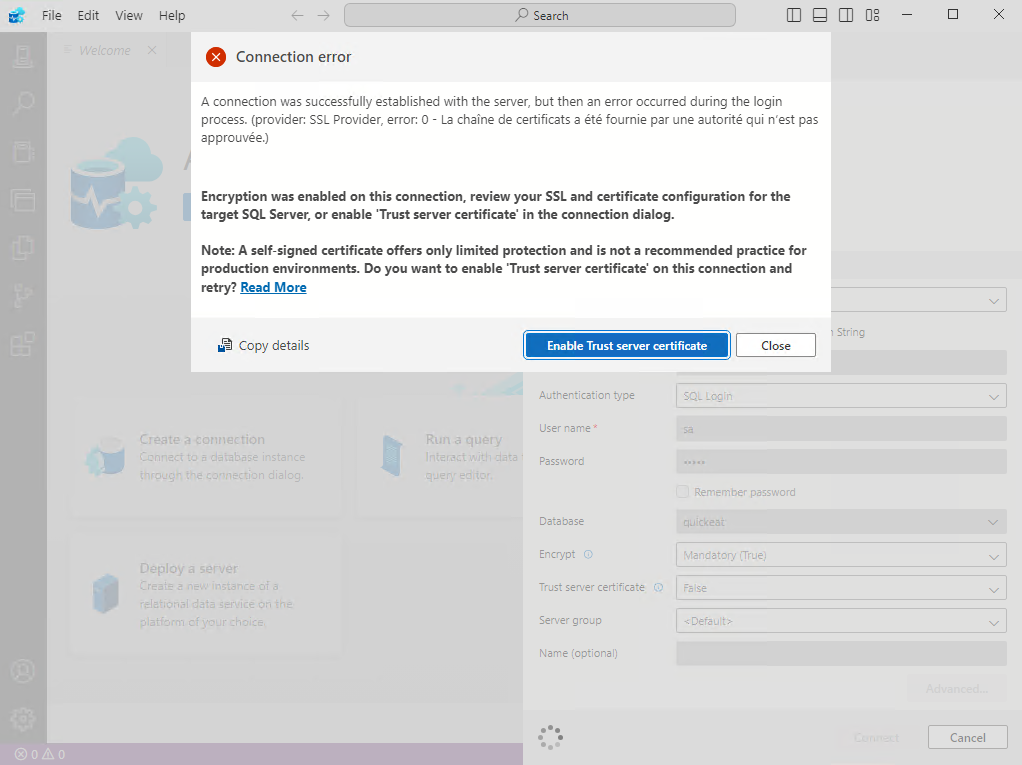
Le message d'avertissement s'affiche une nouvelle fois. Cliquez de nouveau sur Enable Trust server certificate puis sur Connect.
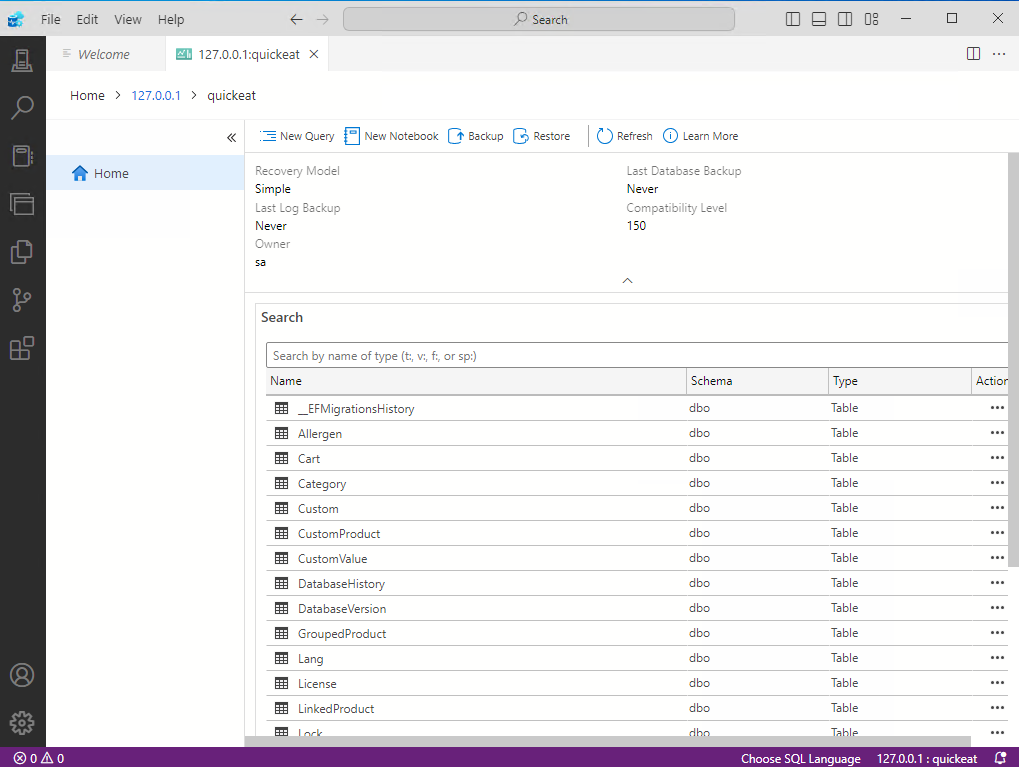
Vous serez connecté à la base de donnée quickeat. Vous pourrez l'explorer et/ou faire des requêtes SQL.