
Général
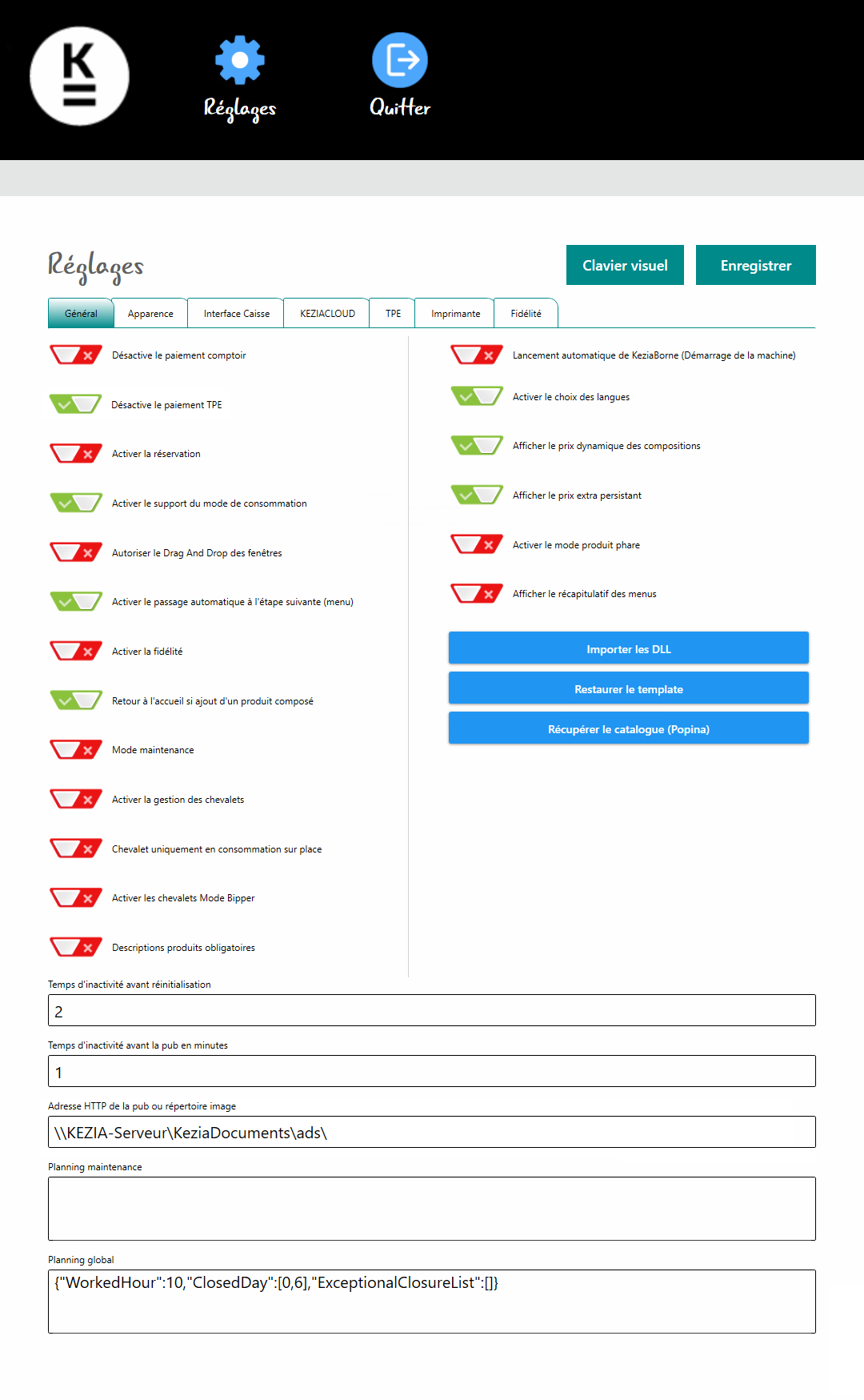
L'onglet Général.
Voici le détail des différents paramètres de l'onglet Général :
(Pour que les paramètres soit bien validés et utilisés par la Borne, il faudra effectuer un redémarrage de l'application KeziaBorne)

Désactive le paiement comptoir (par défaut : Désactivé) : Lorsqu'Activé, empêche le client d'avoir le choix du paiement au comptoir, rendant obligatoire le paiement en CB à la borne.

Désactive le paiement TPE (par défaut : Activé) : Lorsqu'Activé, empêche le client d'avoir le choix du paiement par CB (TPE) à la borne, rendant obligatoire le paiement au comptoir.

Activer la réservation (par défaut : Désactivé) : (Utilisé par le client Feuillète) Si Activé, cette option permet de pouvoir faire une réservation sur une commande avec délai.

Activer le support du mode de consommation (par défaut : Activé) : Lorsqu'Activé, permet d'avoir l'invitation du choix de la commande : sur place/à emporter.

Autoriser le Drag And Drop des fenêtres (par défaut : Désactivé) : Si Activé, permet de déplacer les fenêtres en les faisant glisser avec la souris (Il vaut mieux le laisser désactivé pour une utilisation courante).

Activer le passage automatique à l'étape suivante (menu) (par défaut : Activé) : Si Activé, lorsqu'une étape est présente sur un produit, permet de passer directement à l'étape suivante lorsque la quantité max de l'étape est atteinte.

Activer la fidélité (par défaut : Désactivé) : Si Activé, permet la gestion de la fidélité via un compte Qoodos ou Adelya.

Retour à l'accueil si ajout d'un produit composé (par défaut : Activé) : Si Activé, permet de revenir à l'écran principal plutôt qu'à la catégorie précédente lors de la fin de sélection du produit (produit+étapes).

Mode maintenance (par défaut : Désactivé) : Lorsqu'Activé, permet de bloquer l'utilisation de la borne : Celle-ci affichera une image : En Maintenance.

Activer la gestion des chevalets (par défaut : Désactivé) : Si Activé, lors de la validation du panier, une étape supplémentaire apparaitra avec la possibilité de choisir un chevalet et de renseigner son numéro.

Chevalet uniquement en consommation sur place (par défaut : Désactivé) : Lorsqu'Activé, permet lors d'une commande destinée à être emporté que KeziaBorne ne propose pas de Chevalet.

Activer les chevalets Mode Bipper (par défaut : Désactivé) : Lorsqu'Activé, permet d'utiliser des Bipers à la place des Chevalet (Utilisé notamment en cas de liaison Biper->EcranPrépa pour avertir le client lorsque la commande est prête).

Descriptions produits obligatoires (par défaut : Désactivé) : Si Activé, permet d'ouvrir directement une popup contenant les informations renseignées du produit.

Lancement automatique de KeziaBorne (Démarrage de la machine) (par défaut : Désactivé) : Lorsqu'Activé, permet le démarrage automatique de KeziaBorne sans pouvoir accéder aux paramètres (Il est déconseillé d'Activer ce paramètre en vue de future maintenances possibles).

Activer le choix des langues (par défaut : Activé) : Lorsqu'Activé, permet d'avoir le choix de la langue (Anglais) sur l'interface (ne traduit pas le nom des produits).

Afficher le prix dynamique des compositions (par défaut : Activé) : Lorsqu'Activé, permet d'afficher la modification du tarif entre les étapes en cas d'ajout de suppléments (visible en haut à droite du supplément).

Afficher le prix extra persistant (par défaut : Activé) : Lorsqu'Activé, permet d'afficher directement le prix du supplément en bas à droite avant sélection de celui-ci.

Activer le mode produit phare (par défaut : Désactivé) : Non implémenté.

Afficher le récapitulatif des menus (par défaut : Désactivé) : Lorsqu'Activé, permet d'afficher tout le listing des produits composés (menus et/ou suppléments/sauce).

Focus produit si unique dans la famille (par défaut : Activé) : Si Activé, cette option permet de sauter une étape si un seul produit appartient à la famille.

Temps d'inactivité avant réinitialisation (par défaut : 2) : Permet de définir le temps (en minutes) au bout duquel la borne va remettre à zéro la sélection du(des) produit(s) (dans le cas où par exemple le dernier client n'a pas finaliser sa commande et est parti).

Temps d'inactivité avant la pub en minutes (par défaut : 1) : Permet de définir le temps (en minutes) au bout duquel la borne va afficher la publicité.

Adresse HTTP de la pub ou répertoire image (par défaut \\SERVEUR\KeziaDocuments\ads\) : Chemin de la publicité située sur le SERVEUR, en local, ou depuis un site Web et qui sera exécuté sur la borne, au format GIF, PNG, ou MP4 et de résolution 1080x1920. Nécessite un redémarrage de KeziaBorne. (!!!!!!) -> https ne fonctionne pas/fait planter KB, hormis google (partiellement)
Exemples de chemins :
Depuis le SERVEUR : \\SERVEUR\KeziaDocuments\ads\
En Local : C:\PubBorne\
Depuis un site Web : https:\\www.google.fr\
Les différents formats utilisables sont :
- GIF : pub.gif (associé à pub.html) est la pub utilisée par défaut (ils seront recréés si effacés). Si vous souhaitez utiliser un GIF, remplacez pub.gif par un fichier portant le même nom (Si vous souhaitez utiliser un dossier autre que celui désigné par défaut pour le GIF, n'oubliez pas de récupérer pub.html).
- PNG : Placez simplement un ou plusieurs fichiers (un changement d'images par ordre alphabétique/numérique aura lieu toutes les 10 secondes) au format PNG dans le dossier, celui-ci sera prioritaire sur le GIF.
- MP4 : Placez simplement UN fichier au format MP4 dans le dossier, celui-ci sera prioritaire sur le GIF et le(s) PNG.

Planning maintenance : Cet encadré ce remplira automatiquement en fonction des horaires établissement défini dans les paramètres de la BIB Snacking dans Kezia (Paramètres/Snacking/Paramètres/Horaire Établissement).

Planning global (par défaut : voir ci-dessus) : Chaîne JSON permettant de stocker le calendrier de l'activité du commerçant. La structure est un objet constitué des propriétés suivantes :
- WorkedHour : Nombre d'heures de travail d'une journée entière.
- ClosedDay : Liste des numéros des jours de la semaine qui sont fermés.
- ExceptionnalClosureList : Liste des dates de fermeture au format YYYY-MM-DD.
Utilisé pour paramétré les disponibilités des réservations.

Importer les DLL : Permet de retéléchargé et de réintégré les DLLs éventuellement corrompus utilisés pour le nepting et kezia2

Restaurer le template : N'est plus utilisé (Cela permettais de remettre à zéro le fichier de config utilisé pour paramétrés les couleurs de la Borne).

Récupérer le catalogue (Popina) : Non implémenté.