Paramétrage initial de KeziaBorne
Une fois KeziaBorne installé et son raccourci créé :

Double-clic dessus.

KeziaBorne se lance.

Choisissez Microsoft SQL Server.
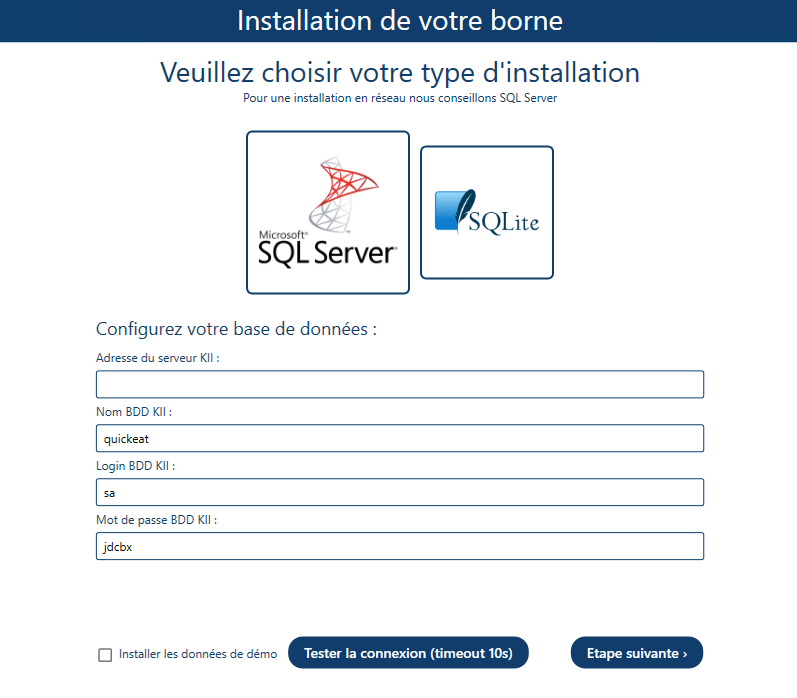
Rentrez le nom ou l'Adresse IP (fixe, préférable) du serveur. Laissez le reste de la configuration par défaut. Utilisez le bouton Tester la connexion, 3 cas de figure sont possibles :

- La fenêtre indique instantanément Echec de la connexion -> Le serveur est joignable mais la base de donnée n'a pas encore été créée (NORMAL).

- La fenêtre de configuration se fige / ne répond pas pendant 10 secondes (timeout) puis affiche Echec de la connexion -> Le serveur n'est pas joignable / l'Adresse IP n'est pas la bonne / les ports du Pare-feu Windows ne sont pas correctement ouverts.

- La fenêtre indique instantanément Succès de la connexion -> Le serveur est joignable et la base de donnée avait déjà été créée.
Une fois la connexion vérifiée, cliquez sur Etape suivante :

Vous trouverez sur cette fenêtre différents paramètres à remplir :
- Chemin vers le répertoire borne : Nom / Adresse IP du Serveur\KeziaDocuments.
- Adresse IP du terminal TPE : Adresse IP du TPE ainsi que le port (8888).
- Licence : La licence fournie par le service Hotline.
- Numéro de Poste : Le numéro de poste de la Borne.
- Numéro de Site
- Nom de l'enseigne commerciale
- Adresse du site web
Une fois les champs remplis, cliquez sur Etape finale.

Cliquez sur Terminer et Lancer l'application.
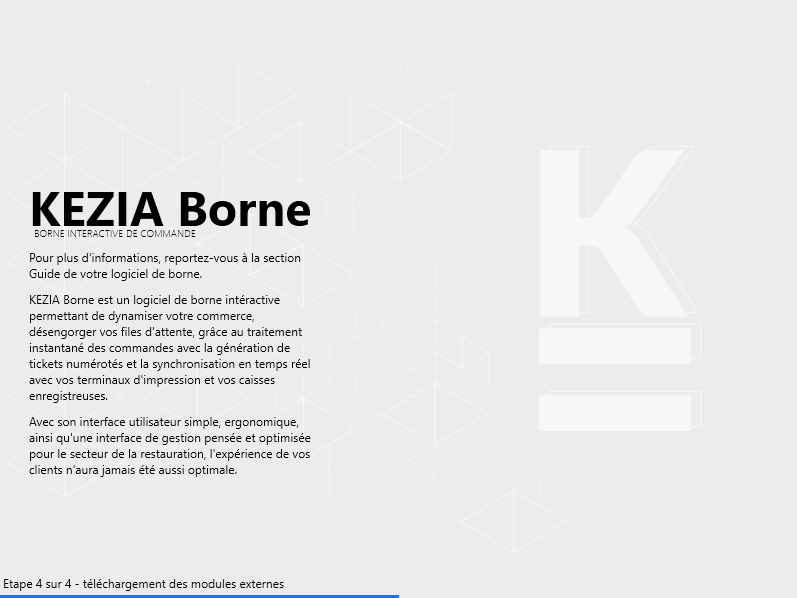
KeziaBorne se lance. Si tout est correctement paramétré vous arriverez à la fenêtre suivante.

La première fois que vous installez KeziaBorne, il ne vous est pas possible d’accéder à l’ensemble des fonctionnalités car votre licence n’est pas active. Ainsi, sur la page d’accueil, un message d’alerte, de couleur rouge, vous signale que votre licence n’est pas active.