
Installation / Configuration / Prérequis (en cours AB)
GROUPWARE
Cette fonction s'adresse généralement à des commerçants qui ne veulent pas que leurs employés accèdent à tout le logiciel.
Il est activé par défaut avec des profils inamovibles (Intervenant et Superviseur, sachant que le premier est réservé aux techniciens et le second est le profil par défaut ayant accès à tout le logiciel).
Le Groupware permet donc de créer d'autres profils qui autoriseront certains à accéder à l'intégralité du logiciel et d'autres, à une version limitée. Vous pourrez ainsi paramétrer à la case près ce que vous voulez verrouiller. En général, la mise en place est gérée en agence (et les ajustements futurs à la hotline). Elle est généralement discutée avant l'ouverture du magasin, lors de l'installation.
Vous ne ferez que donner des instructions à un technicien qui les mettra en place. Vous devrez définir précisément ce que vos vendeurs ont le droit de faire ou non. Par exemple, n’accéder qu'au module caisse, pas au back office ; l'impossibilité pour un vendeur de clôturer la caisse ; bloquer l'accès aux historiques de ventes, aux chiffres, etc. ; masquer des touches, des menus...
- Au lancement du logiciel, un menu vous demandera quel profil se connecte et le cas échéant, un mot de passe.
- Pour Superviseur et Intervenant (des profils qui ont accès à tout le logiciel) un mot de passe est obligatoire.
- Pour les vendeurs, c'est facultatif. Notez bien que les noms "Vendeur" ou "Superviseur" peuvent être changés et que l'on peut ajouter plusieurs autres profils.
- Choisissez un profil et tapez un mot de passe si besoin.
- L'icône
 permet de voir le mot de passe, pour éventuellement vérifier votre frappe. Cliquez et maintenez appuyé le bouton gauche de la souris pour le voir (l'icône n'apparaît que si vous avez tapé quelque chose).
- L'icône
- Si le mot de passe est correct, vous pouvez lancer le logiciel (ou le fermer).

Pour configurer le Groupware appelez votre Agence ou la Hotline Kezia II.
N.B : Lorsque vous êtes dans le logiciel, vous pouvez changer de profil en Back Office en cliquant sur l'icône
en haut à droite du menu d'accueil. À ce moment-là, la fenêtre de login réapparaît et vous pouvez changer.
TVA
Il faut être connecté en Intervenant pour accéder à ce menu.
Paramètres > Configuration > Intervenant > TVA.
NE JAMAIS MODIFIER UN TAUX DE TVA EXISTANT ! VOUS DEVEZ EN CRÉER UN AUTRE.
Créer un Taux de TVA :
- Seul un intervenant (technicien qualifié) peut modifier cette fenêtre.
- Double-cliquez sur un champ libre de la colonne Taux de TVA et entrez le pourcentage.
- Saisissez les codes comptables d'achat et de vente si nécessaire.
- Cliquez sur Quitter pour valider.
Pour supprimer un Taux de TVA, cliquez sur la ligne concernée puis sur le bouton Supprimer (Déconseillé ! Ne le faire que si l'on vient de créer le taux et que l'on s'est trompé).
Dans le cas des multisite, toutes les TVA de tous les sites distants doivent provenir du site 0 (donc des ID TVA - colonne Code - à 1,2,3,4...).
- Écotaxe : active la gestion de l'écotaxe.
- Gestion des Articles à Double TVA : met de gérer une seconde TVA (vente et achat) pour les fiches articles. Utile pour les commerces de restauration rapide (sandwichs, pizzas...) ayant besoin de différencier les TVA en fonction de la façon dont ils vendent leurs produits et de leurs conditionnements (par exemple une boisson au verre ou dans une canette).
- Sur Place/Emporté : active la vente sur place/emporter à condition que la case Gestion des Articles à Double TVA soit cochée.
- Un menu déroulant vous permet de fixer un mode par défaut lors des ventes en caisse (toujours sur place, toujours à emporter...) selon la façon dont vous travaillez.
Attention aux taux de TVA saisis dans les fiches articles ET de l'ordre dans lequel vous les utilisez (TVA1 = sur place et TVA 2 à emporter ou l'inverse...).
Si vous choisissez Demander, vous aurez une fenêtre de dialogue à chaque appui sur Total en caisse.
- Un menu déroulant vous permet de fixer un mode par défaut lors des ventes en caisse (toujours sur place, toujours à emporter...) selon la façon dont vous travaillez.
- Calcul des TVA sur Masse : le logiciel additionne les lignes groupées par taux de TVA puis calcule la TVA applicable au total (par opposition au mode de calcul standard où le logiciel applique la TVA ligne par ligne). Sur des ventes avec beaucoup de lignes et des petits montants, l'utilisation de cette option peut s'avérer judicieuse car elle réduit les écarts causés par les arrondis. En fait, aucun recalcul n'est fait sur les arrondis dans les en-têtes et les lignes de factures, il n'est fait que sur le total final.
Attention : il ne faut pas activer cette option si vous vendez des articles d'occasion. - Calcul Automatique de PSTVA2 en fonction d'une modification sur le PV TTC/PV HT : cette option s'applique lorsque vous utilisez les nomenclatures. Elle permet de faire un changement automatique du pourcentage de TVA2 (la part sur la TVA2) à appliquer. Si le prix de vente TTC ou le prix d'achat d'un des composants change, l'application recalcule automatiquement le prorata de TVA2.
Pour plus d'informations sur les nomenclatures, consultez le chapitre Nomenclatures dans la rubrique Options Avancées.
CONFIGURATION DES PÉRIPHÉRIQUES
IMPRESSION (TICKETS/A4)
Il est essentiel d'avoir une imprimante par défaut paramétrée dans Windows (ne serait-ce qu'une "Windows XPS" ou encore une imprimante PDF) sinon vous ne pourrez pas afficher les aperçus avant impression des journaux et des autres documents Kezia II.
Le logiciel prend en charge la plupart des imprimantes tickets du marché ainsi que toutes les imprimantes de bureau compatibles Windows. Pour configurer les imprimantes suivez les procédures suivantes selon votre cas.
Imprimantes Ticket :
Pour les imprimantes ticket connectées sur un port COM du poste (COM1 généralement). Vous devrez reporter les paramètres de connexion (numéro de port et vitesse).
- Pour ce faire, allez dans le menu Paramètres > Configuration > Périphérique > Imprimante Ticket. et choisissez Mode Texte.
Les options permettent de configurer les paramètres de coupe du ticket de la plupart des modèles.
Entrez le numéro de port si l'imprimante est branchée sur un port COM. Laissez le nombre de caractères par ligne par défaut et choisissez le Baud Rate correspondant à votre imprimante. - Choisissez le Mode Graphique si votre imprimante est configurée en USB (vous devrez l'avoir préalablement installé dans Windows comme une imprimante classique avec les pilotes fournis par le constructeur). Une fois correctement installée, vous pourrez la sélectionner dans Liste Imprimantes (et elle apparaîtra dans le champ Imprimante Sélectionnée).
Dans le cas où ces paramètres ne s'adapteraient pas à votre matériel, veuillez consulter le manuel de votre imprimante.
- Le bouton Test vous permet d'imprimer un ticket pour contrôler les paramètres.
- S'il s'agit d'une imprimante ticket+chèque, vous devrez activer l'option ci-dessous et effectuer les réglages des marges.
Pour connaître le paramétrage des imprimantes tickets, il suffit de :
1- Éteindre l'imprimante
2- Allumer l'imprimante tout en gardant le bouton Feed enfoncé
3- Relever les informations sur le ticket qui sort.
- Une deuxième imprimante tickets peut être installée chez certains commerçants (en restauration par exemple pour transmettre des tickets de préparation en cuisine). Elle est configurée dans le menu Paramètres > Configuration > Périphériques > Imprimante Secondaire (voir plus bas).
Imprimante Ticket Texte Partagée :
A l'aide l'application Import Auto, vous pouvez partager une imprimante ticket COM pour imprimer UNIQUEMENT des tickets de préparation.
Notez que certaines imprimantes (comme l'Oxhoo TP85 par exemple) permettent un partage facile sur un réseau (via un câble RJ45).
Installation et configuration d'Import Auto :
L'application doit être installée sur le poste où l'imprimante ticket est connectée (via un port COM).
- Commencez par vous procurer le logiciel Import Auto auprès de votre agence. Une licence spéciale sera nécessaire.
Faites un double-clic sur le fichier d'installation Install_ImportAuto_Vxx.exe
Installez-le dans le répertoire par défaut. - Réalisez une sauvegarde si nécessaire et cliquez sur suivant, puis démarrez l'installation.
- Au lancement, l'application se place dans la barre des tâches de Windows.
Double-cliquez dessus pour l'ouvrir. - Cliquez sur le menu Paramètres (Iconise permet de réduire le logiciel dans la barre des tâches).
- Entrez les paramètres du serveur Kezia II. Dans notre cas, l'imprimante est connectée sur le poste serveur.
- Cochez la case Ticket Commande/Préparation et entrez l'adresse du répertoire partagé. Laissez les autres options par défaut.
Le répertoire partagé est le dossier où Kezia II écrit les tickets de préparation lors des encaissements. Il est définit sur la fiche de chaque article, dans l'onglet Préparation.
Le partage doit être accessible à tous les postes du réseau avec des droits d'écriture.
- Sur l'onglet Imprimante Ticket, entrez les informations de connexion (port de communication, baud rate et caractères ligne) puis reprenez le dossier partagé renseigné précédemment.
- Fermez la fenêtre pour valider et revenir à l'écran d'accueil d'Import Auto.
Imprimantes Ticket (Préparation) :
Permet d'imprimer des tickets sur une imprimante secondaire (utilisé en restauration pour envoyer les préparations en cuisine).
- Cliquez d'abord sur le menu Paramètres > Configuration > Périphériques > Imprimante Secondaire. Choisissez si vous êtes en Mode Texte ou en Mode Graphique.
Cochez Fichier Txt dans dossier et assurez-vous que le port d'imprimante est à bien à zéro.
Imprimer Nom Vendeur permet d'imprimer le nom du vendeur sur les tickets de préparation. - Allez ensuite dans les fiches des articles que vous souhaitez mettre en préparation et, sur l'ongle concerné, allez chercher le chemin du dossier partagé où les tickets seront écrits. Il s'agit du même chemin réseau que celui renseigné précédemment dans Import Auto.
- La configuration est terminée. Vos tickets de préparation, sur toutes les caisses du réseau, seront redirigés vers l'imprimante partagée.
Imprimantes de Bureau A4 et autres :
Le logiciel vous permet d'imprimer des documents commerciaux (factures, devis...) ainsi que toutes sortes d'informations sur la gestion des articles, du stock, des clients, des fournisseurs. Vous pourrez aussi imprimer des étiquettes personnalisables.
Pour ce faire, définissez l'imprimante à utiliser dans Kezia II via le menu Fichier -> Paramètres -> Configuration F9 -> Impressions puis
Sélectionnez-la dans le menu déroulant Nom.
Étant donné que les imprimantes de bureau sont gérées par le pilote installé dans Windows, vous n'aurez aucune configuration supplémentaire à faire ici.
PÉRIPHÉRIQUES DE LECTURE DE CODES-BARRES
Le logiciel est compatible avec la plupart des périphériques de saisie de code-barres tels que les douchettes, les scanners et les terminaux inventaires. Voici la procédure de configuration des matériels les plus courants.
Douchettes :
Connexion RS232 :
- Branchez la douchette à un port COM de la caisse.
- Allez dans le menu Paramètres > Configuration > Périphériques > Douchette/Scanner et renseignez les paramètres du port : numéro, vitesse (Baud Rate) et bit parité/données/stop. Laissez le temps d'attente par défaut.
Pour plus d'informations, consultez le manuel technique de votre douchette et vérifiez les paramètres du port COM dans la configuration matérielle de Windows (Gestionnaire de Périphériques).
Connexion USB :
- Mettez le Port Douchette à 0 (Paramètres > Configuration > Périphériques > Douchette/Scanner)
- Branchez la douchette sur un port USB.
- Aucune configuration n'est requise.
Connexion WEDGE (obsolète) :
- Connectez votre douchette au port PS2 de l'ordinateur à l'aide d'un dédoubleur de port PS2/WEDGE (partage clavier PS2 et douchette sur le même port).
- Dans le logiciel, configurez-la comme une douchette USB : mettez le Port Douchette à 0. La douchette fonctionne en fait avec le clavier.
Scanners :
Les scanners se configurent en suivant la procédure d'installation des douchettes RS232 ou USB selon le cas.
Il faut parfois installer un logiciel qui permet de communiquer avec le scanner et de le paramétrer plus finement. C'est votre Agence qui se charge de l'installation de ces appareils.
TERMINAUX DE SAISIE INVENTAIRE
Il faut une bibliothèque spécifique qu'un technicien installera pour vous permettre de vider les terminaux dans le logiciel.
AFFICHEUR CLIENT/ÉCRAN SECONDAIRE
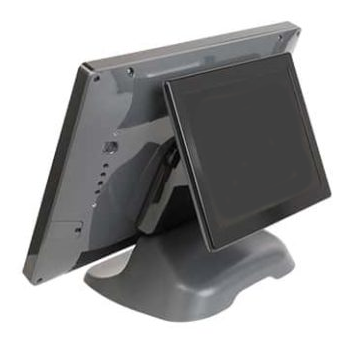
Les afficheurs vous permettent d'informer vos clients de l'encaissement en cours (article + prix au fur et à mesure que vous passez les articles). Ils peuvent être intégrés, externes ou déportés. Vous pouvez aussi avoir un écran secondaire qui permettra en plus l'affichage de diverses informations publicitaires.
Pour configurer un afficheur externeI, suivez la procédure appropriée ci-dessous :
Afficheur Client intégré :
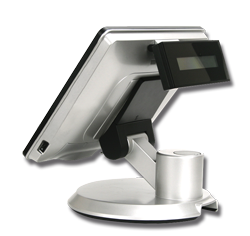
- Menu Paramètres > Configuration > Périphériques > Afficheur. Renseignez le port de communication et le message de bienvenue.
- Cliquez ensuite sur Quitter pour valider les changements.
L'afficheur s'activera lorsque le module Caisse sera lancé. Si ce n'est pas le cas, revoyez vos paramètres.
- Étant donné qu'il s'agit d'un périphérique intégré, la configuration du port COM est parfois à faire dans le BIOS de la machine. Dans le cas de nos caisses, le port est défini sur COM6 avec une vitesse de 9600 bauds et une tension électrique de 12 volts (COM6 pinvoltage dans Advanced > I/O Configuration).
- Pour les caisse récentes il suffit de reporter le numéro du port COM sur lequel est branché l'afficheur.
Afficheur Client Externe :
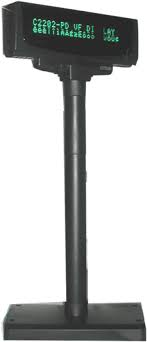
- Branchez votre afficheur au port COM de la caisse et notez son numéro.
- Allez dans le menu Paramètres > Configuration > Périphériques > Afficheur. Renseignez le port de communication et le message d'accueil (possibilité de l'écrire sur deux lignes).
- Vous pouvez régler la durée du message : par défaut elle est de 9 secondes. Vous pouvez augmenter ou réduire mais pas en deçà de 3 secondes (délai minimum légal).
- Vous pouvez régler la durée du message : par défaut elle est de 9 secondes. Vous pouvez augmenter ou réduire mais pas en deçà de 3 secondes (délai minimum légal).
- Cliquez ensuite sur Actualiser pour valider les changements.
Dans le cas d'un afficheur avec une connectique USB, un pilote de périphérique peut être requis. Consultez le manuel technique de votre afficheur pour obtenir le logiciel adéquat. Renseignez ensuite le numéro du port COM virtuel apparaissant dans le Gestionnaire de Périphériques de Windows.
Écran Secondaire :
Configuration dans Windows :
L'écran secondaire vous sert à afficher des images ou de la vidéo en plus du ticket en cours. Il doit être préalablement configuré dans Windows. Pour ce faire, référez-vous à la documentation de votre écran et de la carte graphique et de Windows. Dans la majorité des cas, il suffit de le brancher à la caisse dans la prise au sommet de l'écran.
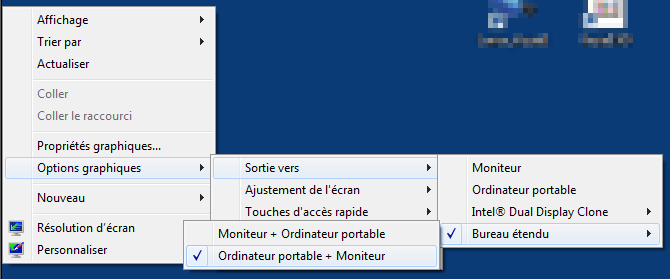
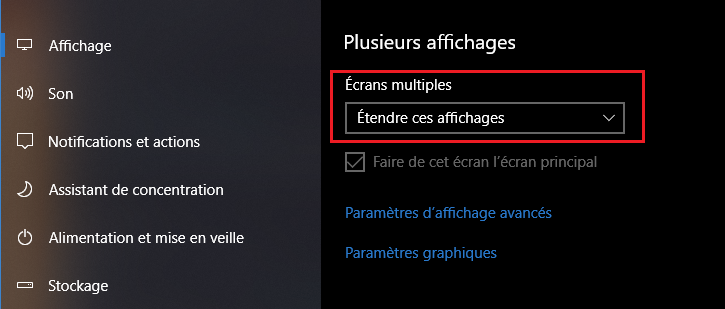
La configuration doit ressembler à l'image ci-dessous, c'est à dire en mode Bureau étendu/Étendre ces affichages. Si ce n'est pas Windows (voir plus bas) qui gère les écrans, passez par le gestionnaire adéquat (Intel ou nVidia par exemple).
Avec Intel (plutôt caisses anciennes) :
OU
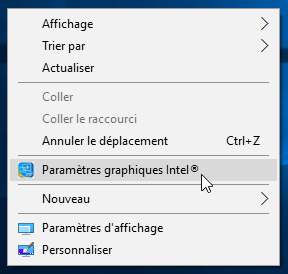
Dans Windows (caisses plus récentes) clic droit n'importe où sur le bureau puis Paramètres d'Affichage.
Dans cette fenêtre, choisir Étendre ces affichages :
Configuration dans le logiciel :
Allez dans le menu Paramètres > Configuration > Périphériques > Afficheur et cochez l'option Écran Secondaire. Celui-ci vous permet d'afficher des images, une vidéo ou encore l'ensemble du ticket en cours d'encaissement.
- Affichage avec des images : sélectionnez le répertoire contenant les images à afficher ainsi que leur durée d'affichage (en secondes). Les photos doivent être au format JPG.
- Affichage d'une vidéo : sélectionnez la vidéo (au format avi, mvm ou encore wmv).
- Affichage du ticket en cours d'encaissement : le ticket en cours sera affiché. Vous pouvez choisir en plus une image de fond qui sera affichée en filigrane.
Dans les trois cas vous pourrez taper un message d'accueil personnalisé à afficher.
SCALINK (BALANCES)
La gestion de certaines balances se fait par l'intermédiaire du logiciel Scalink.
Le logiciel ne peut être installé sur une caisse que si elle dispose d'un afficheur client affichant les informations provenant de la balance. Dans ce cas, les afficheurs clients de la balance et de la caisse doivent être placés de manière à être visibles simultanément par le vendeur et le client. De plus, une signalement spécial doit être apposée sur l'afficheur de la caisse indiquant par la mention "NET", que la tare est gérée.
Installation de Scalink :
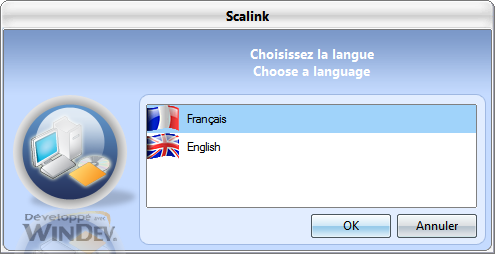
Double-cliquez sur Install_Scalink_V2.exe pour démarrer l'installation. Cliquez sur Français puis sur OK pour continuer :
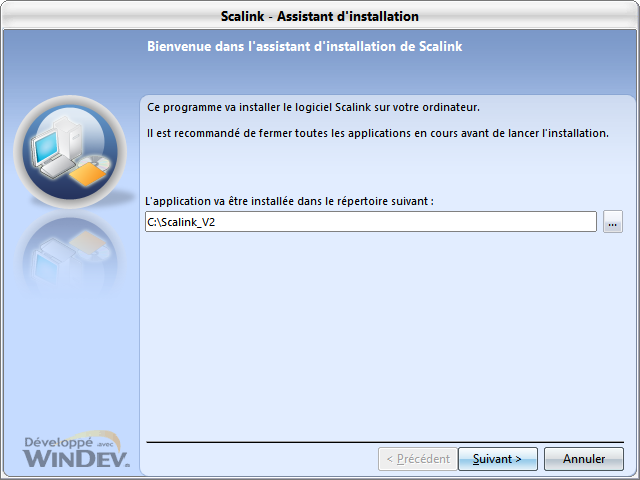
Gardez le répertoire d'installation proposé par défaut et cliquez sur Suivant :
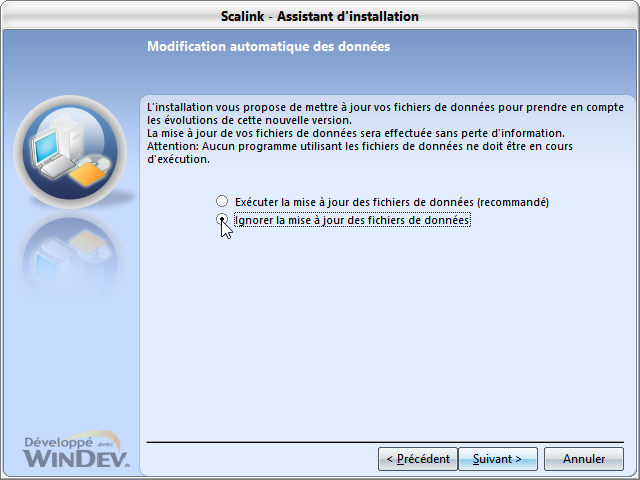
Cliquez sur Ignorer la mise à jour des fichiers de données puis sur Suivant :
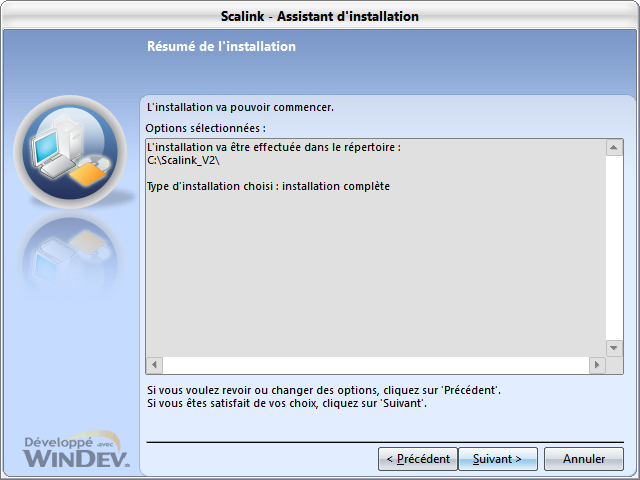
Cliquez à nouveau sur Suivant :
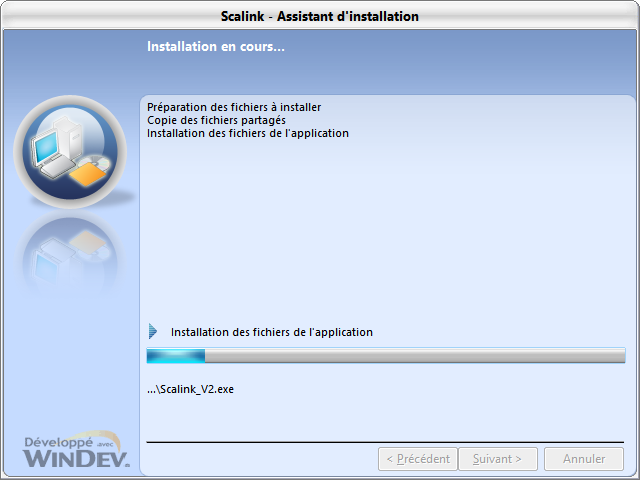
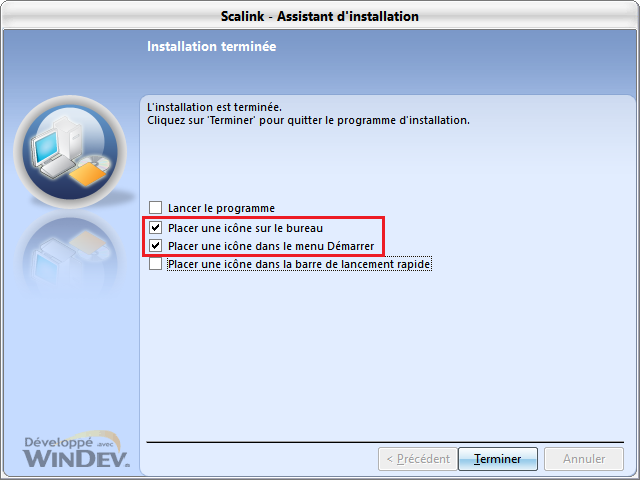
Cochez les options que vous souhaitez et cliquez sur Terminer :
Premier démarrage de Scalink :
- Double-cliquez sur l'icône
 pour démarrer l'application.
- Au démarrage, renseignez les paramètres du :
1. Port COM sur lequel votre balance est branchée.
2. Port Socket : toujours 4050 quelque soit le type de balance.
3. Protocole à choisir selon votre balance. - Vous pourrez revenir sur la configuration en allant dans le menu Paramètres > Configuration > Périphériques > Balance de la fenêtre principale de Scalink.
- Au démarrage, renseignez les paramètres du :

Ces paramètres s'appliquent aux balances EXA ECO. Pour d'autres modèles, vérifiez la configuration définie dans la balance avant de paramétrer Scalink. Pour ce faire, consultez le manuel technique de votre balance.
-
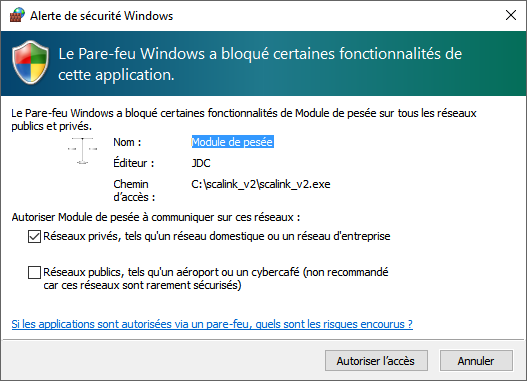
- Si nécessaire, débloquez le port dans le pare-feu Windows en cliquant sur Autoriser l'accès :
-
- Entrez la clé de licence, vous arrivez la fenêtre principale de Scalink :
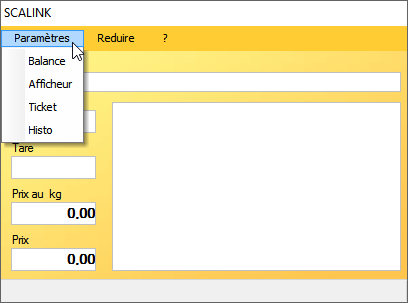
Dans le menu Paramètres :
- Balance vous permet de modifier la configuration (voir plus haut dans ce chapitre).
- Afficheur vous permet de configurer le périphérique d'affichage.
- Ticket modifie les paramètres de l'imprimante.
- Histo vous montre le journal d'opérations du protocole.
Configuration dans le logiciel :
- Allez dans le menu Fichier -> Paramètres -> Configuration F9 -> Balance/PPV et renseignez :
1. Le port Scalink : 4050
2. L'adresse IP 127.0.0.1 (ou l'adresse IP de l'ordinateur où est installé Scalink). - Laissez les autres paramètres par défaut et cliquez sur Quitter pour valider les changements :
Vous pouvez désormais définir dans les paramètres de vos articles (Rubriques Stocks et Paramètres), les options de pesage.
Pour plus d'informations, référez-vous au chapitre Gestion des Articles.
MONÉTIQUE
TPE (TERMINAL DE PAIEMENT ÉLECTRONIQUE)
Le logiciel peut gérer un ou deux Terminaux de Paiement Électronique (TPE) par caisse. L'application est compatible avec les standards du secteur.
Nous allons présenter ci-dessous l'installation d'un TPE Ingenico connecté à un port USB. Sachez néanmoins que l'installation de tous ces produits est très similaire aussi bien dans Windows que dans Kezia II.
Pré-requis :
Paramètres de communication à vérifier sur le TPE :
Allumez le TPE et, à l'apparition de l'écran d'accueil, appuyez sur la touche F.
Sélectionnez TELIUM MANAGER puis Valider.
Sélectionnez INITIALISATION puis Valider.
Sélectionnez PARAMETRES puis Valider.
Sélectionnez CONNEXION CAISSE puis Valider.
Sélectionnez ACTIVE puis Valider.
Sélectionnez le port de connexion caisse (COM ou USB) puis Valider.
Pour la liaison série (COM), sélectionnez sa vitesse (9600, 11200... vous pouvez la vérifier dans les paramètres) puis Valider.
Installation d'un TPE Ingenico :
Configuration à réaliser dans Windows :
Installez le pilote de périphérique de votre TPE.
Branchez le TPE à :
1. La prise électrique.
2. La prise USB de votre poste.
3. La ligne téléphonique.
4. Le réseau local.
Relevez dans le Gestionnaire de Périphériques de Windows, le port COM virtuel assigné à votre TPE.
Pour connaître le pilote à installer dans Windows ainsi que les détails sur la connectique, consultez la documentation fournie avec votre TPE.
Configuration dans Kezia II :
Cliquez sur le menu Paramètres > Configuration > Périphériques > Monétique TPE.
En COM :
1. Sélectionnez Port Com.
2. Renseignez numéro du port TPE et la vitesse en Bauds (voir notice TPE).
Vous pouvez éventuellement cocher l'option Contrôle de la Transaction : celle-ci bloquera la validation d'un encaissement tant que la transaction entre le TPE et la banque n'est pas achevée.
3. Cliquez ensuite sur Quitter pour valider les changements effectués.
Ventilation des Règlements après Réponse TPE : si vous cochez cette case, c'est le TPE qui détectera le type de carte. Sinon, la loupe permet ouvrir la fenêtre de gestion des liens entre TPE et règlements.
4. Cliquez enfin sur le menu Paramètres > Modes de Règlement puis choisissez Ingenico en face de la ligne CARTES pour activer le TPE lors des encaissements par Carte Bancaire. Si vous avez un autre TPE relié à la caisse (donc deux modes de paiement CARTES), il faudra choisir TPE2 et le configurer de la même façon dans Paramètres > Configuration > Périphériques > Monétique TPE.
En IP :
1. Choisissez le protocole F (compatible avec de TPE prenant en compte ce protocole !).
2. Saisissez l'adresse IP du TPE (on la trouve dans les paramètres réseau de l'appareil).
3. Dans les modes de règlement (Fichier -> Paramètres -> Modes Règlement Paiement) il faut également choisir Ingenico dans la liste déroulant (voir plus haut).
Votre TPE est prêt à fonctionner.
AUTRES ACCESSOIRES
Lecteur de Badges :
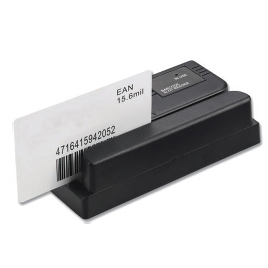
- Vous pouvez connecter un lecteur de badges pour identifier vos clients en caisse. Connectez votre matériel à un port COM et cliquez sur le menu Paramètres > Configuration > Périphériques > Lecteur Badges. Renseignez le port de communication et les paramètres de connexion.
- Cliquez sur Quitter pour valider les modifications.
Pour plus d'informations, consultez le manuel technique de votre lecteur.
La gestion de la Fidélité dans Kezia II doit être activée (Paramètres > Configuration > Caisse > Fidélité) pour assurer l'identification des clients en caisse. Pour plus d'informations, consultez le chapitre Fidélité plus loin dans ce manuel.
Clé Dallas :
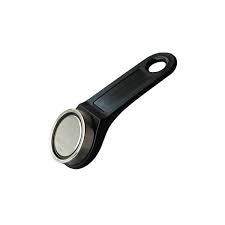
- Les clés Dallas vous permettent d'identifier vos vendeurs (chaque vendeur dispose d'une clef). Une fois l'accès à la caisse validé, les droits définis dans le logiciel seront appliqués.
Pour lier des clefs Dallas à des vendeurs, il suffit de lire la clef dans le champ Code en face du vendeur sélectionné (consultez le chapitre La Vente - Gestion des Vendeurs).
Pour configurer un lecteur de clé Dallas (de type TMR900 par exemple) dans Kezia II :
-
- Branchez celui-ci sur un port COM et relevez le numéro de port utilisé. Consultez le manuel technique de votre lecteur pour connaître la procédure d'installation.
- Cliquez sur le menu Paramètres > Configuration > Périphériques > Accessoires et renseignez le numéro de port COM (pour un lecteur intégré à la caisse, c'est généralement 6).
- Cliquez sur pour valider les modifications
- Branchez celui-ci sur un port COM et relevez le numéro de port utilisé. Consultez le manuel technique de votre lecteur pour connaître la procédure d'installation.
Doseurs d'Alcool (Haxe) :
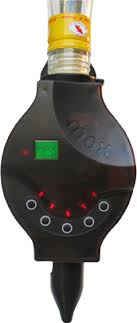
Les doseurs d'alcool Haxe permettent de contrôler les quantités d'alcool débitées lors des opérations de vente en caisse.
Pour configurer un doseur dans Kezia II :
- Allez dans le menu Paramètres > Configuration > Intervenant > Haxe GDB. Cochez l'option Crédit/Débit pour activer le doseur et renseignez le port COM Haxe. Dans le cas d'une installation réseau, renseignez l'adresse IP et le port du serveur exécutant l'application Haxe Multi-postes. Enfin, vous pouvez restreindre le débit des alcools aux seuls vendeurs identifiés en cochant l'option appropriée.
- Cliquez ensuite sur Quitter pour valider les modifications.
- Complétez la configuration en indiquant sur les articles concernés les Unités Haxe à débiter lors de la vente. Pour ce faire, allez dans le menu Article > Recherche et allez dans la fiche de l'article concerné. Allez ensuite dans Paramètres et renseignez Quantité sur le Doseur (Q Haxe).
Vidéo Surveillance (Dahua ou VisioPlus) :
Le logiciel peut gérer une caméra branchée à votre caisse. Pour ce faire :
- Branchez la caméra à votre ordinateur. Consultez son manuel technique pour connaître la façon de réaliser ces branchements.
- Cliquez sur le menu Paramètres > Configuration > Périphériques > Vidéosurveillance. Renseignez ensuite les informations de communication de votre caméra selon le modèle installé : port COM ou adresse IP + port.
- Cliquez sur Quitter pour valider les modifications.