
TARIFS (En cours...)
Modification (Réévaluation Articles)
Dans la fenêtre de Modification vous pouvez appliquer une majoration en pourcentage d'un prix de vente Hors Taxes.
- Cliquez sur TARIFS du menu principal puis sur Modification.
- Créez une liste d'articles à réévaluer à l'aide des filtres Fournisseur, Rayons, etc. Cliquez à chaque sélection sur "+" pour ajouter les articles dans le tableau de droite. Vous pouvez également taper les trois premières lettres du nom de votre article dans champ Article pour faire une recherche rapide
- Entrez le pourcentage de majoration puis cliquez sur Ajouter les articles à la liste des articles réévalués.
- Une fois les opérations terminées, cliquez sur Lancer la mise à jour.
Option :
o Vous pouvez arrondir le prix à une décimale (activez l'option Arrondir).
o Vous pouvez imprimer les étiquettes des produits avec les tarifs réévalués (Etiquettes suivant le stock imprimera autant d'étiquettes qu'il y a de produit en stock tandis que Etiquettes 1 par article n'imprimera qu'une seule étiquette par article).
o Vous pouvez appliquer cette réévaluation sur tous les tarifs associés aux produits (note: pas de majoration s'il s'agit d'un tarif de type libre). Pour ce faire, activez Ainsi que les tarifs associés.
o Vous pouvez choisir la méthode de calcul à utiliser (option Selon Règle Calcul):
- Si le tarif est basé sur une règle PRIX TARIF = PRIX de BASE x COEFF + MAJORATION, utilisez la première option.
- Sinon NOUVEAU TARIF = ANCIEN TARIF x HAUSSE CHOISIE EN %. Par exemple, pour une augmentation de 10%, il faudra multiplier l'ancien tarif par 1,10.
A VOIR POUR CETTE DERNIERE OPTION POUR PLUS DE PRECISION.
Détail
Dans cette fenêtre, vous retrouvez tous vos articles et tous vos tarifs.
- Cliquez sur TARIFS du menu principal puis sur Détail.
N.B : La colonne Tarif TTC reste à 0 si aucun tarif n'est choisi dans le menu déroulant Tarif. Si vous choisissez un tarif dans ce même menu, il s'affichera dans la colonne Tarif TTC.
Option :
o Vous pouvez trier par rayon, famille, fournisseur (en filtrant éventuellement par rang 0 ; voir Les Achats - Fournisseurs) etc.
o Vous pouvez trier en n'affichant que les articles actifs, tous les articles, ou seulement ceux en sommeil (cocher le type d'article souhaité: Tous les articles, Articles actifs seuls ou Article en sommeil).
o Vous pouvez demander la création automatique d'une étiquette pour tout prix de vente TTC modifié (activer l'option Création d'une étiquette à chaque modification du PV base TTC).
o Vous pouvez importer un fichier Excel (ou Libre Office) pour mettre à jour vos tarifs. La structure du fichier ne doit comporter que deux colonnes : IDART et votre nouveau tarif . Pour ce faire:
- Sélectionnez le tarif à mettre à jour avec le menu déroulant Tarif.
- Cliquez sur Import XLS.
- Renseignez le chemin de votre fichier d'import dans la nouvelle fenêtre.
- Cliquez sur Import de Excel pour mettre à jour les tarifs (Il est fortement conseiller d'effectuer une sauvegarde avant l'importation!).
o Vous pouvez paramétrer des promotions pour tous vos articles (ou seulement ceux triés par rayon, famille etc.) en renseignant les dates de début et de fin, le pourcentage de remise souhaité puis en appuyant sur Remplir.
- Il est possible d'annuler la promo mise en place avec le bouton Annuler la promotion. Les colonnes concernées se videront.
- En activant l'option Promo actives, vous n'afficherez dans le tableau que les promos du moment, celles dont la période correspond au jour où vous regardez.
Grilles tarifaires
Le logiciel est capable de gérer plusieurs tarifs : Il est possible d'en créer, de les appliquer à certains articles, des les affecter à des clients etc.
La création d'un tarif est indexée sur les prix de ventes déjà enregistrés. Il faut par conséquent déterminer le calcul utilisé pour définir ce nouveau tarif. Le calcul peut se faire à partir du prix TTC, du prix d'achat, du prix de revient, etc.
Exemple : le tarif "Pro" destiné aux clients professionnels sera le prix de vente TTC avec 10% de réduction.
☝ Il est fortement conseiller de toujours faire une sauvegarde du programme avant de créer un nouveau tarif et de l'appliquer.
- Cliquez sur TARIFS du menu principal puis sur Grilles tarifaires.
- Cliquez sur Nouveau puis saisissez le nom du nouveau tarif (exemple : Pro). Une colonne portant le nom du tarif s'ajoute au tableau avec des prix à 0.
- Vous pouvez limiter l'application du tarif à un rayon, une famille ou un fournisseur (en cochant rang 0 éventuellement - voir Les Achats - Fournisseurs), etc. Cela permet de faire des tarifs différenciés en fonction du rayon, de la famille ou du fournisseur.
- Sélectionnez ce nouveau tarif depuis le menu déroulant T A R I F.
- Sélectionnez le type de calcul à appliquer pour ce nouveau tarif:
-
-
- Coeff. (saisir le taux multiplicateur à appliquer)
- Ajout (saisir le montant en euro à ajouter).
-
-
- Sélectionnez l'élément de base à partir duquel sera calculé le nouveau tarif depuis le menu déroulant Calcule à partir de.
-
-
- Tarif de base.
- Prix achat HT.
- Prix achat TTC.
- PMPA HT.
- PMPA TTC.
- Prix de revient HT.
- Prix de revient TTC.
- Cliquez sur Appliquer. Les prix de chaque article pour ce tarif seront mis à jour.
-
-
Option :
o Vous pouvez ajuster le(s) PV d'un tarif directement dans le tableau.
o Vous pouvez dupliquez le PV des articles d'un tarif vers un autre.
- Sélectionnez le tarif dont on souhaite dupliquer les PV des articles depuis le menu déroulant T A R I F.
- Cliquez sur Dupliquer dans après avoir sélectionné préalablement le tarif à modifier depuis le menu déroulant.
o Vous pouvez modifier les PV de base de tout le commerce ou tout un rayon (exemple: augmentation de 5% sur tous les articles).
- Créez un tarif lambda en appliquant le mode de calcul permettant d'obtenir les PV souhaités (coeff/Ajout, Calcule à partir de puis Appliquer - voir précédemment).
- Sélectionnez ce tarif lambda à dupliquer depuis le menu déroulant T A R I F.
- Cliquez sur Le tarif en cours remplace le tarif de base de la fiche article. Les PV Base TTC seront mis à jour.
o Renommer permet de modifier le nom du tarif sélectionné depuis T A R I F.
o Supprimer permet de supprimer le tarif sélectionné depuis T A R I F.
o Libre permet de passer un tarif en "libre". La modification d'un tarif A qui est la base du calcul pour déterminer un tarif B n'aura aucun impact sur ce dernier, que l'option MAJ Auto des tarifs soit activée ou non.
o Étiquette auto permet de générer automatiquement les étiquettes des articles au nouveau tarif. Une fois la création de tarif terminée, celles-ci sont imprimables depuis ARTICLE du menu principal puis Étiquettes.
o MAJ Auto des tarifs, lorsqu'elle est activée, permet de répercuter la variation de PV apportée dans le tarif de base aux PV des autres tarifs selon le mode de calcul utilisé pour leur création.
o La colonne Sommeil indique si l'article est en sommeil ou non.
o Exclure Sommeil masque du tableau les articles indiqués comme étant en sommeil (la MAJ des tarifs n'impactera pas leur PV).
o Appliquer à partir du tarif de base si le prix du tarif sélectionné est égal à zéro permet d'appliquer aux articles d'un tarif dont le PV est égal à 0 celui du PV Base TTC. Le PV des autres articles (non nul) n'est en rien modifié.
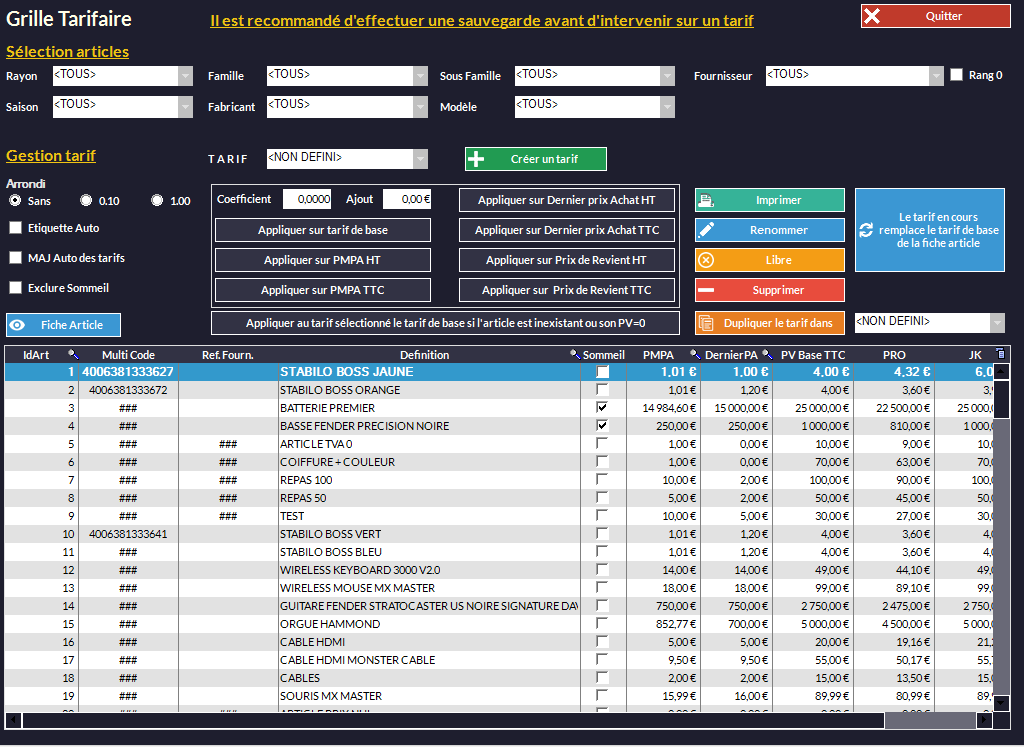
oAppliquer au tarif sélectionné le tarif de base si l'article est inexistant ou son PV=0 :
▪Si certains articles parmi les autres ont un tarif à zéro, cette touche vous permet de remplacer ces zéros par le tarif de base.
▪Si vous ne voulez mettre un tarif que pour quelques articles et laisser les autres au prix de base. Au lieu de changer les articles un par un, vous en modifiez certains et appuyez sur le bouton pour ne pas laisser les autres à zéro mais au prix de base.
•Applications dans Kezia II
oConcernant les articles :
Vous pouvez appliquer différents tarifs à un article. Dans la fiche article, allez sur  puis
puis  pour vérifier que vos tarifs sont bien présents.
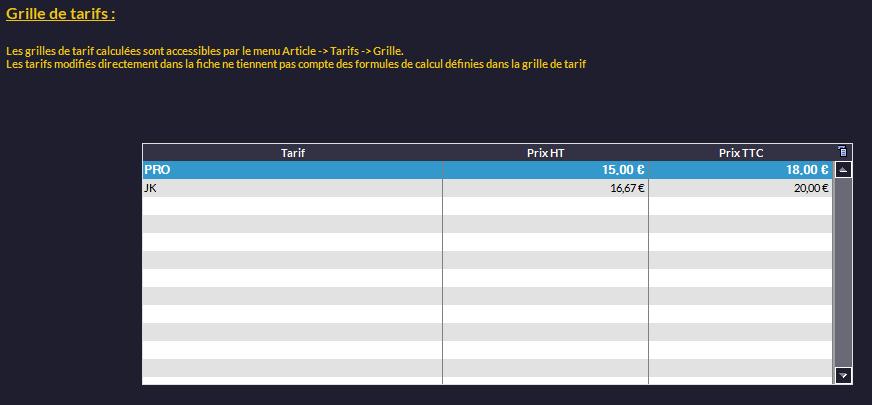
Cochez Vente avec Choix Tarif dans Fichier -> Paramètres -> Configuration -> Saisie en Caisse rubrique Options d'Encaissement.
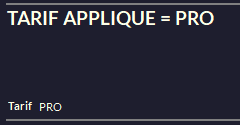
A partir de là, dans le module caisse, vous pourrez appuyer sur F5 pour faire défiler les tarifs et le sélectionner. La caisse vous informe :
oConcernant les clients :
Vous pouvez attacher un de vos tarifs à un client. On pourrait imaginer par exemple un tarif professionnel. Dans la fiche du client, il suffit de cliquer sur Modifiable (coin supérieur droit de la fenêtre) puis sur Multitarif et enfin de choisir le tarif (préalablement créé, voir plus haut...) dans le menu déroulant :
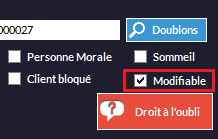
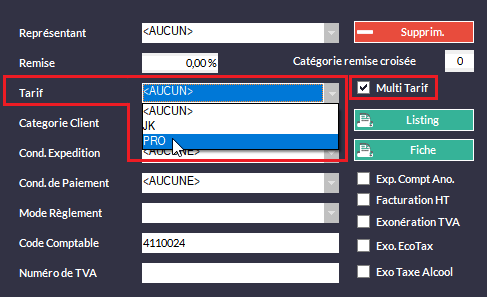
Au passage en caisse, le client bénéficiera automatiquement du tarif que vous aurez choisi pour lui.
oConcernant différents sites :
Les tarifs créés peuvent aussi être utilisés dans le cadre d'installations multisite. Si vous avez plusieurs boutiques et que certaines ont des tarifs différents, créez vos tarifs au site 0, la réplication articles les recopiera sur les sites distants. Sur les Replicator des sites distants, choisissez le bon tarif dans le menu déroulant. Lors de la réplication des articles, ceux qui sont concernés seront filtrés par le tarif défini et leurs prix seront changés.
Remises croisées
Dégressif
Soldes
Promotions
Happy Hours
Import