
09.2 - Définition & Propriétés de Base
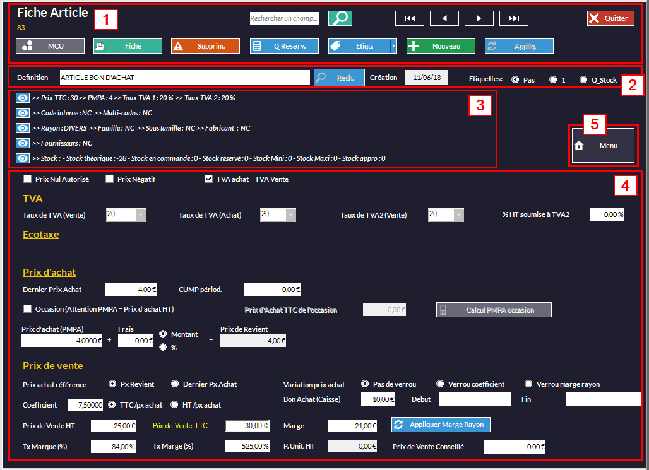
Boutons de Commandes (Zone 1) :

Le numéro en jaune (ici, 1) est l'identifiant unique de l'article (IDArt). Il ne peut y en avoir deux identiques, chaque fiche a un numéro unique. Vous retrouverez ce numéro dans des fenêtres de Kezia II. Vous aurez aussi la possibilité de rechercher des articles avec ce numéro.
Vous trouverez ici des commandes basiques de gestion des articles :
-
 imprime un résumé des données de l'article.
-
 permet de mettre l'article à la corbeille (à utiliser avec discernement).
- En cas d'erreur, vous pourrez récupérer un article effacé à partir du menu Article -> Outil -> Restauration Article.
-
-
 force le recalcul des unités commandées par vos clients. La nouvelle valeur sera affichée dans le menu Stock.
-
 permet de créer un article
 -

- Un clic sur
 vous permet de mettre en file d'attente d'impression, le nombre d'étiquettes souhaité (vous les retrouverez ensuite dans Article -> Étiquettes -> Imprimer).
- Un clic sur la flèche à droite du bouton
 montre la file d'attente des étiquettes à imprimer. Pour plus de détails sur la gestion des étiquettes, consultez le chapitre Gestion des Articles - Étiquettes - Impression*.*
 -
 valide les changement effectués.
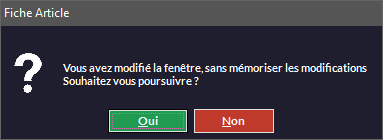
Si vous avez modifié des données et que vous quittez, un message vous avertira :
-

⮡

 vous permettent de passer d'une fiche à l'autre.
⮡
 vous permettent d'aller directement à la première ou à la dernière fiche.
-
Identification de l'Article (Zone 2) :

-
Définition : Affiche le nom de votre article.
-
 affiche la liste des articles existants.
 -
Création : affiche la date à laquelle l'article à été créé dans la base.
-
 fonctionne avec le bouton
  : permet de déterminer si l'on veut générer une étiquette pour le produit ou autant qu'il y en a en stock (vous les retrouverez ensuite dans le menu Article -> Étiquettes -> Imprimer).
-
Classification (Zone 3) :

-
Dans cette zone sont résumées des informations essentielles concernant l'article : le prix, le stock, le rayon...
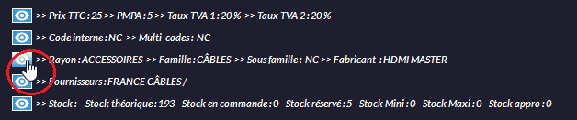
 permet d'aller sur la page de configuration :
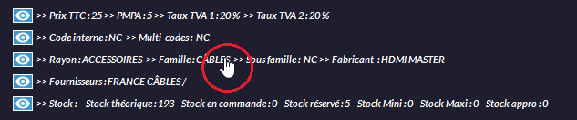
- Vous pouvez également cliquer directement sur le texte :
-
Fabricant - Rayon - Famille et Sous-Famille
L'association de vos articles à un fabricant ou à un rayon n'est pas obligatoire. Toutefois elle est fortement conseillée puisqu'elle permet l'édition de journaux et de statistiques plus fines. Cela vous permet aussi de trier dans certaines fenêtres (afficher le stock d'un rayon, faire un inventaire sur un fournisseur, comparer les chiffres entre deux rayons, etc.).
Pour associer votre article, choisissez dans le menu déroulant :
-
Le fabricant (qui doit avoir été préalablement créé, voir Gestion des Articles - Fabricants).
-
Le rayon auquel il sera rattaché (qui doit avoir été préalablement créé, voir Gestion des Articles - Rayons).
-
La famille et éventuellement la sous-famille (voir aussi Gestion des Articles - Rayons).
Consultez le chapitre Rayons plus loin dans ce manuel pour d'avantage d'informations.
-
Prix et Taxes (Zone 4) :

- Cette zone regroupe toutes les informations concernant les TVA et les prix. Pour plus de détails, voir Gestion des Articles - Options Avancées - Tarifs / Prix.