
Paramètres Terminaux de saisie inventaire (en cours)
Le logiciel supporte plusieurs types de terminaux de saisie d'inventaires. Nous vous présenterons dans les chapitres suivants, les appareils que nous fournissons couramment.
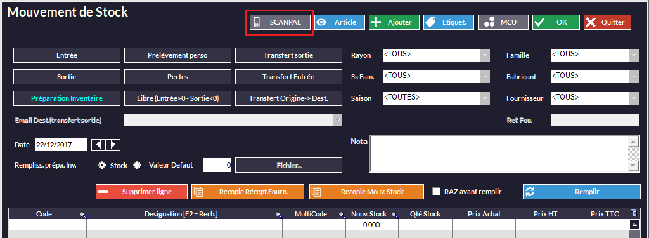
Lorsqu'un terminal inventaire est correctement configuré, le logiciel affiche le bouton SCANPAL dans toutes les fenêtres où il peut être utilisé (Caisse, mouvements de stocks, etc...)
Ces appareils étant également utilisables en caisse, pour plus de détails, voir le chapitre La Vente -> Caisse (Front Office) -> ///UTILISATION D'UN BOITIER STOCKEUR EN CAISSE///.
Cette fenêtre vous permet de paramétrer votre terminal inventaire (Scanpal, Optimus, Cypherlab...) pour que le logiciel puisse communiquer avec lui.
- Terminal Inventaire : Vous permet de sélectionner la marque/modèle de votre appareil
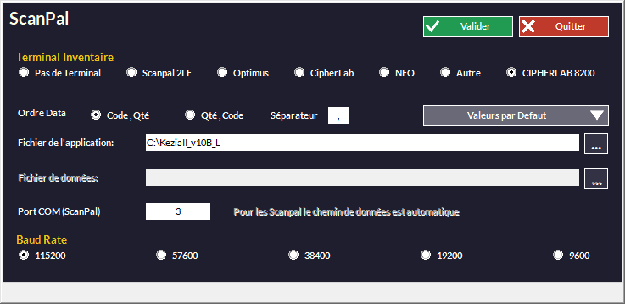

Vous permet de sélectionner la marque de votre appareil.

Vous permet de synchroniser l'ordre des données entre le terminal et Kezia II. Par exemple, si votre appareil scanne un code et que vous entrez ensuite les quantités, il faut choisir 
 permet de choisir le séparateur (en général "," ou ";") qui correspond à ce qui est paramétré dans l'appareil.
 permet de choisir le fichier de l'application qui correspond à l'appareil choisi plus haut.
Il s'affichera ici 
 vous permet d'aller chercher vous même le fichier de votre choix. En général, celui par défaut fonctionne très bien.

Ne fonctionne qu'avec le choix Autre de la rubrique Terminal Inventaire (voir plus haut). Permet de désigner le fichier de données qui configurera votre appareil.
-
 permet de dire à Kezia II sur quel port COM il peut communiquer avec votre terminal.
 -

Permet d'entrer le BaudRate de l'appareil.
Terminal Scanpal

-
Connexion et configuration à réaliser dans Windows :
-
Connectez votre terminal à un port COM de votre poste. Aucun pilote de périphérique n'est requis, sauf si vous utilisez un convertisseur USB->COM. Dans ce cas, consultez la documentation du convertisseur.
-
Branchez la base de votre appareil au secteur.
- d'abord à la prise secteur.
- puis au port USB de l'ordinateur. -
-
Configuration du transfert à effectuer dans le ScanPal :
-
Appuyez consécutivement sur les touches 3 Utilitaires, 1 System Settings, 1 Set Upload Port et 1 RS-232/Cradl, puis sur la touche Enter (bouton jaune ⮠) pour valider le mode d'envoi des données.
-
Répétez l'opération : 3 Utilitaires, 1 System Settings, puis sélectionnez 2 Set Download Port et 1 RS-232/Cradl, puis sur la touche Enter pour valider le mode réception des données.
-
Répétez à nouveau l'opération jusqu’au menu System Settings, puis sélectionnez 3 Transmission Speed puis Baud Rate 19200 bps. Appuyez sur la touche Enter pour valider la vitesse de transmission des données.
-
-
Configuration à effectuer dans Kezia II :
- Allez dans le menu Fichier -> Paramètres -> Terminal Inventaire.
 Cliquez sur Scanpal 2LE.
 Appuyez sur le bouton Valeurs par Défaut pour ajuster les paramètres de configuration automatiquement.
 Sélectionnez le port COM approprié.
 Sélectionnez la vitesse de communication.
 Cliquez sur Valider pour enregistrer la configuration.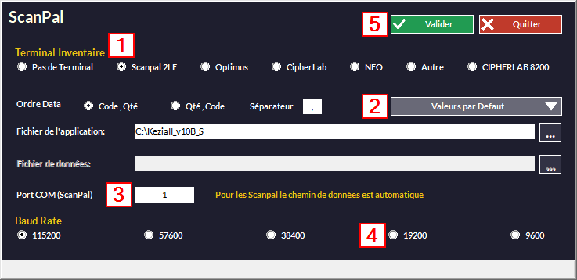
-
Programmation du Terminal :
- ATTENTION : le chargement d'un programme dans le Scanpal annule les paramétrages existants (tonalité, éclairage,etc) et efface toutes les données.
Avant de pouvoir utiliser le Terminal ScanPal, une mise à jour de sa programmation peut être nécessaire. Pour ce faire :
-
Allez dans le menu Outils -> MAJ Programme Terminal.
- Cliquez sur Oui pour valider le message.

- Cliquez sur Oui pour valider le message.
-
Exécutez sur le terminal les opérations demandées puis cliquez sur OK pour continuer.

-
Répondez Non au message. La configuration se fera plus tard.
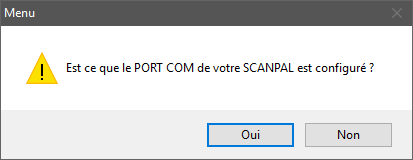
-
Validez le message suivant par OK.
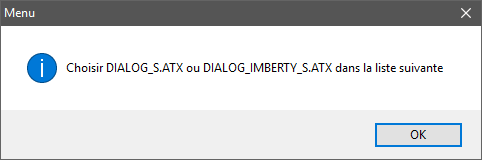
-
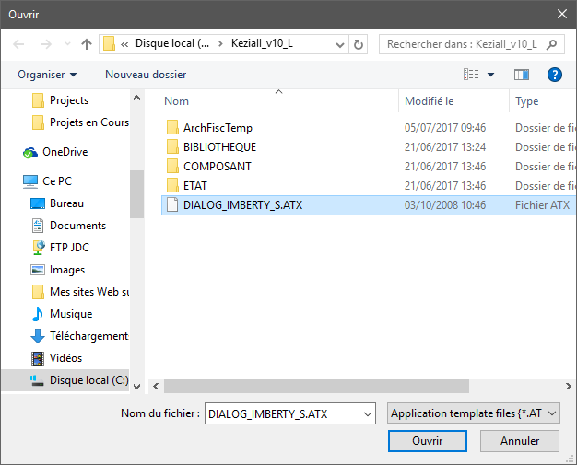
Sélectionnez le fichier Dialog_S.atx
-
Configurez le Port COM et la Vitesse (Baud Rate) et cliquez sur OK pour démarrer le transfert.

-
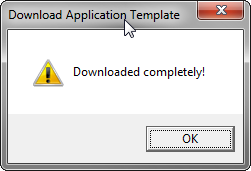
A la fin du transfert vous devriez avoir le message -ci-dessous :
-
Transfert de la base articles vers le Scanpal :
Vous pouvez exporter certaines informations de votre base articles Kezia II vers le terminal ScanPal. Pour ce faire :
-
Allez sur le menu Outils -> Export Articles Kezia II vers Terminal et sélectionnez les options à exporter.
Pour identifier les articles, vous pouvez utiliser l'IdArt, le Multicode ou la référence fournisseur. Si vous choisissez Multicode, vous pourrez utiliser l'option +idArt : pour les articles n'ayant pas de multi-code, c'est l'IdArt qui sera chargé.
- Les noms d'articles comportant plus de 10 caractères seront tronqués.
Vous pouvez désormais "biper" vos articles en magasin, puis décharger le contenu de votre terminal dans une fenêtre appropriée de Kezia II (par exemple dans Article -> Mouvement de Stock -> Nouveau -> Préparation Inventaire) :

Les terminaux inventaire peuvent être utiles pour plusieurs opérations de gestion : commandes fournisseurs, gestion des stocks et même en caisse. Consultez les chapitres concernés pour voir quelle utilisation du terminal est possible.
Ils peuvent également être utilisés pour l'encaissement.
Terminal Optimus

-
Connexion et configuration à réaliser dans Windows :
-
Avant tout, installez le pilote de périphérique compatible avec votre modèle et votre système Windows. Référez-vous à la documentation de votre terminal Optimus pour obtenir le pilote adéquat.
-
Branchez la base de votre appareil :
- d'abord à la prise secteur.
- ensuite sur le port USB de l'ordinateur. -
Allez dans le Gestionnaire de Périphériques de Windows et relevez le port de communications assigné à l'Optimus (ici, COM13) :

-
-
Paramétrage dans Kezia II :
- Allez dans le menu Fichier -> Paramètres -> Terminal Inventaire.
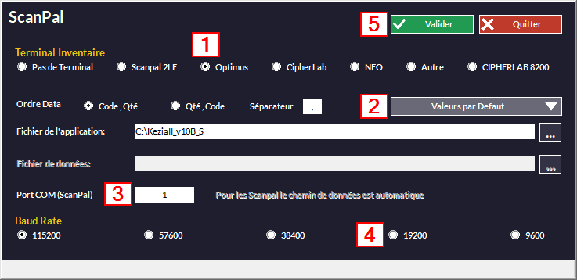
 Cliquez sur Optimus.
 Appuyez sur le bouton Valeurs par Défaut pour ajuster les paramètres de configuration automatiquement.
 Sélectionnez le port COM correspondant à votre configuration Windows (voir paragraphe précédent).
 Sélectionnez la vitesse de communication.
 Cliquez sur Valider pour enregistrer la configuration.
-
Programmation du Terminal :
- ATTENTION : le chargement d'un programme dans l'Optimus annule les paramétrages existants (tonalité, éclairage...) et efface les données déjà enregistrées.
Avant de pouvoir utiliser le Terminal Optimus il faut faire une mise à jour de sa programmation.
-
Allez dans le menu Outils -> MAJ Programme Terminal.
- Cliquez sur Oui pour valider le message.
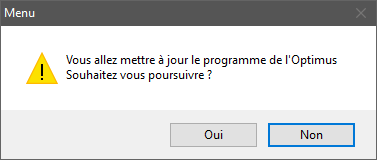
- Cliquez sur Oui pour valider le message.
-
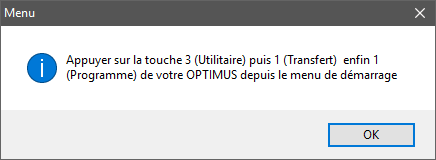
Exécutez sur le terminal les opérations demandées puis cliquez sur OK pour continuer :
-
Cliquez sur Non pour choisir le programme à utiliser.

-
Si nécessaire, modifiez les paramètres de connexion et cliquez sur OK pour démarrer le transfert. Vous pouvez aussi choisir un fichier de configuration différent en cliquant sur Browse.

-
Exporter des Articles vers le terminal :
Vous pouvez exporter certaines informations de la base articles de votre dossier Kezia II vers le terminal Optimus. Pour ce faire :
-
Allez sur le menu Outils -> Export Articles Kezia II vers Terminal et sélectionnez les choses à exporter.
Pour identifier les articles, vous pouvez utiliser l' IdArt, le multi-code ou la référence fournisseur. Si vous choisissez multicode, vous pourrez utiliser l'option "+idArt" : pour les articles n'ayant pas de multicode, c'est l'IdArt qui sera chargé.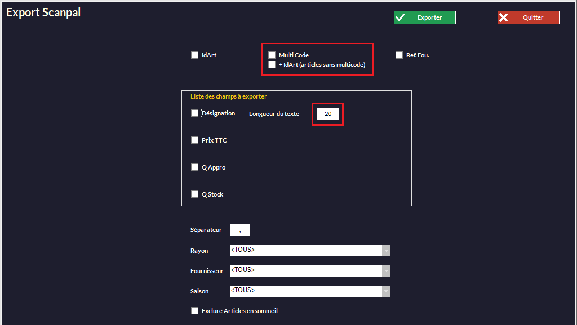
Vous pouvez désormais "biper" vos articles en magasin, puis décharger le contenu de votre terminal dans une fenêtre appropriée de Kezia II (par exemple dans Article -> Mouvement de Stock -> Nouveau -> Préparation Inventaire) :

Les terminaux inventaire peuvent intervenir sur plusieurs opérations de gestion : commandes fournisseurs, gestion des stocks, etc. Consultez les chapitres concernés pour obtenir plus d'informations.
Ils peuvent également être utilisés pour l'encaissement.
Terminal Cipherlab 8200
-
Configuration du CipherLab :
-
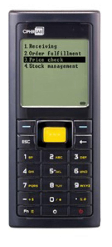
Allumez votre terminal et placez-vous sur l'écran principal. Pour plus de détails sur la manière de connecter votre CypherLab, consultez le manuel d'installation fourni avec votre appareil.
-
Appuyez successivement sur les touches 3 Utilitaires, 1 Program Settings, 1 Upload Interface et choisissez l'interface 1 RS232.
-
-
Connexion et configuration dans Windows :
-
Installez le pilote de périphérique compatible avec votre modèle et votre système Windows. Référez-vous à la documentation de votre terminal CipherLab 8200 pour obtenir le pilote adéquat.
-
Branchez la base de votre appareil :
- d'abord à la prise secteur
- ensuite sur le port USB de l'ordinateur. -
Allumez le terminal et posez-le sur sa base.
-
Allez dans le Gestionnaire des Périphériques de Windows et relevez le port de communications assigné au terminal (ici, COM13) :

- Pour établir la connexion avec votre ordinateur, vérifiez si le CipherLab est configuré en USB VCOM ou directement en RS232. Si Windows détecte le périphérique USB seulement quand celui-ci est allumé et placé sur son socle, cela veut dire qu'il est configuré en USB VCOM.
Pour modifier la configuration du terminal, suivez les instructions données plus haut dans ce chapitre.
- Pour établir la connexion avec votre ordinateur, vérifiez si le CipherLab est configuré en USB VCOM ou directement en RS232. Si Windows détecte le périphérique USB seulement quand celui-ci est allumé et placé sur son socle, cela veut dire qu'il est configuré en USB VCOM.
-
-
Programmation du Terminal :
Le terminal doit être reprogrammé avant utilisation dans Kezia II. Pour ce faire :
-
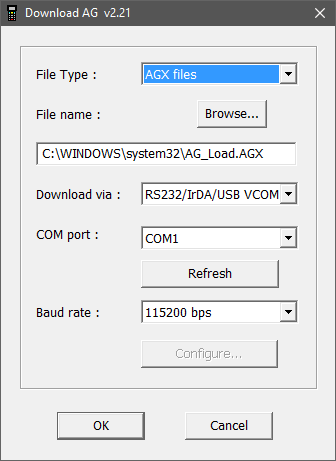
Exécutez l'application AG_load.exe (fournie avec votre appareil).
Prenez soin de choisir le fichier de programmation adéquat. Par exemple, pour pour avoir le contrôle de prix et convertir l'UPCA en EAN13 choisissez JDC_APPLI_LOOKUP_REAPPRO_UPCA-ean13_Controle.agx.-
Attention, le fichier envoyé peut lui aussi modifier le type de communication utilisé (USB VCOM ou RS232). Si nécessaire, vérifiez à nouveau la configuration sur le terminal après transfert.
Renseignez le port de communications, la vitesse et cliquez sur OK pour démarrer le transfert.
-
-
Paramétrage dans Kezia II :
- Allez dans le menu Fichier -> Paramètres -> Terminal Inventaire
 Cliquez sur Cipherlab 8200.
 A l'aide du bouton
  placez-vous dans le dossier C:\KeziaII et sélectionnez le fichier Data_Read_8200.exe.
 Renseignez le port et la vitesse de communication.
 Cliquez sur validez pour enregistrer la configuration.
 Validez la configuration.
- Allez dans le menu Fichier -> Paramètres -> Terminal Inventaire
-
Transfert de la base articles vers le CipherLab :
Vous pouvez exporter certaines informations de la base articles de votre dossier Kezia II vers le terminal. Pour ce faire :
-
Allez sur le menu Outils -> Export Articles ->Terminal et sélectionnez les options à exporter.
Utilisez l'option Multicode pour identifier les articles et cliquez ensuite sur Exporter.-

- Les noms d'articles comportant plus de 10 caractères seront tronqués.
-
Valider le message de confirmation par Oui :

-
-
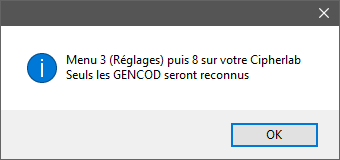
Positionnez le CyperLab en mode réception tel qu'indiqué sur cette fenêtre :
-
Confirmez le message d'avertissement :

-
Attendez la fin du transfert qui sera confirmée par deux bips de l'appareil.
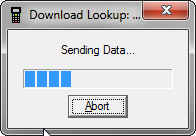
Vous pouvez désormais "biper" vos articles en magasin, puis décharger le contenu de votre terminal dans une fenêtre appropriée de Kezia II (par exemple dans Article -> Mouvement de Stock -> Nouveau -> Préparation Inventaire) :
Les terminaux d'inventaire peuvent intervenir dans de nombreuses opérations de gestion : commandes fournisseurs, gestion des stocks, etc. Consultez les chapitres concernés pour obtenir plus d'informations.
Ils peuvent également être utilisés pour l'encaissement.