
Installation - Serveur HyperFile (HFSQL) : Installation, Mise à jour et Désinstallation
Installation du Serveur HyperFile (HFSQL)
Installez toujours une version du Serveur HyperFileSQL conforme à la version du logiciel (utilisez la version 26 du Serveur HyperFileSQL).
-
Double-cliquez sur l'exécutable WX260PACKHFSQLCS.EXE pour démarrer l'installation, puis Extraire.
-
Acceptez les termes de la licence en cochant la case correspondante, puis cliquez sur Suivant.
-
Sélectionnez Pour Windows sur cette machine.
- Cliquez sur Suivant puis choisissez Installer un nouveau serveur.
- Répertoire d'installation (du Serveur HFSQL), situé en haut de la fenêtre : Entrez "C:\Serveur HF".
- Répertoire d'installation (du Centre de Contrôle HFSQL), situé en bas de la fenêtre : Laissez par défaut ("C:\Program Files\PC SOFT\CC HFSQL").
- Cliquez sur le bouton Avancé.
- Dans cette nouvelle fenêtre, dans l'onglet Base de données, rentrez comme Répertoire des bases de données : "C:\Serveur HF\BDD". Ne l'installez jamais ailleurs !
- Dans l'onglet Journaux, entrez :
- Répertoire des journaux : "C:\Serveur HF\BDD\__JNL".
- Répertoire de sauvegarde des journaux : "C:\Serveur HF\BDD\__JNLBackup".
- Dans l'onglet Caches : Dans la plupart des cas, vous devrez laisser les paramètres de cache tels quels (la taille du cache sera surlignée en vert). Sinon, ajustez la réglette vers la droite de la zone verte jusqu'à ce que la taille du cache soit surlignée en vert (inutile de la mettre au delà de cette zone !)
- Cliquez sur OK pour revenir à la fenêtre précédente.
- Cliquez sur Suivant.
-
-
Répondre Oui, je laisse vide et cliquer sur Suivant.
-
Mettre Plus Tard puis cliquez sur Suivant.
-
Ne pas activer l’authentification par Active Directory (si on vous le demande).
-
Décocher la case J’accepte de participer à l’amélioration du Serveur HFSQL.
-
Cliquer sur Suivant, l'installation démarre.
-
Enfin, cliquez sur Terminer, vous pouvez passer à l'installation du logiciel.
Conservez l'exécutable d'installation du Serveur HyperFile (WX260PACKHFSQLCS.EXE) car vous en aurez besoin s'il fallait le désinstaller (voir le chapitre Désinstallation Serveur HyperFile).
Mise à Jour du Serveur HyperFile (HFSQL)
Installez toujours une version du Serveur HyperFileSQL conforme à la version du logiciel (utilisez la version 26 du Serveur HyperFileSQL).
-
Double-cliquez sur l'exécutable WX260PACKHFSQLCS.EXE pour démarrer l'installation, puis Extraire.
-
Acceptez les termes de la licence en cochant la case correspondante, puis cliquez sur Suivant.
-
Sélectionnez Pour Windows sur cette machine.
- Cliquez sur Suivant puis choisissez Mettre à jour des serveurs existants.
- Sélectionnez Pour Windows sur cette machine et cliquez sur Suivant.
- Paramètres de connexion : Ne cochez pas la case et cliquez sur Suivant.
- Cliquez sur Plus tard.
- Authentification par Active Directory : Ne rien cochez et cliquez sur Suivant.
- Amélioration du Serveur HFSQL : Décochez la case et cliquez sur Suivant.
- Enfin, cliquez sur Terminer.
Conservez l'exécutable d'installation du Serveur HyperFile (WX260PACKHFSQLCS.EXE) car vous en aurez besoin s'il fallait le désinstaller (voir le chapitre Désinstallation Serveur HyperFile).
Désinstallation du Serveur HyperFile (HFSQL)
Ne désinstallez pas avec l'outil de Windows. Utilisez l'exécutable d'installation du serveur HyperFile.
-
Lancer l'exécutable WX260PACKHFSQLCS.EXE (le même que la version déjà installée : 20 pour 20, 23 pour 23, etc.) puis cliquez sur Extraire.
-
Cochez la case J'accepte les termes de cette licence puis cliquez sur Suivant.
-
Cliquez deux fois sur Suivant puis cochez Désinstaller des serveurs ou le service MantaManager.
- Cochez la ou les lignes dans le tableau.
-
Validez en cliquant sur Suivant pour lancer la désinstallation d'HyperFile.
Création de Mot de passe pour la Base de données
Il est possible de mettre un mot de passe sur la base de données HFSQL pour certains clients.
-
Lancez le Centre de Contrôle

-
Choisissez Nouvelle Connexion ou une connexion récente pour vous connecter à la base de données :
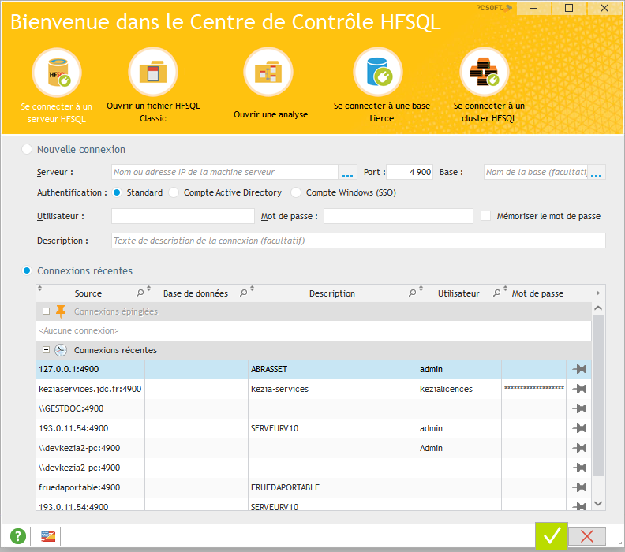
- Validez, cette fenêtre de dialogue s'ouvre :
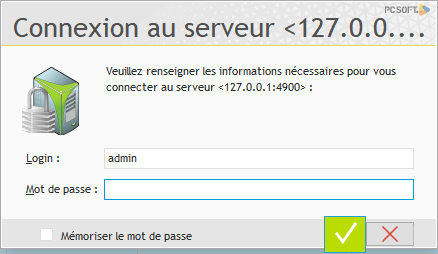
- Validez, le Centre de Contrôle s'ouvre :

-
Cliquez sur Éditer le Profil.
-
Dans cette fenêtre, saisissez le mot de passe et confirmez-le :

-
Validez et fermez le Centre de Contrôle.
-
Lancez Kezia II, la base devient inaccessible. Il faut préciser le mot de passe à Kezia II. Clique sur Je saisis un nouvel utilisateur...

-
Une connexion en intervenant est obligatoire pour continuer.
-
Ensuite, cette fenêtre vous permettra d'entrer le mot de passe que vous avez précédemment saisi dans le Centre de Contrôle :

L'identifiant est Admin (par défaut) à moins que vous ne l'ayez changé.
- Kezia II s'ouvre. Le mot de passe est enregistré.