
METIER
Retail
Options métier retail : Vous permet d'afficher et activer les options concernant le Retail :
!!!!!!
Animalerie
Options métier animalerie : Vous permet d'afficher et activer les options concernant les métiers Animalerie :
Clients avec animaux : Active l'onglet Animaux dans la fiche client (CLIENT -> Recherche -> Fiche Client -> ANIMAUX). Permet d'entrer des informations concernant les animaux des clients (nom, race, etc...)
Balance
Options métier balances : Vous permet d'afficher et activer les options pour les métiers utilisant une balance :
Vrac :
Boulangerie
Options métier Boulangerie : Vous permet d'afficher et activer les options concernant les métier de Boulangerie :
Détection de formule : Cette option permet au logiciel de détecter automatiquement des articles composants un menu. le logiciel fera en sorte d'atteindre le prix du menu (en effet, la somme des articles à l'unité étant plus chère que le menu, le but est d'inciter le client à prendre un menu).
Calcul par remise : Cette option applique une remise sur les articles détectés pour arriver au prix que vous avez défini pour le menu.
Par exemple, le total de vos articles fait 12€ et le menu est à 9.90€ ; avec la détection, les articles sont reconnus comme faisant parti du menu à 9.90€ donc une remise sera appliquée sur chaque ligne d'article pour atteindre ces 9.90€.
Un article dont le prix est à zéro n'est jamais reconnu lors d'une détection de menu avec l'option Calcul par Remise.
Si vous n'utilisez pas l'option Calcul par remise, pensez à cocher l'option Autoriser vente article à prix nul situé dans PARAMETRES -> Configuration ->CAISSE -> Saisie scan. Cette option sera valable pour tous les articles.
Si vous ne souhaitez l'activer que pour certains articles, alors, dans chaque fiche article concernée, activer l'option Prix nul autorisé (ARTICLE -> Recherche -> Fiche Article -> PRIX DE VENTE).
La détection se fera, les articles ont un prix à zéro, c'est donc le prix de la fiche article Menu qui sera appliqué.
Remise supplémentaire interdite sur les menus : L'activation de cette option permet d'empêcher l'application d'une remise supplémentaire lorsqu'un menu est détecté.
Reclassement auto des articles (Activé par défaut) : Permet de saisir vos articles peu importe l'ordre. Si cette option est activée et que des menus sont détectés, le logiciel les reclassera automatiquement par menus. L'affichage et le ticket de caisse seront plus lisibles.
Les menus sont transformés en nomenclature : Cette option est activable uniquement si les nomenclatures variables sont autorisées dans les paramètres (PARAMETRES -> Configuration -> LOGICIEL -> Nomenclatures).
Cette option est spécifique aux bornes et à certains clients. Elle permet de traiter les commandes faites sur les bornes comme des nomenclatures variables afin qu'elles ne soient pas bloquées lors de leur récupération dans le logiciel (Rarement utilisé car très spécifique).
Détection automatique sur le bouton Total + sous total (Activé par défaut) : Si cette option est activée, le fait d'appuyer sur le bouton Total permettra de détecter automatiquement les Menus présents.
Caviste
Options métier caviste : Vous permet d'afficher et activer les options concernant les métier de Caviste :
!!!!!!
Coiffure beauté
Options métier coiffure beauté : Vous permet d'afficher et activer les options concernant les métiers de Coiffure et Beauté :
Gestion Fiches Techniques Clients : L'activation de cette option débloque l'utilisation des fiches techniques pour les clients (Notes, Dosages, Colorations, etc...). Le fonctionnement des Fiches Techniques est détaillé dans les chapitres CLIENT -> Fiches Techniques et CLIENT -> Recherche -> Fiche Client -> FICHE TECHNIQUE.
Cette option est le plus souvent utilisée conjointement avec la gestion des Prestataires. Pour plus d'informations consulter le chapitre PARAMETRES -> Prestataires.
Pressing
Cette fonctionnalité n'est pas compatible avec certains modes utilisés par le logiciel, comme la gestion des Tables, la double TVA ou encore l'Écotaxe.
En mode Pressing, les MCU3 et MCU4 présentes sur le clavier de caisse doivent être libres car elle seront automatiquement remplacées par deux nouveaux boutons permettant de basculer plus simplement du Mode Vente au Mode BL et inversement.
Dépôt - Pressing : Vous permet d'afficher et activer les options concernant les métiers de Pressing :
Délai par défaut (en jours) (par défaut : 5) : Il s'agit du délai de traitement par défaut que vous souhaitez appliquer. Le délai sera ainsi automatiquement calculé mais vous pourrez le changer le cas échéant pour un ou tous les vêtements déposés. Il apparaîtra sous forme de date sur les tickets talons (celui qui s'accroche aux vêtements).
Dernier Dépôt : Affiche le numéro du dernier talon édité.
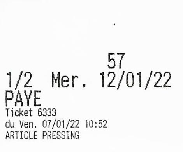
Talon Pressing Numero Ticket en gras : L'activation de cette option permet, sur les talons, d'imprimer le numéro de ticket en gras (pour plus de visibilité).
Exemple visuel
| Case cochée : | Case décochée : |
|---|---|
 |
 |
Planning à la date du jour : nombre jours / Après : Permet de définir la période affichée par le planning.
Remise à zéro du numéro de dépôt : Ce bouton est utilisé afin de remettre à zéro le numéro du Dernier Dépôt édité.
Cette option peut être utilisé conjointement avec une imprimante secondaire préalablement configurée. Pour plus d'informations consulter le chapitre PARAMETRES -> Configuration -> PERIPHERIQUE -> Imprimante secondaire.
Paramètres Complémentaires
- Article à Préparer (ARTICLE -> Recherche -> Fiche Article -> Préparation) : Les articles doivent avoir cette option activée dans leurs Fiche Articles. Cette option permet d'imprimer les talons. Si vous faites de la vente en plus du pressing, il ne faut pas cocher cette option sur les articles destinés à la vente seulement.
- Nombre de talons (ARTICLE -> Recherche -> Fiche Article -> Pressing) : Permet de définir le nombre de talons que vous souhaitez éditer à chaque prise en charge des vêtements.
- Nombre Talons fixe (indépendant quantité) (ARTICLE -> Recherche -> Fiche Article -> Pressing) : Par défaut, le logiciel édite autant de talons que d'articles. En activant cette option, un seul talon sera édité pour tous les articles.
- Article Vendu (ARTICLE -> Recherche -> Fiche Article -> Pressing) : L'activation de cette option permet de distinguer, lors de la prise en charge des vêtements, ce qui est "pressing" (prise en charge, délai, paiement) de ce qui est effectivement vendu (une brosse à vêtements par exemple).
- Imprimante secondaire (PARAMETRES -> Configuration -> PERIPHERIQUE -> Imprimante secondaire) : Permet de choisir l'imprimante qui sera utilisée pour l'impression des ticket/talons.
- Coupure du ticket (PARAMETRES -> Configuration -> PERIPHERIQUE -> Imprimante ticket) : A activer dans le cas de l'utilisation d'une imprimante en mode texte, afin que les talons soient découpés lors de l'impression. Pour une imprimante graphique, la découpe du ticket est gérée par le pilote.
- Imprimer Code-barres Ticket (PARAMETRES -> Configuration -> LOGICIEL -> Impression tickets) : L'activation de cette option permet d'imprimer un code-barres sur le ticket de caisse que vous remettrez au client (en mode vente). Quand il viendra récupérer ses affaires, il suffira de scanner ce code pour retrouver le ticket et faire la restitution.
- Test Code-barres BL (PARAMETRES -> Configuration -> LOGICIEL -> Impression commandes -> Autres tickets) : A activer.
Réserves (CAISSE)
L'activation de la fonctionnalité Pressing fait apparaître sur l'écran de caisse une fenêtre utilisée pour les Réserves.
- Pour créer des Réserves pour les vêtements que vous prenez en charges, fait un clic droit dans la partie blanche et entrer le nom souhaité, le bouton apparaitra.
- Pour utiliser une réserve, appuyez simplement sur le bouton à la suite de l'article.
Utilisation (CAISSE)
Mode Vente
Il s'agit du mode par défaut : le client dépose ses vêtements et paye la prestation. Le logiciel édite un ticket pour le client (qu'il devra rapporter pour récupérer ses vêtements) et des tickets talons pour chaque vêtement.
Prise en charge des vêtements :
-
Allez en caisse.
-
Entrez les articles que vous prenez en charge.
-
Vous pouvez mettre des réserves (voir le chapitre Réserves (CAISSE)) sur un ou plusieurs articles avec les boutons en bas de l'écran de caisse. À ajouter au moment où vous saisissez un article (d'abord l'article, ensuite la réserve) ou en cliquant a posteriori sur la ligne concernée.
- Vous noterez que la colonne Délai vous propose ce que vous avez paramétré par défaut. Vous pouvez changer le délai en cliquant dans le champ de la ligne concernée (un calendrier apparaîtra).
- Vous pouvez changer tous vos délais d'un coup en appuyant sur le bouton Délai et en choisissant la nouvelle date dans le calendrier qui s'affiche.
- Vous noterez que la colonne Délai vous propose ce que vous avez paramétré par défaut. Vous pouvez changer le délai en cliquant dans le champ de la ligne concernée (un calendrier apparaîtra).
-
Appuyez sur TOTAL et encaissez.
-
Un ticket de caisse sera édité pour le client (avec un code-barres) avec autant de talons que de vêtements (sauf si vous l'avez paramétré autrement dans la Fiche Article).
-
Du point de vue du stock, les articles que vous venez de prendre sont ajoutés au stock (ils ressortiront du stock quand le client les reprendra).
-
Restitution des vêtements :
-
Le client revient avec le ticket de caisse : il vous suffit de scanner le code-barres pour que les vêtements déposés s'affichent (il faut avoir coché l'option Imprimer Code-barres Ticket situé dans PARAMETRES -> Configuration -> LOGICIEL -> Impression tickets). Sinon, vous pouvez chercher manuellement en utilisant le bouton Rappel dépôt et en tapant le numéro affiché sur le(s) talon(s).
-
Une fenêtre s'ouvre avec la liste des vêtements du client. Cochez les cases correspondant à ce que le client reprend et validez.
-
Comme le client a déjà payé, vous n'avez plus rien à faire. Les articles sortent de votre stock.
- Si le client ne reprend pas tous ses articles, laissez décochée la case correspondante. Il suffira de scanner de nouveau le code-barres ou d'entrer le numéro de talon pour rendre le reste (de la même façon qu'indiquée ci-dessus).
Le bouton Planning vous permet d'afficher tous les vêtements pris en charge et les délais.
Le bouton Non Repris affiche une fenêtre qui vous permet de visualiser tous les articles à la date de dépôt ou à la date de restitution prévue (le délai entré au moment de la prise en charge) sur une période donnée.
Le client désigné est récupéré dans la fenêtre des Non Repris : Cocher la case Le Client choisi en Caisse.
Mode BL
Il s'agit du mode où le client dépose ses vêtements et paye à la restitution. Le logiciel édite un ticket pour le client (qu'il devra rapporter pour récupérer ses vêtements) et des tickets talons pour chaque vêtement.
Prise en charge des vêtements :
-
Allez en caisse.
-
Cliquez sur PASSER EN MODE BL (Le bouton TOTAL devient BL). À ce moment-là, vous ne facturez plus le client au dépôt de ses vêtements mais plus tard, à la restitution de ceux-ci.
-
Entrez les articles que vous prenez en charge.
- Vous pouvez mettre des réserves (voir le chapitre Réserves (CAISSE)) sur un ou plusieurs articles avec les boutons en bas de l'écran de caisse. À ajouter au moment où vous saisissez un article (d'abord l'article, ensuite la réserve) ou en cliquant a posteriori sur la ligne concernée.
- Vous noterez que la colonne Délai vous propose ce que vous avez paramétré par défaut. Vous pouvez changer le délai en cliquant dans le champ de la ligne concernée (un calendrier apparaîtra).
- Vous pouvez changer tous vos délais d'un coup en appuyant sur le bouton Délai et en choisissant la nouvelle date dans le calendrier qui s'affiche.
-
Vous devez désigner un client (il faut que celui-ci ait au préalable été créé).
-
Appuyez sur BL.
- Les tickets talons sont automatiquement imprimés (un par vêtement sauf si vous avez paramétré autre chose dans la Fiche Article). Vous pouvez choisir le mode d'impression du ticket client (Ticket/A4/Sans).
- Du point de vue du stock, les articles que vous venez de prendre sont ajoutés au stock (ils ressortiront du stock quand le client les reprendra).
Restitution des vêtements :
-
Le client revient avec son ticket : il vous suffit de scanner le code-barres pour que les vêtements déposés s'affichent (il faut avoir coché l'option Imprimer Code-barres Ticket situé dans PARAMETRES -> Configuration -> LOGICIEL -> Impression tickets). Sinon, vous pouvez chercher manuellement en utilisant le bouton Rappel dépôt et en tapant le numéro affiché sur le(s) talon(s).
-
Une fenêtre s'ouvre avec la liste des vêtements du client. Cochez les cases correspondant à ce que le client reprend et validez.
-
Faites payer les articles repris par le client. Les articles concernés sortent de votre stock.
- Si le client ne reprend pas tous ses articles, laissez décochée la case correspondante et modifiez la quantité dans la colonne Qté Reprise. Il suffira de scanner de nouveau le code-barres ou d'entrer le numéro de talon pour rendre le reste (de la même façon qu'indiquée ci-dessus).
Le bouton Planning vous permet d'afficher tous les vêtements pris en charge et les délais.
Le bouton Non Repris affiche une fenêtre qui vous permet de visualiser tous les articles à la date de dépôt ou à la date de restitution prévue (le délai entré au moment de la prise en charge) sur une période donnée.
Restauration
Options métier type restauration : Vous permet d'afficher et activer les options concernant les métiers de la Restauration :
Mode Snack : Permet d'activer le Mode Snacking.
Gestion tables : Met en place la gestion des tables utilisées dans les activités de restauration.
Nombre de tables : Définit le nombre de tables à gérer.
Saisie Nombre Couverts : En activant cette option, vous devrez saisir le nombre de couverts lors de l'encaissement (À utiliser hors mode Tables afin de faire des statistiques sans avoir à gérer les tables).
Mode de vente automatique "Sur place" si table choisie ("Emporté" si table non choisie) : Permet d'automatiser le choix Sur Place/Emporté en fonction de l'utilisation ou non d'une table.
Gestion chevalets/bippers : (Réservé au Snacking) : Active la gestion des chevalets (à mettre sur la table pour que le serveur vous repère) et des bippeurs qui signalent que la commande est prête afin d'aller la chercher au comptoir.
Choix chevalets/bippers obligatoire : Rend obligatoire le choix chevalets/bipper afin de pouvoir continuer la commande (utilisé notamment pour des prises de commandes en borne).
Sélection du livreur en vente et en commande : Si cette option est activée, lors d'une vente ou d'une commande en caisse, le logiciel vous demandera de choisir un livreur si vous choisissez Livrer (Utilisable si l'option Sur place / Emporté à été activée dans PARAMETRES -> Configuration -> INTERVENANT -> TVA).
Livreur: désignation obligatoire : Cette option activée, le logiciel vous oblige à désigner un livreur lors de l'édition d'un bon de livraison ou d'une commande en caisse.
Exclure Ticket Préparation Vente à Emporter : Si cette option est activée, aucun ticket de préparation ne sera édité si la vente est emportée par le client.
Numérotation des préparations (commandes et tickets) : Activer cette option permet de mettre en place une numérotation parallèle (qui suit l'IDFac) sur les tickets et les préparations (T pour Ticket, C pour Commande, W pour commande web).
Ne pas mentionner Sur place/Emporté/Livré sur ticket de préparation : Si cette option est activée, aucune de ces trois mentions n'apparaîtra sur un ticket de préparation (par défaut elles apparaissent).
Impression du ticket de préparation uniquement à l'encaissement : Le ticket de préparation ne sortira plus au moment de valider la commande (comportement par défaut) mais après avoir été facturé.
Ticket prépa lors de la mise en attente (hors mode table) : Cette option activée, si vous mettez en attente un ticket contenant des articles à préparer, le(s) ticket(s) de préparation seront automatiquement imprimés.
Mode d'impression des commandes en caisse : PermetDéfinit del'impression choisirpar un mode d'impressiondéfaut pour les ticketscommandes de commande éditéseffectuées en caisse.
Taille Couleur
Options métier tailles couleurs prêt à porter : Vous permet d'afficher et activer les options concernant les métiers de Prêt à porter :