
PERIPHERIQUE
Vous trouverez ici les différents paramètres concernant les périphériques utilisés par le logiciel.
Afficheur
Les afficheurs permettent d'informer vos clients sur le déroulement de l'encaissement en cours (article et prix au fur et à mesure que vous passez les articles).
Ils peuvent être intégrés, externes ou déportés. Vous pouvez également avoir un écran secondaire qui permettra en plus l'affichage de diverses informations publicitaires.
L'afficheur s'active lorsque le module Caisse est lancé.
Pour configurer un afficheur dans le logiciel, suivez la procédure ci-dessous :
Afficheurs Clients intégrés
Cet écran vous permet d'afficher le contenu du ticket en cours, ainsi qu'un message de bienvenue.
- Sélectionner Afficheur Port COM ou IP.
- Renseignez le port de communication (Port COM).
- Renseignez le MESSAGE ACCUEIL (situé dans Contenu de l'affichage -> Ticket). Vous avez possibilité d'utiliser deux lignes.
- Définissez la durée d'affichage du message (Tempo Visu Message Accueil). Par défaut la durée est de 9 secondes.
-
Appuyez sur Actualiser pour valider les changements.
Étant donné qu'il s'agit d'un périphérique intégré, la configuration du port COM est parfois à faire dans le BIOS de la machine.
Dans le cas de la plupart de nos caisses, le port est à définir sur COM6 avec une vitesse de 9600 bauds et une tension électrique de 12 volts (dans le BIOS : COM6 pinvoltage dans Advanced -> I/O Configuration).
Pour des caisses plus récentes, il n'y a normalement rien a configurer dans le BIOS.
Afficheur Client externe ou déporté
Cet écran vous permet d'afficher le contenu du ticket en cours, ainsi qu'un message de bienvenue.
- Branchez votre afficheur au port COM de la caisse.
- Sélectionner Afficheur Port COM ou IP.
- Renseignez le port de communication (Port COM).
- Renseignez le MESSAGE ACCUEIL (situé dans Contenu de l'affichage -> Ticket). Vous avez possibilité d'utiliser deux lignes.
- Définissez la durée d'affichage du message (Tempo Visu Message Accueil). Par défaut la durée est de 9 secondes.
-
Appuyez sur Actualiser pour valider les changements.
Dans le cas d'un afficheur avec une connectique USB, un pilote de périphérique peut être requis.
Consultez le manuel technique de votre afficheur pour obtenir le logiciel adéquat.
Renseignez ensuite dans le logiciel le numéro du Port COM virtuel apparaissant dans le Gestionnaire de Périphériques de Windows.
Écran Secondaire
Cet écran vous permet d'afficher des images, une vidéo ou encore l'ensemble du ticket en cours d'encaissement.
Configuration préalable dans Windows :
L'écran secondaire vous sert à afficher des images ou de la vidéo en plus du texte. Il doit être préalablement configuré dans Windows. Pour ce faire, référez-vous à la documentation de votre écran et de la carte graphique et de Windows. En règle générale, la configuration utilisée doit être mode Bureau étendu / Étendre ces affichages.
- Dans Windows (caisses plus récentes), faites un clic droit n'importe où sur le bureau puis cliquez sur Paramètres d'Affichage.
- Dans la fenêtre qui s'ouvre, dans la rubrique Plusieurs affichages/Écrans multiples, choisissez Étendre ces affichages.
Si ce n'est pas Windows qui gère les écrans, passez par le gestionnaire adéquat (Intel ou nVidia par exemple).
Configuration dans le logiciel (PARAMETRES -> Configuration -> PERIPHERIQUE -> Afficheur) :
- Sélectionner Afficheur Ecran Secondaire.
- Sélectionner le Contenu de l'affichage :
- Images : Sélectionnez le répertoire contenant les images à afficher ainsi que leur durée d'affichage (en secondes et > à 5s). Les photos doivent être au format jpg.
- Vidéo : Sélectionnez la vidéo (au format avi, mvm ou encore wmv). Attention de ne pas mettre des vidéos trop volumineuses ou ayant une résolution trop importante.
- Ticket : Le ticket en cours sera affiché. Vous pouvez également choisir une image de fond (pas trop volumineuse non plus) si vous le souhaitez.
- Images : Sélectionnez le répertoire contenant les images à afficher ainsi que leur durée d'affichage (en secondes et > à 5s). Les photos doivent être au format jpg.
- Renseignez le MESSAGE ACCUEIL (situé dans Contenu de l'affichage -> Ticket). Vous avez possibilité d'utiliser deux lignes.
- Appuyez sur Actualiser pour valider les changements.
Balances
Liste des préfixes poids & prix dans PPV : Il s'agit des préfixes (les deux premiers chiffres) utilisés pour les code-barres/prix. Si le préfixe est impair, le logiciel reconnaitra un poids. Si le préfixe est pair, le logiciel reconnaitra un prix.
Il est fortement déconseillé de modifier cette liste (aucun contrôle de validité ne sera effectué).
Les préfixes 02, 21, 22, 23, 24, 25, 26, 27, 28 et 29 doivent être conservés.
Respecter la norme LNE : Cette option permet d'appliquer les exigences L.N.E. (Laboratoire National de métrologie et d'Essais) dans le module caisse pour toutes les balances.
L'affichage de la gestions des unités de masse et des tares est amélioré : la colonne Unité (Kg par exemple) sera ajoutée et la désignation sera complétée par la tare.
Pensez à définir les paramètres de vos articles (ARTICLE -> Recherche -> Fiche Article -> POIDS COLISAGE CONDITIONNEMENT) : Pesage sur balance externe, Poids, Tare, etc...
SCALINK
Scalink V2 & Scalink V3 : Permet de choisir quelle version de Scalink vous souhaitez lancer au démarrage du logiciel. La version installée dépend de votre configuration.
Port Scalink : Entrez ici le port utilisé par Scalink (généralement 4050) pour relier l'imprimante au logiciel (voir Installation Scalink ci-dessous).
IP Scalink : Entrez ici l'adresse IP du poste où est installé Scalink (par défaut 127.0.0.1) (voir Installation Scalink ci-dessous).
Test de liaison balance (Ping) : Permet de faire un test sur l'adresse IP entrée précédemment pour vérifier qu'elle est bien joignable.
Vérification Retour Prix/Kg : Permet d'enclencher une vérification des données prix/kg renvoyées par la balance.
Durée Affichage Pesée : Entrez la durée d'affichage de la pesée sur l'afficheur clients de la caisse (par défaut 3 secondes).
Précision Balance 10g : Permet d'activer la précision à 10g.
Installation de Scalink
La gestion de certaines balances se fait par l'intermédiaire du logiciel Scalink.
Le logiciel ne peut être installé sur une caisse que si elle dispose d'un afficheur client affichant les informations provenant de la balance. Dans ce cas, les afficheurs clients de la balance et de la caisse doivent être placés de manière à être visibles simultanément par le vendeur et le client. De plus, un signalement spécial doit être apposée sur l'afficheur de la caisse indiquant par la mention "NET", indiquant que la tare est gérée.
Installation de Scalink :

Double-cliquez sur Install_Scalink_V2.exe pour démarrer l'installation. Cliquez sur Français puis sur OK pour continuer.

Gardez le répertoire d'installation proposé par défaut et cliquez sur Suivant.

Cliquez sur Ignorer la mise à jour des fichiers de données puis sur Suivant.

Cliquez à nouveau sur Suivant.

Le logiciel s'installe.

Cochez les options que vous souhaitez et cliquez sur Terminer.
Premier démarrage de Scalink :
-
Double-cliquez sur l'icône de Scalink (située sur le bureau) pour démarrer l'application.
- Au démarrage, renseignez les paramètres du :
- Port COM sur lequel votre balance est branchée.
- Port Socket : toujours 4050 quelque soit le type de balance.
- Protocole (dans notre exemple, Casio).
-
Vous pourrez revenir sur la configuration en allant dans le menu Paramètres -> Balance de la fenêtre principale de Scalink.
Ces paramètres s'appliquent aux balances EXA ECO. Pour d'autres modèles, vérifiez la configuration définie dans la balance avant de paramétrer Scalink. Pour ce faire, consultez le manuel technique de votre balance.

Si nécessaire, débloquez le port dans le pare-feu Windows en cliquant sur Autoriser l'accès.

Entrez la clé de licence, vous arrivez la fenêtre principale de Scalink.
BIZERBA (!!!!!!)
Activer solution Bizerba : Permet d'activer la prise en charge des balances Bizerba. Réservé aux techniciens.
Constante magasin :
Code article joker :
Code rayon balance :
Idart Article Bizerba par défaut :
Répertoire :
Clés Dallas
Les clefs Dallas sont des objets magnétiques lus par un appareil relié à la caisse. Chaque vendeur possède sa propre clé et s'identifie dès qu'il la pose sur le lecteur.
Port COM Clé Dallas : Entrez le numéro de port COM (en général 6) du lecteur. Si le lecteur est externe, il faut repérer le numéro de port COM sur lequel il est branché et le reporter ici.
Configuration :
- Rentrez le numéro de Port COM.
- Définissez les codes utilisés par les vendeurs (PARAMETRES -> Vendeurs) : cliquez dans le champ code du vendeur concerné et lisez sa clef : un code va s'inscrire (avec fenêtre de validation). Cliquez sur une autre ligne pour valider. Faites de même pour tous les vendeurs.
- Si vous souhaitez changer ces codes, il vous faudra :
- Désactiver les clefs Dallas en mettant à zéro le Port COM (PARAMETRES -> Configuration -> PERIPHERIQUES -> Clé Dallas).
- Revenez ensuite dans la fenêtre des paramètres vendeurs (PARAMETRES -> Vendeurs) et cliquez dans les champs codes concernés en validant les mots de passes laissés vides.
- Une fois les champs vides, recommencez le paramétrage (remettre le Port COM à 6, définissez les codes vendeur, etc...) pour enregistrer de nouveau les clefs.
Utilisation en Caisse :
-
En caisse, posez et enlevez simplement les clefs sur le lecteur pour changer de vendeur.
Douchette Scan
Le logiciel est compatible avec la plupart des périphériques de saisie de code-barres tels que les douchettes, les scanners et les terminaux inventaires.
Verrouillage Majuscules Automatique en caisse :
Port (0 si absent) : Il s'agit du port COM utilisée par la douchette/scanner. Il sera paramétré sur 0 s'il n'y a pas de douchette ou que celle-ci est connectée par USB.
Vitesse baud rate :
Temps Attente Port :
Bit Parité / Bit Données / Bit Stop :
Analyse / Test : Vous permet de tester si la douchette (scanner) est bien fonctionnelle.
Configuration Douchettes (USB) :
-
Mettez le Port Douchette à 0.
- Branchez la douchette sur un port USB.
- Aucune configuration n'est requise (en USB, la douchette est automatiquement détectée par Windows).
Configuration Douchettes (COM/RS232) :
-
Branchez la douchette à un port COM/RS232 de la caisse.
-
Renseignez les paramètres du Port, la vitesse (Baud Rate) et Bit parité/données/stop. Laissez le temps d'attente par défaut.
Pour plus d'informations, consultez le manuel technique de votre douchette et vérifiez les paramètres du port COM dans la configuration matérielle de Windows (Gestionnaire de Périphériques).
N.B. : Des configurations de lectures ou comportements spécifiques se feront via la notice de la douchette, contenant des codes-barres à scanner et à enregistrer (tout se fait via ces codes-barres). Voir ici.
Configuration Scanners :
Les scanners se configurent en suivant la procédure d'installation des douchettes COM/RS232 ou USB selon le cas.
Il faut parfois installer un logiciel qui permet de communiquer avec le scanner et de le paramétrer plus finement. C'est votre Agence qui se charge de l'installation de ces appareils.
Des configurations de lectures ou comportements spécifiques se feront via la notice de la douchette, contenant des codes-barres à scanner et à enregistrer (tout se fait via ces codes-barres). Voir ici.
Étiquette Production
Cette fonction permet d'imprimer en plus du ticket de caisse, une étiquette de production qui pourra être collée sur les articles.
Choisir l'état : Vous permet de choisir l'état personnalisé des étiquettes dont le nom commencera obligatoirement par ETP_ (par exemple ETP_PRODUCTION, configuré préalablement) à imprimer.
Imprimante étiquettes sélectionnée : Choisissez ici l'imprimante qui sera utilisée pour l'impression des étiquettes.
Test : Vous permet de lancer une impression "test" afin de voir si l'imprimante (et l'état) fonctionne.
Si vous souhaitez utilisé les étiquettes de production pour vos articles, n'oubliez pas d'activer l'option Impression étiquette production pour l'article située dans la fiche de l'article (ARTICLES -> Recherche -> Fiche -> PREPARATION).
Notez que l'option est à activer pour chaque article devant produire l'étiquette.
Il est vous également possible de numéroter les préparations : l'option Numérotation des préparations (commandes & tickets) se situe dans PARAMETRES -> Configuration -> METIER -> Restauration.
Les préparations seront numérotées avec les trois premiers caractères de leur identifiant d'origine.
Les tickets seront marqués selon leur origine :
T : saisie en caisse.
C : commande.
B : saisi depuis une borne.
W : commande provenant du site web.
Le numéro de préparation apparaîtra sur les tickets de commande, les tickets de caisse, le tickets de préparation et les étiquettes de production.
Imprimante étiquette
Dans cette fenêtre vous pouvez gérer le format des étiquettes paramétrables. Une fois la configuration réalisée, vous pourrez les imprimer à partir de la fiche Article (ARTICLE -> Recherche -> Fiche) ou à l'aide de l'outil impression étiquettes (ARTICLES -> Etiquettes).
Vous pourrez imprimer des étiquettes pour vos articles mais aussi de vos clients (pour du mailing papier par exemple).
Entête d'Etiquette : il s'agit d'un texte, imprimé sur la toute première ligne, qui sera commun à toutes les étiquettes.
Définissez ensuite le type d'imprimante à utiliser :
Imprimante Classique
Sélectionnez Imprimante Classique si votre imprimante est une imprimante "classique" (il s'agit de la plupart des imprimantes connectées à votre ordinateur : USB ou réseau, laser ou jet d'encre, format A4 ou autre...).
- Imprimante étiquettes sectionnée : Sélectionnez ici l'imprimante détectée par Windows.
- Marque & Référence : Si vous connaissez la marque et le modèle de vos étiquettes, vous pouvez remplir leurs dimensions automatiquement. Choisissez Marque, Référence puis appuyez sur Remplir.
Imprimante Spécialisée
Sélectionnez Imprimante Spécialisée si votre matériel se connecte en port COM (il s'agit d'un modèle peu utilisé).
- Imprimantes Etiquettes - PORT COM : Laissez 0 (par défaut), le port COM étant utilisé uniquement pour les imprimantes spécialisées.
- Largeur Etiquette : Renseignez ici la largeur de vos étiquettes.
- Taille : Vous pouvez sinon choisir un format prédéfini (Grande, Petite, Miniature, Micro).
Vous pouvez également interroger l'imprimante à l'aide du bouton Auto Sense.
Le bouton Re Init permet lui de revenir aux paramètres par défaut.
Mise en page étiquettes : Il vous faudra ensuite définir la mise en page pour les étiquettes Clients et pour les étiquettes Articles.
Mise en page étiquette client
Utilisé pour paramétrer les étiquettes que vous imprimerez dans le Listing Clients (CLIENT -> Listing (F11)) si vous faites du mailing "papier". Vous pourrez ainsi coller ces étiquettes sur les enveloppes.
- Orientation : Sélectionnez l'orientation de l'impression, Portrait ou Paysage.
- Nb Etiq. de front : Détermine le nombre d'étiquettes par lignes (dépend du gabarit des planches d'étiquettes que vous aurez achetées).
- Champs : Remplissez tous les différents champs nécessaires à l'impression.
- Début Etiquette Client : Détermine la position de la première étiquette lors de l'impression de la planche. La position 1 place l'étiquette dans le coin supérieur gauche de la page (au début en quelque sorte...). À voir selon vos planches.
Mise en page étiquette Article
Il s'agira des étiquettes qui seront utilisées pour vos articles.
- Orientation : Sélectionnez l'orientation de l'impression, Portrait ou Paysage.
- Nb Etiq. de front : Détermine le nombre d'étiquettes par lignes (dépend du gabarit des planches d'étiquettes que vous aurez achetées).
- Champs : Remplissez tous les différents champs nécessaires à l'impression.
- Position Depart Etiquette : Détermine la position de la première étiquette de type paramétrable lors de l'impression de la planche. La position 1 place l'étiquette dans le coin supérieur gauche de la page (au début en quelque sorte...). À voir selon vos planches.
Les étiquettes de type paramétrable comportent à la base trois lignes d'information : Définition, IDArt, Prix (mais aussi le code-barres).
- Position de Depart Etiquette Alimentaire : Détermine la position de la première étiquette de type alimentaire lors de l'impression de la planche.
- Indication sur 4 eme ligne étiquette : Vous pouvez inclure une ligne supplémentaire sur une étiquette de type paramétrable en cochant l'une des options disponibles.
Il peut être délicat de centrer le texte sur les étiquettes, quand bien même vous auriez entré les mesures correspondantes à vos planches.
Essayez de jouer sur les marges (gauche, droite, intervalle...). vous pouvez aussi jouer sur les valeurs Largeur et Hauteur en les réduisant : par exemple, si vous avez des étiquettes 50 x 30, vous pouvez essayer avec 49 x 29 puis 48 x 28, etc jusqu'à ce que cela corresponde.
Imprimez sur des feuilles A4 et regardez en transparence avec vos planches pour éviter le gaspillage.
En cas de difficultés, vous pouvez joindre la Hotline ou votre Agence.
Imprimante ticket
Ce fenêtre vous permet d'accéder aux options relatives à l'imprimante ticket qui sera utilisée.
Mode : Sélectionner le mode d'utilisation de l'imprimante :
Mode Texte (COM)
Port imprimante (par défaut 0) : Renseignez le port de connexion COM utilisée pour la connexion de l'imprimante (le numéro est généralement indiqué sur la caisse, à l'endroit du branchement du câble série).
Caract. / Ligne (par défaut 40) : Renseignez le nombre de caractères par ligne qui seront imprimé sur les tickets.
Vitesse baud rate (par défaut 9600) : Il s'agit de la vitesse de communication, qui dépend du modèle de l'imprimante utilisée.
Modèle (par défaut PosLigne100) : Choisissez le type d'imprimante qui sera utilisée.
Logo (Mode ticket) : Pour insérer un logo sur le ticket de caisse en mode texte, il vous faudra utiliser un outil nommé GraphicLoader CBM1000.
Installation Imprimante Ticket en Mode Texte (Port COM)
La grand majorité des imprimantes ticket sont connectées sur un port COM du poste (COM1 généralement). Vous devrez reporter les paramètres de connexion (numéro de port et vitesse) dans le logiciel.
Entrez le numéro de port si l'imprimante est branchée sur un port COM. Laissez le nombre de caractères par ligne à 40 et choisissez le Baud Rate correspondant à votre imprimante.
Dans le cas où ces paramètres ne s'adapteraient pas à votre matériel, veuillez consulter le manuel de votre imprimante.
- Pour connaître le paramétrage des imprimantes tickets, il vous suffit de :
- Éteindre l'imprimante.
- Allumer l'imprimante tout en gardant le bouton Feed enfoncé.
- Relever les informations sur le ticket qui sort.
Une deuxième imprimante tickets peut être installée chez certains commerçants (en restauration par exemple pour transmettre des tickets de préparation en cuisine). Elle est configurée dans le menu PARAMETRES -> Configuration -> PERIPHERIQUE -> Imprimante secondaire.
Mode Graphique (USB ou LAN)
Imprimante sélectionnée : Vous pourrez sélectionner ici l'imprimante préalablement installée et configurée à l'aide de ses pilotes dans Windows.
Logo (Mode graphique) : Voir dans PARAMETRES -> Configuration -> LOGICIEL -> Impression tickets.
Installation Imprimante Ticket en Mode Graphique (Windows)
Ce mode est le plus souvent utilisé pour la configuration d'imprimantes de préparation (Voir PARAMETRES -> Configuration -> PERIPHERIQUE -> Imprimante secondaire).
Installation Imp. Préparation : SAM4S Gcube-102 : Voir ici.
Installation Imp. Préparation : OXHOO TP85 & TP85V : Voir ici.
Test : Le bouton test servira à lancer une impression test afin de voir si l'imprimante est correctement paramétrée.
Impression depuis fin (driver Zebra) : Activer cette option si vous imprimez des tickets de caisse sur une imprimante Zebra. L'impression commençant par la fin, la découpe du ticket doit être gérée différemment d'un ticket classique. L'imprimante Zebra doit avoir été préalablement installée et configurée.
Nombre Lignes bas Ticket (par défaut 2) :
Coupure du Ticket (par défaut Activé pour Mode Texte) : Vous permet d'activer ou de désactiver la coupure automatique du ticket.
Séquence Initiale :
Imprimante windows
L'imprimante doit avoir été préalablement installée dans Windows avec les pilotes du constructeur.
Imprimante par défaut : Vous permet de sélectionnez l'imprimante qui sera utilisée par défaut pour vos impressions en format A4 ainsi que d'accéder aux propriétés de celle-ci.
Chemin E&R Partagé et Local : Détermine le chemin des fichiers d'états personnalisés (utilisé notamment pour les étiquettes ou les BL).
Chemin des états personnels créés : Détermine le chemin des fichiers d'états personnalisés (utilisé notamment pour les étiquettes ou les BL).
Imprimante chèque
Activer l'imprimante : Vous permet d'activer ou de désactiver l'impression des chèques et de pouvoir accéder aux options suivantes.
Ordre du chèque : Détermine l'ordre qui sera inscrit sur le chèque lors de l'impression.
Reglage Hauteur / Marge / Retrait : Renseignez ici les marges qui seront utilisé pour l'impression de vos chèques.
Imprimante secondaire
Une deuxième imprimante ticket peut être installée chez certains commerçants (en restauration par exemple pour transmettre des tickets de préparation en cuisine) :
Mode Texte (COM)
Imprimante Ticket Partagée :
A l'aide l'application Import Auto, vous pouvez partager une imprimante ticket COM pour imprimer UNIQUEMENT des tickets de préparation.
Notez que certaines imprimantes (comme l'Oxhoo TP85 par exemple) permettent un partage facile sur un réseau (via un câble RJ45).
Installation et configuration d'Import Auto :
-
L'application doit être installée sur le poste où l'imprimante ticket est connectée (via un port COM).
-
Commencez par vous procurer le logiciel Import Auto auprès de votre agence. Une licence spéciale sera nécessaire.
-
Faites un double-clic sur le fichier d'installation Install_ImportAuto_Vxx.exe
-
Installez-le dans le répertoire par défaut.

-
Réalisez une sauvegarde si nécessaire et cliquez sur suivant, puis démarrez l'installation.
-
Au lancement, l'application se place dans la barre des tâches de Windows.
Double-cliquez dessus pour l'ouvrir.
-
Cliquez sur le menu Paramètres (Iconise permet de réduire le logiciel dans la barre des tâches).

-
Entrez les paramètres du serveur Kezia II. Dans notre cas, l'imprimante est connectée sur le poste serveur.

-
Cochez la case Ticket Commande/Préparation et entrez l'adresse du répertoire partagé. Laissez les autres options par défaut.
Le répertoire partagé est le dossier où Kezia II écrit les tickets de préparation lors des encaissements. Il est définit sur la fiche de chaque article, dans l'onglet Préparation.
- Le partage doit être accessible à tous les postes du réseau avec des droits d'écriture.
-
Sur l'onglet Imprimante Ticket, entrez les informations de connexion (port de communication, baud rate et caractères ligne) puis reprenez le dossier partagé renseigné précédemment.

-
Fermez la fenêtre pour valider et revenir à l'écran d'accueil d'Import Auto.
-
Imprimantes Ticket (Préparation) :
Permet d'imprimer des tickets sur une imprimante secondaire (utilisé en restauration pour envoyer les préparations en cuisine).
-
Cliquez d'abord sur le menu Fichier -> Paramètres -> Configuration -> Accessoires. Cochez Fichier Txt dans dossier et assurez-vous que le port d'imprimante est à bien à zéro :
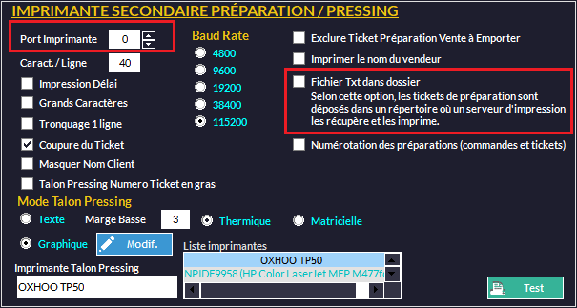
 permet d'imprimer le nom du vendeur sur les tickets de préparation.
-
Allez ensuite dans les fiches des articles que vous souhaitez mettre en préparation et, sur l'ongle concerné, allez chercher le chemin du dossier partagé où les tickets seront écrits. Il s'agit du même chemin réseau que celui renseigné précédemment dans Import Auto.

-
La configuration est terminée. Vos tickets de préparation, sur toutes les caisses du réseau, seront redirigés vers l'imprimante partagée.
Lecteur badge
Monetique TPE
Monetique Nepting
VideoSurveillance