
Gestion PDA (Kezia)
Il s'agit de l'interface de Gestion concernant les données envoyées par le Terminal dans Kezia, notamment pour les Commandes, Réceptions et Mouvement.
C'est ici que vous pourrez dévalider une Commande, une Réception ou un Mouvement transféré depuis le Terminal et qui vous à déjà servi dans l'un des fenêtres de Kezia, afin de pouvoir le réutiliser, notamment en cas d'erreur.
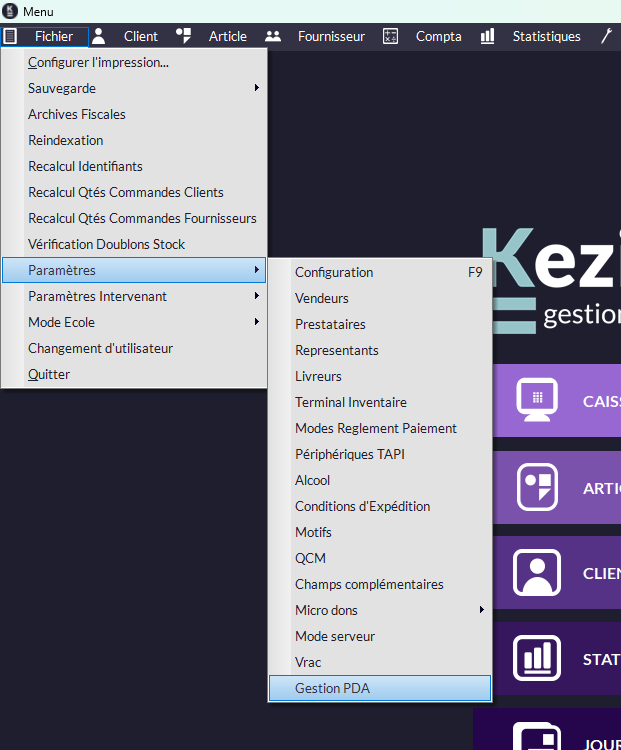
Gestion PDA se situe dans Fichier/Paramètres/Gestion PDA.
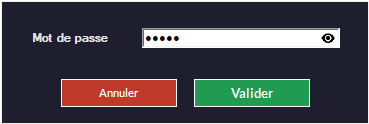
L'accès à Gestion PDA nécessite un mot de passe (jdcbx).
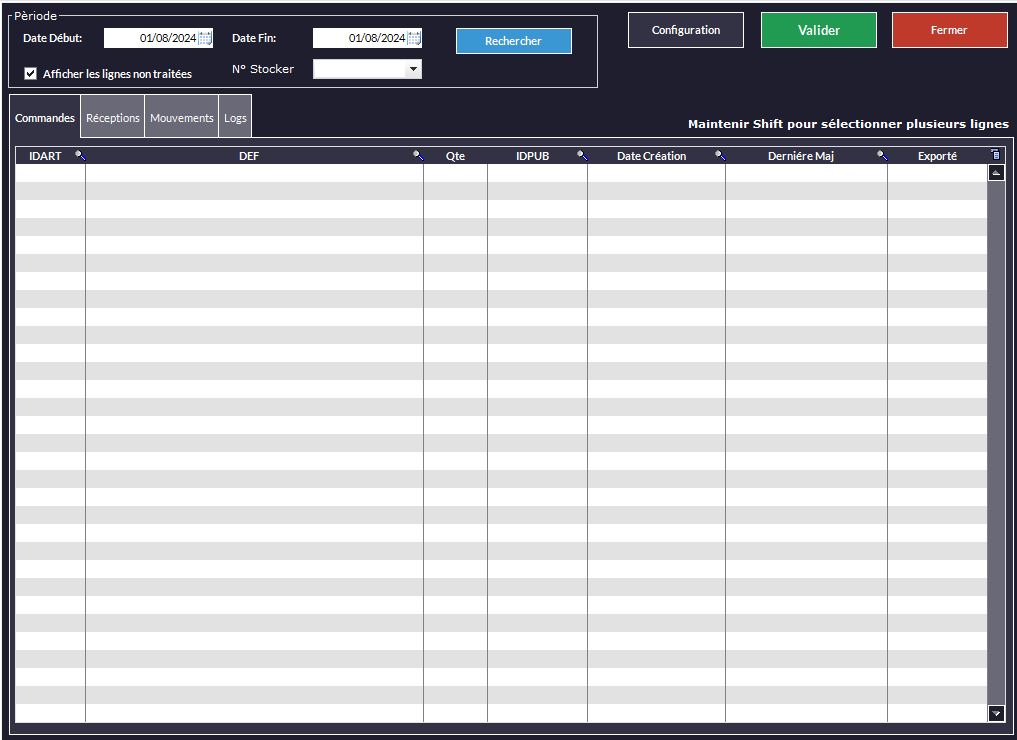
La fenêtre principale de Gestion PDA, vous y trouverez :
Les onglets :
- Commandes : Liste les Commandes fournisseur transmises par le Terminal.
- Réception : Liste les Réceptions transmises par le Terminal.
- Mouvements : Liste utilisée pour tout ce qui concerne Bon de Livraison, Devis, Facture, Étiquettes, Commande, Caisse, Ajustement de stock, Mouvement de stock, Inventaire.
- Logs : Liste des Logs pouvant être transmis par le Terminal (voir ici).
Vous y trouverez également :
- Date Début & Date de Fin : Période à laquelle à été faite la Commande/Réception/Mouvement.
- Afficher les lignes non traitées : Permet d'afficher les lignes publiées par le Terminal, mais n'ayant pas encore été utilises dans Kezia.
- N° Stocker : En cas d'utilisation de Terminaux multiples (Id. Teleco, paramétrable ici).
Ainsi que, en dessous des Onglets :
- IDART : Identifiant unique de l'Article dans Kezia.
- DEF : Nom de l'Article.
- Qte : Quantités saisies lors de la Commande/Réception/Mouvement sur le Terminal.
- IDPUB : Il s'agit d'un identifiant unique lié à chaque Article publié dans la même Commande/Réception/Mouvement.
- Date Création : Date à laquelle la Commande/Réception/Mouvement à été utilisé dans Kezia pour la première fois.
- Dernière Maj : Champ qui se met à jour à chaque fois que la Commande/Réception/Mouvement est utilisé.
- Exporté : Coché si la ligne sélectionnée à déjà été utilisée.

En cas d'erreur lors de l'utilisation des données transmises par le Terminal dans Kezia, il sera possible de dévalider la Commande/Réception/Mouvement.
Pour cela, il faudra rechercher la période à laquelle la Commande/Réception/Mouvement à été fait, sélectionner la/les ligne(s) correspondant dans le tableau (les lignes appartenant à la même Commande/Réception/Mouvement auront toutes le même ID de Publication : IDPUB) et les décocher (case Exporté).
Utiliser ensuite le Bouton  et confirmer.
Vous pourrez réutilisez les données transmises par le Terminal dans une des fenêtres souhaités de Kezia.
Configuration
Paramétrage PDA
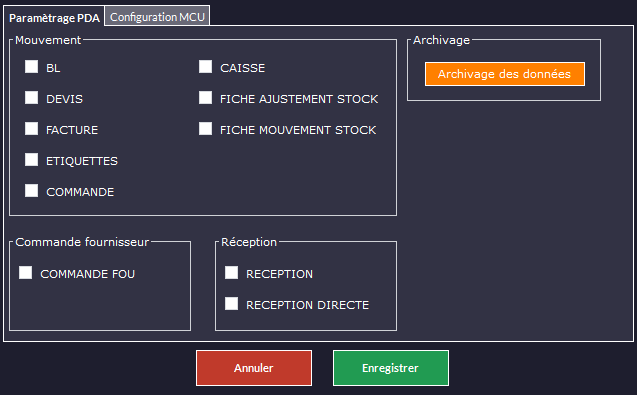
Dans cette fenêtre, cocher une case permettra d'activer la présence du Bouton Stocker, qui sera utilisé afin de récupérer les données publiées par le Terminal dans les différentes fenêtres de Kezia.
Configuration MCU
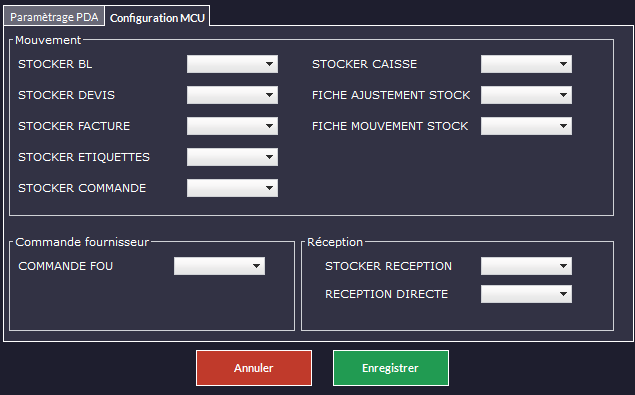
Cette fenêtre permet de paramétrer l'emplacement du Bouton Stocker (dans la plupart des fenêtres de Kezia, il peut y avoir plusieurs emplacements possibles).
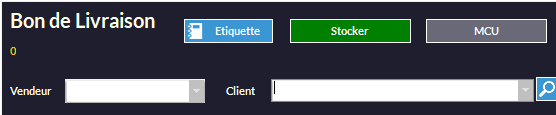
Exemple d'apparence du Bouton Stocker (ici dans la fenêtre Bon de Livraison de Kezia).
Voici les différents emplacements possible des MCUs pour les diverses fenêtres de Kezia :
Bon de Livraison
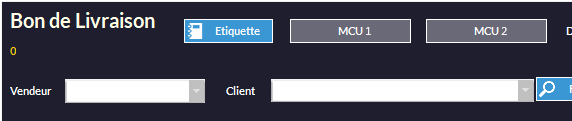
Emplacement de MCU 1 et MCU 2.
Devis

Emplacement de MCU 1 et MCU 2.
Factures
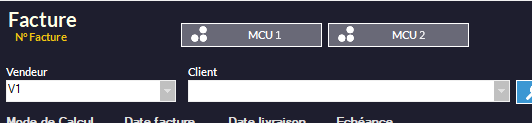
Emplacement de MCU 1 et MCU 2.
Etiquettes

Emplacement de MCU 1.
Commande
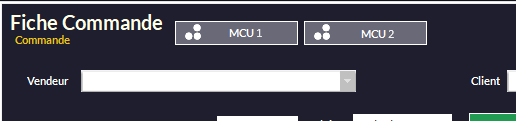
Emplacement de MCU 1 et MCU 2.
Caisse
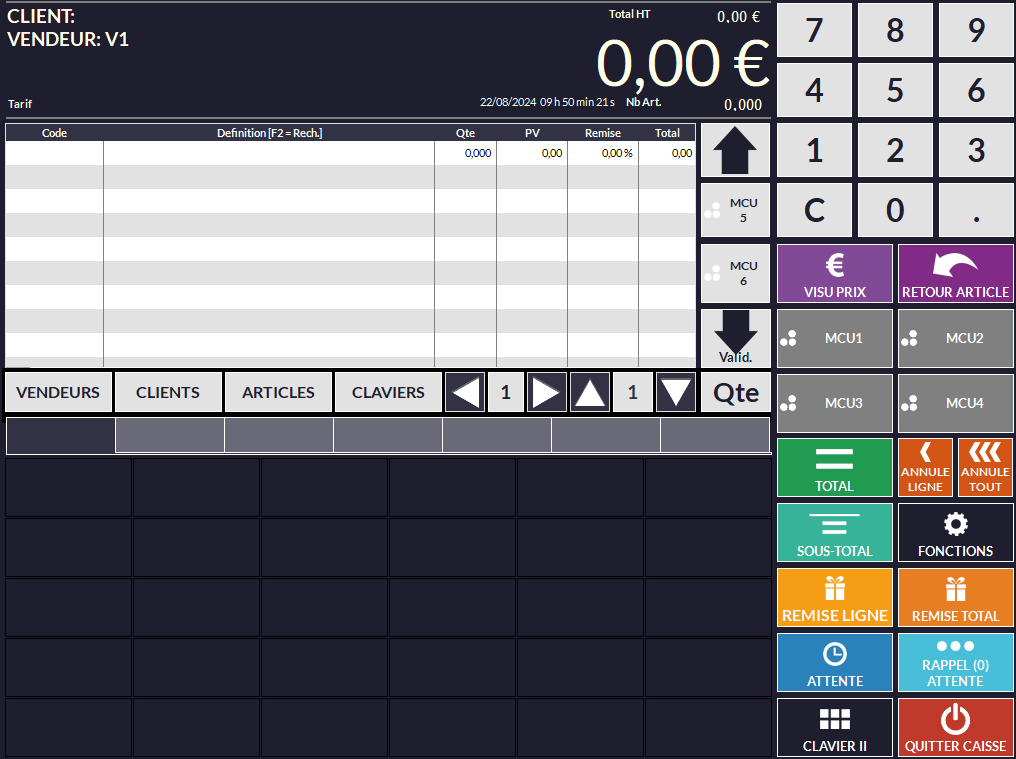
Emplacement de MCU 1(Caisse), MCU 2(Caisse), MCU 3(Caisse), MCU 4(Caisse), MCU 5(Caisse) et MCU 6(Caisse).
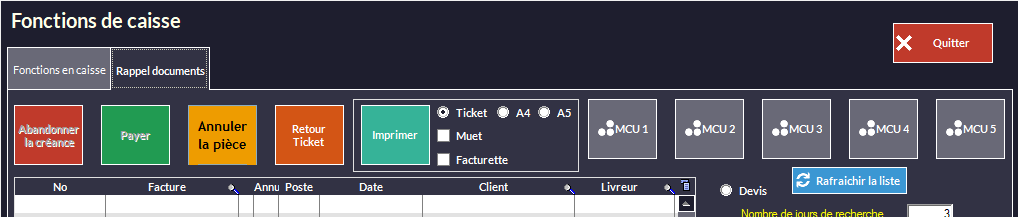
Emplacement de MCU 1, MCU 2, MCU 3, MCU 4 et MCU 5 (Dans Caisse/Fonctions/Rappel documents).
Ajustement Stock
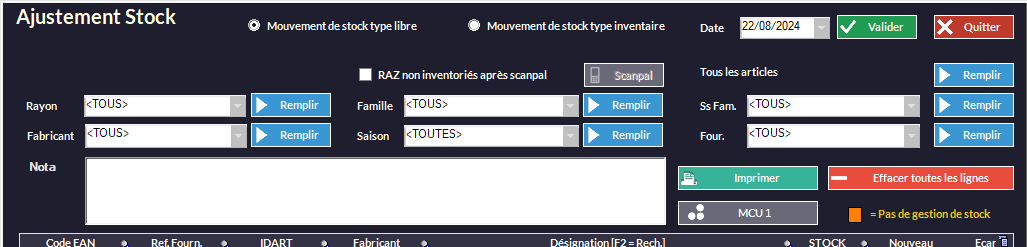
Emplacement de MCU 1.
Mouvement de Stock

Emplacement de MCU 1.
Commande Fournisseur
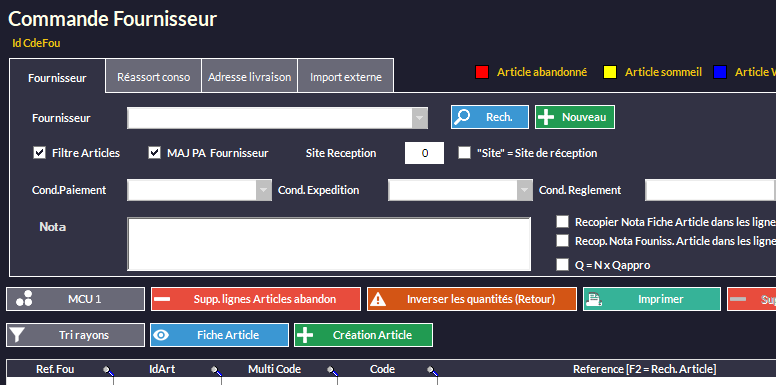
Emplacement de MCU 1.
Réception Fournisseur (Stocker Réception)

Emplacement de MCU 1.
Réception Directe
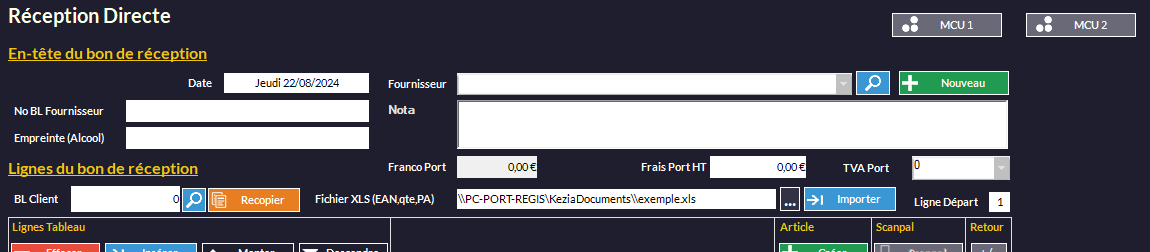
Emplacement de MCU 1 et MCU 2.