
Installation Imp. Étiquettes : ZEBRA ZD421
Installation du Pilote sur Windows
Télécharger et exécuter zd86423832-certified.exe.
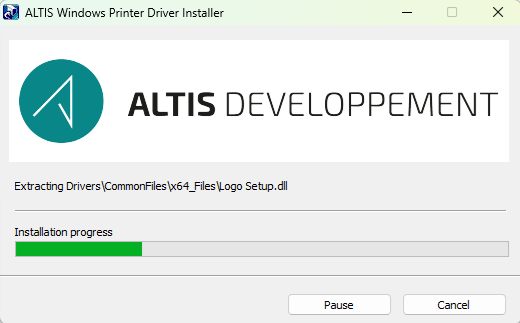
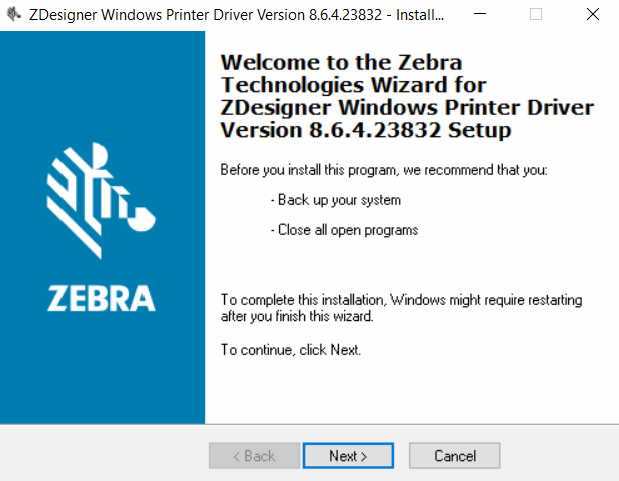
Le lanceur extrait les fichiers nécessaires à l'installation.
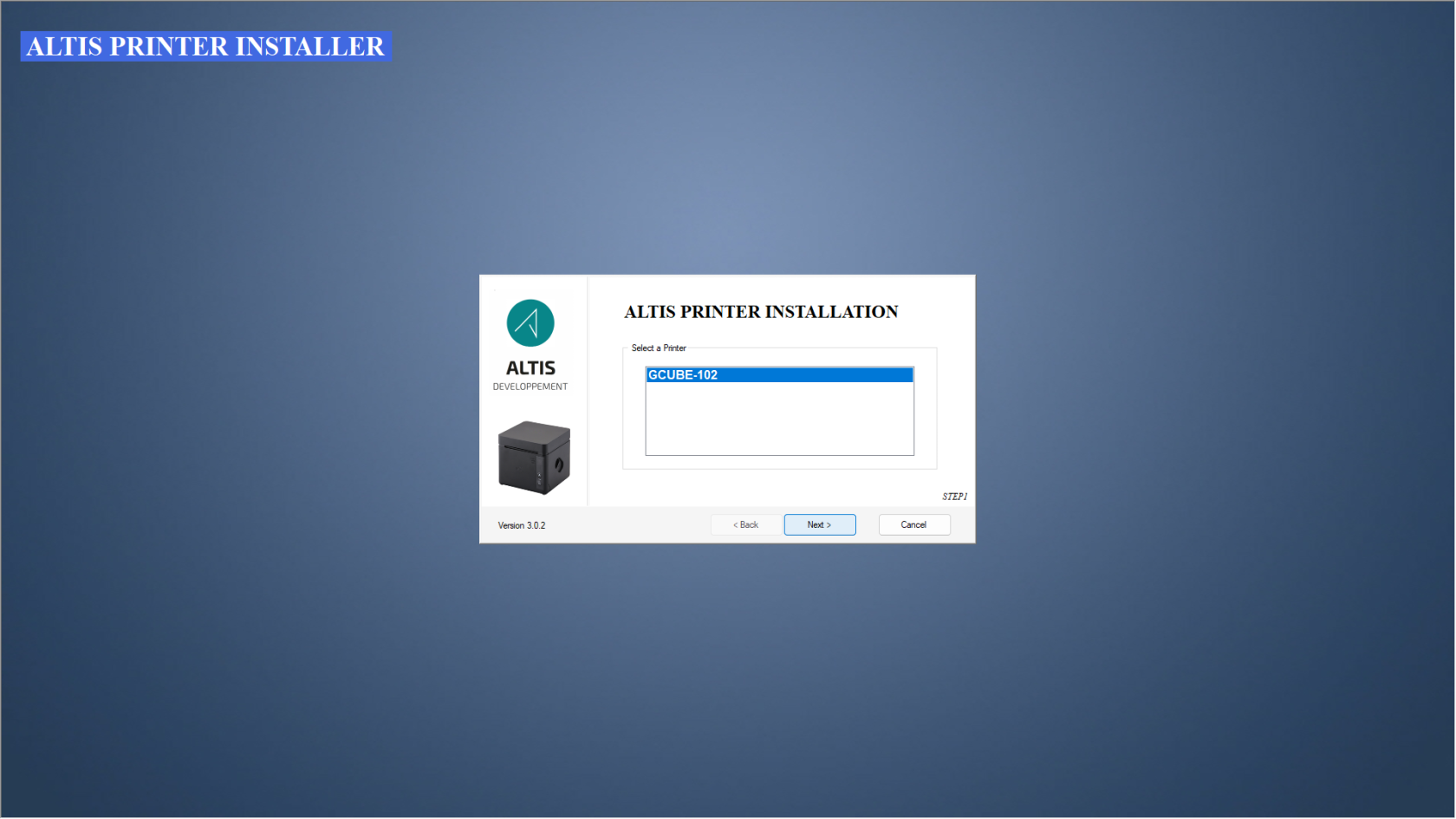
Sélectionnez GCUBE-102 puis cliquezCliquez sur Next >.
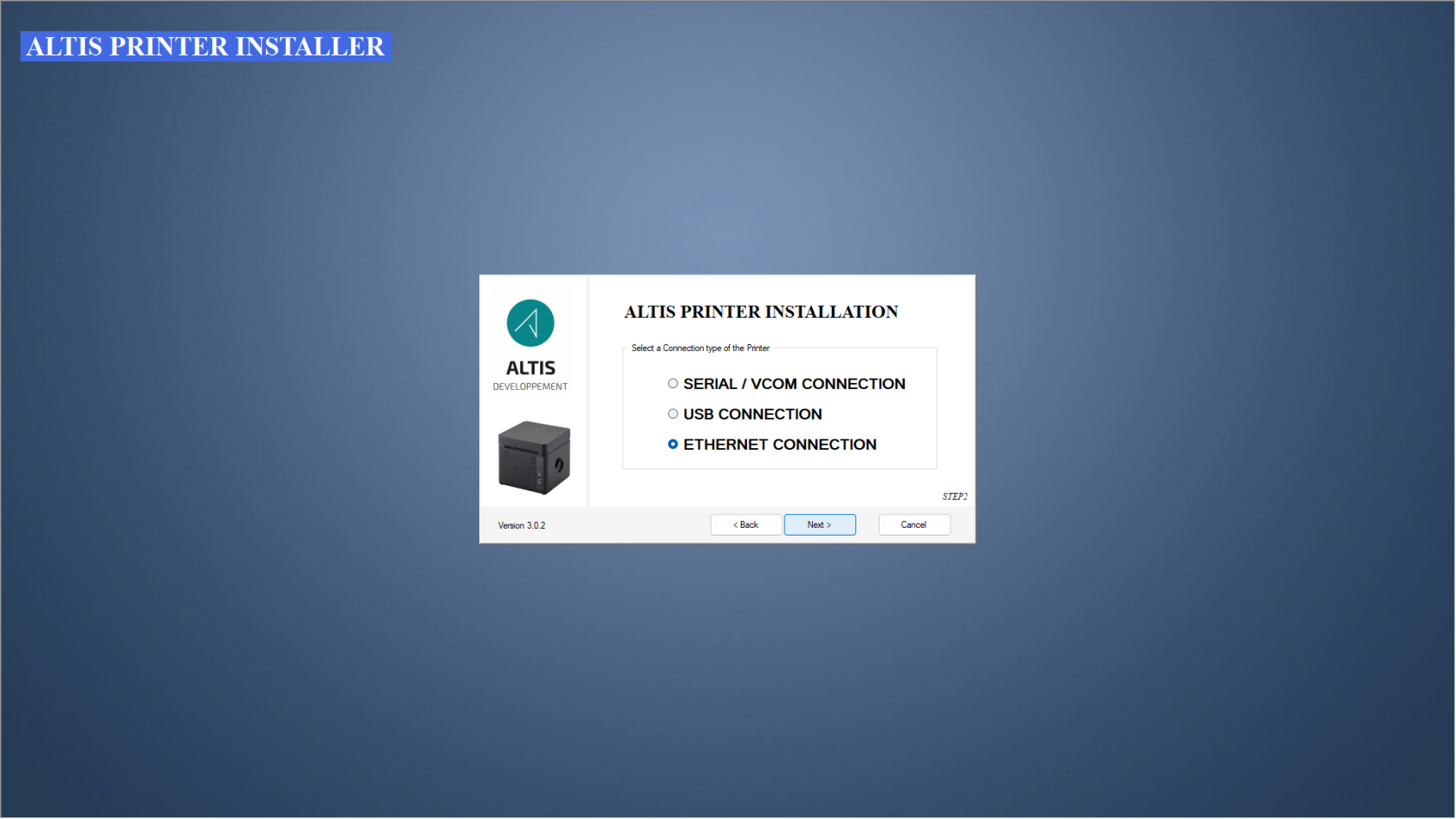
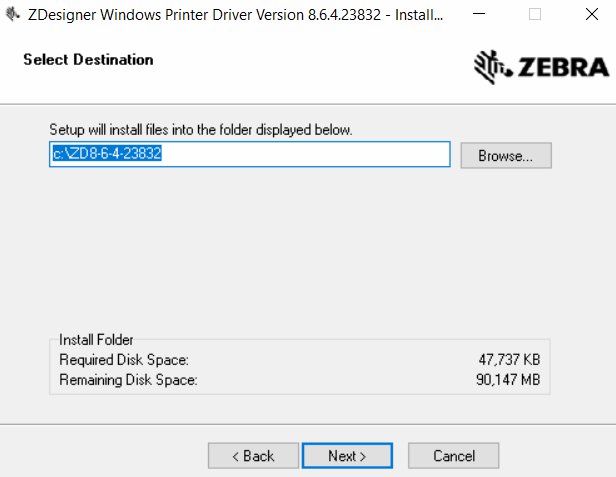
Sélectionnez ETHERNET CONNECTION puis cliquez sur Next >.
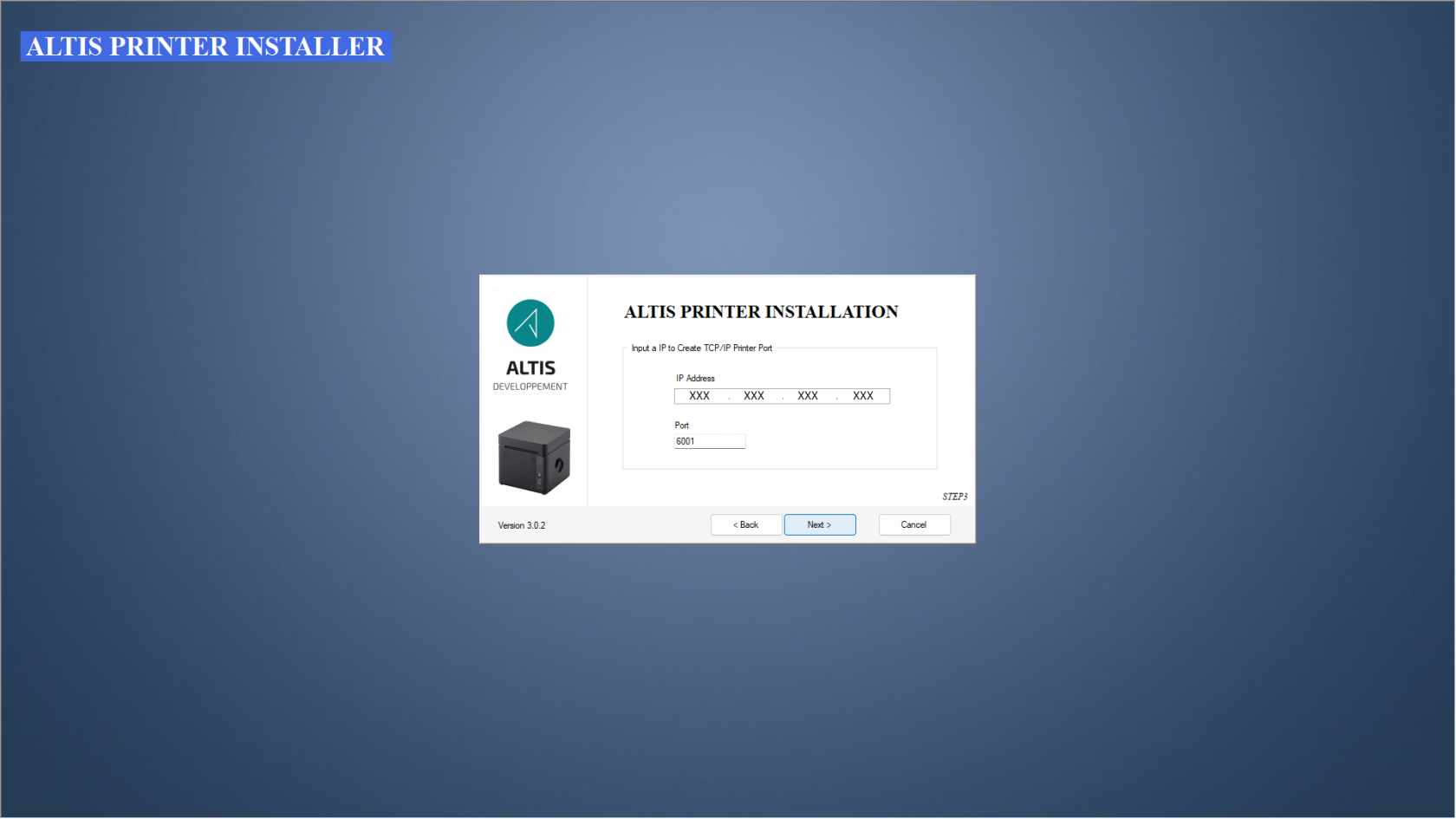
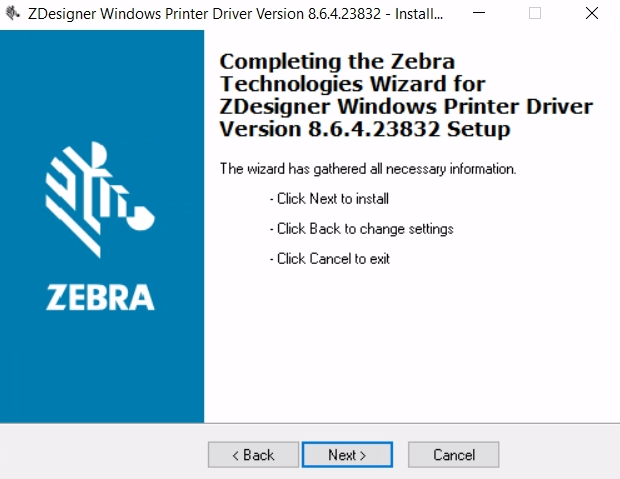
Renseignez l'Adresse IP qui sera utilisée par l'imprimante puis cliquez sur Next >. Laissez le Port sur 6001.
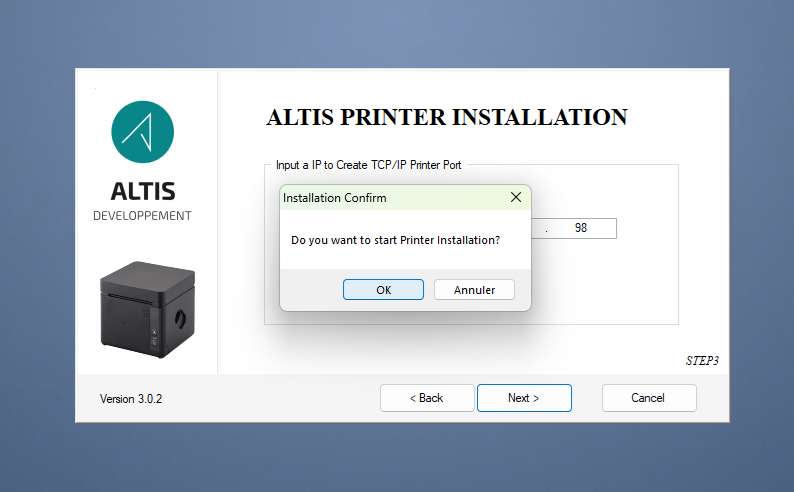
Confirmez en appuyant sur OK.
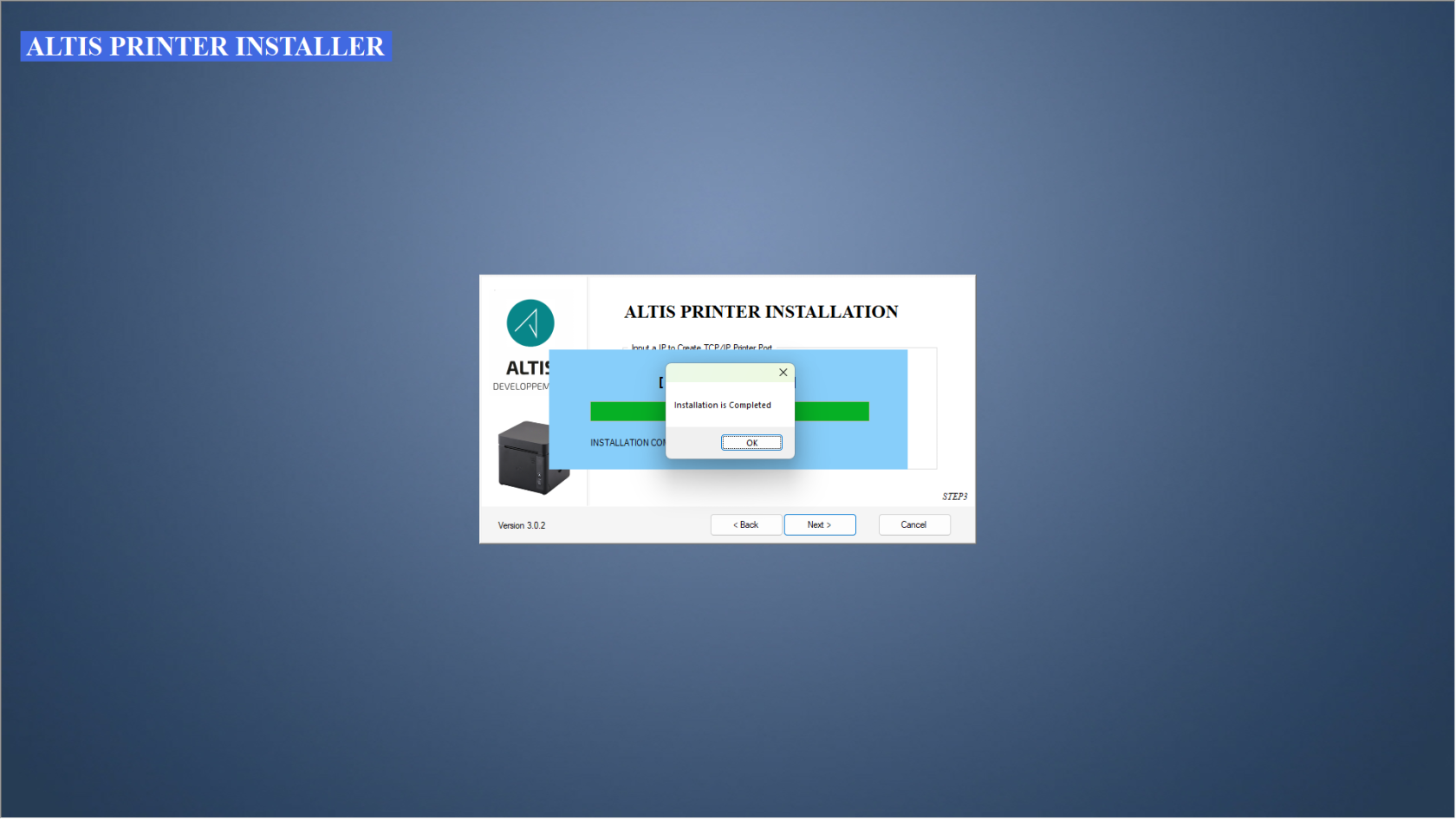
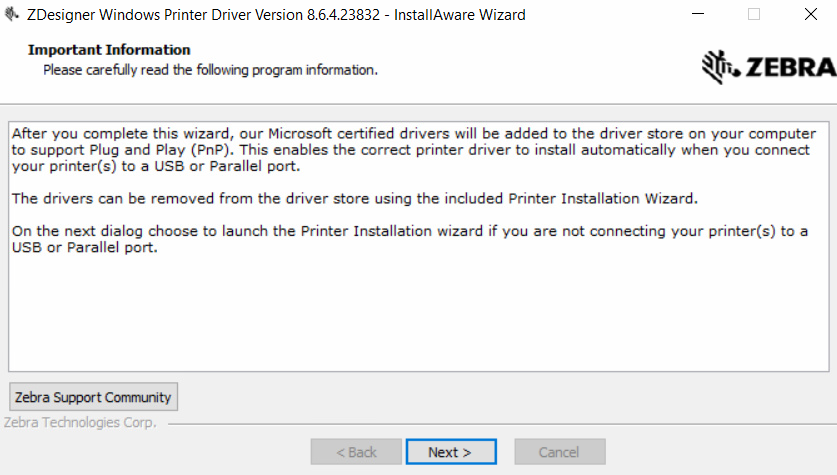
L'installationNext terminée, appuyez sur OK>.
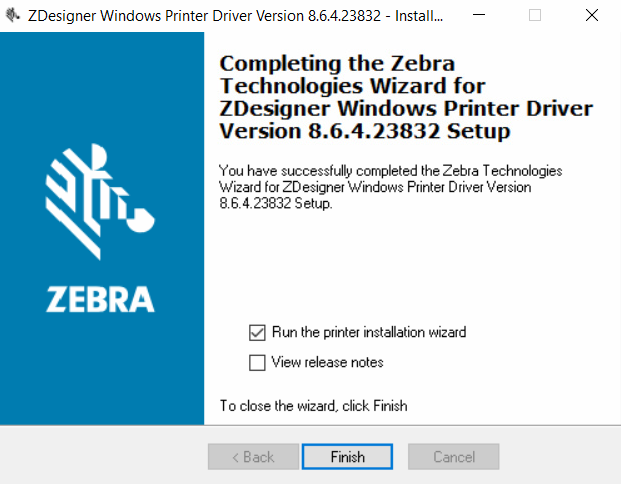
Décochez View release notes et cliquez sur Finish.
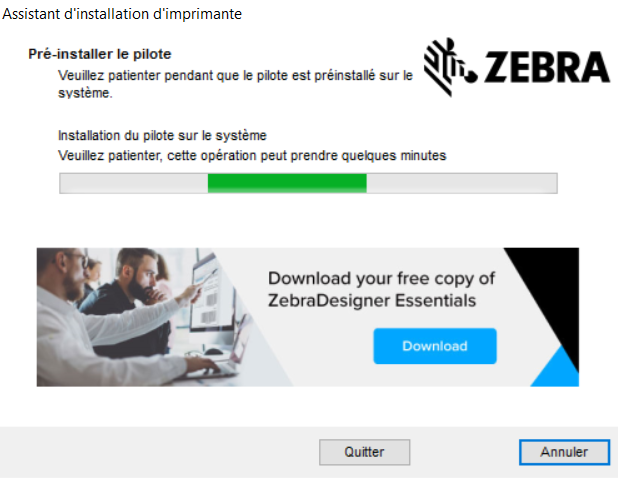
Le pilote s'installe.
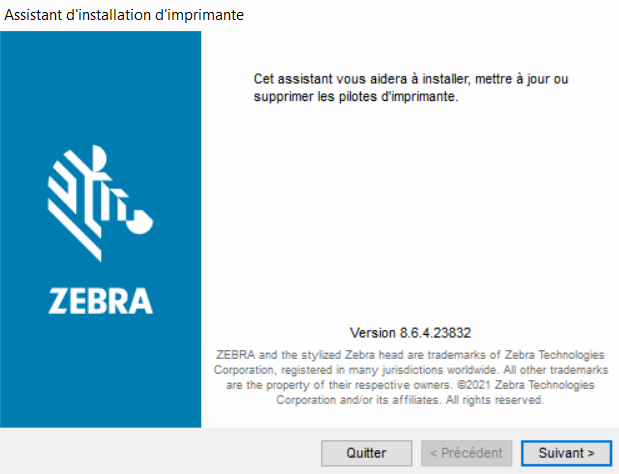
Cliquez sur Suivant >.
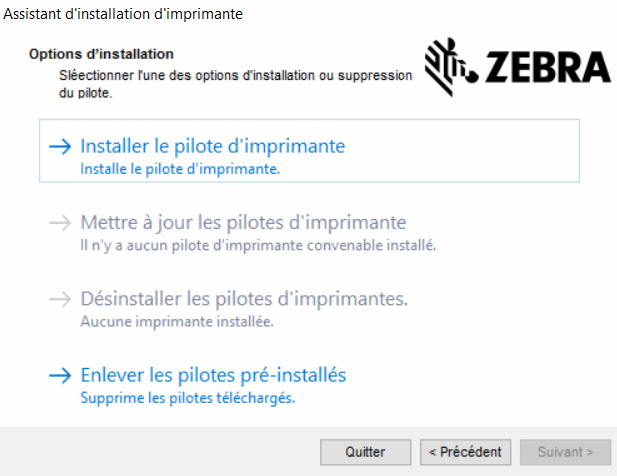
Sélectionnez Installer le pilote d'imprimante.
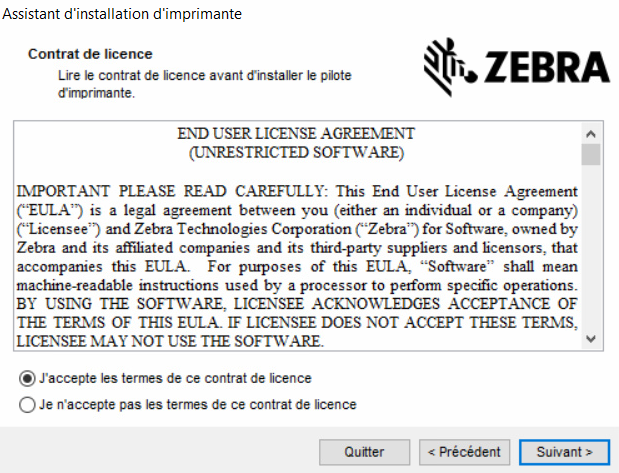
Sélectionnez J'accepte les termes de ce contrat de licence et cliquez sur Suivant >.
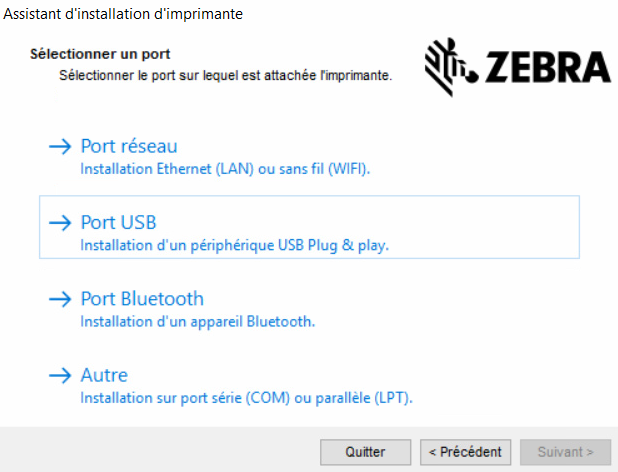
Sélectionnez Port USB.
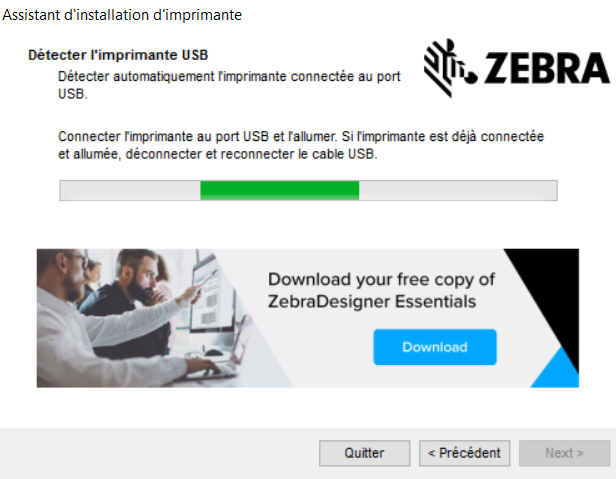
Connectez et allumer l'imprimante ou déconnecter là et reconnectez là si celle-ci était déjà allumée. L'imprimante est détectée.
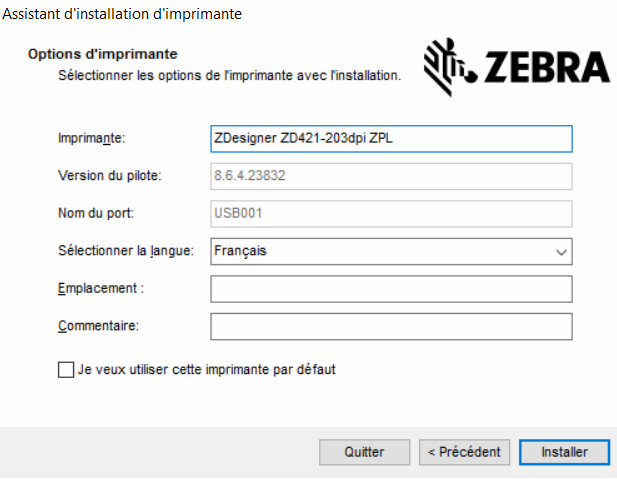
Changez le nom de l'imprimante si vous le souhaitez puis cliquez sur Installer.
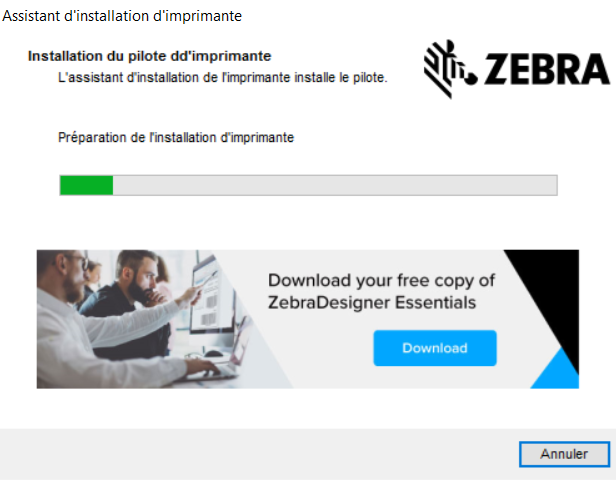
L'imprimante s'installe.
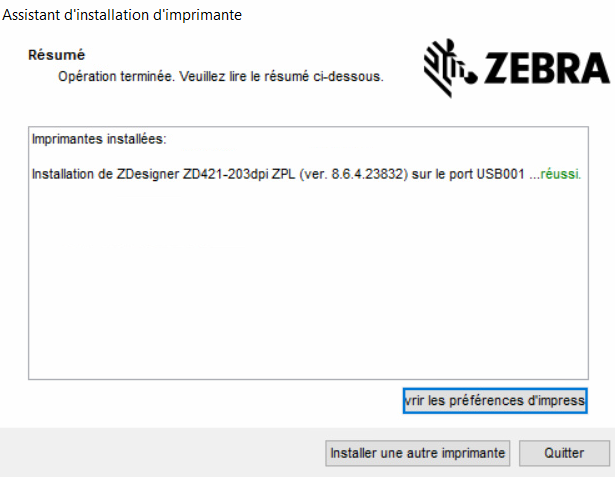
L'imprimante est installée. Cliquez sur Quitter
Paramétrage de l'imprimante avec l'application Gcube NFC (Android)

Lancer l'application sur votre Terminal Android afin de paramétrer l'imprimante.
ATTENTION : Veillez à bien avoir activé la fonction NFC dans les paramètres de votre Terminal.
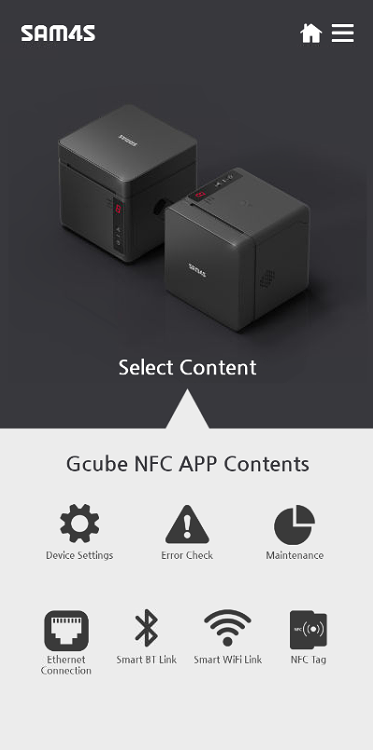
Sélectionnez Ethernet Connection.
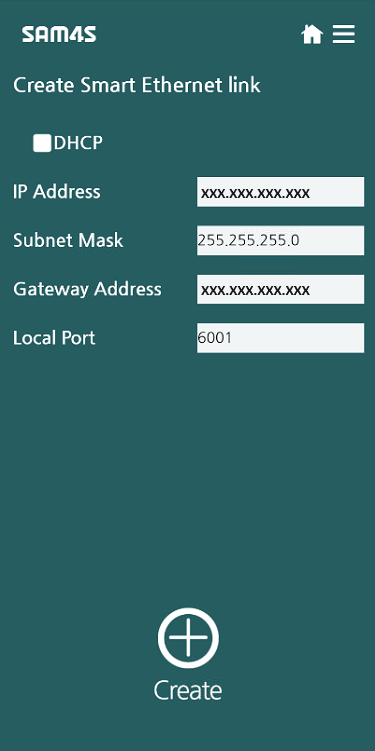
Renseignez l'Adresse IP qui sera utilisée par l'imprimante, le Masque de sous-réseau et la Passerelle. Appuyez ensuite sur Create.
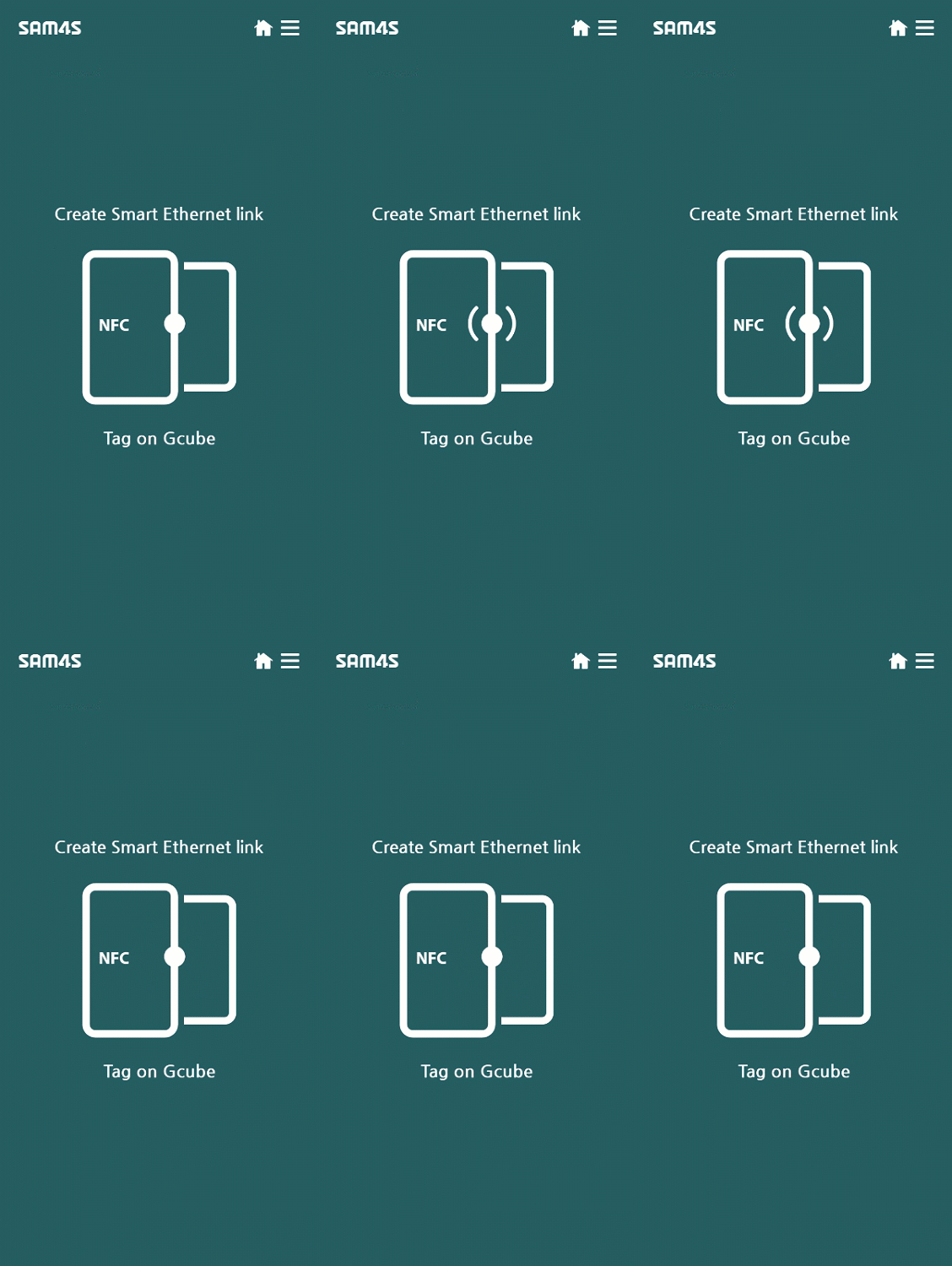
Rapprochez le Terminal sur la face avant de l'imprimante Gcube, Les paramètres sont envoyés, l'imprimante émet un son et s'éteint.
Paramètres supplémentaires Windows
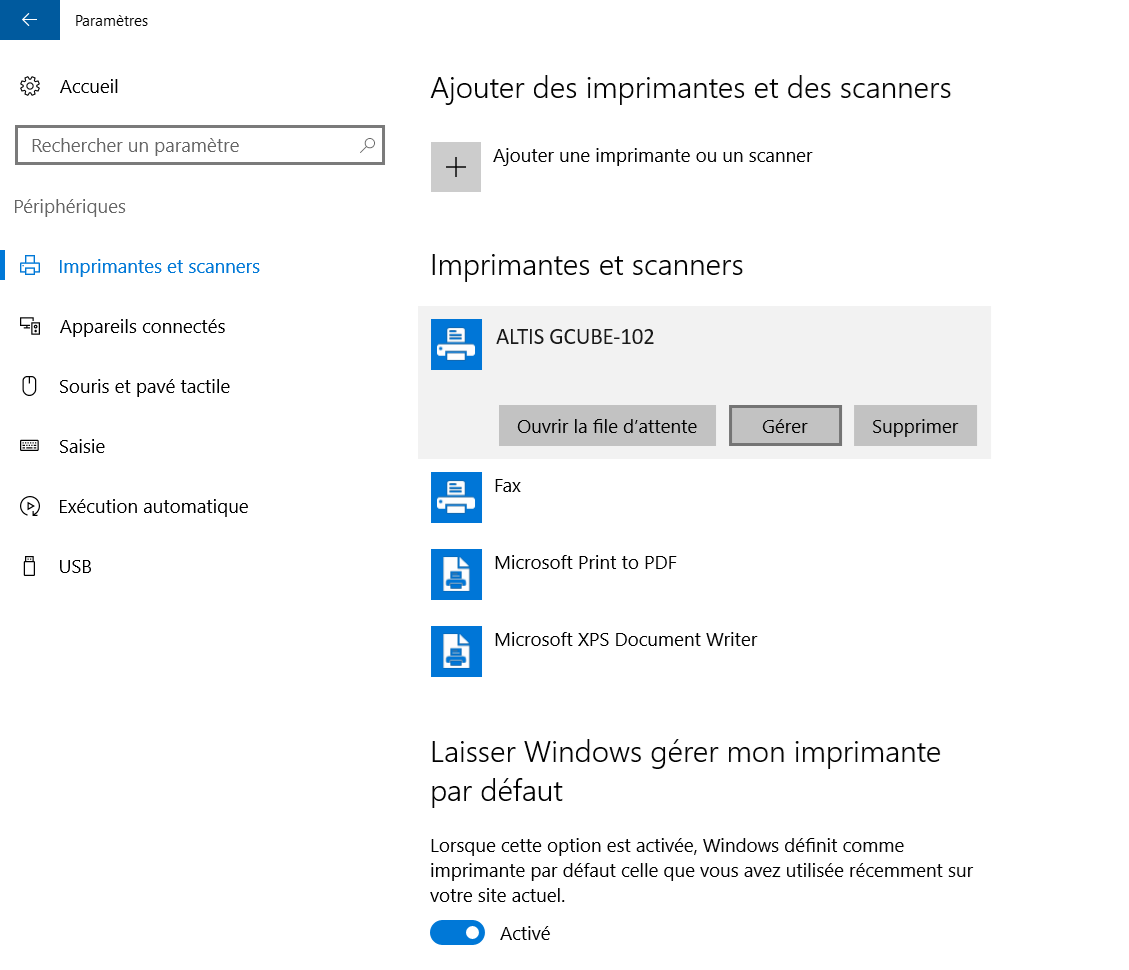
Allez dans Paramètres / Périphériques / Imprimantes et scanners / ALTIS GCUBE-102 / Gérer pour accéder à des paramètres supplémentaires.
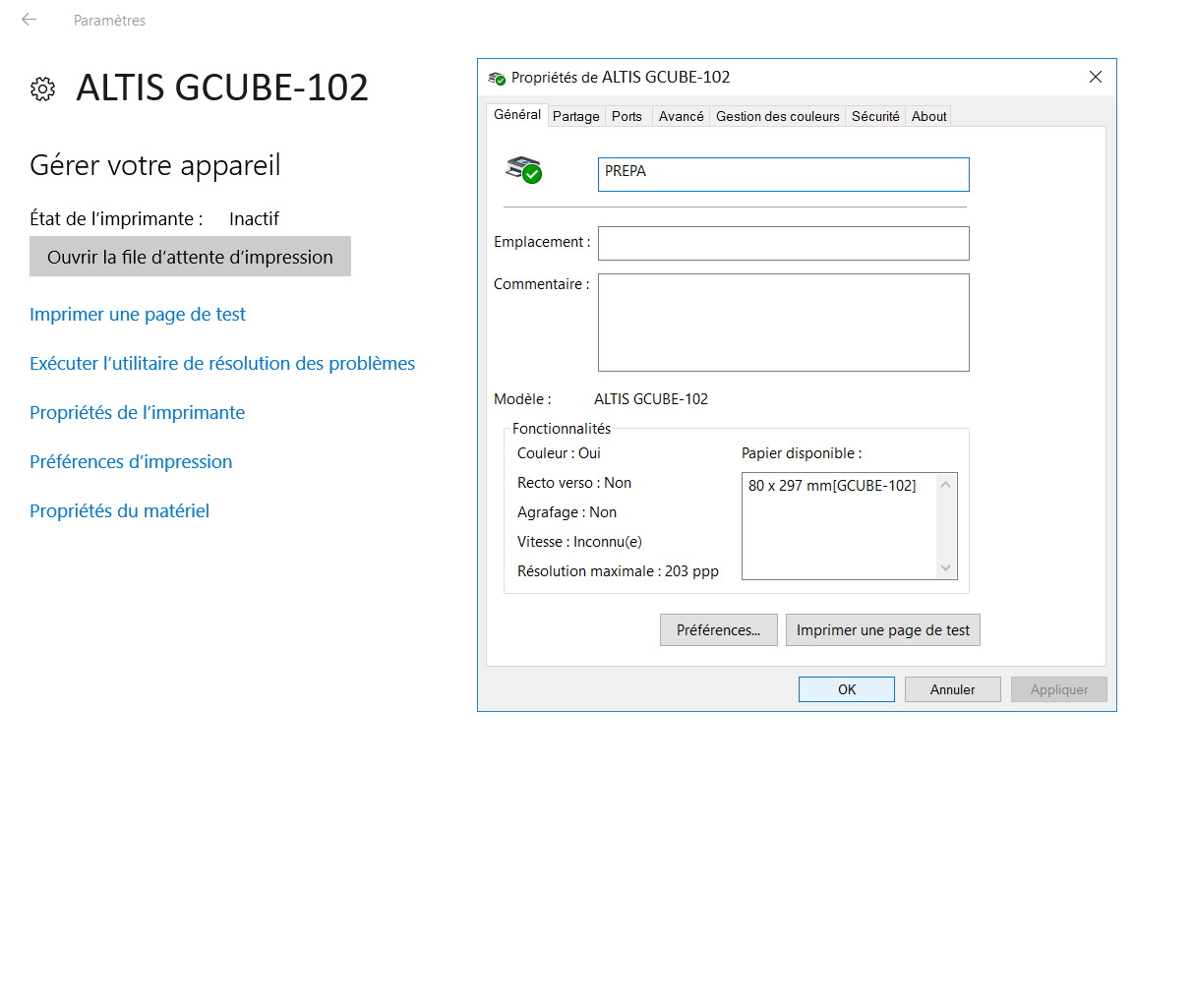
En cliquant sur Propriétés de l'imprimante, vous pourrez changer le nom de celle-ci. Ici l'imprimante sera nommée PREPA.
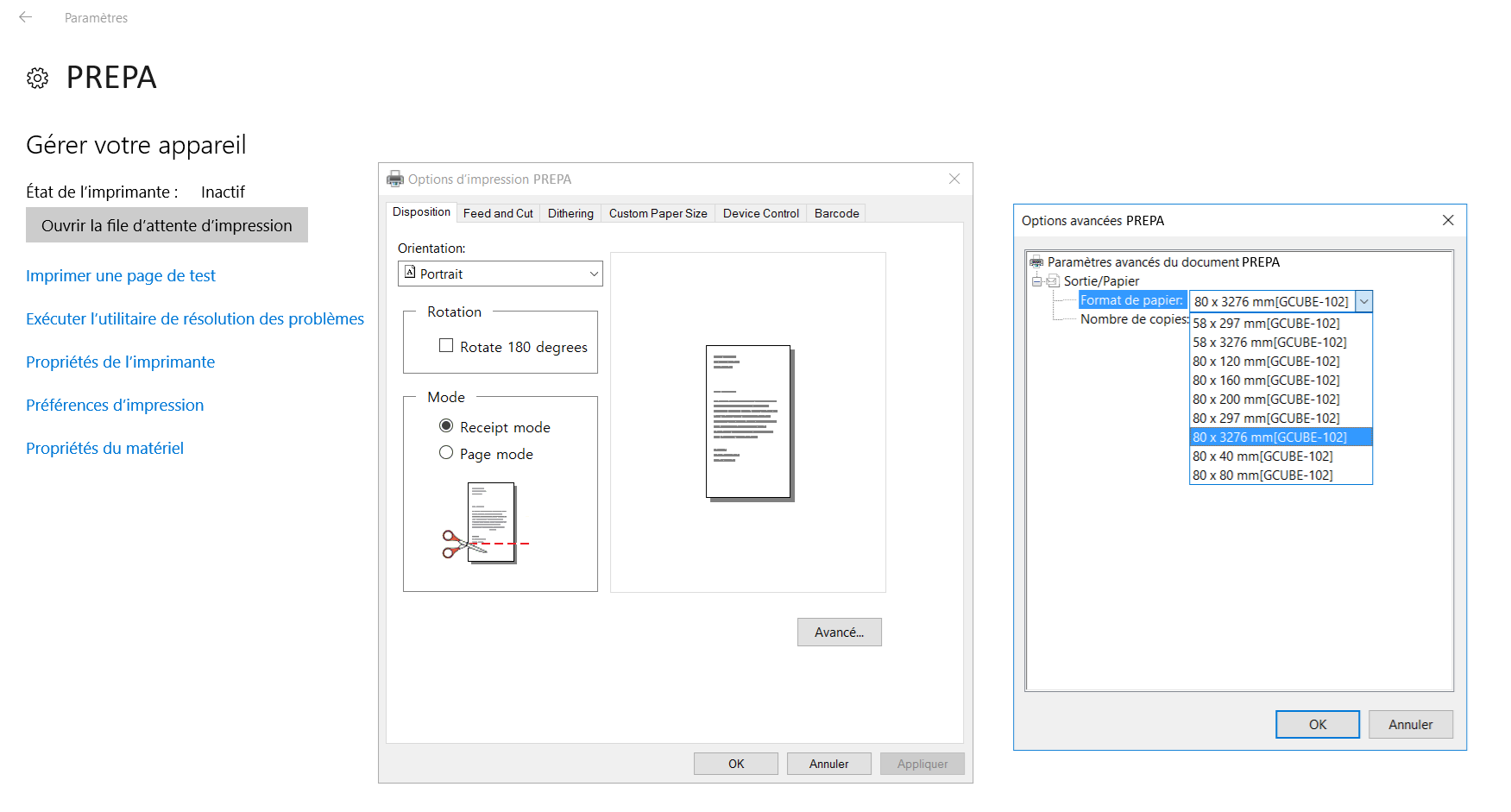
Allez ensuite dans Préférences d'impression / Disposition / Avancé... / Format de papier : Sélectionner 80 x 3276 mm puis OK.
Vous risquez sinon d'avoir ce genre de problème lors de l'impression de tickets trop longs (plus de 30 cm) :
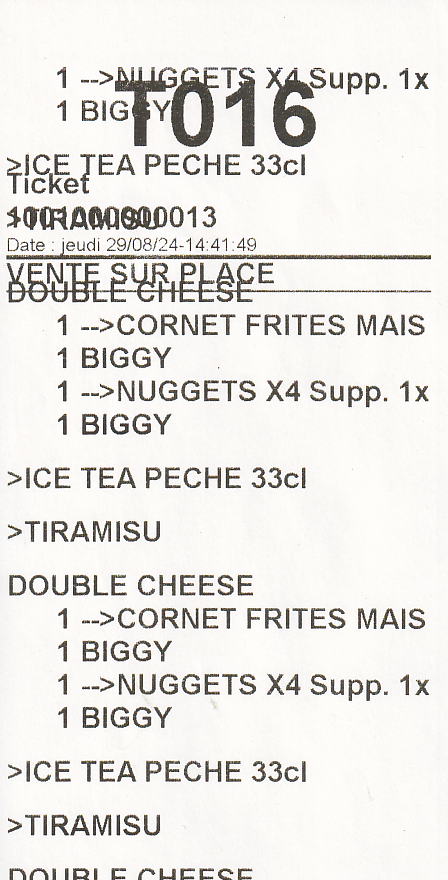
Ticket long avec paramètre par défaut 80 x 297 mm.
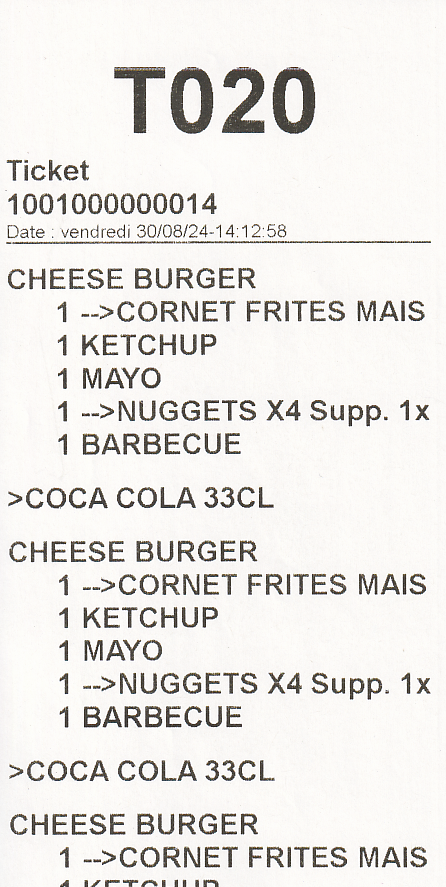
Ticket long avec paramètre 80 x 3276 mm.
RAPPEL : Impression des paramètres actuels de l'imprimante (SELF-TEST)
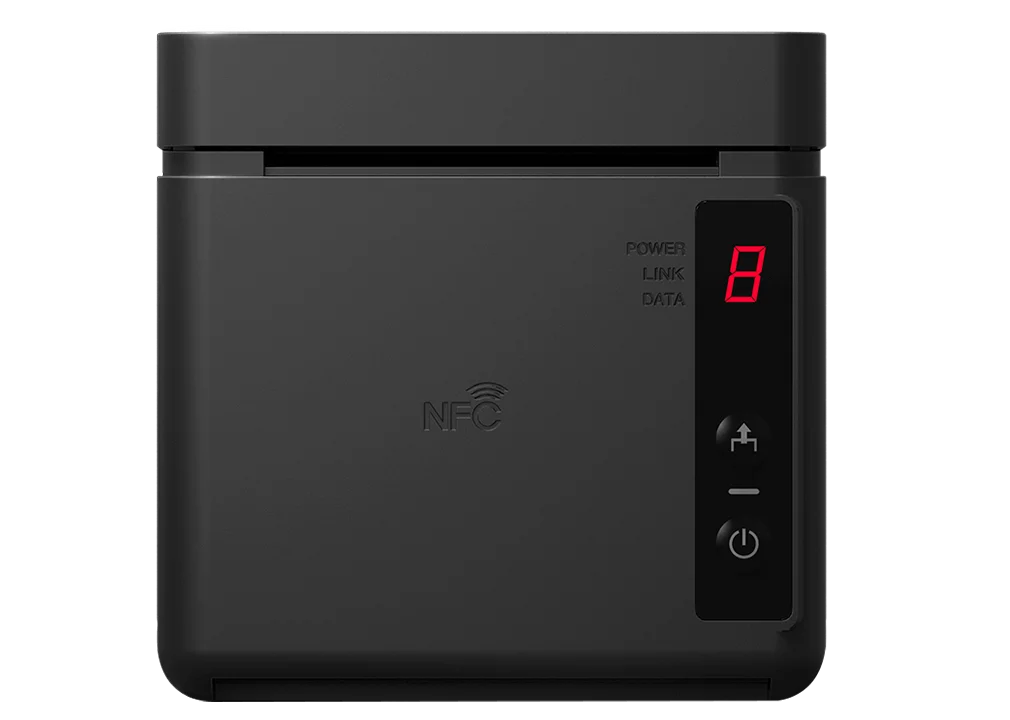
Pour imprimer les paramètres actuels de l'imprimante (SELF-TEST), appuyez et maintenez la touche  et allumez l'imprimante en maintenant la touche
  .
.
Vous obtiendrez un ticket indiquant des paramètres tels que :
- Version du FirmWare.
- DHCP activé ou désactivé.
- Adresse IP.
- Masque de sous-réseau.
- Passerelle par défaut.
- Baud Rate.
- Etc...