
Installation Imp. Étiquettes : ZEBRA ZD421
Zebra Setup Utilities
Zebra Setup Utilities sera utilisé afin d'installer automatiquement le pilote, ainsi que l'outil de configuration de la Zebra afin de pouvoir lui attribuer une adresse IP.
L'accès à la configuration de l'imprimante se fera à l'aide d'un câble USB.
Installation de l'outil de configuration et du pilote (A l'aide d'un câble USB)
Connectez l'imprimante à l'aide d'un câble USB.
Téléchargez et exécutez zsu-1191289.exe.
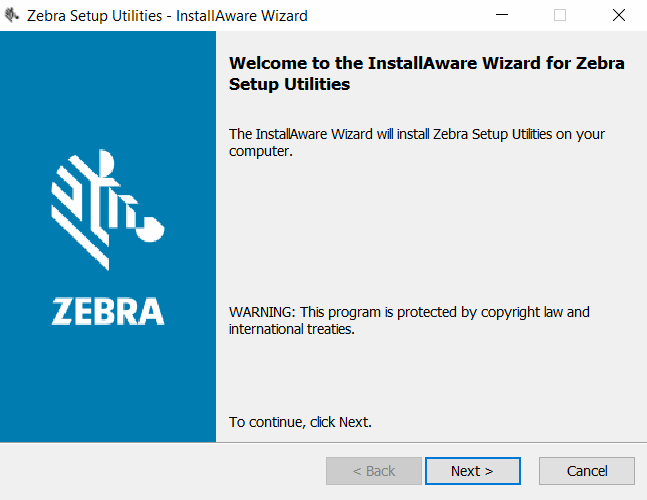
Cliquez sur Next >.
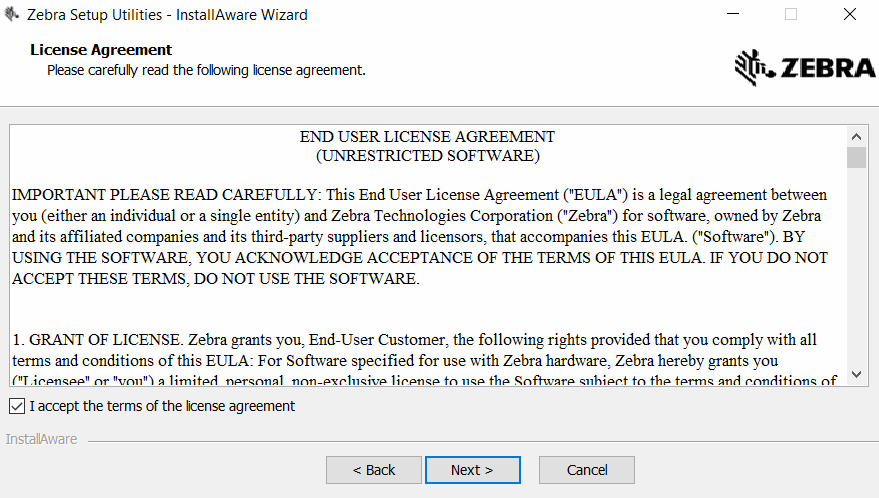
Cochez I accept the terms of the license agreement puis cliquez sur Next >.
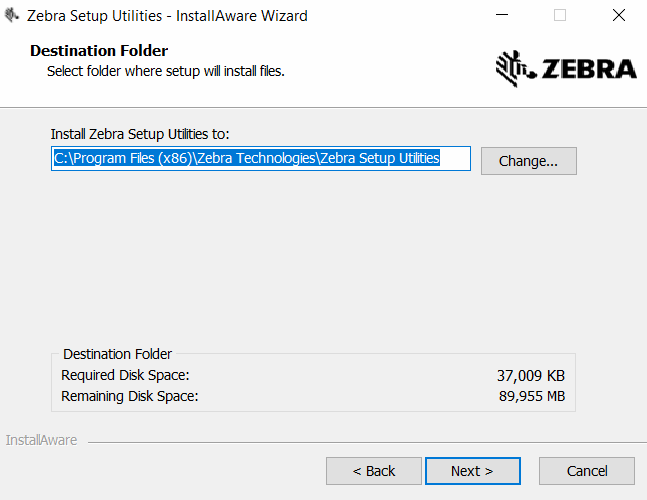
Next >.
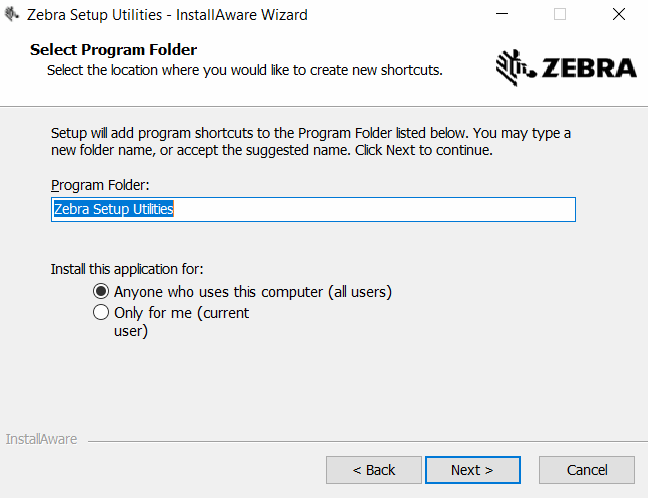
Next >.
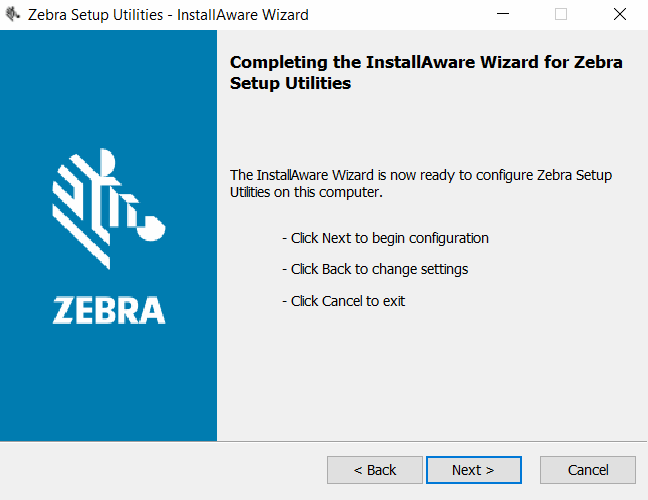
Next >.
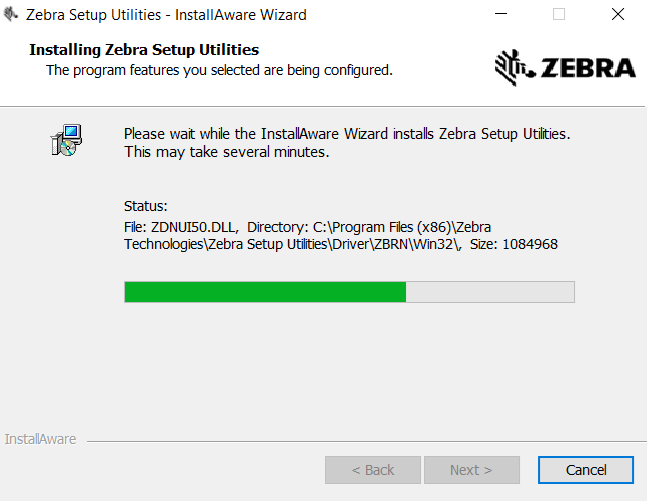
Zebra Setup Utilities s'installe.
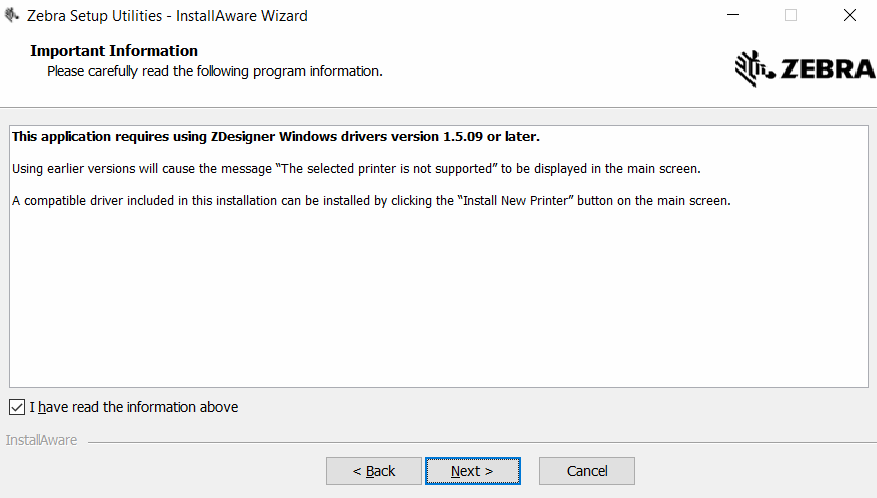
Cochez I have read the information above puis cliquez sur Next >.
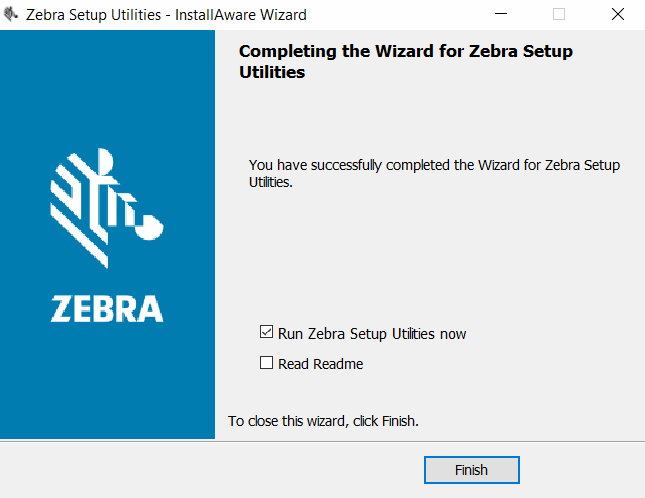
Cochez Run Zebra Setup Utilities now et cliquez sur Finish.
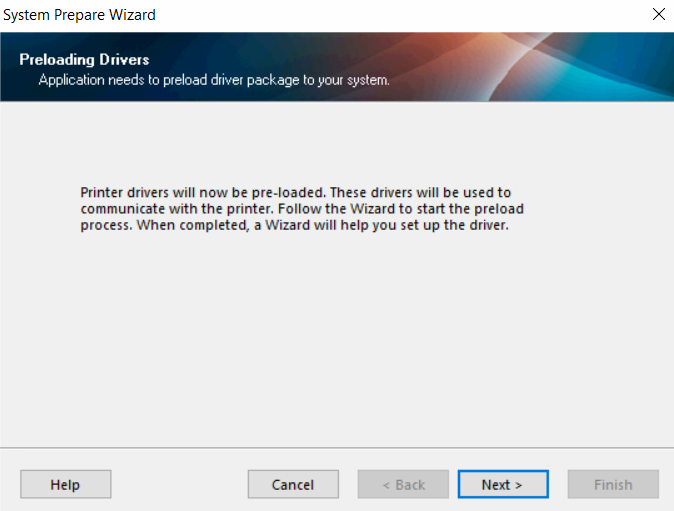
L'outil d'installation du pilote se lance automatiquement. Cliquez sur Next >.
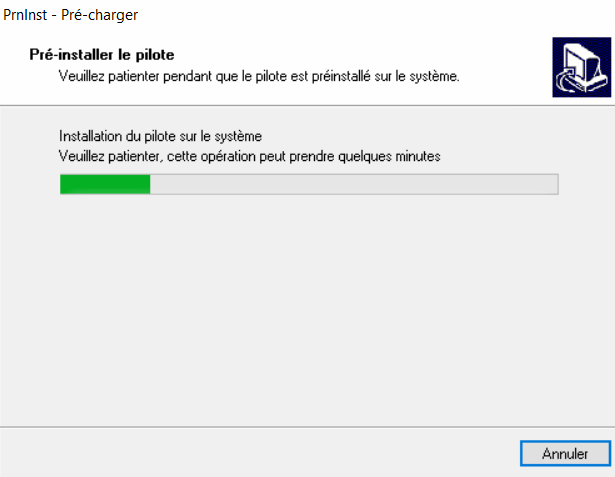
Le pilote de l'imprimante s'installe.
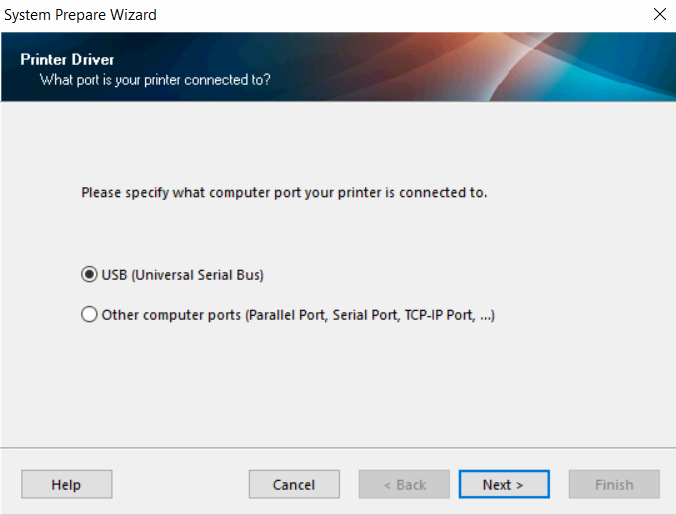
Laisser USB coché et cliquez sur Next >.
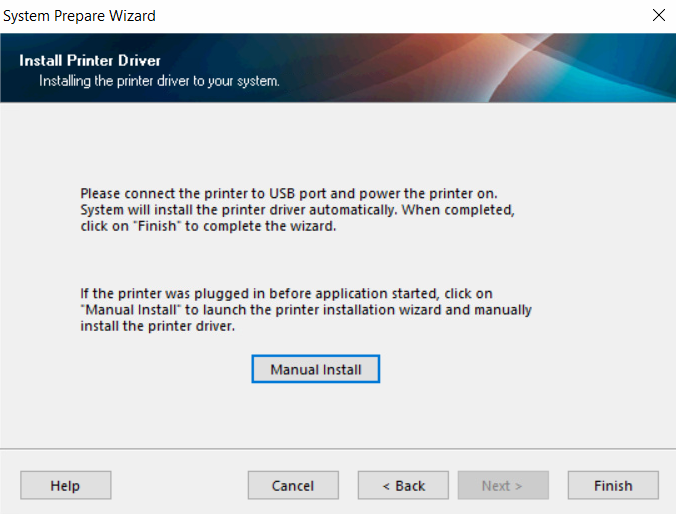
Assurez-vous que le câble USB est bien connecté et allumez (ou redémarrez) l'imprimante (si l'imprimante est déjà allumée, vous pouvez également débrancher et rebrancher le câble USB).
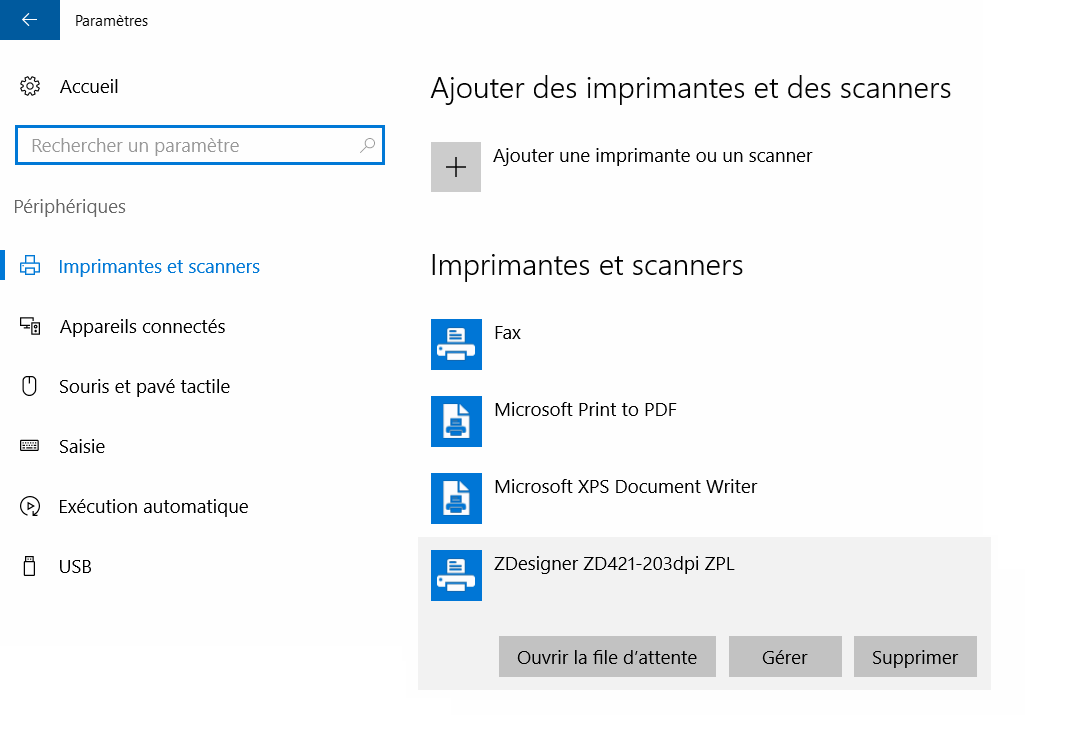
L'imprimante est détectée par Windows et installée sous le nom ZDesigner ZD421-203dpi ZPL.
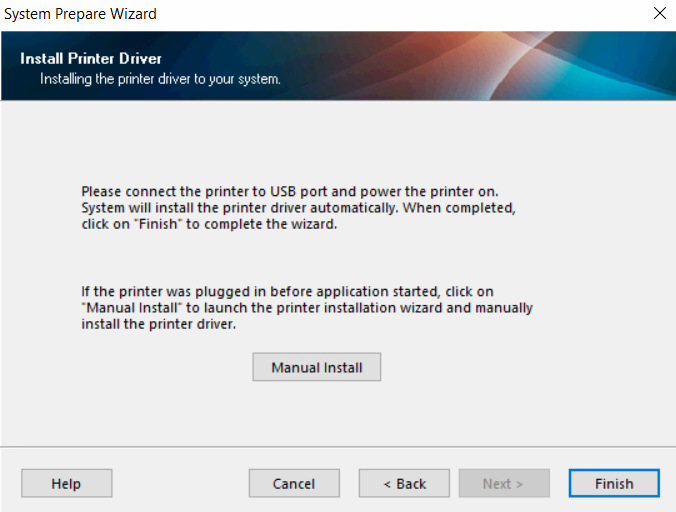
Cliquez sur Finish, l'outil Zebra Setup Utilities se lance.
Configuration de l'imprimante en IP Statique (A l'aide d'un câble USB)
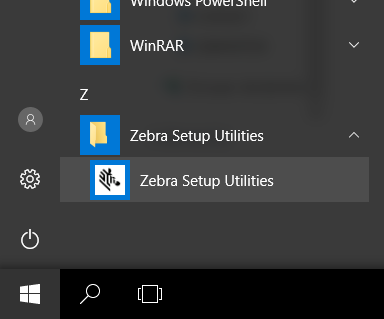
Vous pouvez lancez manuellement Zebra Setup Utilities depuis le menu démarrer.
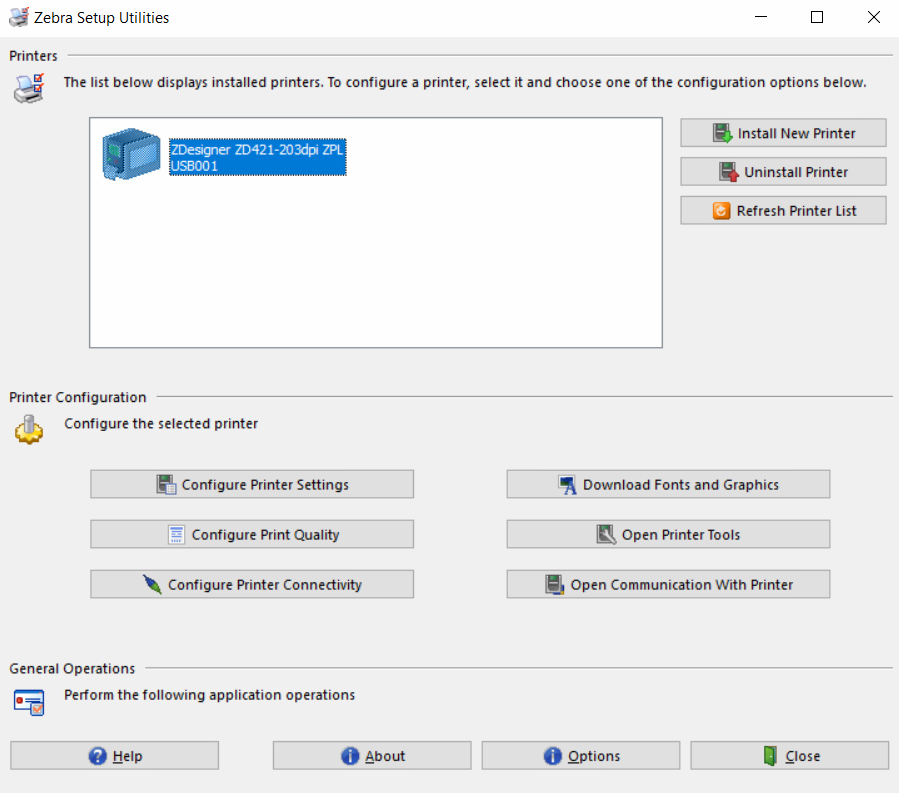
L'imprimante ZDesigner ZD421-203dpi ZPL installé précédemment est détectée et sélectionnée.
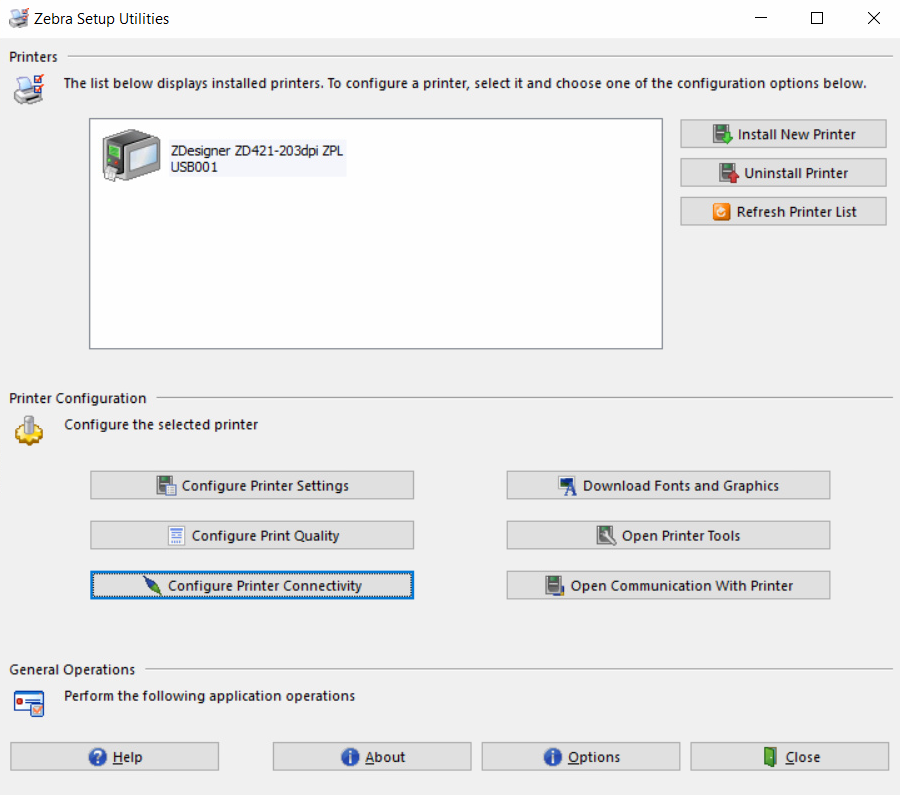
Cliquez sur Configure Printer Connectivity.
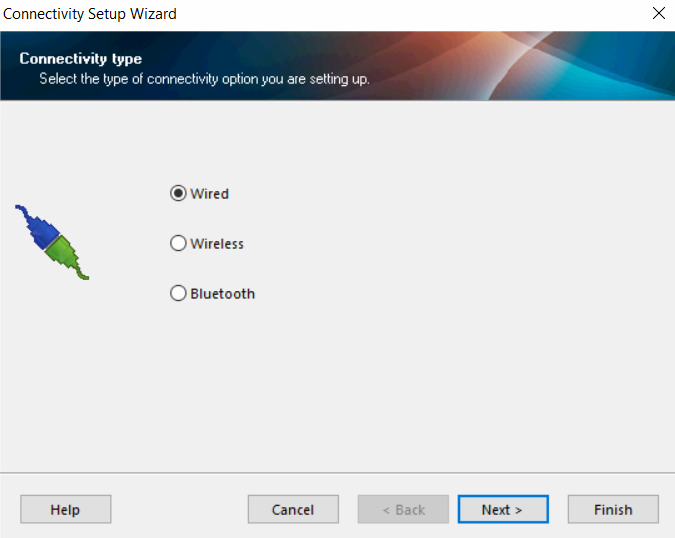
Laissez Wired coché et cliquez sur Next >.
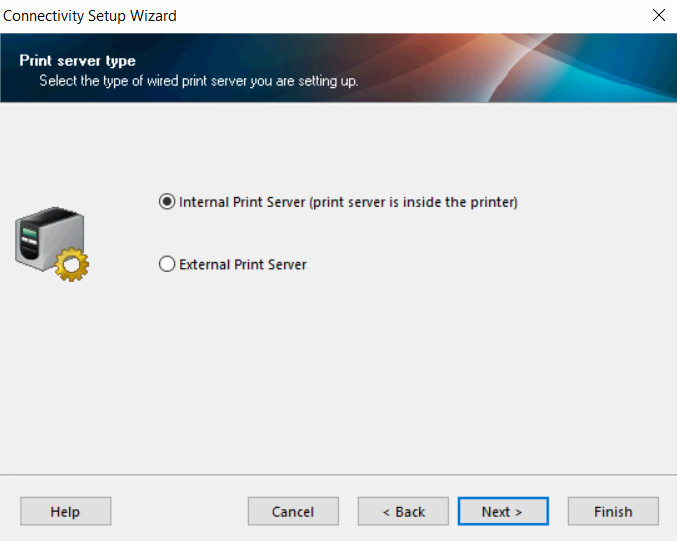
Next >.
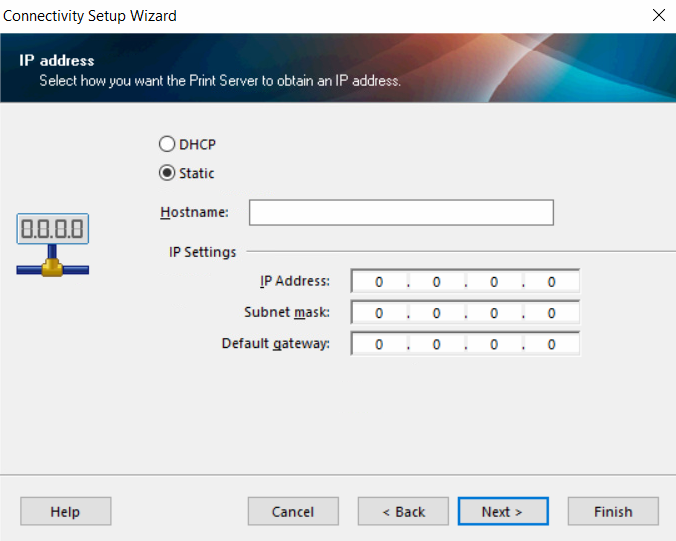
Sélectionnez Static, puis renseignez :
- L'Adresse IP (IP Address).
- Le Masque de sous-réseau (Subnet mask).
- La Passerelle par défaut (Default gateway).
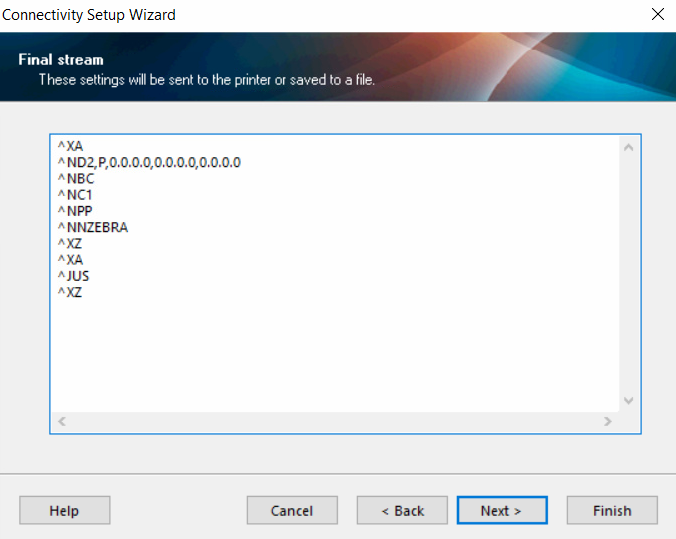
Cliquez sur Next >.
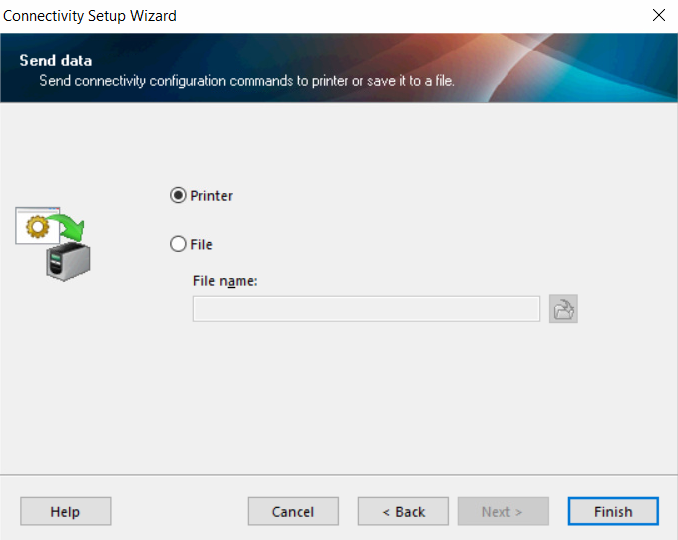
Cliquez sur Finish. Les paramètres sont enregistrés dans l'imprimante.
Si vous effectuez un changement d'adresse IP de l'imprimante, redémarrez-là afin de valider les changements (N'oubliez pas que vous pouvez la pinguer depuis l'invite de commande de Windows afin de vérifier cela).
Installation de l'imprimante (en Ethernet)
Il vous faudra ensuite installez à nouveau le pilote de l'imprimante, mais cette fois-ci en Ethernet avec l'Adresse IP configurée précédemment :
Connectez l'imprimante sur le réseau à l'aide d'un câble Ethernet.
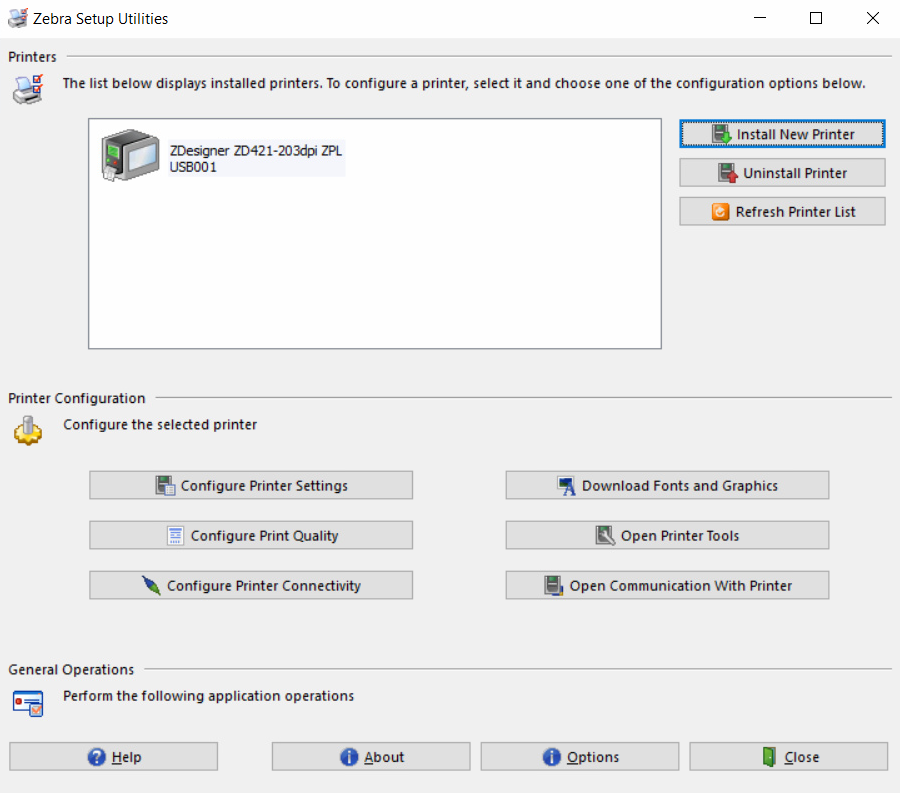
Toujours sur Zebra Setup Utilities, cliquez sur Install New Printer.
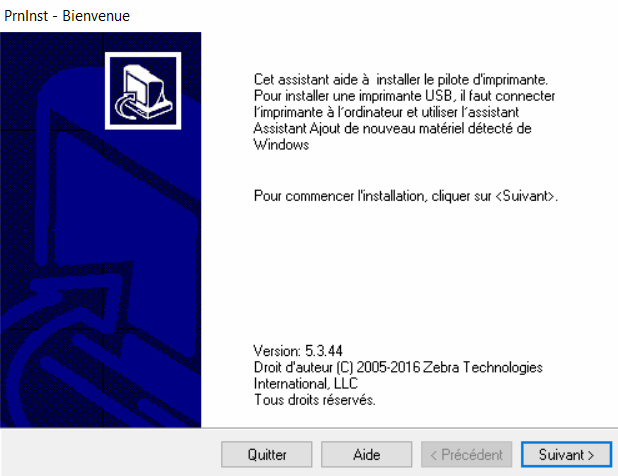
Cliquez sur Suivant >.
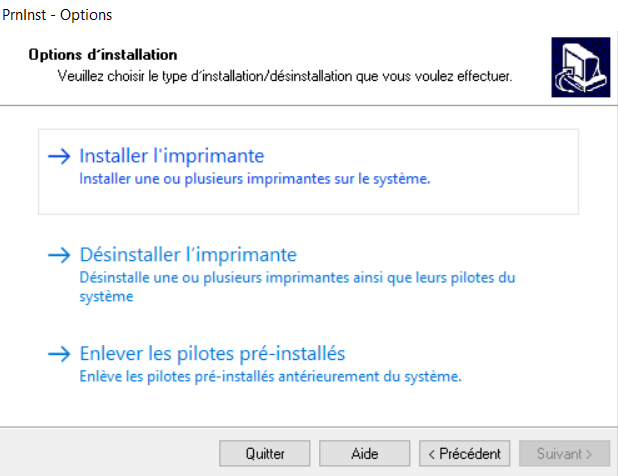
Cliquez sur Installer l'imprimante.
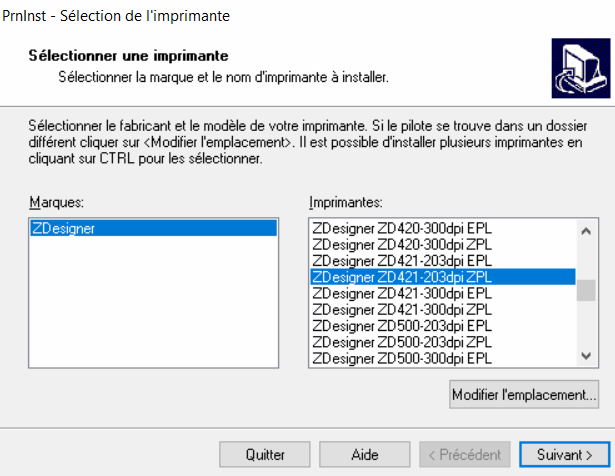
Sélectionnez ZDesigner ZD421-203dpi ZPL (il s'agit du même modèle attribué automatiquement avec l'installation du pilote précédente en mode USB) dans la liste déroulante, puis cliquez sur Suivant >.
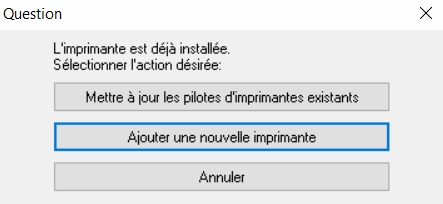
Cliquez sur Ajouter une nouvelle imprimante.
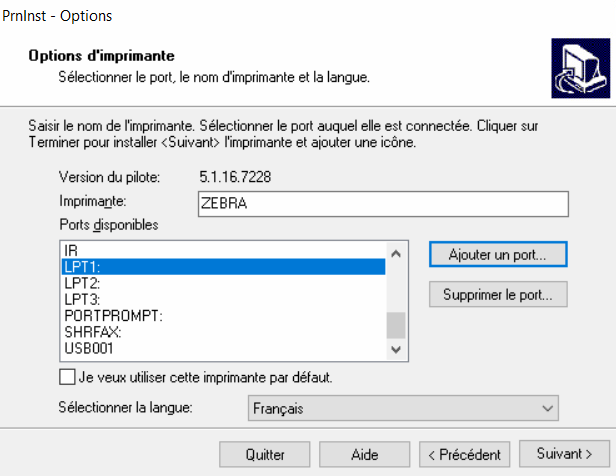
Donnez un nom à l'imprimante et cliquez sur Ajouter un port....
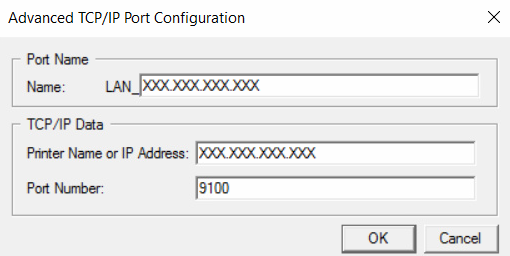
Assurez-vous que l'imprimante est bien reliée au réseau à l'aide d'un câble Ethernet avant de valider cette étape. Renseignez l'adresse IP configurée précédemment dans les champs Name et Printer Name or IP Address puis cliquez sur OK.
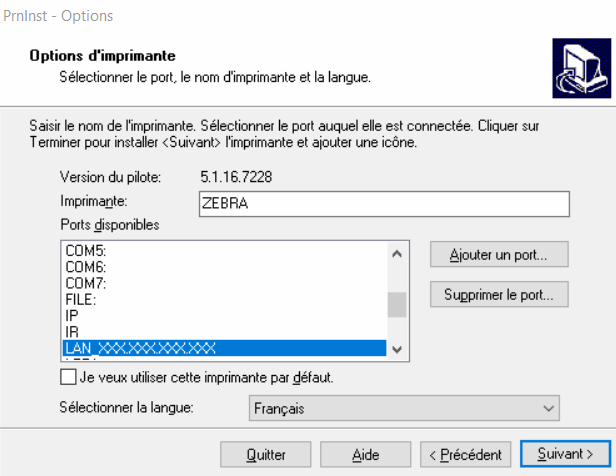
Le port apparait dorénavant dans la liste.
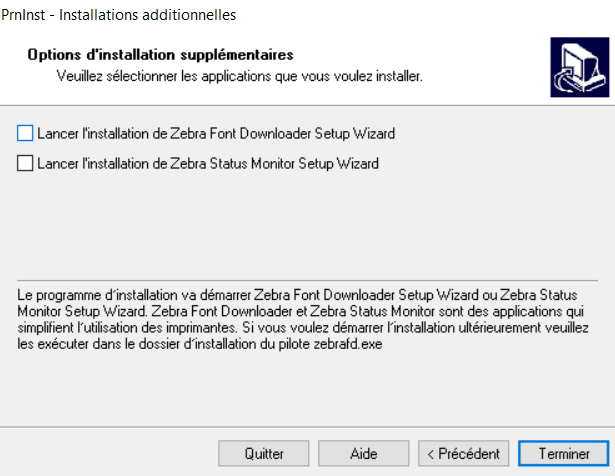
Décochez Lancer l'installation de Zebra Font Downloader Setup Wizard et cliquez sur Terminer.
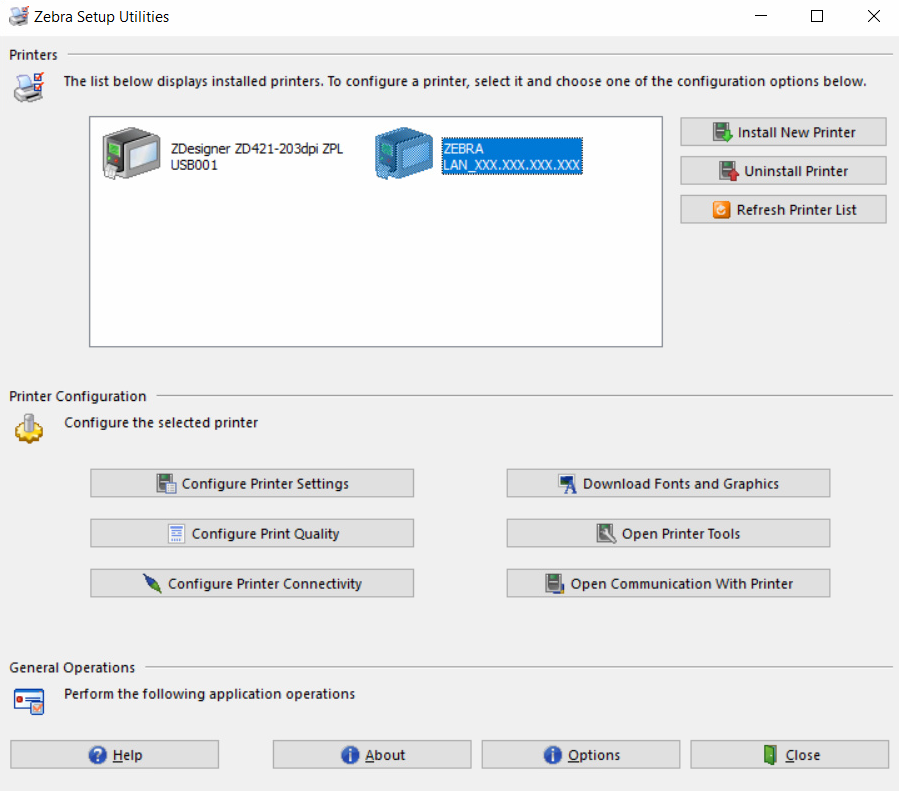
L'imprimante ZEBRA est bien installée en réseau.
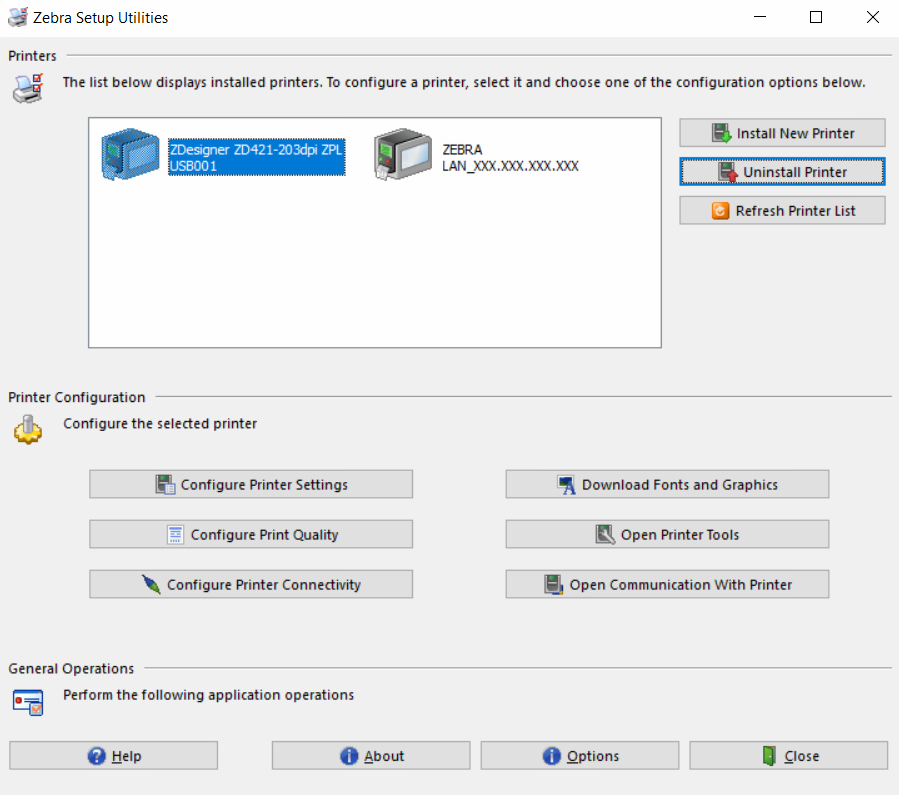
Vous pouvez supprimer l'imprimante anciennement installée en USB nommée ZDesigner ZD421-203dpi ZPL, en la sélectionnant et en cliquant sur Uninstall Printer.
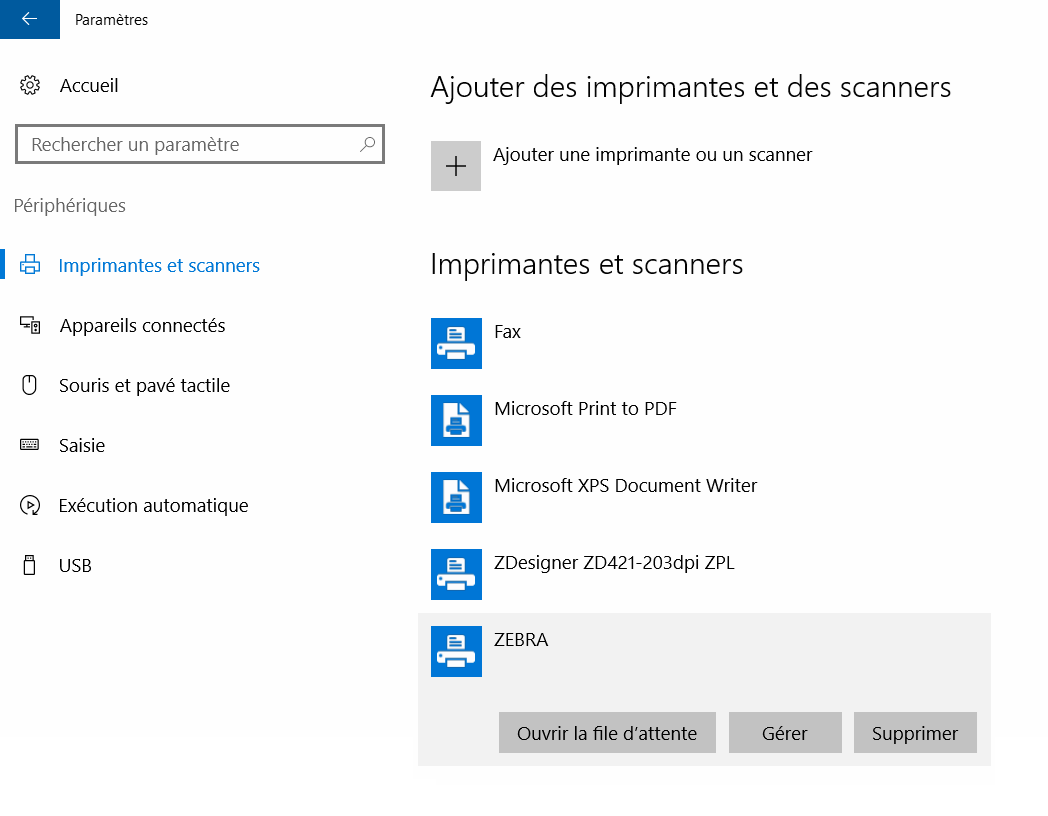
L'imprimante configurée en réseau apparaitra dans Windows sous le nom donné précédemment, ZEBRA. Vous pourrez également supprimer l'imprimante anciennement installée en USB nommée ZDesigner ZD421-203dpi ZPL à partir d'ici.
Installation du Pilote seulement sur Windows
Vous pouvez également installez le Pilote seulement si l'imprimante est déjà configuré et que vous souhaitez l'utiliser avec une autre machine :
Télécharger et exécuter zd86423832-certified.exe.
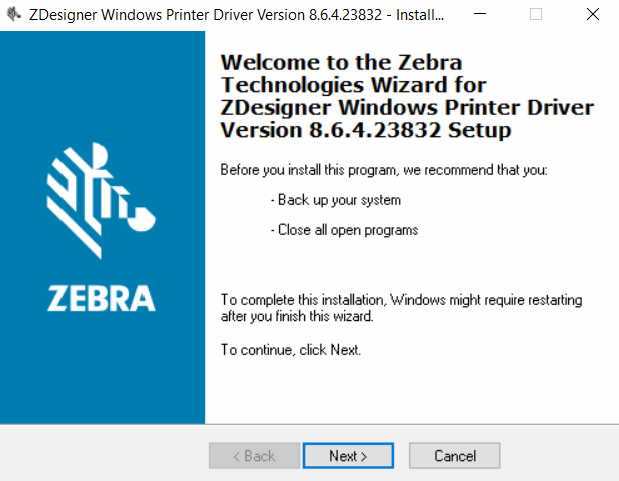
Cliquez sur Next >.
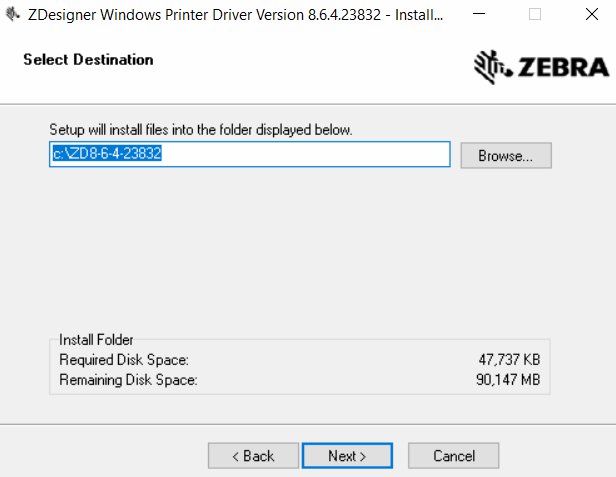
Next >.
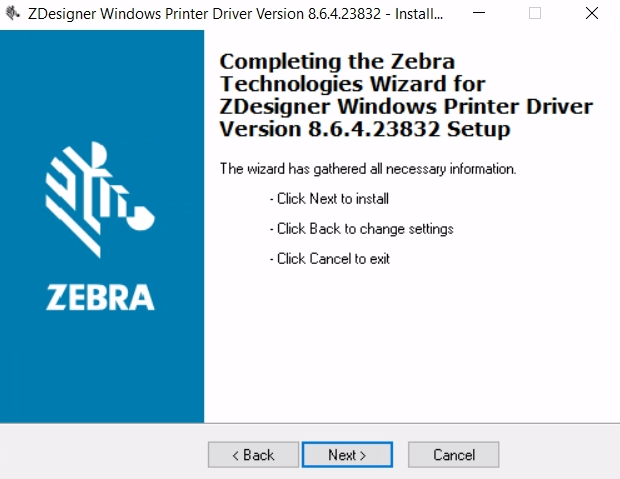
Next >.
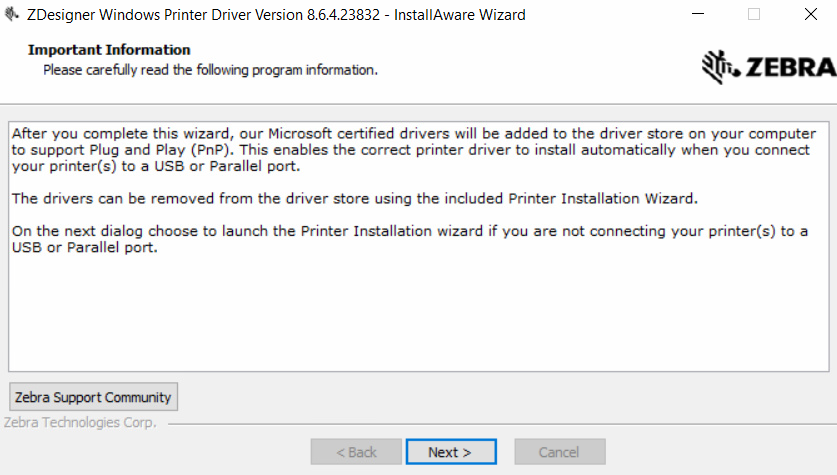
Next >.
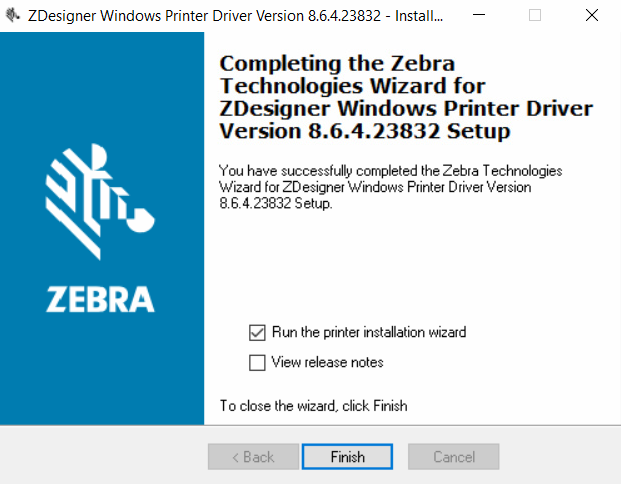
Décochez View release notes et cliquez sur Finish.
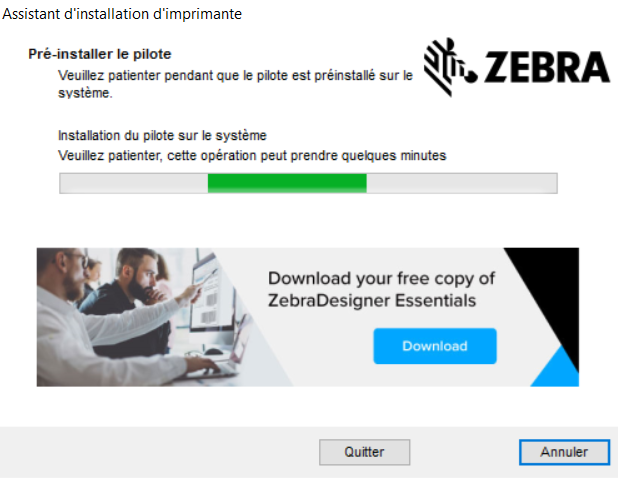
Le pilote s'installe.
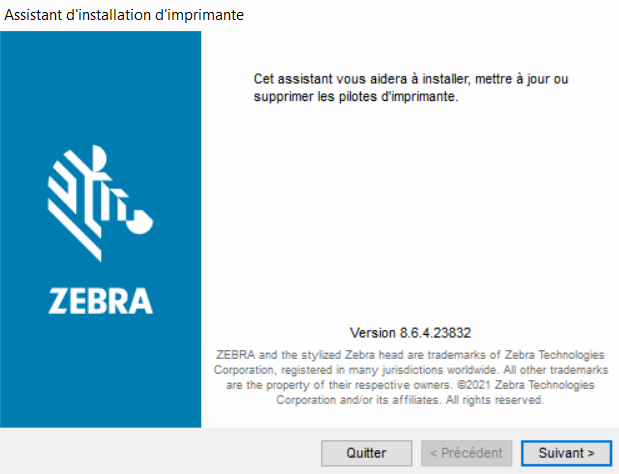
Cliquez sur Suivant >.
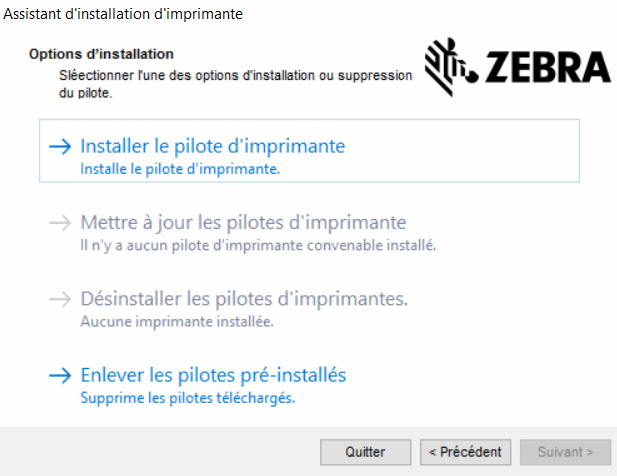
Sélectionnez Installer le pilote d'imprimante.
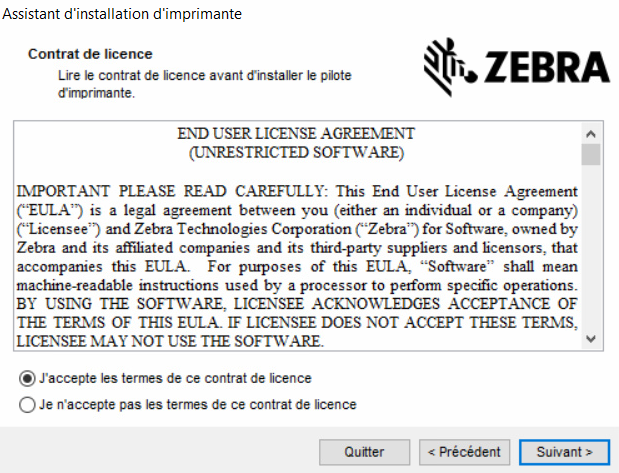
Sélectionnez J'accepte les termes de ce contrat de licence et cliquez sur Suivant >.
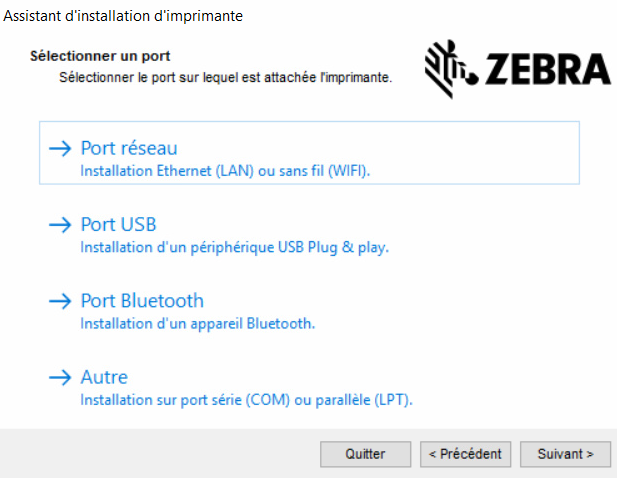
Sélectionnez Port réseau.
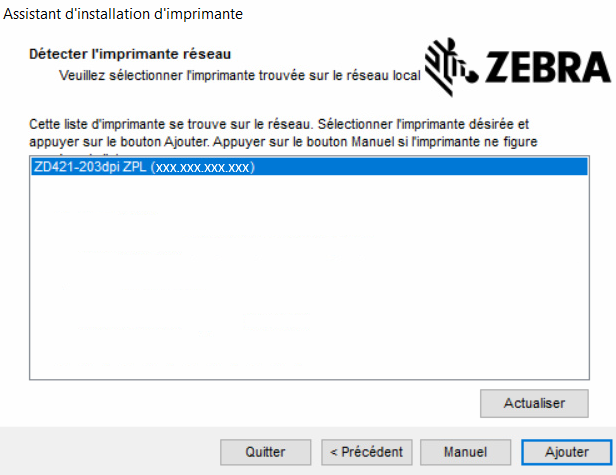
L'imprimante sur le réseau est automatiquement détectée. Cliquez sur Ajouter.
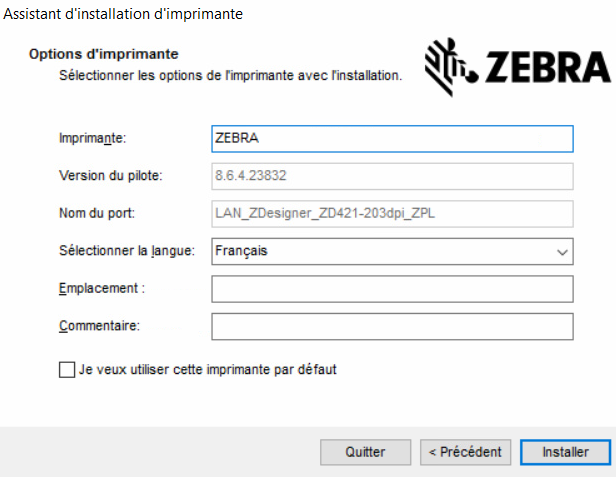
Donnez un nom à l'imprimante et cliquez sur Installer.
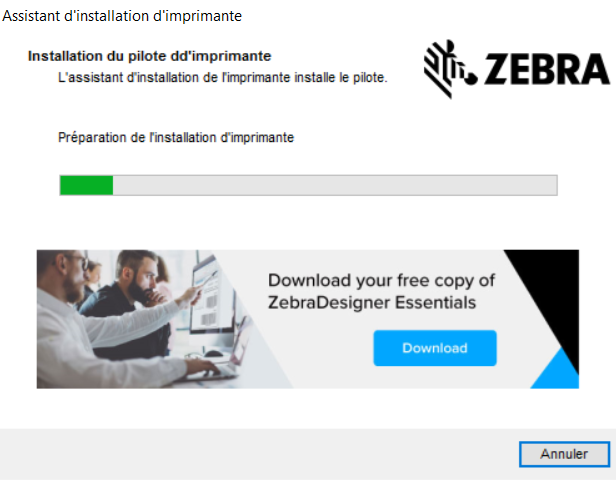
L'imprimante s'installe.
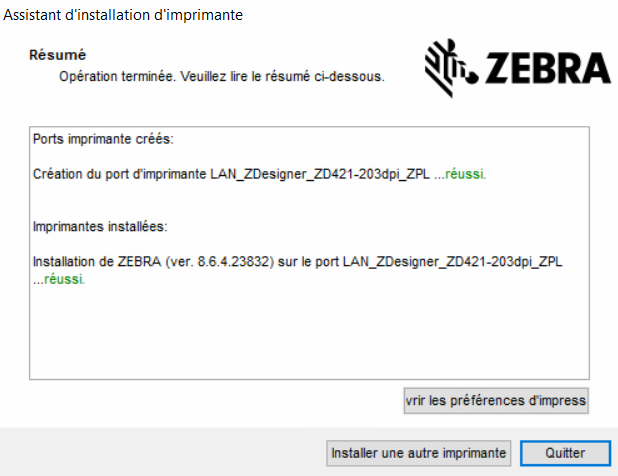
L'imprimante est installée. Cliquez sur Quitter.
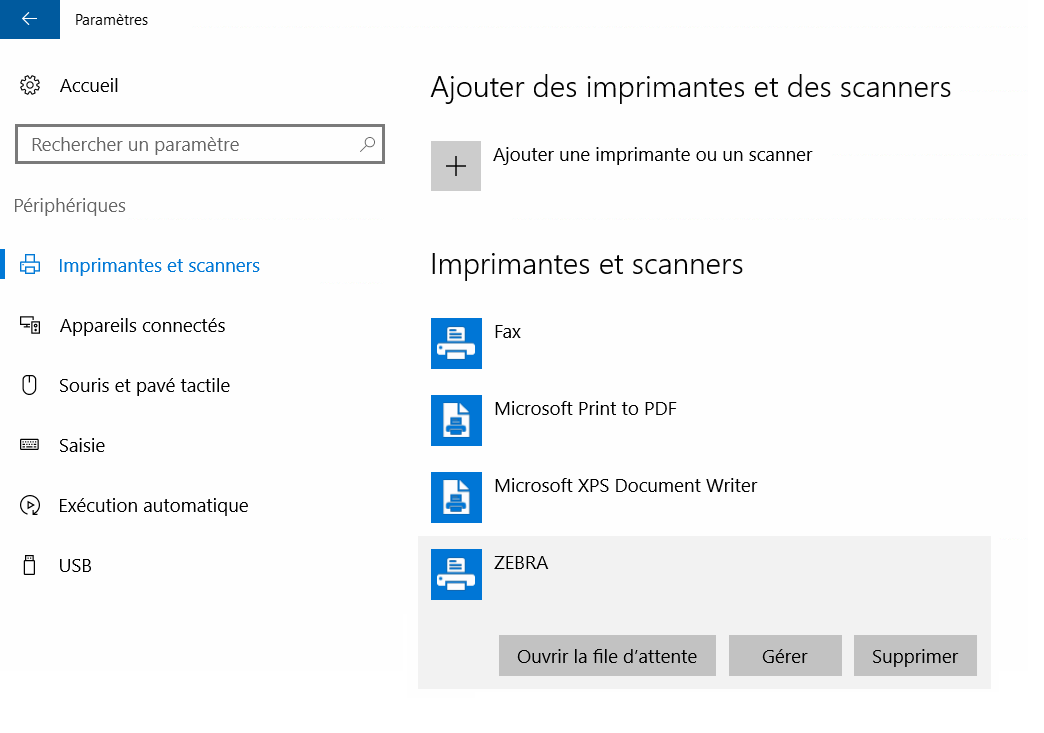
On retrouve bien l'imprimante dans Windows sous le nom ZEBRA.
Paramètres supplémentaires Windows
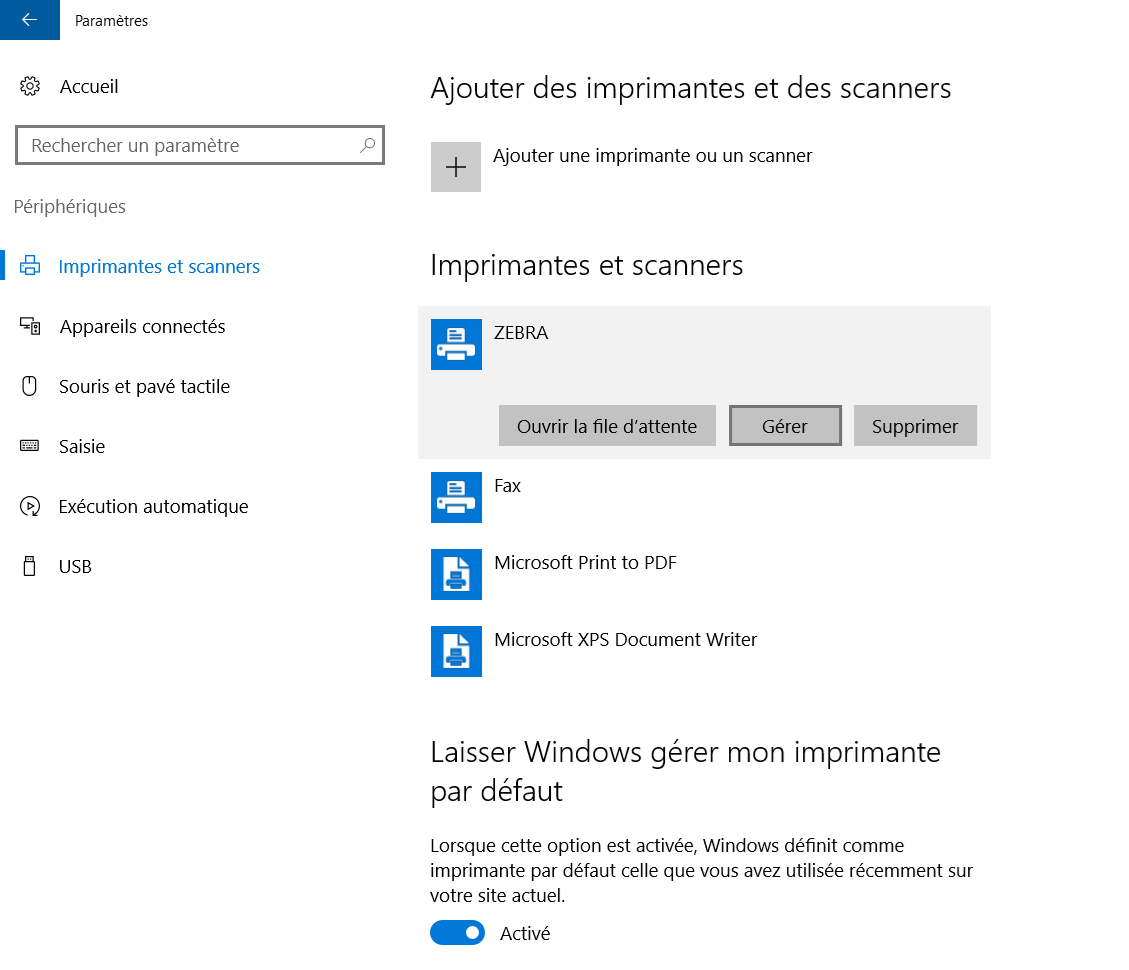
Allez dans Paramètres / Périphériques / Imprimantes et scanners / ZEBRA / Gérer pour accéder à des paramètres supplémentaires.
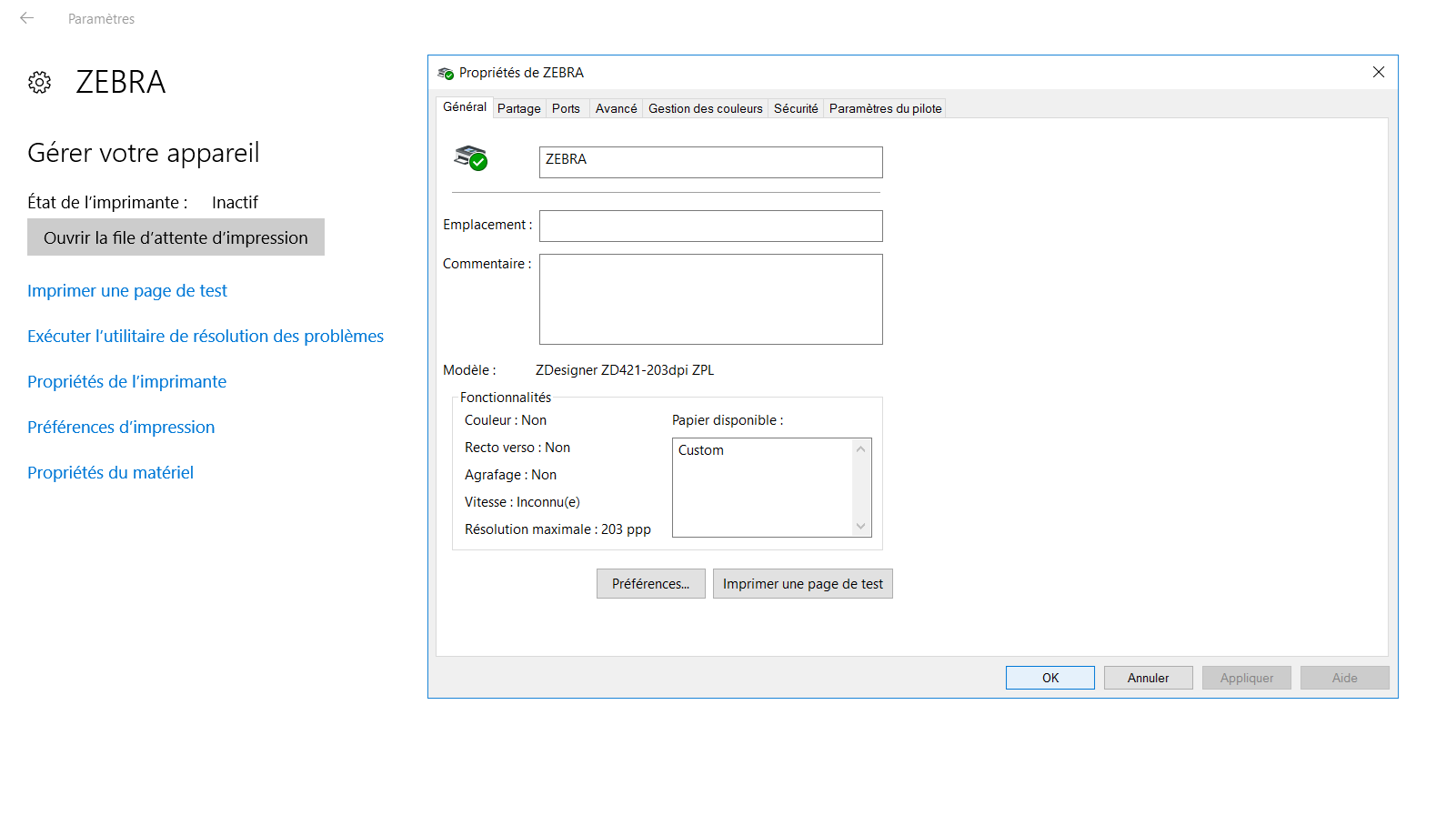
En cliquant sur Propriétés de l'imprimante, vous pourrez changer le nom de celle-ci si vous le souhaitez.
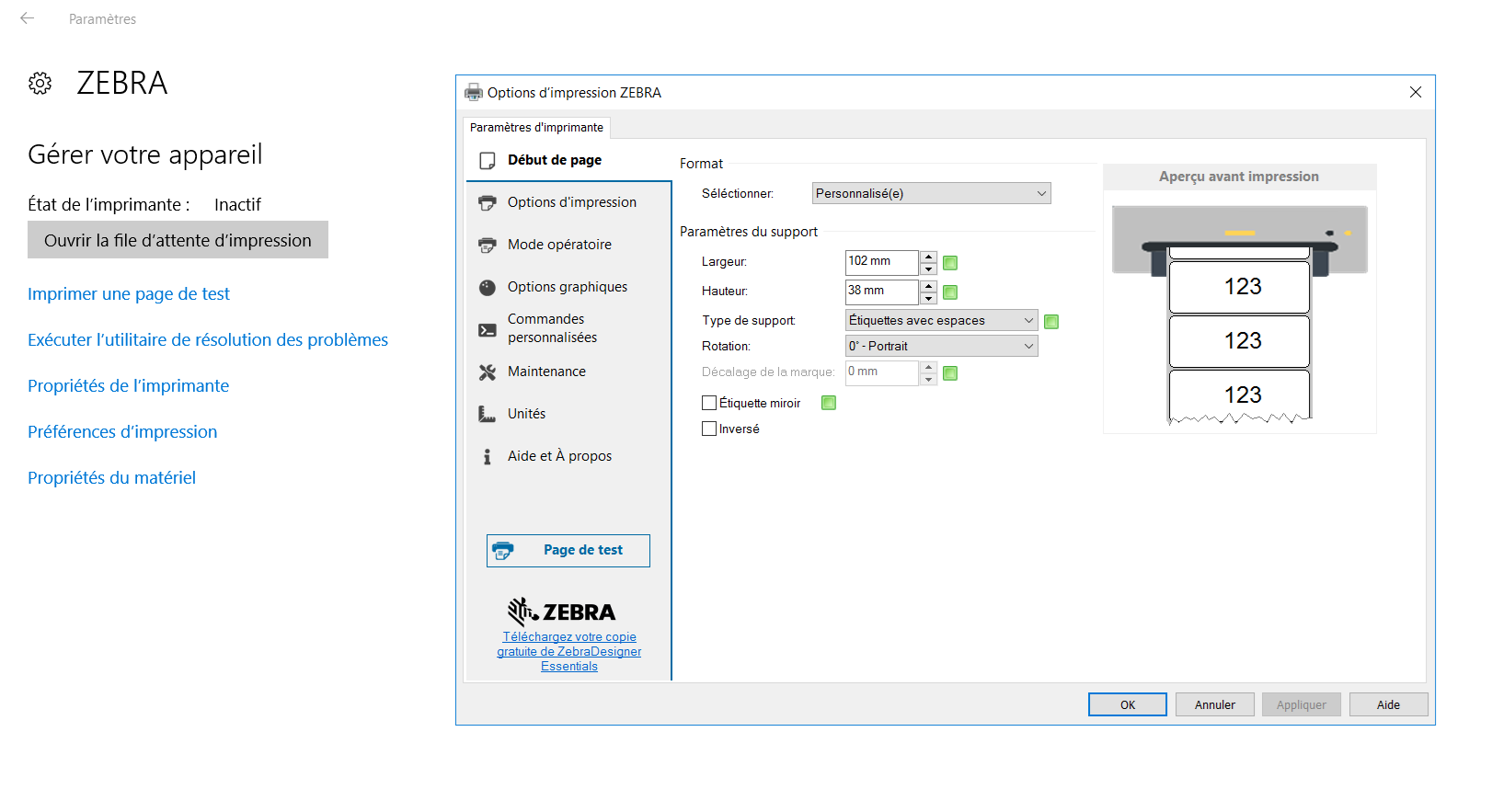
Allez ensuite dans Préférences d'impression / Début de page / Paramètres du support : Sélectionner la Largeur et la Hauteur des étiquettes utilisées (ici 102 mm x 38 mm).
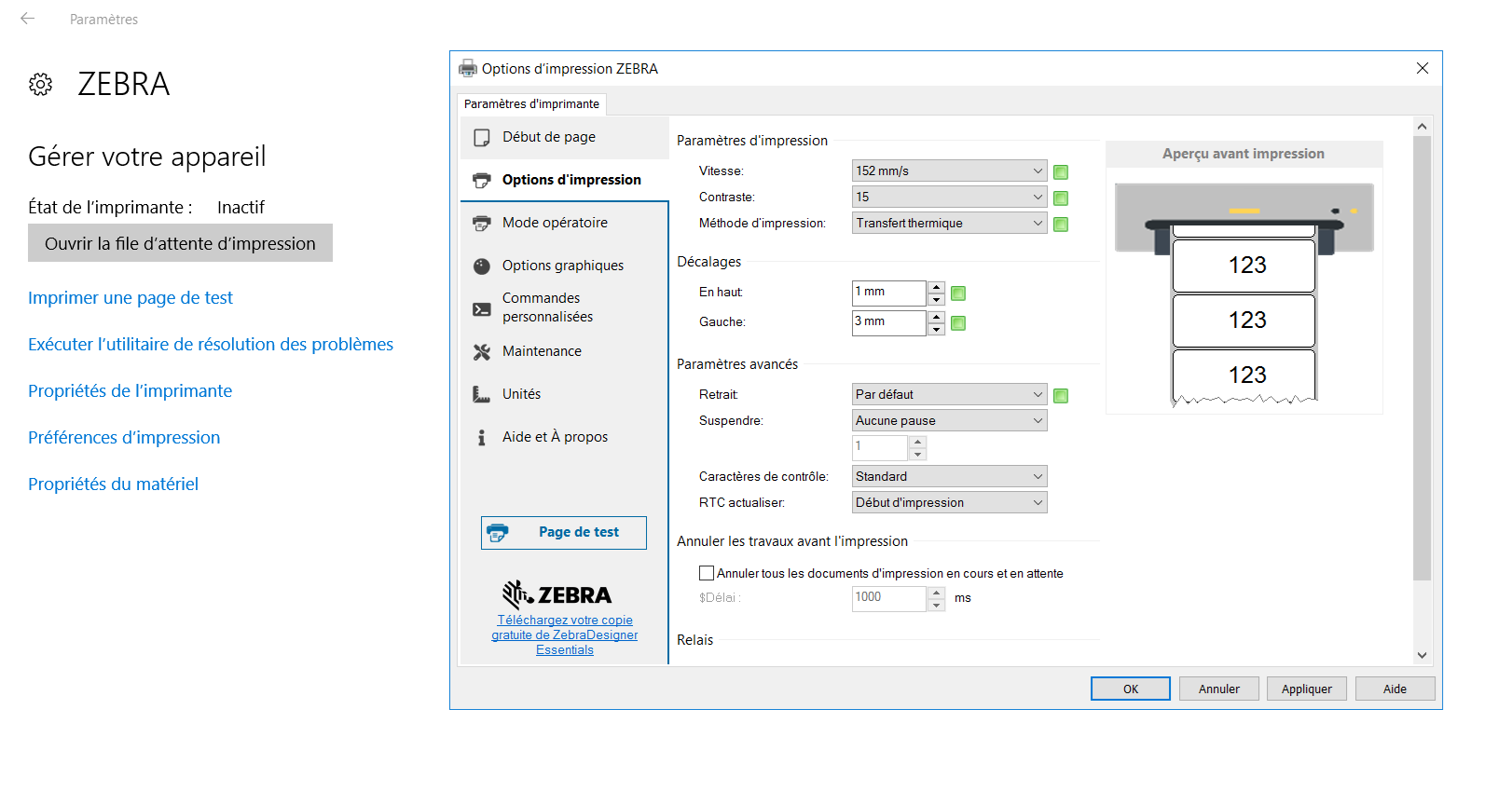
Dans Préférences d'impression / Options d'impression / Paramètres d'impression : Configurez la Vitesse sur 152 mm/s.
Et dans Préférences d'impression / Options d'impression / Décalages : Renseignez les valeurs suivantes :
- En haut : 1 mm.
- Gauche : 3 mm.
Vous risquez sinon d'avoir un décalage de ce type :
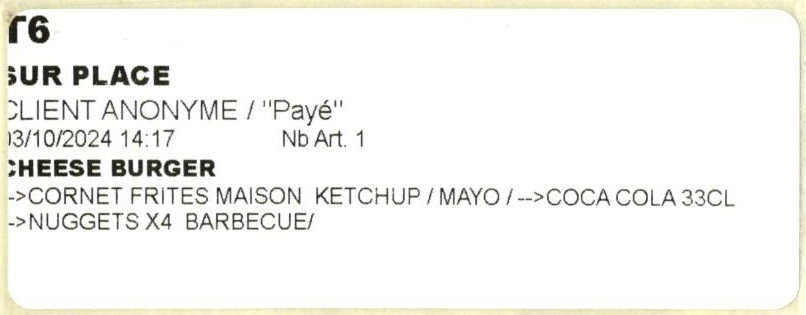
Étiquette avec paramètre par défaut : En haut 0 mm & Gauche 0 mm.
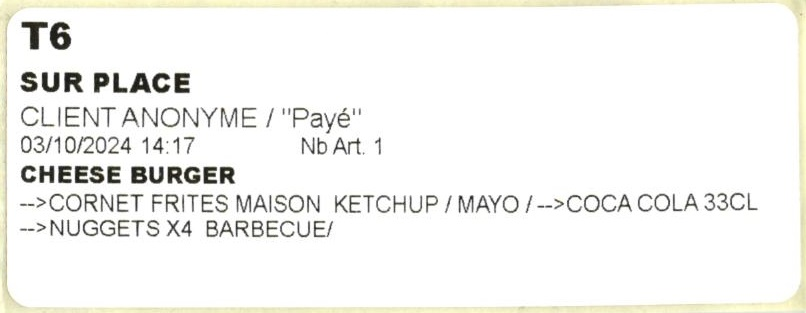
Étiquette avec paramètre : En haut 1 mm & Gauche 3 mm.
RAPPEL : Impression des paramètres actuels de l'imprimante (SELF-TEST)
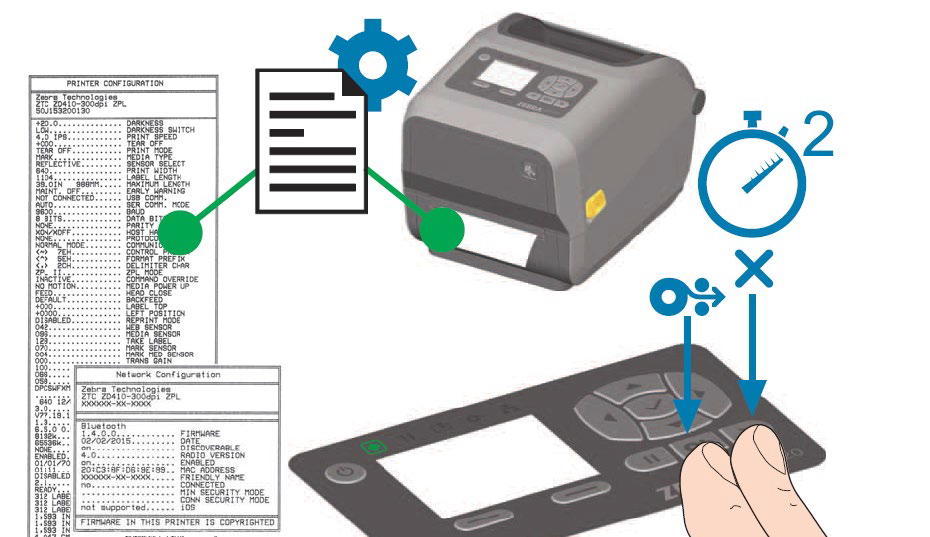
Pour imprimer les paramètres actuels de l'imprimante (SELF-TEST), l'imprimante allumée, appuyez et maintenez les touches  et
et  pendant environ 2 secondes.
Vous obtiendrez une liste indiquant des paramètres tels que :
- Version du FirmWare.
- Adresse IP.
- Masque de sous-réseau.
- Passerelle par défaut.
- Baud Rate.
- Etc...
No Comments