
CERTIFICATION (En cours)
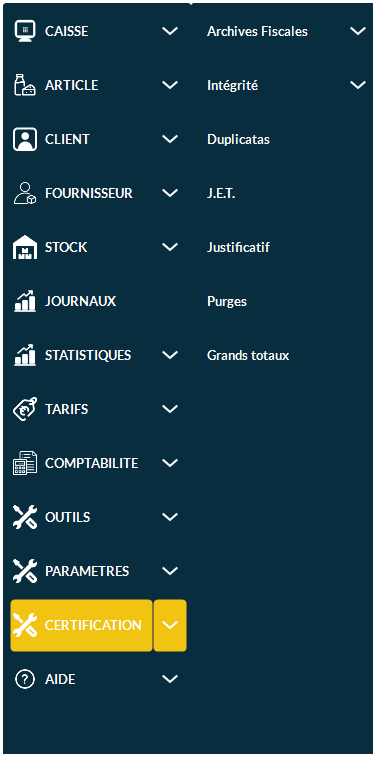
Archives Fiscales
- L'Archivage fiscal est obligatoire. En cas de contrôle de l'Administration, les archives vous seront demandées.
- Vous devez sauvegarder ces archives sur un support physique externe sécurisé pendant toute la durée légale de conservation (6 ans + année en cours à l'heure actuelle).
- Dans le cas d'une installation Multisite, l'archivage fiscal est généré sur chaque site indépendamment. Par exemple, au Site 0 vous n'aurez que les archives du Site 0, pas les archives de tous les sites.
Référentiel NF525 / Archivage : Traitement qui consiste à sauvegarder les écritures comptables selon une période choisie et éventuellement à les purger de manière à les rendre indisponibles dans le cadre du traitement normal.
Les archives fiscales sont composées :
- De tables de la base de données (essentiellement celles qui contiennent toutes les informations concernant les ventes). Elles sont générées par le logiciel selon les paramètres que vous aurez entré.
- D'un fichier texte (.txt) contenant les descriptions des tables archivées, du fichier JournalAuditx (x indiquant le numéro de poste) et décrivant la construction des signatures pour chaque fichier.
- D'un dossier CSV contenant ces mêmes archives au format .csv
Configuration
Fréquence :
Vous permet de décider si l'archivage se lancera quotidiennement ou tous les premiers du mois :
-
Journalière : dans le dossier partagé C:\KeziaDocuments\ArchivesFiscales\NomdeVotreBasedeDonnées, vous trouverez autant de fichiers compressés qu'il y a de jours. Chaque fichier contenant les tables sauvegardées et la clôture (grand total) du jour.
- Mensuelle : dans le dossier partagé C:\KeziaDocuments\ArchivesFiscales\NomdeVotreBasedeDonnée, vous trouverez un seul fichier compressé pour le mois, contenant les clôtures (grands totaux) de chaque jour (autant de fichiers que de jours).
Déclenchement :
Vous pouvez décider du moment où l'archive va se faire.
-
Au Démarrage : à chaque lancement du logiciel, l'archivage se fait.
- A la Fermeture : à chaque fermeture du logiciel, l'archivage se fait.
- Heure Fixe : vous pouvez choisir l'heure à laquelle se déclenchera l'archive fiscale (il faudra bien sûr laisser le logiciel allumé). La session Windows ne doit être ni verrouillée, ni fermée.
L'archive fiscale n'est exécutable que depuis le serveur :
Cette option permet de cantonner l'exécution de l'archivage au seul poste serveur (dans le cas où votre boutique soit dotée de plusieurs caisses reliées à un serveur - un poste dans un bureau par exemple). Le poste serveur est celui qui contient la base de données et sur lequel se connectent les autres caisses.
- Notez que lorsque l'archivage est en cours, vous ne pouvez pas quitter le logiciel.
- Tous les ans, les archives journalières/mensuelles sont concaténées dans une archive globale.
- L'archivage peut aussi se déclencher lors d'une mise à jour du logiciel ou si la date a été changée avant le démarrage.
- Ces archives sont visibles dans le menu CERTIFICATION -> Archives Fiscales -> Visualiser.
- En cas de panne, il est possible de contrôler les fichiers trace dans le dossier \Log\archivesfisc.
- Le Mode École génère également des archives fiscales (dans le dossier \KeziaDocuments). L’opération s’effectue automatiquement à la sortie du mode.
- Le J.E.T. (Journal des Événements Techniques) est inclus dans les archives et contient les enregistrements de toutes les opérations effectuées en Mode École [Remarque NCm n°14 – audit du 30-11-2020].
Export
Vous permet d'exporter vos archives fiscales au format .csv :
Constitution de l'export :
- Début Mois : Choisissez le mois de départ.
- Fin Mois : Choisissez le mois de fin.
- Filtre : Choisissez le filtre qui vous intéresse, parmi Factures, Règlements, Caisses, Clôtures, Grands totaux et Notes.
- Répertoire des exports : Renseignez dans quel dossier le fichier .csv sera enregistré ainsi que son nom (exemple : C:\Archives\Export). N'utiliser pas de dossiers utilisés et protégés par le logiciel (par exemple : C:\KeziaDocuments).
- Création fichiers CSV : Cliquez sur le bouton pour lancer la création du fichier.
- Les archives sont déjà exportés de cette façon de manière journalière (par défaut). Cet outil permet d'exporter toute une période.
- Le fichier sera lisible par un tableur : NotePad, WordPad ou Excel.
Visualiser
Référentiel NF525 / Archivage : Traitement qui consiste à sauvegarder les écritures comptables selon une période choisie et éventuellement à les purger de manière à les rendre indisponibles dans le cadre du traitement normal.
Cette fenêtre vous permet de visualiser les archives fiscales générées par le logiciel ainsi que les clôtures.
- Répertoire des archives : Sélectionnez l'emplacement de l'archive fiscale dans le disque dur de la caisse ou du serveur (généralement \\Nom_du_Poste\KeziaDocuments\ArchivesFiscales).
- Liste des archives : Ce champ se remplit et vous pouvez choisir la période qui vous intéresse.
- Contrôle de la signature du fichier : Vous permet de contrôler si la signature électronique de l'archive fiscale est bien authentique.
- Éléments de l'archive & Données de l'élément : Les données peuvent être triées avec la colonne Éléments de l'Archive. Vous pourrez choisir d'afficher les Duplicatas, les Factures, les Clôtures, etc.
FACTURE : Les lignes marquées ACP (Colonne Type opération) sont les factures d'acompte.
- Notez que lorsque l'archivage est en cours, vous ne pouvez pas quitter le logiciel.
- Tous les ans, les archives journalières/mensuelles sont concaténées dans une archive globale.
- L'archivage peut aussi se déclencher lors d'une mise à jour du logiciel ou si la date a été changée avant le démarrage.
- Ces archives sont visibles dans le menu CERTIFICATION -> Archives Fiscales -> Visualiser.
- En cas de panne, il est possible de contrôler les fichiers trace dans le dossier \Log\archivesfisc.
Intégrité
Référentiel NF525 -: 7.1.1.1
Cette fenêtre vous permet de vérifier le total des tickets/factures mémorisé dans l'en-tête de la table comparé au total des lignes de tickets/factures.
-
Date début & Date fin : Saisissez manuellement la période sur laquelle portent les vérifications ou utilisez le bouton Période.
-
CTRL : Appuyez sur le bouton pour lancer la vérification. Si des problèmes sont constatés, ils apparaîtront.
Duplicatas
Cette fenêtre permet de contrôler la signature électronique des duplicatas. Elle affichera les éventuels duplicatas dont un des composants de la signature aurait été altéré.
- Date début & Date fin : Saisissez manuellement la période sur laquelle portent les vérifications ou utilisez le bouton Période.
-
Check : Cliquez sur le bouton pour vérifier la conformité de la signature électronique des duplicatas édités. Si des lignes apparaissent, c'est que les duplicatas concernés sont incorrects du point de vue de leur signature.
J.E.T.
Justificatif
Purges
Grands totaux