
Généralités
Bienvenue dans Popina K, solution de Caisse et de Gestion Commerciale.
Notions importantes avant de commencer :
-
KeziaPopinaIIK est un logicielcertifiécertifié NF525, c'estàà dire que son fonctionnement suit ce queprépréconisent la loi et la marque NF525. -
KeziaIlII intèintègre quelques fonctions RGPD (RèRèglementGénéGénéral sur la Protection desDonnéDonnées)destinédestinéesàà vous aideràà l'appliquer. Elles ne concernent que les clients. Pour tous les autres points que couvre le RGPD, c'estàà vous de mettre votre commerce enconformitéconformité. -
Kezia IIC'est un logiciel de VENTE DIRECTE. De ce fait, il "raisonne" en TTC : le Hors Taxes sera toujourscalculécalculéàà partir du TTC. Vous aurez logiquement desdiffédifférences de chiffres si vous recalculez en partant du HT. -
KeziaPopinaIIK NEGEREGÈRE PAS ledépôdépôt vente (la TVA serait fausse). -
KeziaPopinaIIKsésépare le chiffre d'affaires (noténoté CA et qui est le total des facturesenregistréenregistrées) desrèrèglements.
Exemple : pour 10 tickets/factures àà 100€100€ et 740€740€ de rèrèglements, vous aurez CA = 1000€1000€ / RèRèglements= 740€740€ (et 260€260€ de crécréances du coup). Il n'est donc pas illogique d'avoir un CA supésupérieur aux rèrèglements si des factures ne sont pas régléréglées. Et inversement si un client vous paie des factures en retard.
-
KeziaPopinaIIK N'EST PAS un logiciel decomptabilitécomptabilité. Il permet seulement d'exporter des fichiers qui seront exploitables par les logiciels decomptabilitécomptabilité courants. -
Toutes les
opéopérations sensibles faites dans le logiciel sonttracétracées etmémorisémémorisées (dans le Journal desÉvéÉvénements Techniques),conforméconformément aux lois et ce qu'exige la marque NF525. -
[
RéféRéférentiel NF 525 2.1§§ 6.2.5.6] : Toutepièpièce justificativeéétablie en amont de la facture (Devis, Commande, BL, Pro Forma...) ne doit pas pouvoirêêtreannuléannulée,modifiémodifiée ousupprimésuppriméeaprèaprès validation de la facture. -
La
numénumérotation des factures (colonneN°N°PièPièce dans l'historique) est continue etcohécohérente avec la date (c'est laséséquence continue),conforméconformémentàà ce qu'exigent la loi et la marque NF525 :
La marque NF 525 dédéfinit la séséquence continue comme une suite ordonnéordonnée sans rupture de lignes d'enregistrement des donnédonnées [RéféRéférentiel NF 525 §§ 6.1.3].
La séséquence des tickets est séparéséparée de celle des factures (voir ci-dessous).
Celle-ci est enregistréenregistrée dans le champ NumFacPoste de la table Facture. On distinguera plusieurs types de pièpièces :
F pour Factures**A **pour Annulations Factures ou Avoirs
T pour Tickets
R pour annulations Tickets.
C pour les factures d'acomptes.
D pour les annulations de factures d'acomptes.
Ces lettres se retrouvent dans la colonne PièPièce de l'historique clients (menu Client -> Historique F8Opération onglet Ventes/Avoirs) :

NumFacPoste est composécomposé du numénuméro de site (3 digits), du numénuméro de poste (3 digits) et du numénuméro de facture (9 digits) :

Les exemples ci-dessous proviennent de l'historique des documents clients (menu Client -> Historique F8Opérations).
Ici, les numénuméros de factures se suivent et sont cohécohérents avec les dates et les heures (les factures sont des pièpièces de type F) :

NéNéanmoins, les tickets (pièpièce de type T qui sont des "factures sans nom de client") numénumérotent diffédifféremment mais se suivent entre eux :
[Il en va de mêmême si vous faites des opéopérations de ventes sur des postes ayant des numénuméros distincts]

Il faut éégalement tenir compte des annulations :
Le numénumérotation des tickets (T) est continue entre eux et leur annulation est noténotée R. Ici, l'annulation 000017000001773 suit bien le dernier ticket 000017000001772 :

Idem pour les factures (F) qui se suivent entre elles. Leur annulation est noténotée A. Ici, l’l’annulation 000017000001659 suit bien la dernièdernière facture 000017000001658 :

Les lignes d'annulations sont affichéaffichés en rouge pour une meilleure visibilitévisibilité lors de vos recherches (F8).
Un avoir se préprésente aussi avec la lettre A :

La numénumérotation des factures d'acompte (C) suit celle des factures. Leur annulation est noténotée D. Ici, l'annulation 000017000002162 suit bien la facture d'acompte 000017000002161 :

Usages de Base :
Dans ce chapitre, vous verrez les boutons, fenêtres et raccourcis couramment utilisés dans Kezia II.
Boutons usuels et Fenêtres :
Dans Kezia II vous trouverez des touches, des boutons, des fonctions qui agissent de la même façon sur différentes fenêtres :
 Permet de sélectionner une période de recherche. Permet de sélectionner une période de recherche. | |
 Lance la recherche sur la période demandée / Remplit le tableau. Lance la recherche sur la période demandée / Remplit le tableau. |   ou ou  effectue une recherche (client, article...) effectue une recherche (client, article...) |
 Permettent de filtrer et de trier vos recherches. Permettent de filtrer et de trier vos recherches. |
 Imprime en A4 le document sélectionné. Imprime en A4 le document sélectionné. |  ou ou  mettent l'impression d'une étiquette en file d'attente. mettent l'impression d'une étiquette en file d'attente. |
 Imprime un badge client. Imprime un badge client. |  Imprime la sélection sous la forme d'une liste. Imprime la sélection sous la forme d'une liste. |
 Imprime la sélection sous la forme d'une fiche. Imprime la sélection sous la forme d'une fiche. |  Imprime le ticket sélectionné. Imprime le ticket sélectionné. |
 Réimprime le ticket Z. Réimprime le ticket Z. |  Imprime un duplicata de ticket ou de facture A4. Imprime un duplicata de ticket ou de facture A4. |
 Archive un article (le met à la corbeille en quelque sorte). Archive un article (le met à la corbeille en quelque sorte). |  Valide toutes les modifications. Valide toutes les modifications. |
 Annule les modifications réalisées dans un document / Ferme la fenêtre Annule les modifications réalisées dans un document / Ferme la fenêtre |  ou ou  supprime une entrée. supprime une entrée. |
 Met un article en sommeil (il n'apparaît plus dans les recherches). Met un article en sommeil (il n'apparaît plus dans les recherches). |  ou ou  ajoute une entrée. ajoute une entrée. |
 Sort un article de l'état sommeil. Sort un article de l'état sommeil. | |
 Effectue (exécute) l'opération ou le calcul demandé. Effectue (exécute) l'opération ou le calcul demandé. |  Décharge le contenu de votre terminal de saisie d'inventaire (Scanpal, Optimus, CypherLab...). Décharge le contenu de votre terminal de saisie d'inventaire (Scanpal, Optimus, CypherLab...). |
 ou ou  ou ou  Remettent à zéro (vident) une fenêtre. Remettent à zéro (vident) une fenêtre. | |
 En compta, exporte la sélection au format choisi (Sage, EBP...) En compta, exporte la sélection au format choisi (Sage, EBP...) |  ou ou  importe un fichier au format xls. importe un fichier au format xls. |
 Affiche la liste des clients. Affiche la liste des clients. |  Ouvre une fenêtre permettant de rechercher un fichier à créer ou importer. Ouvre une fenêtre permettant de rechercher un fichier à créer ou importer. |
 Insère une ligne. Insère une ligne. |  Efface une ligne. Efface une ligne. |
 Remonte la ligne d'un cran. Remonte la ligne d'un cran. |  Descend la ligne d'un cran. Descend la ligne d'un cran. |
 Insère une ligne de sous-total. Insère une ligne de sous-total. |  Effectue une remise sur la totalité du document (facture, devis...). Effectue une remise sur la totalité du document (facture, devis...). |
 Multiplie par "x" les lignes sélectionnées. Multiplie par "x" les lignes sélectionnées. |
Boutons et Commandes de Fenêtres
Vous pouvez l'afficher à l'aide du petit bouton dans le coin supérieur droit de beaucoup de fenêtres dans Kezia II.
Il offre des possibilités d'exportations du tableau au format Excel ou Word. Cette fonction vous permet d'extraire les données brutes, telles qu'elles sont affichées, et de les retravailler dans un tableur par exemple. Vous pouvez également sélectionner les colonnes qui s'affichent sur la fenêtre, imprimer directement le tableau tel qu'il est ou en extraire un graphique. Permet également d'exporter un tableau avec les bonnes colonnes avant de les réimporter avec des corrections (voir le chapitre Importation et Exportation de données).
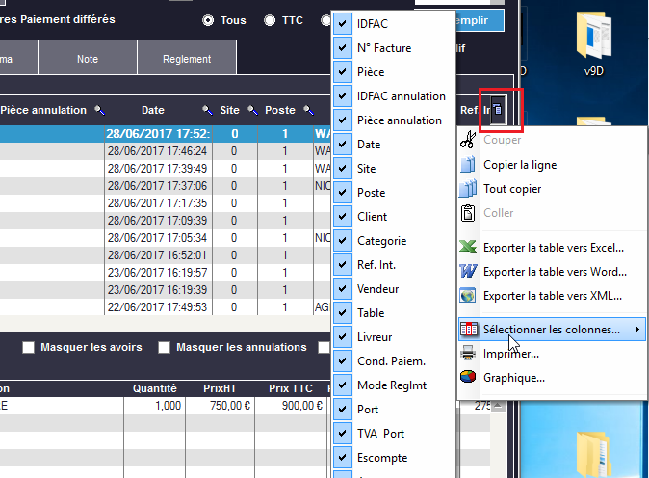
 Cliquez sur la flèche grise pour classer la colonne par ordre croissant ou décroissant. Cliquez sur la loupe pour taper le nom, le code ou la référence que vous recherchez dans la colonne. Cliquez sur la flèche grise pour classer la colonne par ordre croissant ou décroissant. Cliquez sur la loupe pour taper le nom, le code ou la référence que vous recherchez dans la colonne. | |
|---|---|
 ferme la fenêtre. ferme la fenêtre. | |
 ou ou  se déplace à la première ou à la dernière fiche. se déplace à la première ou à la dernière fiche. |  ou ou  se déplace vers la fiche précédente ou suivante. se déplace vers la fiche précédente ou suivante. |
 dans le coin supérieur droit de certaines fenêtres, permet de réduire la fenêtre pour faire autre chose et la récupérer plus tard.
 Imprime le document. Imprime le document. |  Insère un filigrane sur le document A4. Insère un filigrane sur le document A4. |
 Exporte le document vers un format Exporte le document vers un format |  Ouvre la fenêtre d'envoi de mail (un client de messagerie - Outlook, Thunderbird... - doit être installé et configuré dans Windows). Ouvre la fenêtre d'envoi de mail (un client de messagerie - Outlook, Thunderbird... - doit être installé et configuré dans Windows). |
 Crée un fichier Crée un fichier |  Permettent de se déplacer dans les pages du document. Permettent de se déplacer dans les pages du document. |
 Permet de faire de recherches dans le contenu du document. Permet de faire de recherches dans le contenu du document. |  Permet de cacher le volet et de faire des zooms sur la page. Permet de cacher le volet et de faire des zooms sur la page. |
 Permettent de créer des dessins simples dans les documents (après l'impression ou l'exportation du document les dessins seront perdus). Permettent de créer des dessins simples dans les documents (après l'impression ou l'exportation du document les dessins seront perdus). |  Permet d'imprimer en couleur, noir et blanc ou recto-verso. Permet d'imprimer en couleur, noir et blanc ou recto-verso. |
1.1.4 Touches Raccourcis
Touches de Raccourcis :
F1 = Affiche l'aide de Kezia II.
F2 = Affiche la fenêfenêtre de recherche articles.
F3 = Affiche les commandes clients en cours.
F4 = CréCrée une nouvelle facture client.
F5 = En Back Office : ouvre la fenêfenêtre de crécréation d'un bon de livraison - En Caisse : permet de changer de tarif.
F6 = En Back Office : ouvre la fenêfenêtre de crécréation d'une commande Client - En Caisse : affiche la fenêfenêtre de dédélai de commande.
F7 = Affiche la liste des bons de livraisons.
F8 = Historique Clients : affiche tous les documents de vente.
F9 = Ouvre la fenêfenêtre de Configuration.
F10 = Ouvre la premièpremière fiche article.
F11 = Affiche la liste des clients (Listing Clients).
F12 = RéRéduit la fenêfenêtre caisse (àà condition d'ouvrir le module Caisse en passant par le menu Caisse -> Vente (RéRéduction F12)).