
INTERVENANT (Pas encore commencé)
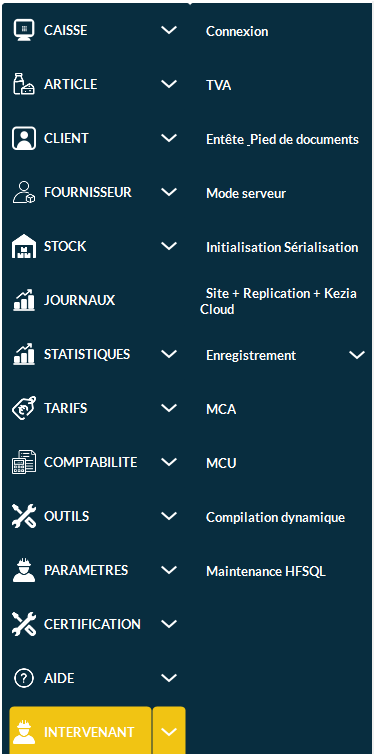
Connexion
Identification Intervenant :

Ici, le technicien peut s'identifier et accéder à des fonctions réservées au personnel qualifié intervenant sur le logiciel.
Des boutons 
 ou
ou  apparaissent dans certaines fenêtres du logiciel et permettent de débloquer l'accès à des options sensibles.
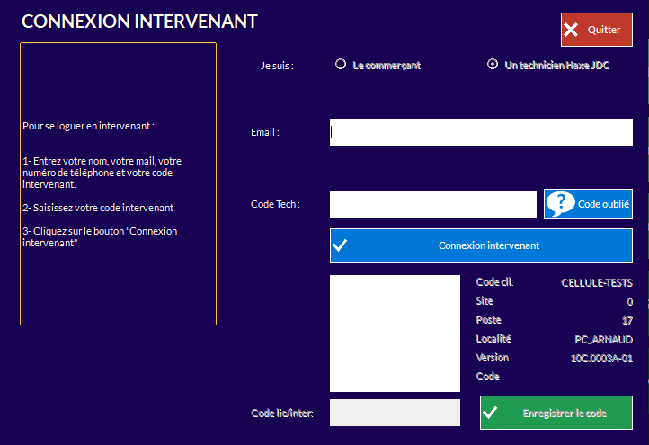
Cette fenêtre s'ouvre :
 0
0
Le technicien s'identifie avec son adresse e-mail (son compte a été préalablement créé) le mot de passe correspondant puis 
Elle sert à identifier le technicien qui intervient dans le logiciel. Une trace sera conservée dans le journal des événements techniques.
-
Attention : les tickets imprimés en mode intervenant feront apparaître en en-tête les trois premières lettres du prénom et du nom. Il vaut mieux revenir au Mode Utilisateur avant de faire des encaissements.
- Il faut prendre le temps de mesurer l'impact des options sensibles que vous cocherez dans ces fenêtres...
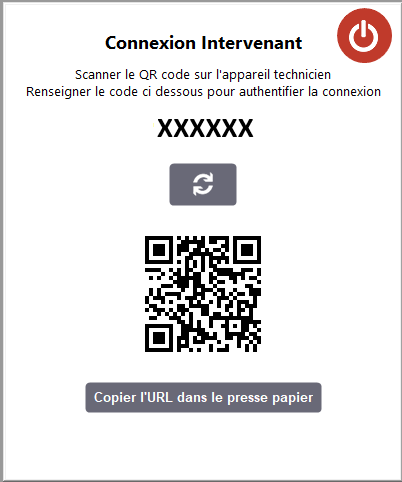
Une connexion intervenant sera nécessaire.
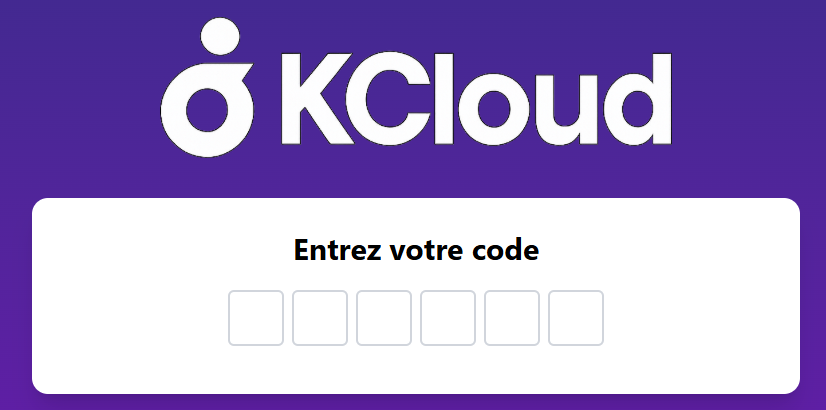
L'intervenant se connectera via le service KCloud : https://wakclouddevauth.azurewebsites.net/device, puis renseigner le code de connexion affiché précédemment.
TVA
Voir : PARAMETRES -> Configuration -> INTERVENANT -> TVA.
Entête & Pied de documents
Mode serveur
Initialisation Sérialisation
Site + Replication + Kezia Cloud
Enregistrement
MCA
MCU
Un nouveau Gestionnaire de MCU a été mis en place. Il introduit des fonctionnalités de contrôle du code, notamment la vérification des certaines commandes qui pourraient toucher aux données sensibles de la base de données.
Ce module n'est accessible qu'à un intervenant.

 puis
puis 
- Entrez e-mail intervenant et mot de passe (Code Tech) :

- Une fois connecté en intervenant, vous pouvez faire un clic droit sur une touche MCU et choisir un code préenregistré : Ouverture tiroir, Impression dernier ticket...

-
Choisissez la fenêtre dans laquelle vous voulez placer le MCU.
- Faites un double-clic sur la fonction qui vous intéresse dans le tableau de droite. Les champs se remplissent en bas.
- Renommez le bouton final en modifiant le Libellé du Bouton.
- et cocher éventuellement Attribution de la fonction à ce poste uniquement si vous voulez que ce MCU n'existe que sur le poste où vous l'avez activé (sinon le MCU sera partagé sur tous les postes du réseau local).
-
Sinon maintenez le clic sur la touche MCU que vous voulez programmer et faites la combinaison de touches
 + F2, cette fenêtre s'ouvre :
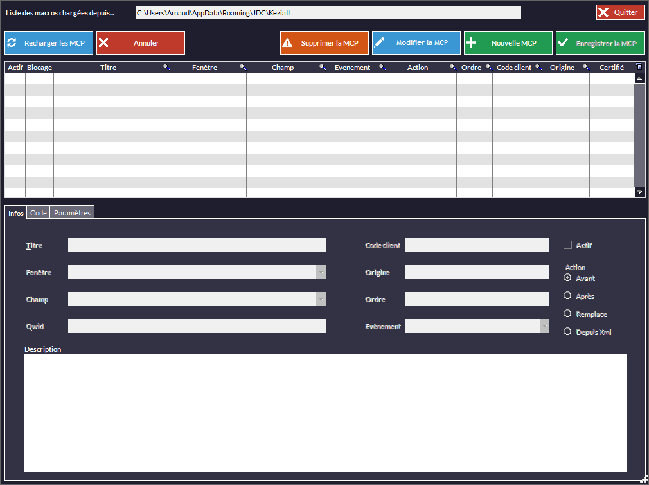
Ici vous pourrez écrire un code personnalisé qui devra être approuvé par notre Service Développement avant son utilisation dans le logiciel. Voir chapitre suivant.
Compilation dynamique
Maintenance HFSQL