
INTERVENANT

Connexion
Ici, le technicien peut s'identifier et accéder à des fonctions réservées au personnel qualifié intervenant sur le logiciel. Une trace sera conservée dans le journal des événements techniques.
Attention : les tickets imprimés en mode intervenant feront apparaître en en-tête les trois premières lettres du prénom et du nom. Il vaut mieux revenir au Mode Utilisateur avant de faire des encaissements.
Des boutons servant à l'identification d'un Intervenant apparaissent dans certaines fenêtres du logiciel et permettent de débloquer l'accès à des options sensibles.
Un Pop-Up apparait, celui-ci donne un code d'authentification :
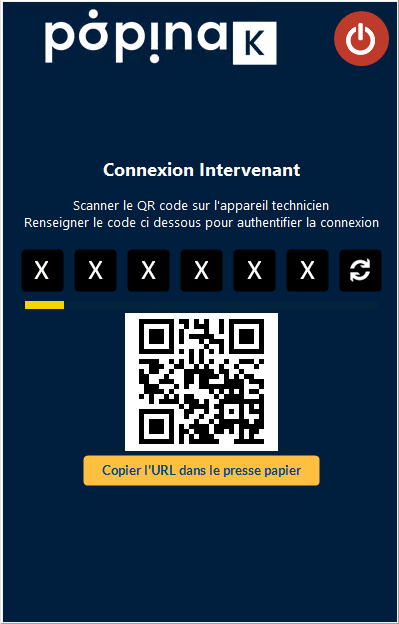
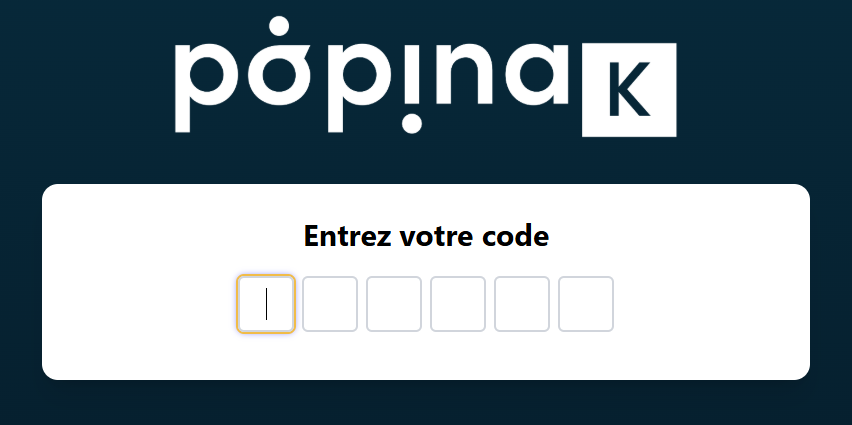
L'intervenant se connectera sur https://pair.popinak.com/device puis renseignera le code de connexion affiché précédemment.
TVA
Voir : PARAMETRES -> Configuration -> INTERVENANT -> TVA.
Entête & Pied de documents
Cette fenêtre vous permet de modifier les Entête et Pieds des Tickets ainsi que des Factures.
Attention, si modification du nom de la société et de la raison sociale, la licence peut être perdue.
Voici les détails concernant les Entêtes et Pieds de documents :
En-têtes et pieds de Tickets
Les informations suivantes (obligatoires) seront renseignés sur les Tickets :
- En-tête :
- Forme juridique + Raison sociale.
- Adresse.
- Adresse suite.
- C. Postal, Ville , Pays.
- Tel. fixe.
- Pied :
- Code (RCS / R Metier / RNA).
- Capital.
- SIREN / SIRET.
- Code NAF / Code TVA.
D'autres informations peuvent y être ajouté afin de compléter les tickets. Vous pouvez ensuite appuyer sur le bouton Test ticket texte ou Test ticket (dans le cas d'une imprimante fonctionnant en mode graphique) pour vérifier si le ticket sort bien avec les informations que vous venez d'entrer.
En-tête et pieds de Factures
Les informations suivantes (obligatoires) seront renseignés sur les Factures :
- En-tête :
- Forme juridique + Raison sociale.
- Adresse.
- Adresse suite.
- C. Postal, Ville.
- Pays.
- Tel. fixe.
- Site Web.
- Pied :
- Code (RCS / R Metier / RNA).
- Capital.
- SIREN / SIRET.
- Code NAF / Code TVA.
- La mention obligatoire de l'Indemnité forfaitaire de recouvrement pour les personnes morales (%pmorale). Le texte peut être modifié, mais il doit impérativement figurer sur tous les documents de vente A4 destinés à une personne morale (case à cocher dans la fiche du client concerné).
D'autres informations peuvent y être ajouté afin de compléter les factures. Vous pouvez ensuite appuyer sur le bouton Test facture pour vérifier si la facture sort bien avec les informations que vous venez d'entrer.
Logo magasin
Vous pouvez ajouter un logo (qui n’apparaîtra que sur les factures) en appuyant sur le bouton Logo et en allant chercher le fichier image sur le disque dur de la caisse.
Ce fichier doit avoir une définition raisonnable et avoir été enregistré dans un format léger (.jpg, ou .png par exemple).
Vous pouvez également effacer un logo existant en appuyant sur le bouton Annuler.
Remise de chèques
Vous pouvez entrer ici les informations concernant les remises de chèques (optionnel).
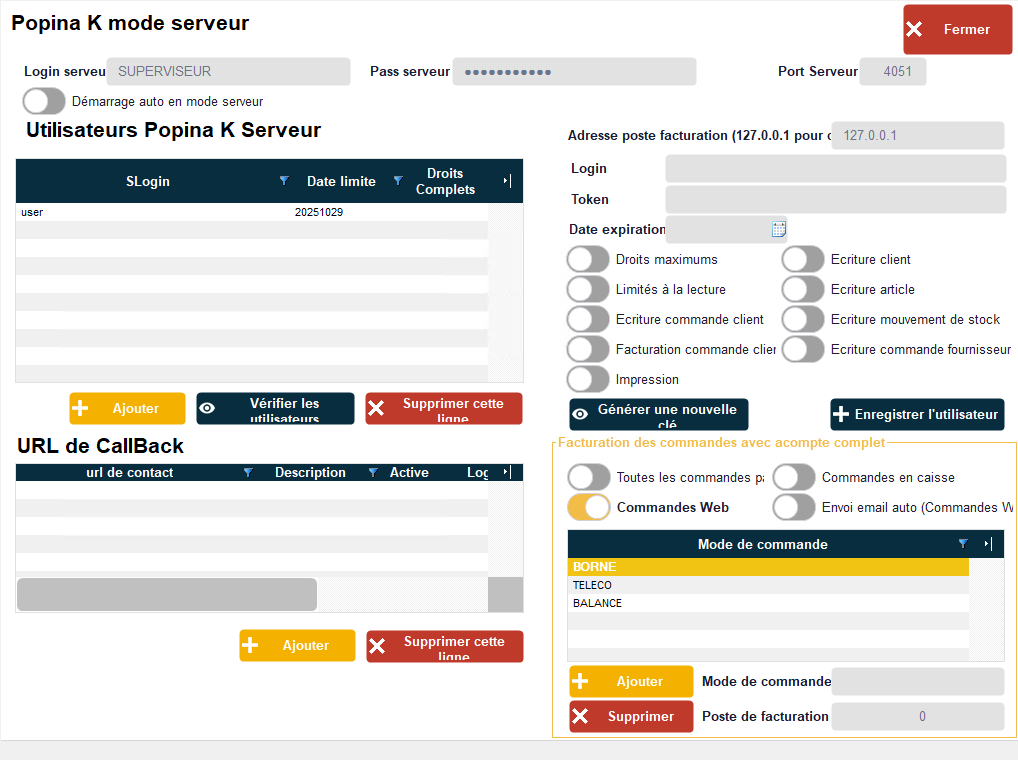
Mode serveur (!!!!!!)
API
L'intervenant pourra accéder ici à la fenêtre de configuration de KeziaCloud ainsi que la possibilité d'éxécuter l'API.
Configuration
Vous permet d'accéder à la fenêtre de configuration de Keziacloud.
!!!!!! Configuration KeziaCloud !!!!!!.
Menu :
Tableau de bord
Kezia Cloud
Configuration
Services
Application :
Connexion HFSQL
Autorisation HTTP
Paramétrages
Journal des requêtes
Mailing
Démarrage
Permet de forcer le démarrage de l'API.
Initialisation Sérialisation
Cette fenêtre vous permet de contrôler et éventuellement modifier les informations configurées lors du Premier démarrage.
SOS - effacer les clés : Vous permet d'effacer :
- La licence situé dans la base de registre.
- Les paramètres situés dans ka base de registre.
- Les paramètres du fichier SRV.K2.
Voici les détails concernant les Informations Société :
Informations Société
!!!!!! Modes :
- Code Client SF : c'est le code donné par votre agence lors de la signature du contrat. Il est obligatoire de le renseigner.
Concernant le Code Client : si le client a son code, entrez le. Sinon, mettez le nom de la boutique et surtout pas de chiffres du genre 12345 ou 00000.
- SIRET / SIREN / NAF / no TVA: Entrez ici votre numéro de SIRET (boutique), SIREN (entreprise), NAF, et le numéro de TVA intracommunautaire (si applicable).
- Numéro site (de la boutique) : C'est un numéro unique pour chaque magasin. S'il y a communication entre les boutiques, elles ne peuvent pas avoir le même numéro. Le site central/siège a toujours le numéro 0.
- Numéro poste : C'est le numéro de l'appareil/ordinateur/caisse. Tous les appareils possèdent un numéro unique, on ne met jamais deux fois le même numéro de poste. Si vous avez 3 caisses, les numéros de postes seront 1, 2 et 3.
- Tiroir-caisse : Il s'agit du numéro de tiroir-caisse. Généralement, il suit le numéro de poste (Poste 1 Caisse 1, Poste 2 Caisse 2...) Dans certains cas, deux postes peuvent avoir le même numéro de caisse (Poste 1 Caisse1 et Poste 2 Caisse 1) ; le but ici étant de ne faire qu'une clôture pour les deux tiroirs (rarement utilisé).
- Mon Agence : Ici se trouve l'agence gérant la maintenance de la caisse.
- Téléphone de l'agence : Le numéro de téléphone de l'agence gérant la maintenance de la caisse.
- Gérant / Contact : Il s'agit du nom du responsable du magasin.
- Forme juridique : Renseignez ici la forme juridique de l'entreprise.
- Raison Sociale : C'est le nom de l'entreprise (Notez que le nom de la société peut dépasser les 21 caractères. En revanche, il sera réparti sur les trois premières lignes du ticket de caisse).
- Nom commercial : C'est le nom du magasin/boutique.
- Localité Client (Adresse, C. Postal, Ville, Pays, etc...) : Ce sont les informations concernant la localité de la boutique.
- Coordonnées de contact (Tel. fixe, Mobile, Fax, Email, etc...) : Il s'agit des coordonnées pouvant être utilisées pour contacter le magasin ou son responsable.
- Code (RCS / R Metier / RNA) : Renseignez ici le code d'immatriculation RCS (commerçants/sociétés), RM (artisans) ou le RNA (associations).
- Secteur : Sélectionnez dans la liste votre secteur d'activité.
- Capital : Renseignez ici le capital de l'entreprise (obligatoire sur les factures).
- Paiement de la TVA d'après les débits : Signale si vous payez la TVA à la facturation (facturation électronique).
Ces informations sont obligatoires ! Vérifiez-les bien avant de valider ! Le logiciel ne se lancera pas si vous ne complétez pas correctement ce formulaire (un message d'erreur apparaîtra).
Site + Replication + Kezia Cloud
Vous trouverez ici les informations et paramètres liés aux sites et replication.
Les différents sites doivent être renseignés dans le tableau.
Paramètres Site 0
Paramètres du "Magasin" :
-
Identifiant du Site (la boutique) : grisé car déjà renseigné lors de l'identification identifiant.
-
Identifiant du Poste : grisé car déjà renseigné lors de l'identification identifiant.
-
Identifiant du Tiroir caisse : grisé car déjà renseigné lors de l'identification identifiant.
- Code Client : grisé car déjà renseigné lors de l'identification identifiant.
Paramètres de réplication "Magasin" :
-
Interdire Modif Articles non locaux : interdit la modification des articles qui n'ont pas été créés sur le site même (par exemple, si vous êtes localement au site 2 et que vous avez aussi des articles du site 0, ces derniers verront leurs fiches articles grisées (inaccessibles).
Paramètres de réplication "Site 0" : les paramètres suivants déterminent les éléments qui seront recopiés du site local vers le site 0.
- Réplication des données (interdit site central/0) : Active la réplication des données (c'est à dire les ventes) vers le site 0.
- Activer Kezia Cloud : Active la liaison avec KeziaCloud.
- Gestion Centrale Stocks : permet la gestion de tous les stocks depuis le site 0. C'est lui seul qui commande/réceptionne les articles pour tous les sites.
Paramètres Divers :
- Autoriser Export Résultat aux non admin : permet d'activer le clic droit export Excel, Word... dans certaines fenêtres pour des profils n'étant pas Superviseur (donc n'ayant pas tous les droits dans le logiciel).
Paramètres Sites > 0
Sur un site dont le numéro est supérieur à zéro, certaines options deviennent accessibles et d'autres apparaissent :
Paramètres de réplication "Magasin" :
-
Réplication des Articles : en plus des ventes, les articles sont répliqués (ceux du site local vers le site 0).
- Ajout uniquement : seuls les articles nouvellement créés sont envoyés au site 0.
- Modif articles du site uniquement : seuls les articles créés localement ET que l'on modifie sont envoyés au site 0.
-
Réplication des Fournisseurs et Commandes : les fournisseurs et les commandes fournisseurs seront envoyées au site 0.
-
Réplication des rendez-vous : permet d'envoyer les rendez-vous notés sur le planning au site 0.
Paramètres de réplication "Site 0" :
- Réplication des données (!!!!!!) : toujours grisé sur un site 0. A activer sur un site distant pour lancer la réplication (voir le manuel La Réplication pour plus de détails).
Enregistrement
En attente d'implémentation.
MCA
L'accès à cet outil est réservé aux développeurs.
Il permet de modifier et de certifier des MCU.
MCU (Macro Codes Utilisateurs)
Les macro-codes ne doivent pas contrevenir à la loi.
Cette fenêtre permet de créer des macro-codes (MCU) personnalisés afin d'ajouter des fonctionnalités au logiciel.
Les MCUs ainsi créées seront stocké dans l'emplacement suivant :
C:\Users\%UserName%\AppData\Roaming\Altis Développement\popina k\
Au démarrage du logiciel, une analyse des macro-codes (MCU) « approuve » ou « interdit » certaines commandes.
Si une MCU apparait en rouge, c'est que le code peut poser un problème au vu de ce que la loi impose aux logiciels de caisse.
Il est alors possible de la faire certifier en l’envoyant au service Développement ou en utilisant l'outil Certification MCA.
Ce module n'est accessible qu'à un intervenant.
- Connectez-vous en tant qu'intervenant.
- En Caisse, les MCUs sont disponibles en cliquant sur la touche Actions Caisse : Faites un clic droit sur une touche MCU et choisissez un code préenregistré : Ouverture tiroir, Impression dernier ticket...
- Faites un double-clic sur la fonction qui vous intéresse dans le tableau de droite. Les champs située en bas de la fenêtre se remplissent.
- Renommez le bouton final si vous le souhaitez en modifiant le Libellé du Bouton.
- Activer l'option Attribution de la fonction à ce poste uniquement si vous souhaitez que la MCU n'existe que sur le poste où vous l'avez activé (sinon la MCU sera partagée sur tous les postes du réseau local).
- Vous pouvez également maintenir le clic gauche sur la touche MCU que vous voulez programmer et faire la combinaison de touches Windows+F2 pour ouvrir la fenêtre de configuration de MCU.
- Ici vous pourrez écrire un code personnalisé qui devra être approuvé par notre Service Développement avant son utilisation dans le logiciel. Voir le chapitre Création d'une MCU.
Création d'une MCU
La gestion des MCU requiert une connexion intervenant.
L'accès au gestionnaire se fait :
-
En utilisant le menu INTERVENANT-> MCU.
-
Ou en maintenant le clic gauche de la souris sur une touche de MCU et en utilisant le raccourci clavier Windows+F2.
La combinaison de touches CTRL+i vous permet d'afficher le nom des champs/boutons.
Voici la procédure de création d'une MCU :
Onglet Infos :
-
Se placer sur la fenêtre à personnaliser (par exemple, Caisse = Fiche_Caisse_1024).
-
Relever le nom du bouton MCU où l'on souhaite exécuter le code.
-
Cliquer sur le bouton Nouvelle MCP.
-
Entrer le Titre (Mouvement de Caisse par exemple).
-
Choisir la Fenêtre à l'aide du menu déroulant (Fiche_Caisse_1024 par exemple).
-
Choisir le Champ/bouton préalablement relevé.
-
Cliquer sur le champ Qwid : l'application remplit automatiquement l'ID du champ.
-
Activer l'option Actif.
-
Cocher le type d'Action souhaité (par exemple Avant).
-
Choisir le type d’Evénement (par exemple : trtClic - voir le chapitre Guide de Référence Rapide)
Onglet Code :
- Entrer le code souhaité. Exemple : Ouvre ("Fiche_Sortie_Caisse")
Enregistrer la MCP :
- Cliquer sur le bouton Enregistrer la MCP.
Guide de Référence
Onglet Infos
Evènements (Les plus usuels) :
-
Sur clic de bouton :
trtClic. -
Affecter un libellé à un bouton :
trtInit+ code "Moimeme..libelle = "xxxxx". - Initialisation de fenêtre :
trtOuverture(laisser la combo_champ vide). - Fermeture de fenêtre :
trtFermeture(laisser la combo_champ vide). - A chaque modification d'un champ de saisie :
trtModification. - A l'entrée/sortie d'un champ de saisie :
trtEntrée/trtSortie.
Evènements (Tous) :
-
trtFermeture: fermeture d'un fenêtre ou d'un état. trtOuverture: ouverture d'une fenêtre ou d'un état.trtFinInitialisation: fin d'initialisation d'un champ liste, table ou combo.trtModification: modification d'un champ de saisie.trtEntrée: entrée dans un champ - ne marche pas avec les colonnes de tables.trtInit: initialisation d'un champ.trtSélection: Sélection d'une ligne de combo, liste ou table.trtAffichageLigne: affichage de chaque ligne d'une table.trtSortieLigne: sortie d'une ligne d'une table.trtSortie: sortie d'un champ - ne marche pas avec les colonnes de tables.trtClic: sur clic dans un champ ou un bouton.
Actions :
-
Avant : avant le traitement du code de Kezia II à l'ouverture de la caisse.
- Après : après le traitement du code de Kezia II à l'ouverture de la caisse.
- Remplace : à la place du code (pas testé)
- Depuis xml : ne pas utiliser (positionné à la lecture quand ne trouve pas le bon ordre)
Origine, Ordre :
- Informations supplémentaires se remplissant au chargement des MCU.
Onglet Code
Onglet Paramètres
Non utilisé à ce jour. En prévision de l'utilisation de MCU avec des paramètres.
Compilation dynamique
Cet outil est réservé aux techniciens.
Des programmes simples sont possibles mais certaines commandes requièrent l'approbation du service compétent (à l'instar des MCU) avant mise en place chez le client.
Maintenance HFSQL
Vous pouvez accéder à l'outil de maintenance HFSQL de trois façons :
-
Au démarrage du logiciel, avant le choix du profil, vous pouvez taper répétitivement la touche M (utile si le logiciel ne se lance plus).
-
Faire un clic droit sur le raccourci du logiciel (celui sur votre bureau) puis Propriétés :
-
Dans la fenêtre qui s'ouvre, dans le champ Cible, ajoutez -M (précédé d'un espace) à la suite du chemin de l'exécutable. Cela devrait ressembler à ceci :
C:\PopinaK\PopinaK.exe -M. - Cliquez sur OK et démarrez le logiciel en utilisant le raccourci.
-
-
Dans le logiciel, menu INTERVENANT -> Maintenance HFSQL.
Dans tous les cas la fenêtre de maintenance HFSQL s'ouvre.
- Connectez-vous à la base de données en utilisant le bouton Connexion à une base de données.
-
Entrez le nom d'utilisateur et le mot de passe si besoin (en général c'est Admin sans mot de passe).
- Entrez l'adresse IP du serveur.
- Choisissez votre base de données dans le menu déroulant.
- Le port est entré automatiquement et c'est toujours 4900.
- Précisez éventuellement le répertoire où sont stockés les fichiers .FIC de la base de données (en général ServeurHF\BDD\nom_base).
- Précisez le répertoire où se trouve le fichier .WDD qui donne "l'analyse" dans laquelle le logiciel travaille.
- Cliquez sur sur le bouton Enregistrer pour mémoriser les informations et ne pas avoir à les entrer à nouveau la prochaine fois que vous utiliserez l'outil.
- Cliquez sur le bouton Connexion pour accéder à la base de données.
ATTENTION : Avant d'utiliser lancer une Reindexation, vous devez TOUJOURS effectuez une sauvegarde de la base de données (C:\Serveur HF\BDD\nom_base) !
Pour plus de précisions sur les sauvegardes, voir le chapitre OUTILS -> Sauvegardes.
Les boutons :
-
Arrêt / Démarrage du Serveur : permet d'arrêter et de redémarrer le Serveur HF.
-
Vérification des Structures : permet de lancer une vérification de la structure de la base de données (différent de la vérification des index).
-
Réindexation : permet de ré-indexer la base de données.
-
Création Utilisateur : réservé aux développeurs.
No Comments