
INTERVENANT (Pas encore commencé)
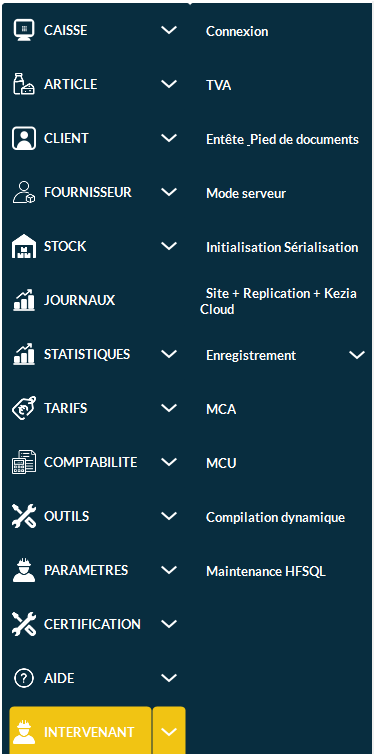
Connexion
Ici, le technicien peut s'identifier et accéder à des fonctions réservées au personnel qualifié intervenant sur le logiciel. Une trace sera conservée dans le journal des événements techniques.
Attention : les tickets imprimés en mode intervenant feront apparaître en en-tête les trois premières lettres du prénom et du nom. Il vaut mieux revenir au Mode Utilisateur avant de faire des encaissements.
Des boutons servant à l'identification d'un Intervenant apparaissent dans certaines fenêtres du logiciel et permettent de débloquer l'accès à des options sensibles.
Un Pop-Up apparait, celui-ci donne un code d'authentification.
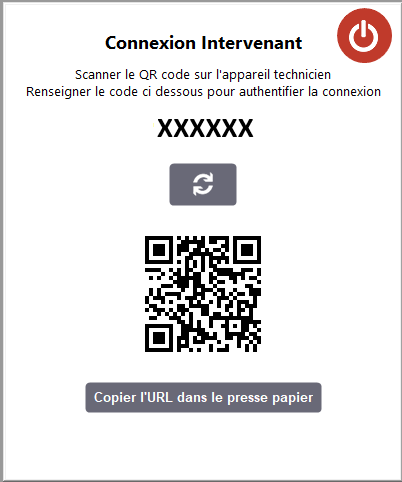
L'intervenant se connectera via le service KCloud : https://wakclouddevauth.azurewebsites.net/device, puis renseignera le code de connexion affiché précédemment.
TVA
Voir : PARAMETRES -> Configuration -> INTERVENANT -> TVA.
Entête & Pied de documents
Mode serveur
Initialisation Sérialisation
Site + Replication + Kezia Cloud
Enregistrement
MCA
MCU
Un Gestionnaire de MCU a été mis en place. Il introduit des fonctionnalités de contrôle du code, notamment la vérification des certaines commandes qui pourraient toucher aux données sensibles de la base de données.
Ce module n'est accessible qu'à un intervenant.
- Connectez-vous en tant qu'intervenant.
- En Caisse, les MCUs sont disponibles en cliquant sur la touche Actions Caisse : Faites un clic droit sur une touche MCU et choisissez un code préenregistré : Ouverture tiroir, Impression dernier ticket...
Choisissez la touche sur laquelle vous voulez placer la MCU.- Faites un double-clic sur la fonction qui vous intéresse dans le tableau de droite. Les champs
se remplissentsituée enbas.bas de la fenêtre se remplissent. - Renommez le bouton final si vous le souhaitez en modifiant le Libellé du Bouton.
etActivercocherl'optionéventuellementAttribution de la fonction à ce poste uniquement si vousvoulezsouhaitez quecela MCU n'existe que sur le poste où vous l'avez activé (sinonlela MCU sera partagée sur tous les postes du réseau local).
- Faites un double-clic sur la fonction qui vous intéresse dans le tableau de droite. Les champs
Sinon maintenez
- Vous pouvez également maintenir le clic gauche sur la touche MCU que vous voulez programmer et
faitesfaire la combinaison de touches
+pourF2,ouvrircettela fenêtres'ouvrede:configuration de
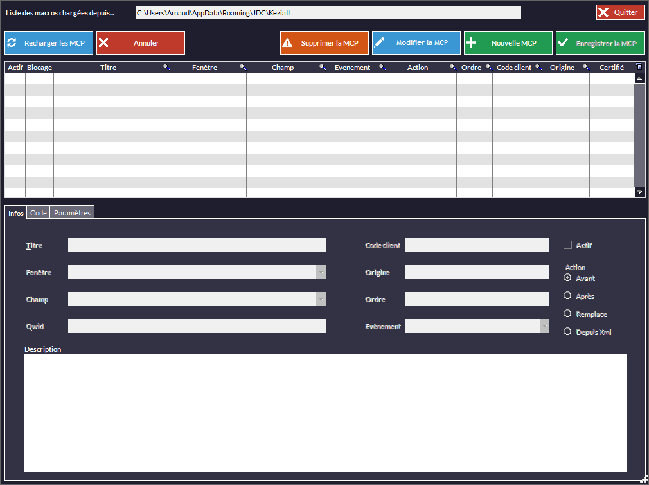
- Ici vous pourrez écrire un code personnalisé qui devra être approuvé par notre Service Développement avant son utilisation dans le logiciel. Voir le chapitre
suivantCréation d'une MCU.
Création d'une MCU
Un
-
GestionnaireLa
degestion des MCUarequiertétéunemisconnexion intervenant.
L'accès au gestionnaire se fait par le menu :
-
Fichier -> Paramètres Intervenant -> Gestion MCU.
- Ou par le raccourci clavier
 + F2 tout en
 place.cliquantIlavecintroduit des fonctionnalités de contrôleduboutoncode, notamment la vérification des certaines commandes qui pourraient toucher aux données sensiblesgauche de labase de données.Ce module n'est accessible qu'à un intervenant.
 puis
puis 
Entrez e-mail intervenant et mot de passe (Code Tech) :

Une fois connecté en intervenant, vous pouvez faire un clic droitsouris sur une toucheMCUdeetMCU.
choisirun code préenregistré :Ouverture tiroir,Impression dernier ticket...

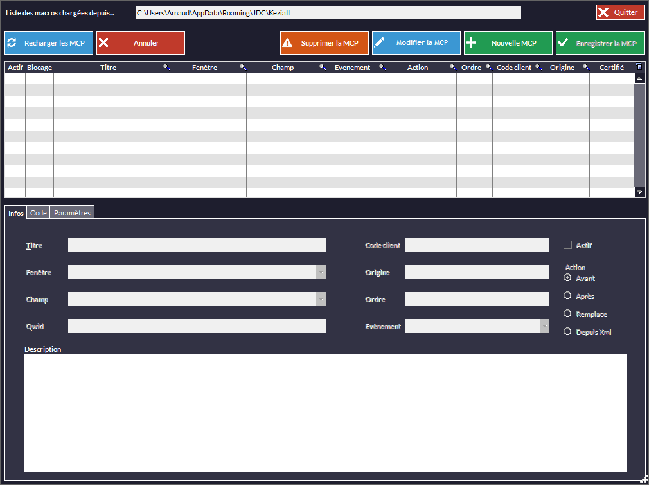
-
ChoisissezSe placer sur la fenêtredansàlaquellepersonnaliservous(parvoulezexemple,placerCaisse = Fiche_Caisse_1024). -
Relever le
MCU.nom du bouton MCU où l'on souhaite exécuter le code.FaitesAttentionun:double-clicL'anciensurraccourcilaCtrlfonction-quiIvousn'afficheintéresseplusdanscorrectementlelestableaunomsde droite. Lesdes champsse remplissentenbas.Renommez le bouton final en modifiant leLibellé du Bouton.et cocher éventuellementAttribution de la fonction à ce poste uniquementsi vous voulez que ce MCU n'existe que sur le poste où vous l'avez activécaisse (sinonvoirlechapitreMCU sera partagé sur tousRelever lespostesnomsdudesréseau local)champs).
-
Sinon maintenez le clicCliquer surla touche MCU que vous voulez programmer et faites la combinaison de touches + F2, cette fenêtre s'ouvre :
I. Onglet Infos :
- Ou par le raccourci clavier
-
-
IciChoisirvouslapourrezfenêtre à l'aide du combo (Fiche_Caisse_1024 par exemple). -
Choisir le champ préalablement relevé.
-
Cliquer sur le champ Qwid : l'application remplit automatiquement l'ID du champ.
-
Cocher la case Actif.
-
Cocher le type d'action souhaité (par exemple Avant).
-
Choisir le type d’é
crirevénementun(par exemple : trtClic - voir le chapitre Guide de Référence Rapide) - Entrer le code
personnalisésouhaité.quiExempledevra:êtreOuvreapprouvé("Fiche_Sortie_Caisse") - Cliquer
danssur lelogiciel.boutonVoir
II. Onglet Code :
III ServiceEnregistrer Développementla avantMCP
Nom des Champs en Caisse
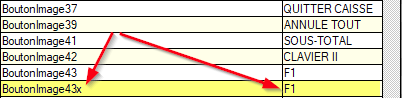
Étant donné que l'ancien raccourci Ctrl - I n'affiche plus les noms exacts de champs en caisse, voici la liste des nouvelles attributions à relever avant la mise en place d'un MCU.
-
Sur toutes les autres fenêtres Ctrl - I fonctionne correctement.

En 16/9, les MCU des fonctions F1, F2, F3, etc. ont un x à la fin du nom :
Guide de Référence
Événements :
Les plus usuels :
-
Sur clic de bouton : trtClic
-
Affecter un libellé à un bouton : trtInit + code "Moimeme..libelle = "xxxxx"
-
Initialisation de fenêtre : trtOuverture (laisser la combo_champ vide)
-
Fermeture de fenêtre : trtFermeture (laisser la combo_champ vide)
-
A chaque modification d'un champ de saisie : trtModification
-
A l'entrée/sortie d'un champ de saisie : trtEntrée / trtSortie
-
Tous :
-
trtFermeture : fermeture d'un fenêtre ou d'un état
-
trtOuverture : ouverture d'une fenêtre ou d'un état
-
trtFinInitialisation : fin d'initialisation d'un champ liste, table ou combo
-
trtModification : modification d'un champ de saisie
-
trtEntrée : entrée dans un champ - ne marche pas avec les colonnes de tables
-
trtInit : initialisation d'un champ
-
trtSélection : Sélection d'une ligne de combo, liste ou table
-
trtAffichageLigne : affichage de chaque ligne d'une table
-
trtSortieLigne : sortie d'une ligne d'une table
-
trtSortie : sortie d'un champ - ne marche pas avec les colonnes de tables
-
trtClic : sur clic dans un champ ou un bouton
-
Actions :
-
Avant : avant le traitement du code de Kezia II à l'ouverture de la caisse.
-
Après : après le traitement du code de Kezia II à l'ouverture de la caisse.
-
Remplace : à la place du code (pas testé)
-
Depuis xml - ne pas utiliser (positionné à la lecture quand ne trouve pas le bon ordre)
-
Onglet paramètres :
- Non utilisé à ce jour. En prévision de l'utilisation de MCU avec des paramètres.
Origine, Ordre :
- Informations supplémentaires se remplissant au chargement des MCU.
Compilation dynamique
Maintenance HFSQL