
16.1 - Accessoires / Imprimantes / TPE
TPE / Monétique Intégrée / TPE2 / Nepting :

TPE :

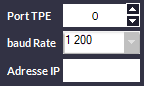
Port COMcorrespond au port COM virtuel créé par le pilote lors de l'installation du TPE. Le TPE est bien branché en USB mais la communication passe par un port COM virtuellement créé. Généralement 7 mais à vérifier dans le gestionnaire de périphériques de Windows à la rubriquePorts (COM et LPT). Une connexion en COM accepte le protocole F (voir ci-dessous).Adresse IPcorrespond à celle que vous avez allouée au TPE et qu'il faut saisir ici Fonctionne seulement avec le protocole F
 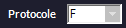 qui sera automatiquement coché. Ce protocole (Concert v3) reconnaît la carte insérée et la communique à Kezia II. Concrètement, en caisse, vous appuierez seulement sur le mode de règlement
 Cartes, Kezia II enregistrera le type de carte utilisée par le client.
☝Les TPE Nepting (voir plus bas) ne bénéficient pas de cette fonction.☝L'association ne se fait qu'une seule fois et ne sera ni modifiable, ni annulable ! Soyez méticuleux dans cette fenêtre...
Il faut cocher  et appuyer sur le bouton
  pour relier les modes de règlements entre eux dans cette fenêtre :
Les mode de règlements principaux ("parents") doivent exister au préalable dans Fichier -> Paramètres -> Modes Règlement Paiement.

Dans la colonne A apparaissent les modes de règlements reconnus par le TPE. Il vous faut les relier aux règlements de la colonne B, c'est à dire ceux existant dans Kezia II (voir Fichier -> Paramètres -> Modes Règlement Paiement - le bouton Voir les Règlements vous permet d'y accéder).
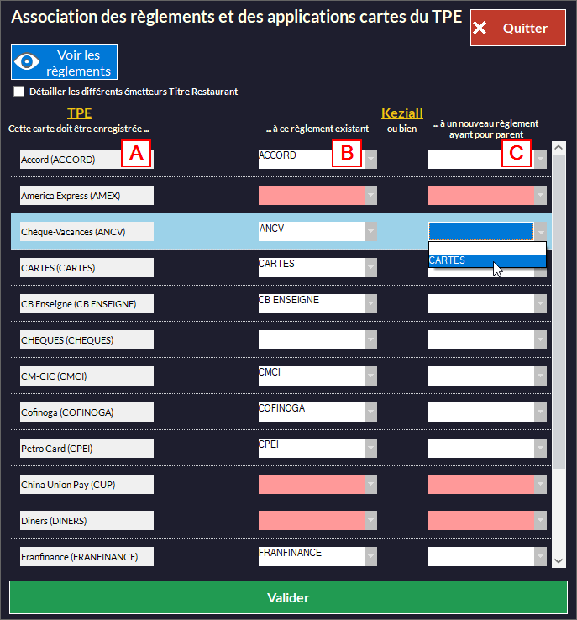
La colonne C permet de créer un mode de la colonne A qui n'existe pas dans Kezia II (colonne B). Par exemple ANCV : vous allez dans la colonne C, vous choisissez à quel mode de règlement "parent" il sera rattaché (Cartes par exemple) et il sera disponible dans la colonne B. Ce mode nouvellement créé ("enfant") sera rattaché au mode général que vous aurez choisi.
Dans notre exemple, ANCV ("enfant") dépendra du mode Cartes ("parent").

Ci-dessus, une fois la manipulation faite, on retrouve bien ANCV dans la liste.
☝ Notez qu'il n'y a pas d'obligation de liaison avec le mode Chèques. Vous pouvez laisser le champ vide.
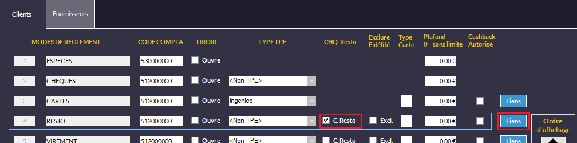
 permet de détailler les règlements carte restaurant (au lieu de n'avoir qu'un mode pour tous). Par exemple, vous saurez si la carte du client est une Chèque Déjeuner, Endered ou Sodexo au lieu de juste Carte Titre Restaurant.
Attention à bien cocher la case  dans
dans Fichier -> Paramètres -> Modes Règlement Paiement. pour le mode de règlement principal/"parent" ET pour le mode "enfant" (bouton  dans la même fenêtre) :
🡻

Décoché, un seul mode pour toutes les cartes restaurant :

Coché, détail des cartes :

☝ Aucune ligne rouge ne doit subsister, sinon vous ne pourrez pas valider (un message vous le rappellera).
Votre fenêtre doit ressembler à ça :

☝ Pensez à bien vérifier qu'il n'y a pas de doublons dans cette fenêtre avant de valider !
 Ouvre la fenêtre
 Fichier -> Paramètres -> Modes Règlement Paiement. Permet justement de vérifier que tous les règlements sont correctement liés.
 ajoute un contrôle quand la caisse communique le montant au TPE et bloquera la validation d'un encaissement tant que la transaction entre le TPE et la banque n'est pas achevée.
Baud Rate : permet éventuellement d'ajuster en fonction des valeurs qui conviennent à votre TPE.
 [Non utilisé] Voir le chapitre
 Installation et Configuration - Configuration des Périphériques - Monétique - TPE (Terminal de Paiement Électronique) pour plus de détails sur l'installation d'un TPE.
PARAMÈTRES TPE1/TPE 2 :



Pas de TPE / Port COM / IP: cocherPort COMouIPpour activer la gestion du TPE par Kezia II (Pas de TPEsignifie qu'il n'y en a pas de relié à Kezia).
 |
|---|
Contrôle de la Transaction :ajoute un contrôle quand la caisse communique le montant au TPE.Lecture Badge Luxeo/AZTEK: plus utilisé.Demander l'impression du Ticket :Choisissez sur quel appareil le ticket du client ou de commerçant s'imprimera.Ventilationdes Règlements après réponse du TPE(TPE1 ou TPE2) : lié à la ventilation des règlements à mettre en place dansFichier -> Paramètres -> Modes Règlement Paiement. Les paiements cartes seront ventilés (classés) par type de carte. permet d'accéder aux paramètres de ventilation.
Pour plus de précisions sur l'installation d'un TPE, voir le chapitre Installation et Configuration - Configuration des Périphériques - Monétique.
Nepting :
-
- Attention : l'adresse IP de l'appareil ne répond pas au ping !
☝ Les TPE Nepting ne prennent pas en compte le protocole F (voir plus haut). Choisir le protocole E+.
Nouvelle solution de monétique intégrée.
* **Paramétrage du TPE (Spyre Payments SPc5) :**


  * Le TPE doit être connecté en RJ45.
  * Allumez-le et entrez le code d’accès.
  * Flèche gauche puis entrez dans le menu Paramètres.
  * Bouton vert puis Réseau.
  * Bouton vert puis Terminal.
  * Bouton vert puis laisser le DHCP désactivé (par défaut).
  * Bouton vert puis entrez l’adresse IP fixe attribuée au terminal.
  * Bouton vert puis entrez le masque de sous-réseau (généralement 255.255.255.0).
  * Bouton vert puis entrez la passerelle (vérifier selon la box Internet).
  * Bouton vert puis entrez la DNS primaire.
  * Bouton vert puis entrez la DNS secondaire.
  * Bouton vert puis 3 fois bouton rouge pour revenir à l’écran d’accueil.

* **Paramétrage dans Kezia II :**


![][image53]


![][image54]


![][image55] Entrez l'**adresse IP** et le **port** du TPE (toujours 8888).


**~~Contrôle de la transaction :~~** ~~si vous cochez cette option, l'envoi de la réponse à Kezia II se fait une fois la carte du client retirée (c'est Nepting qui valide ou non le paiement). Sinon,  la réponse se fait avant.~~


![][image56] Choisissez le **mode de fonctionnement** de l'imprimante TPE :


  **Imprimante TPE** : l'imprimante du TPE ne sortira que le ticket de la carte.


  **Imprimante Ticket Commerçant \+ Client**  : le ticket commerçant et le ticket commerçant seront imprimés sur l'imprimante ticket.


  **Imprimante Ticket seulement Client** : le TPE éditera le ticket de caisse.


  **Demande de confirmation de l'édition ticket** : une fenêtre de dialogue vous demandera si le ticket s'est bien imprimé (et si éventuellement vous voulez l'imprimer.


![][image57] **Annulation de Transaction** : à activer pour annuler une transaction.


	 ***Activer Code*** **ACTIVÉ** : demande du code de saisie (entré dans le champ code) dans la fenêtre de configuration pour l'autorisation.


	 ***Validation Automatique***  **ACTIVÉ** : Aucune demande d'autorisation n'est faite. Tout se valide automatiquement.


 ***Activer Code*** **ET *Validation Automatique* NON ACTIVÉS** : Demande de la carte commerçant pour autorisation.


![][image58] **Remboursement** : à activer pour rembourser le client avec la carte commerçant.


	 ***Activer Code*** **ACTIVÉ** : demande du code de saisie (entré dans le champ code) dans la fenêtre de configuration pour l'autorisation.


	 ***Validation Automatique***  **ACTIVÉ** : Aucune demande d'autorisation n'est faite. Tout se valide automatiquement.


	 ***Activer Code*** **ET *Validation Automatique* NON ACTIVÉS** : Demande de la carte commerçant pour autorisation.


![][image59] **Lecteur Chèque** : à activer si le TPE fait aussi lecteur chèque (disponible sur certains modèles).


  **Ventilation des Règlements après réponse du TPE** : lié à la ventilation des règlements à mettre en place dans [Fichier \-\> Paramètres \-\> Modes Règlement Paiement](#15.17-modes-règlement-paiement). Les paiements cartes seront ventilés (classés) par type de carte. ![][image52] permet d'accéder aux paramètres de ventilation.


Quand tout est bien configuré, ce message apparaît :


![][image60]


* Notez un blocage en sortie de la fenêtre **Règlements** si un paiement Nepting a été validé. Seule la validation du règlement (ou l'ajout d'un autre règlement) est possible.


![][image61]


* La suppression de la ligne de règlement n'est plus possible :


![][image62]


* Il est possible d'imprimer le dernier ticket Nepting :


![][image63]


* Sur le ticket de caisse, le numéro d'enregistrement Nepting apparaîtra :


![][image64]

(v10C.0004F)
Monétique Intégrée (remplacé progressivement par Nepting, voir au dessus) :
Le poste doit être configuré avec une adresse IP fixe !
 permet d'activer la gestion de la monétique intégrée.

 à activer si un lecteur de chèques est intégré au TPE.
 permet de paramétrer la monétique intégrée (préférer Nepting, voir plus bas) :

Étiquette de Production :
Généralement utilisées par la restauration à emporter ou à livrer : une étiquette contenant le nom du plat (ou d'une pizza par exemple) à coller sur le contenant.
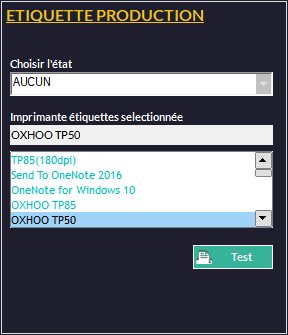
Dans le choix de l'état, n'est proposé pour l'instant que Étiquette Standard (le texte n'excédera pas 80mmx30mm) qui fonctionne avec des imprimantes Zebra. D'autres formats seront ajoutés dans de futures versions de Kezia II.
Il est néanmoins possible de demander une modification cet état (v10C.0005D).
Périphériques TAPI :
-
- Vous devez au préalable installer et configurer correctement votre modem RTC dans Windows. Référez-vous à la documentation fournie avec votre matériel.
Dans la fenêtre Périphériques TAPI vous pourrez gérer des modems aux normes RTC. Ils sont destinés principalement à reconnaître les appels des clients et prendre les commandes en caisse. Cochez tout simplement la case Voix sur la ligne de votre périphérique.
Vous arrivez sur cette fenêtre :
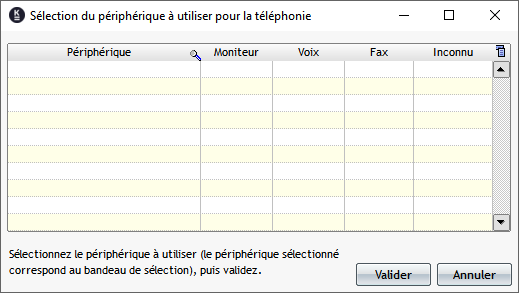
Si le modem est correctement paramétré dans Windows, il apparaîtra dans ce tableau.
Vous devrez en outre cocher la case Identification Appelant à l'aide du menu Fichier -> Paramètres -> Configuration F9 -> Alertes.
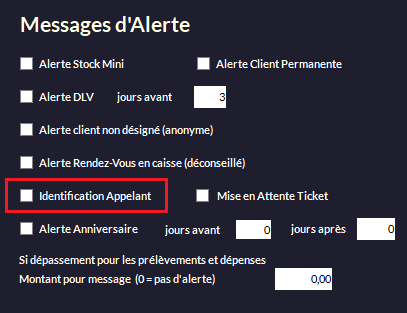
Cette configuration permet d'identifier et d'afficher en caisse les appels entrants (à condition que le numéro de téléphone figure dans la fiche d'un client).