
Installation Imp. Étiquettes : EPSON TM-L90
Installation du Pilote (Ethernet)
Connectez l'imprimante au réseau local à l'aide d'un câble Ethernet.
Téléchargez et exécutez APD_458_L90LinerFree.exe.
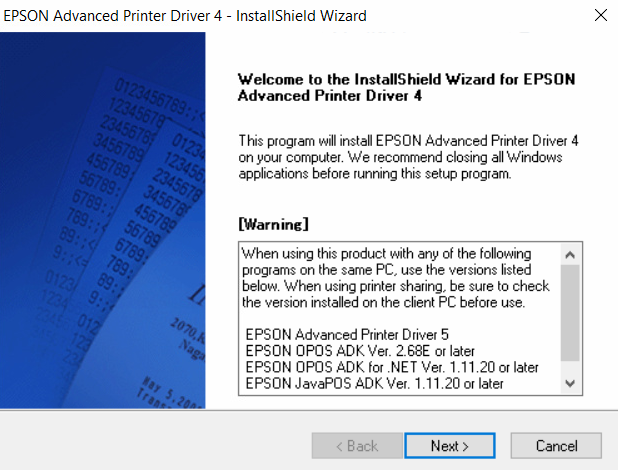
Cliquez sur Next >.
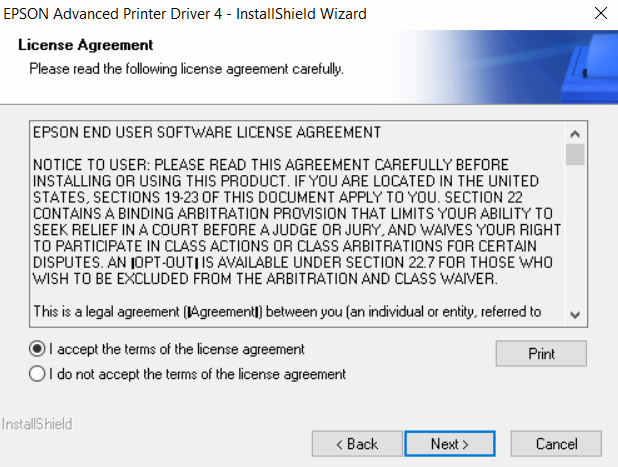
Cliquez sur I accept the terms of the license agreement puis cliquez sur Next >.
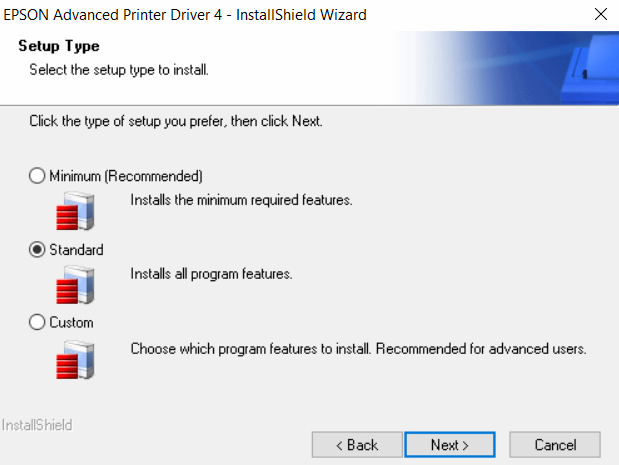
Sélectionnez Standard puis cliquez sur Next >.
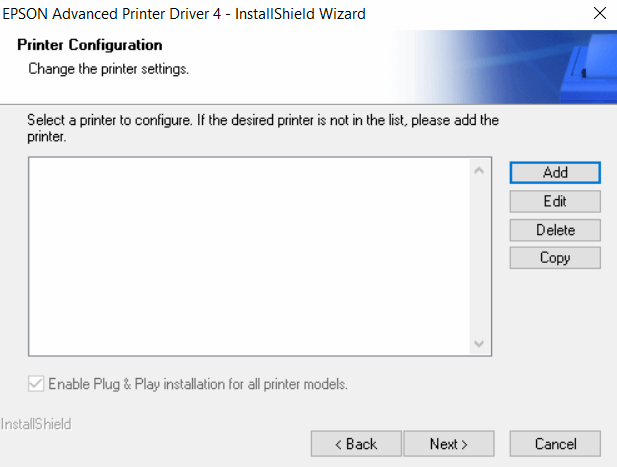
Cliquez sur Add.
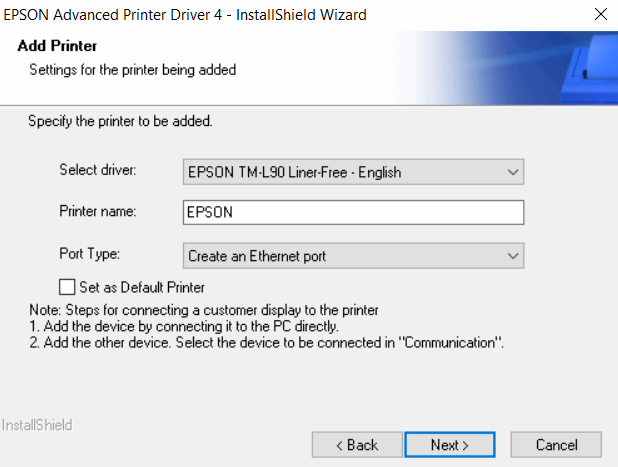
Sélectionnez :
- Select driver : EPSON TM-L90 Liner-Free - English.
- Printer name : Renommez l'imprimante comme voulu.
- Port Type : Create an Ethernet port.
Cliquez sur Next >.
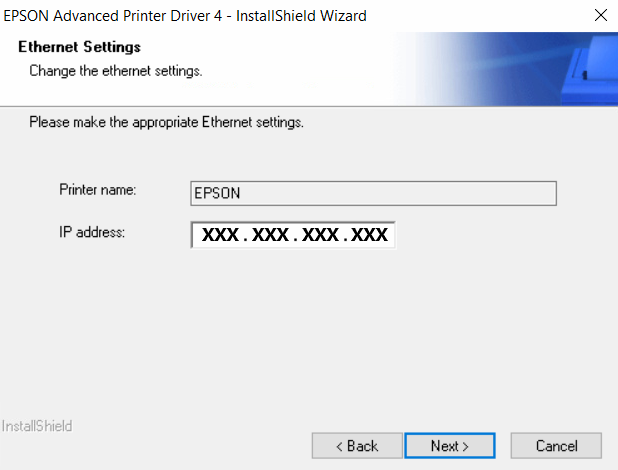
Renseignez l'adresse IP qui sera utilisée par l'imprimante, puis Next >.
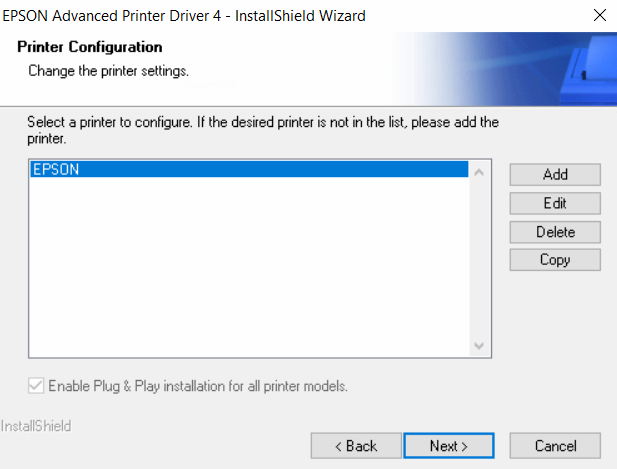
L'imprimante apparait désormais dans la liste. Cliquez sur Next >.
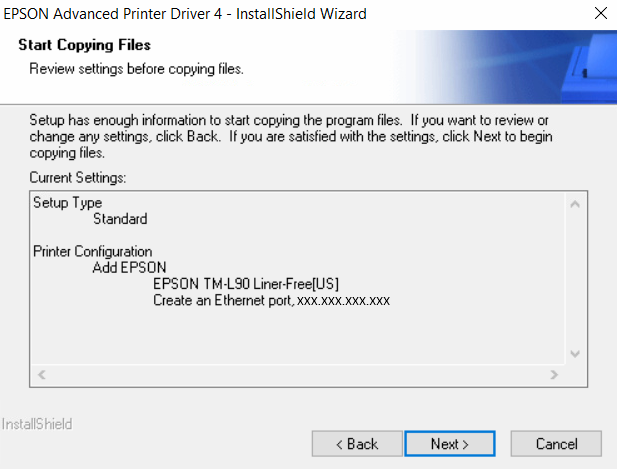
Un résumé de la configuration apparait, cliquez sur Next >.
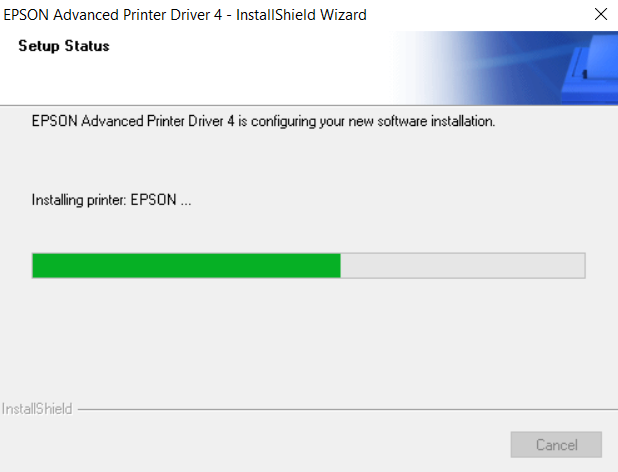
Le pilote s'installe.
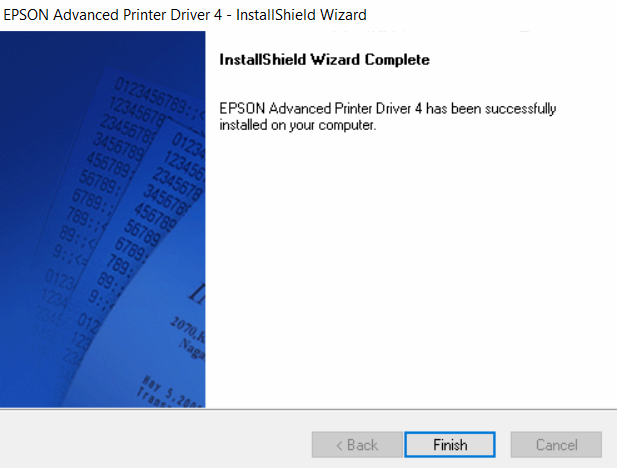
Cliquez sur Finish.
Configuration de l'imprimante en IP statique (Windows)
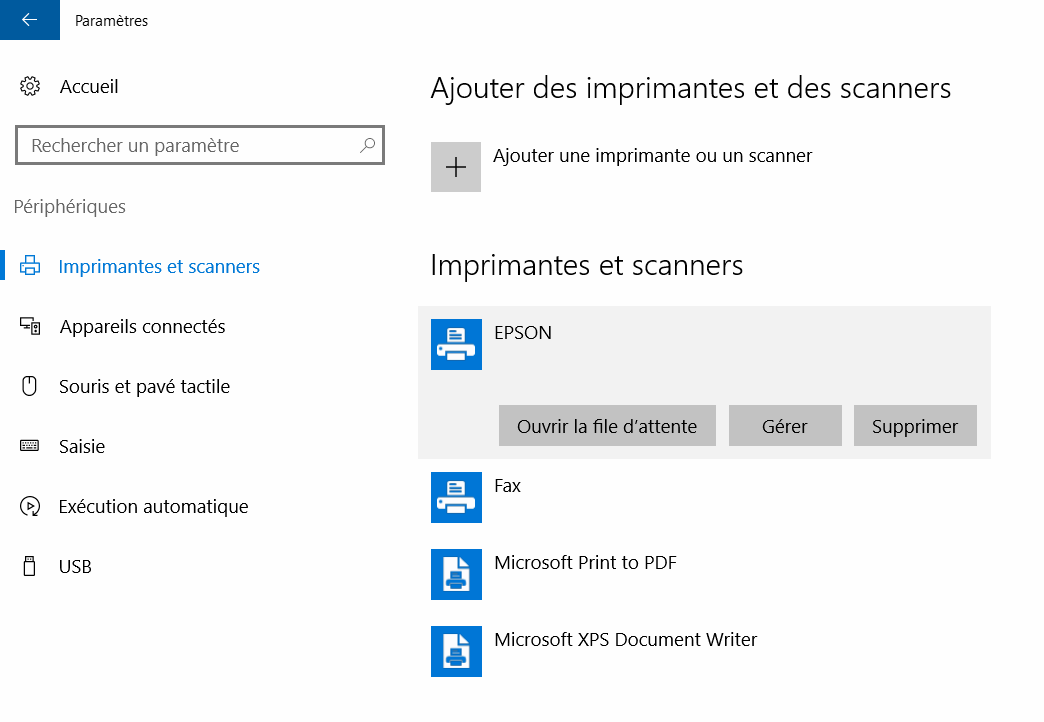
Il vous faudra ensuite accéder à la configuration de l'imprimante en allant dans les paramètres Windows :
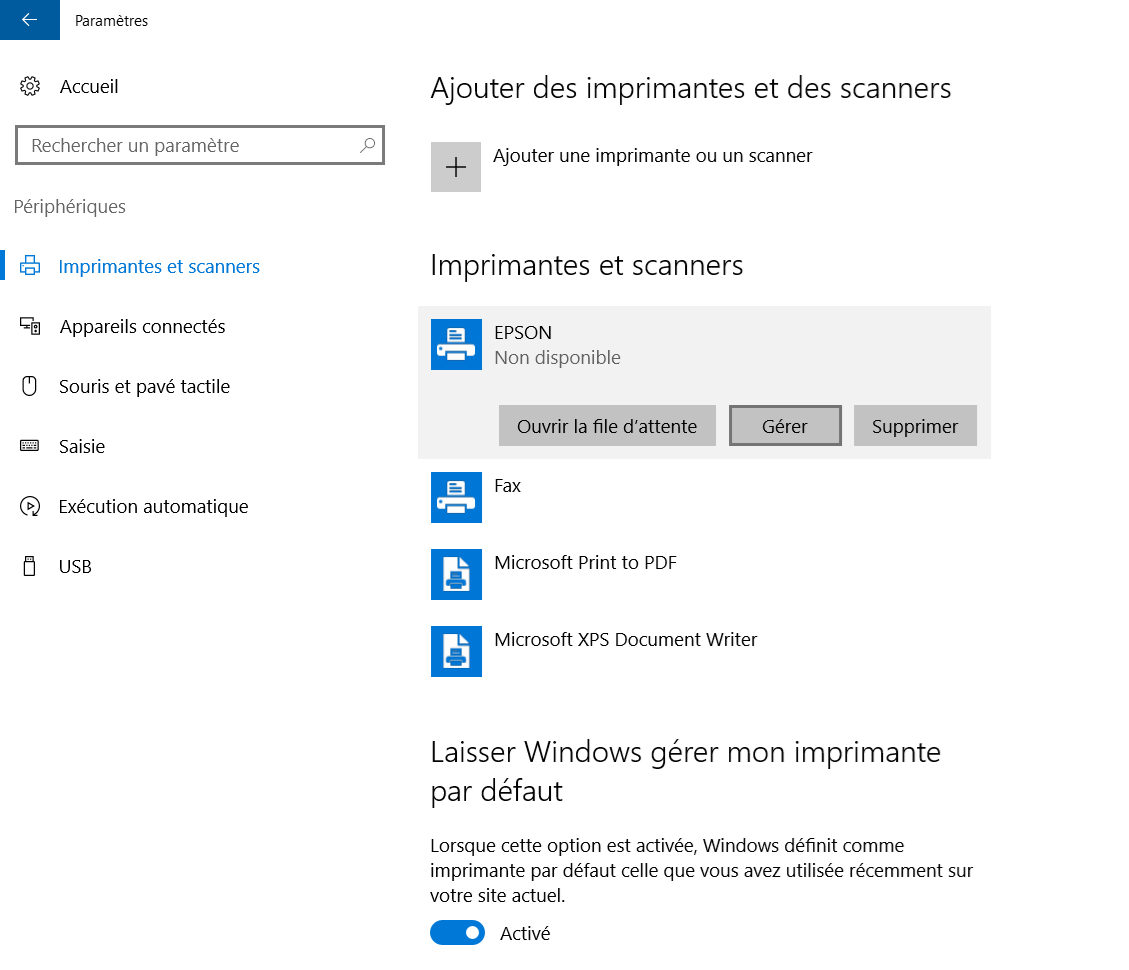
Allez dans Paramètres / Périphériques / Imprimantes et scanners / EPSON/ Gérer pour accéder à la configuration de l'imprimante.
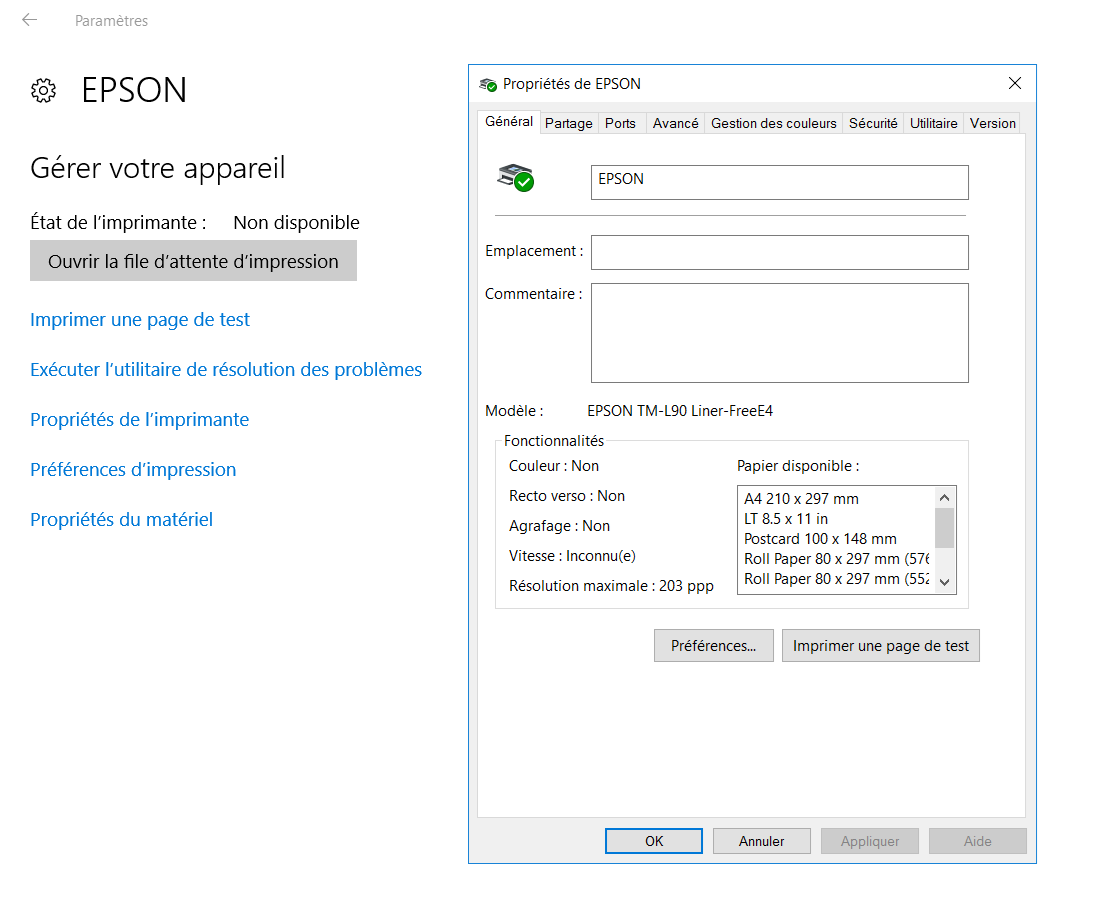
Cliquez sur Propriétés de l'imprimante, vous pourrez changer le nom de celle-ci si vous le souhaitez.
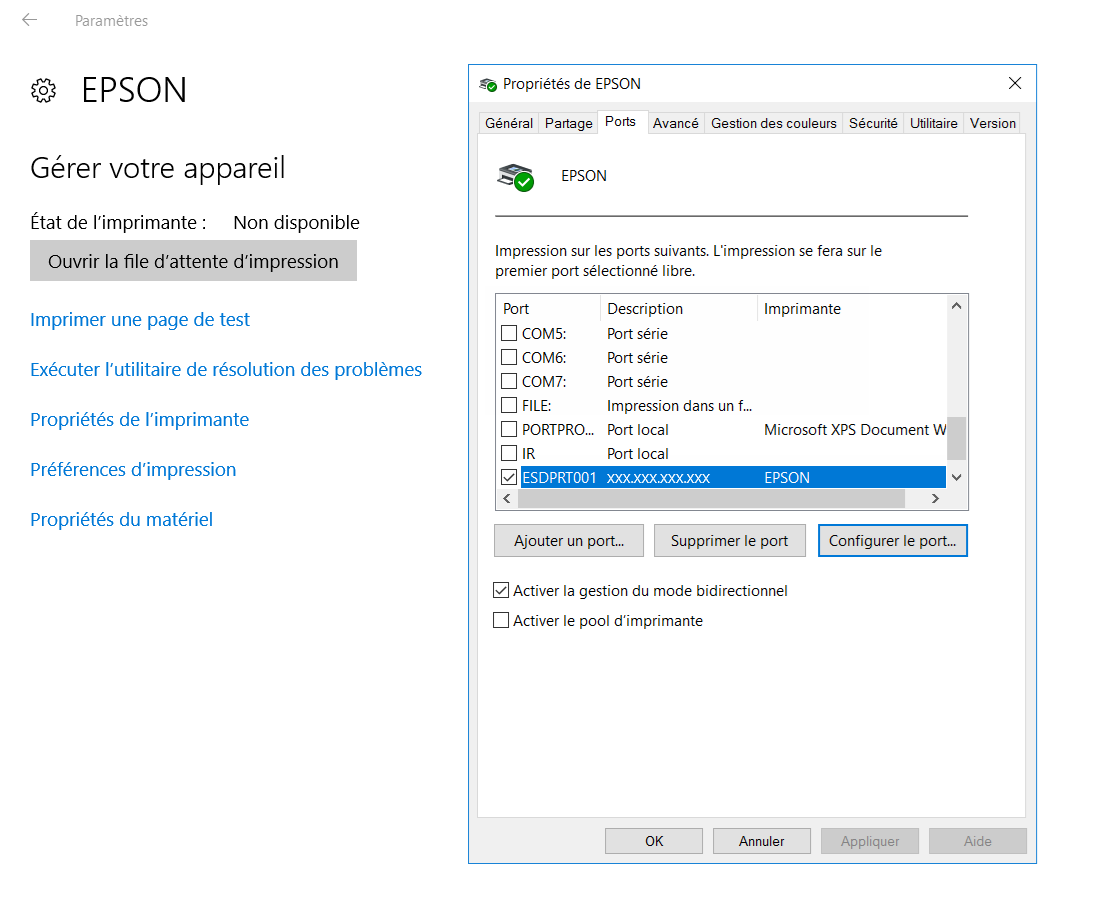
Allez ensuite dans l'onglet Ports, sélectionnez ESDPRT001 et cliquez sur Configurer le port....
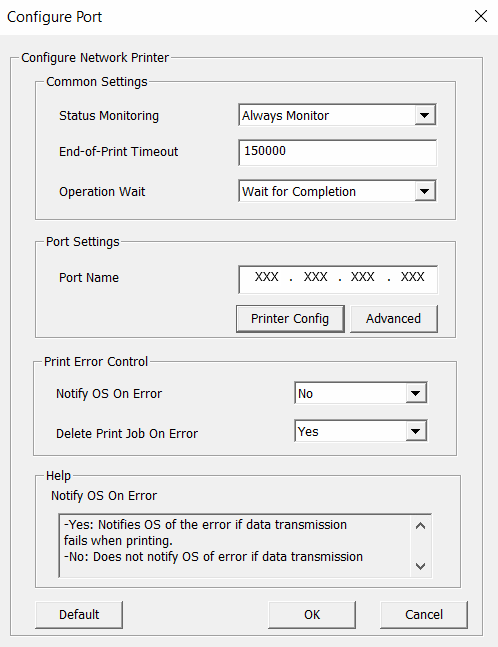
La fenêtre de configuration du port apparait, cliquez sur Printer Config.
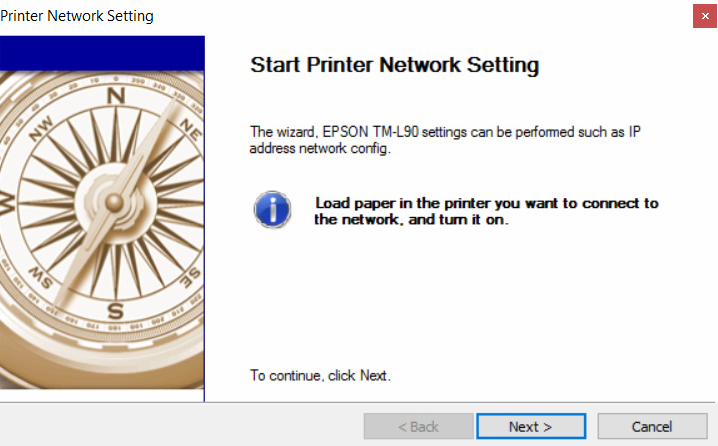
Une nouvelle fenêtre s'ouvre, cliquez sur Next >.
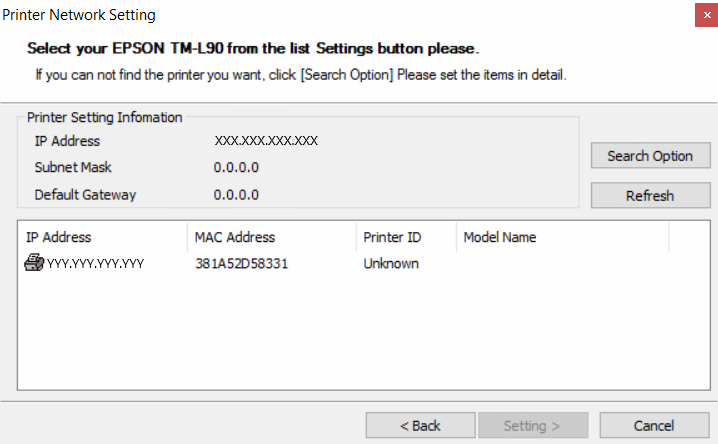
L'imprimante est automatiquement détectée. L'adresse IP XXX.XXX.XXX.XXX est l'adresse IP précédemment configurée lors de l'installation du pilote. L'adresse IP YYY.YYY.YYY.YYY est l'adresse IP actuelle de l'imprimante.
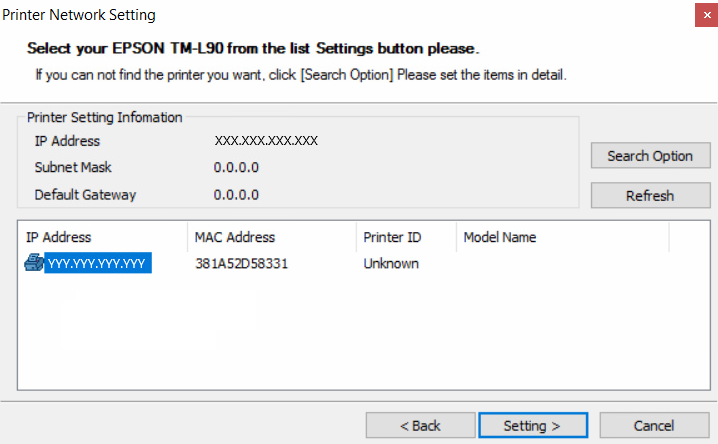
Sélectionnez l'imprimante en cliquant sur l'adresse IP et cliquez sur Setting >.
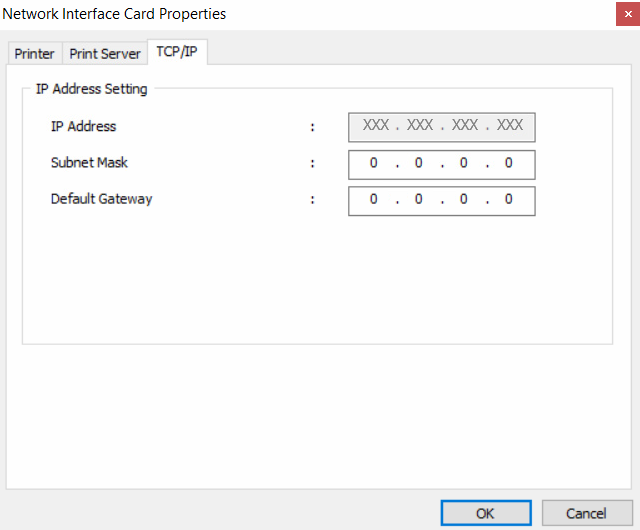
Renseignez le Masque de sous-réseau et la Passerelle par défaut puis cliquez sur OK.
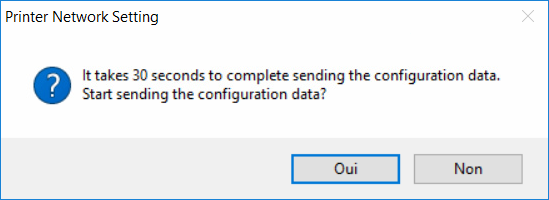
Une fenêtre d'avertissement apparait vous indiquant que l'envoi de la configuration dans l'imprimante va prendre environ 30 secondes. Cliquez sur Oui.
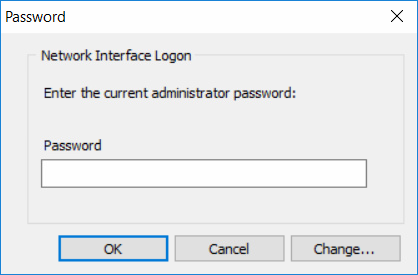
Laissez le champ vide (ou saisissez le mot de passe : admin).
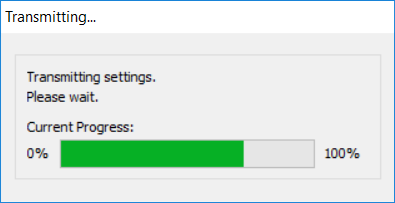
La configuration est envoyée dans l'imprimante.
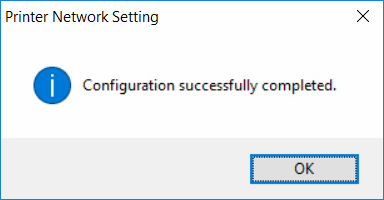
Cliquez sur OK.
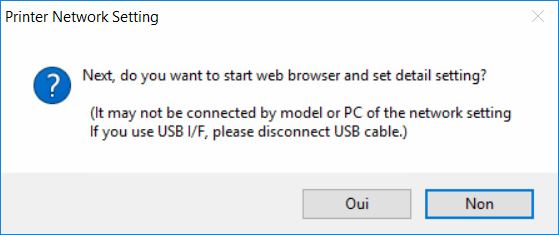
Cliquez sur Non.
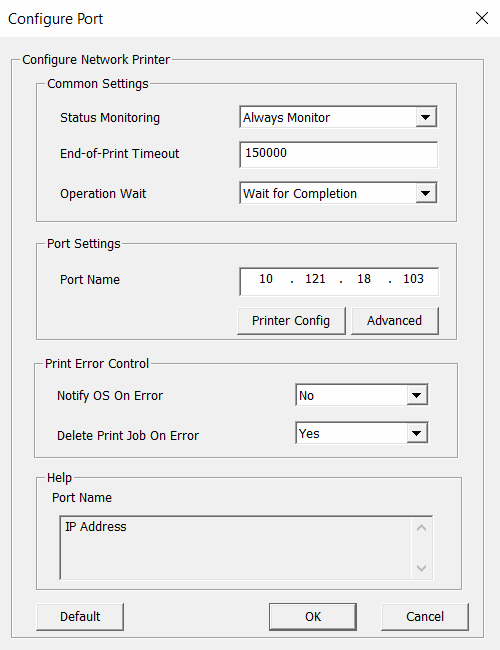
Enfin, cliquez sur OK.
Redémarrer le poste afin que l'imprimante ne soit plus en statut "Non disponible".
Paramètres supplémentaires EPSON Memory Switch
Téléchargez et installez MSWUTL_V25900E.msi :
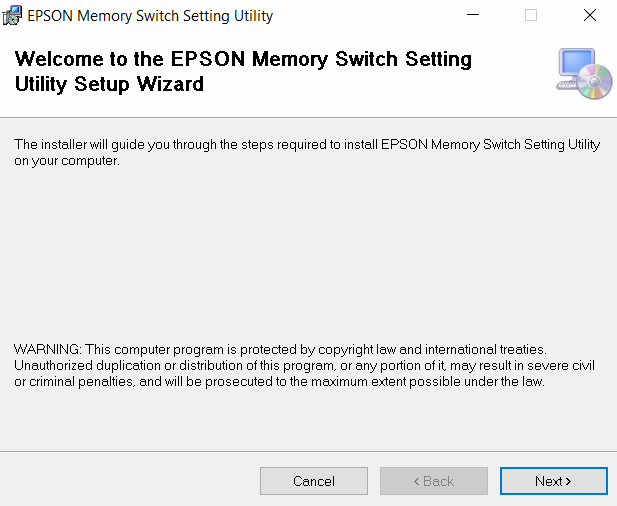
Cliquez sur Next >.
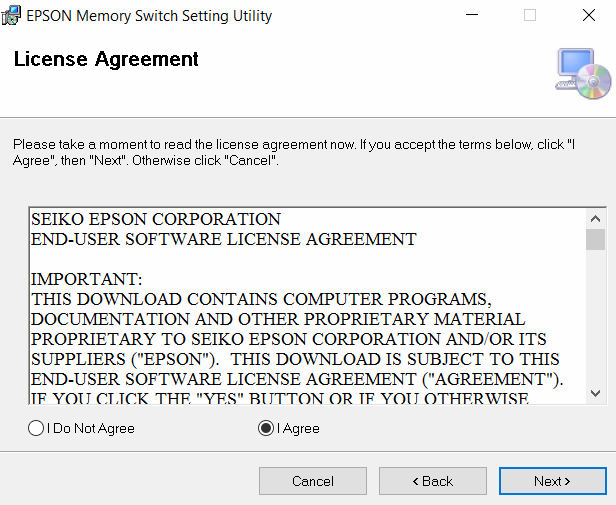
Sélectionnez I Agree puis cliquez sur Next >.
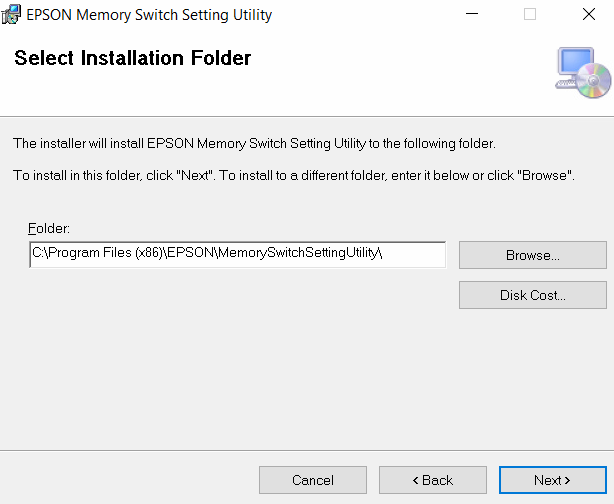
Next >.
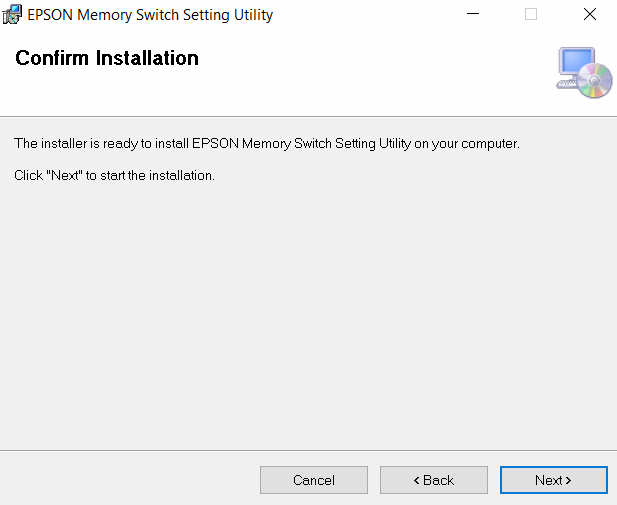
Next >.
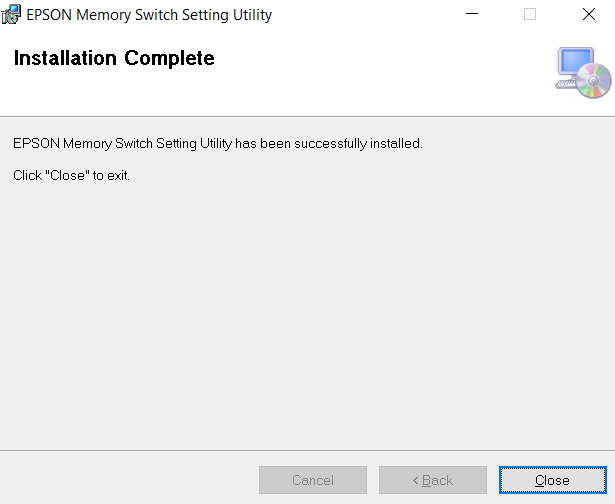
L'installation terminée, cliquez sur Close.
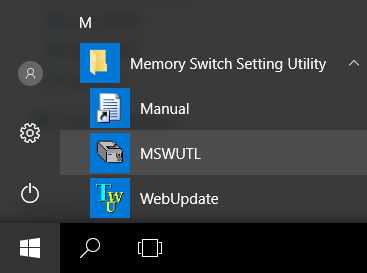
Lancez MSWUTL depuis le menu démarrer.
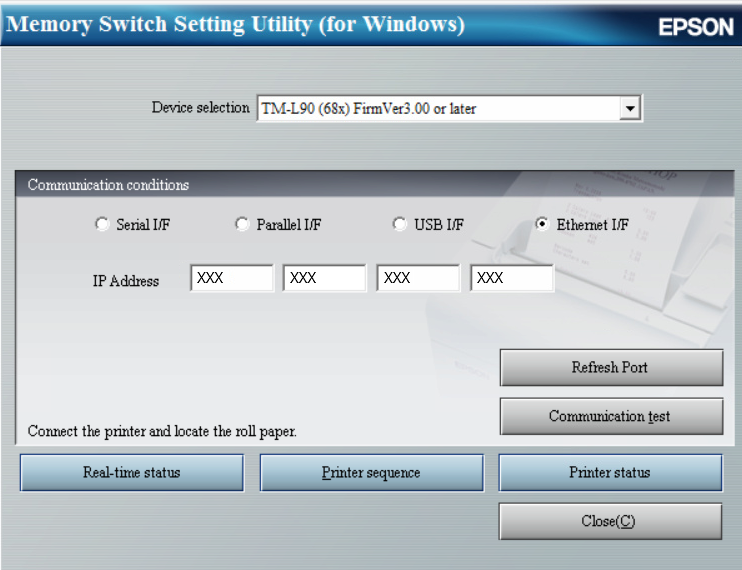
Ici vous devrez sélectionnez :
- Device selection : TM-L90 (68x) FirmVer3.00 or later dans le menu déroulant.
- Communication conditions : Cochez Ethernet I/F et renseignez l'adresse IP de l'imprimante.
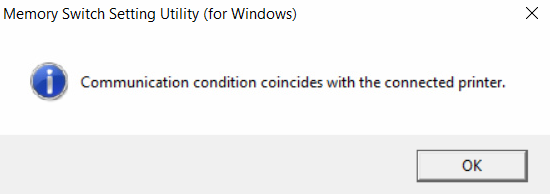
Vous pouvez cliquez sur Communication Test afin de vous assurez de la bonne connexion de l'imprimante.
Cliquez sur Printer status.
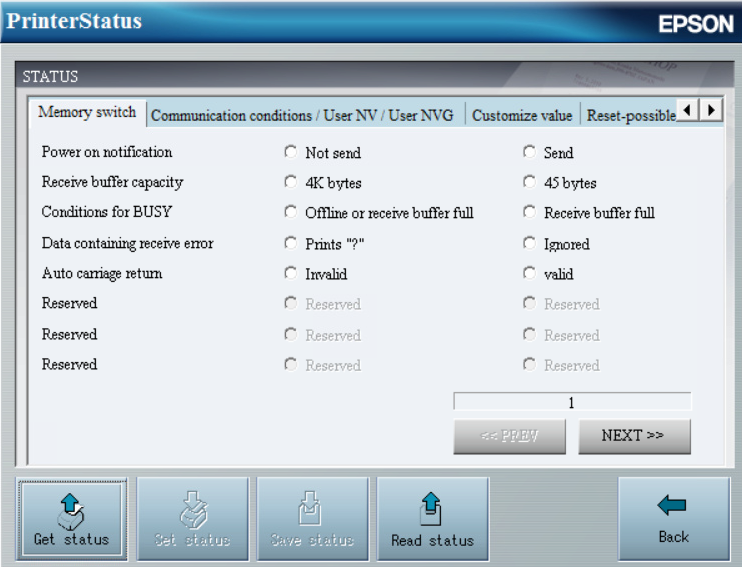
La fenêtre PrinterStatus apparait, cliquez sur Get status.
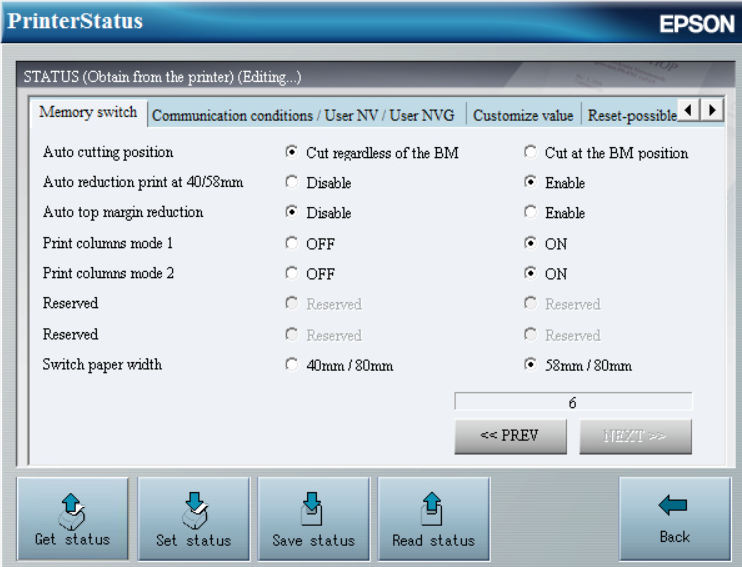
Après quelques secondes, les paramètres enregistrés dans l'imprimante apparaissent. Tout en restant dans l'onglet Memory switch, cliquez à NEXT >> afin de rejoindre la page 6.
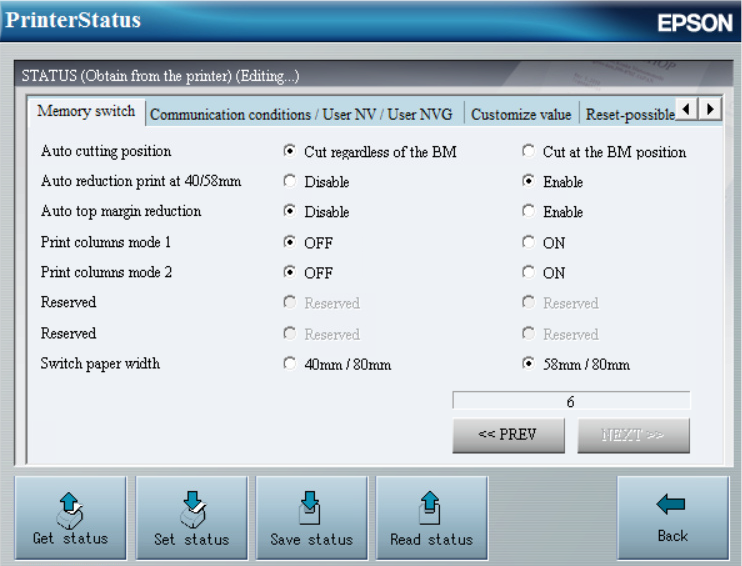
Ici il vous faudra cochez :
- Print columns mode 1 : OFF.
- Print columns mode 2 : OFF.
Cliquez ensuite sur Set status afin de sauvegardez la configuration dans l'imprimante. Une fois les paramètres intégrés, cliquez sur Back.
Puis Close.
Vous risquez sinon d'avoir un décalage de ce type :
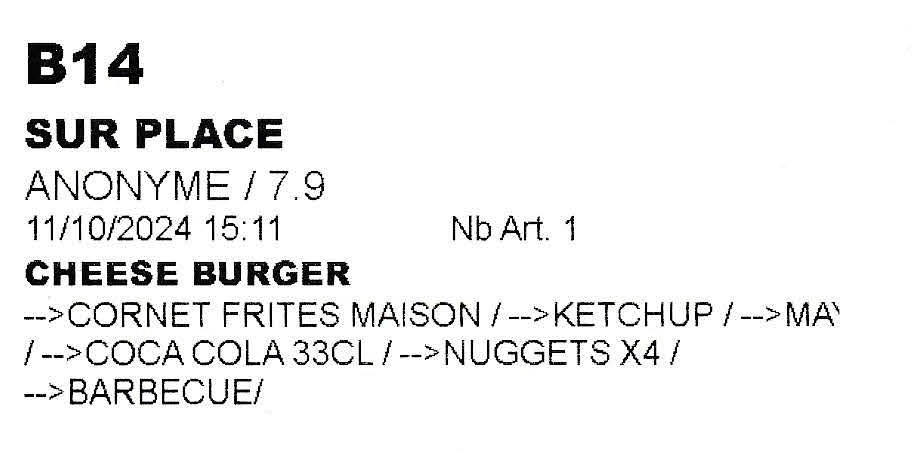
Print columns mode ON.
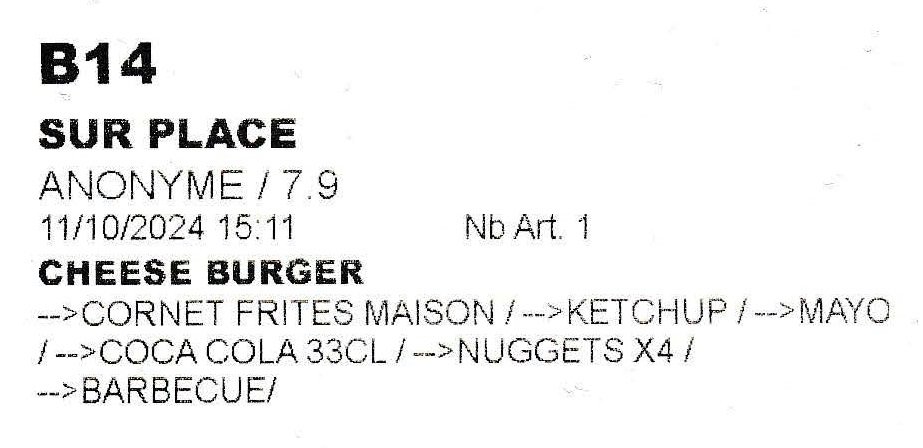
Print columns mode OFF.
RAPPEL : Impression des paramètres actuels de l'imprimante (SELF-TEST)
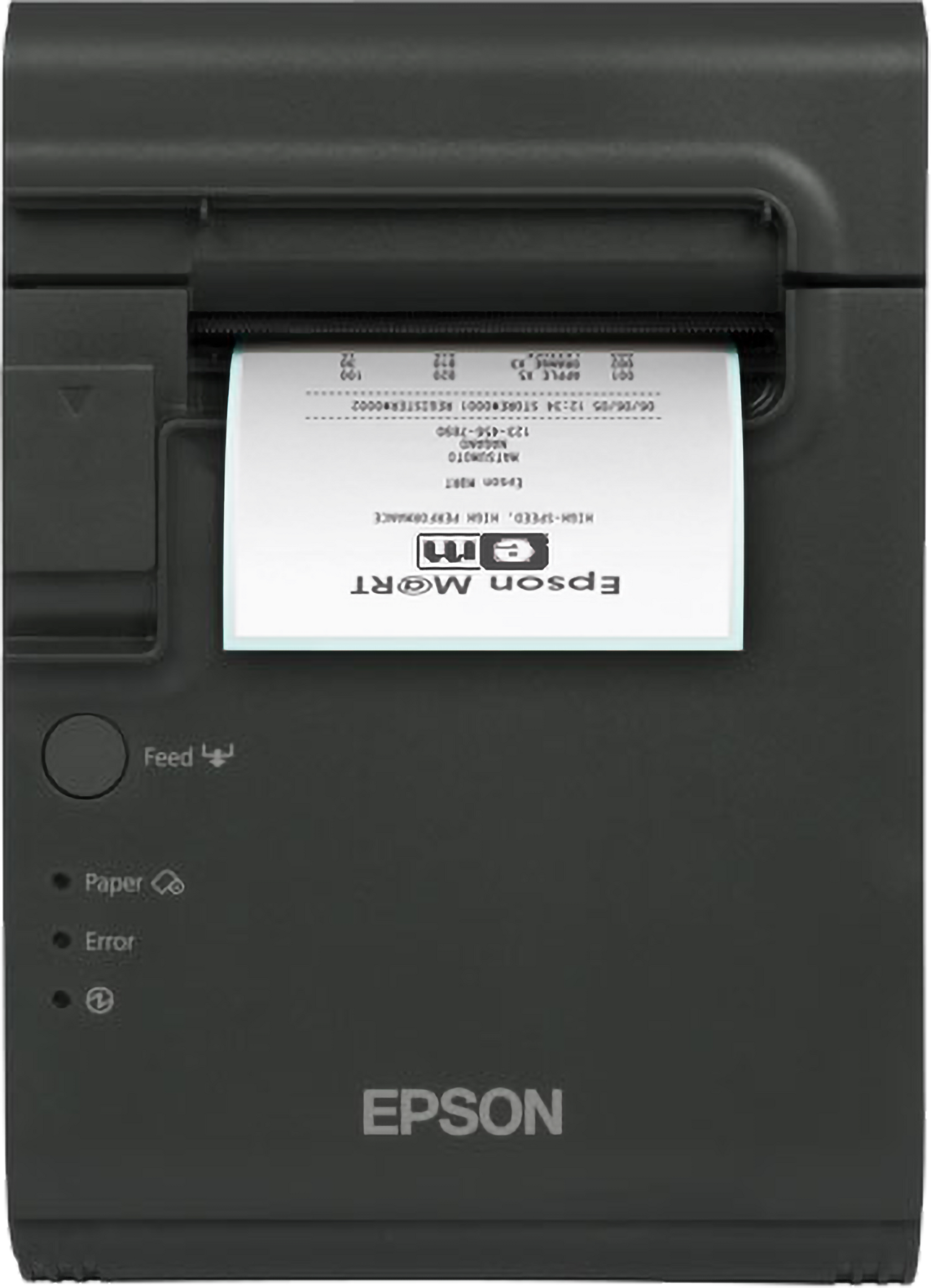
Pour imprimer les paramètres actuels de l'imprimante (SELF-TEST), appuyez et maintenez la touche 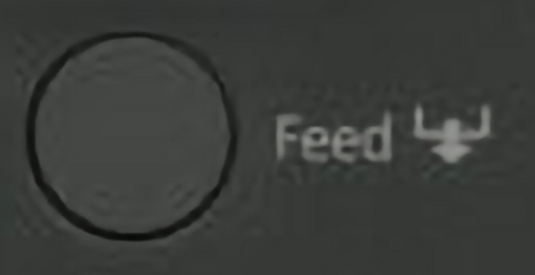 et allumez l'imprimante.
Vous obtiendrez un ticket indiquant des paramètres tels que :
- Version du FirmWare.
- Adresse MAC.
- Adresse IP.
- Masque de sous-réseau.
- Passerelle par défaut.
- Vitesse d'impression.
- Etc...
No Comments