
PARAMETRES (MAJ en couRs RG)
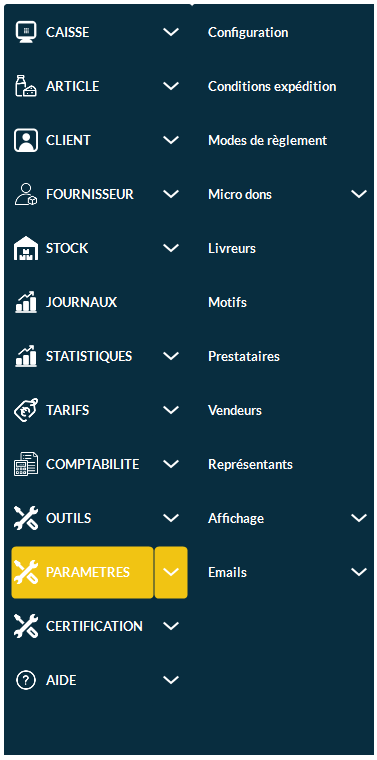
Ce menu vous permet d'accéder aux paramètres de la caisse :
CONFIGURATION
Menu PARAMETRES -> Configuration.
Ici, vous trouverez l'ensemble des paramètres du logiciel dans ces rubriques : Caisse, Logiciel, Intervenant (paramètres réservés aux techniciens), Métiers, Périphériques.
CAISSE
AFFICHAGE
- Afficher le CA journalier en appuyant sur Total quand il n'y a pas de lignes en caisse : Permet de calculer et d'afficher le CA journalier en caisse par un appui sur la touche Total quand l'écran est vide (pas d'article ou de client sélectionné). Le chiffre disparaîtra au bout de 3 secondes. Notez que vous devrez redémarrer le logiciel chaque jour pour le faire repartir de zéro (v10C.011A).
- Bouton X en Caisse (permet de saisir les quantités après la sélection article) [LVC] : Permet de saisir une quantité avec un focus verrouillé sur CODE (bouton Code/Qté en caisse remplacé par un X). Évite de devoir jongler entre Code et Qté quand on a toujours la même façon d'ajouter des produits : en commençant par la quantité. Quand vous appuyez sur ce bouton, le curseur se place dans la colonne Code de la ligne choisie (par exemple, taper 3 X puis scanner le code-barres ou l'écrire) (v10C.012).
- Le prix Total du Dernier Ticket reste Affiché en Caisse après Encaissement : Après avoir encaissé un client, le total restera temporairement affiché sur l'écran de caisse.
- Le prix Total du Dernier Ticket revient à Zéro sur l'Afficheur Client : Lorsque vous aurez encaissé un client, le total qui est sur l'afficheur reviendra à zéro.
- La Colonne Code ne s'affiche pas en Caisse : Masque la colonne Code en caisse.
CLAVIER
- Bip Prix Nul : Si vous scannez ou entrez un article à prix zéro et que vous appuyez sur Total, la caisse bipera pour vous prévenir et vous demander de confirmer la vente à prix nul.
- Bip Touches Clavier Numérique : Ajoute un son sur les touches du clavier numérique tactile de la caisse.
- Saisie directe du Prix dans la Grille de Caisse : Vous donne la possibilité de saisir le prix directement dans la colonne Prix.
- Restriction Accès Paramétrage Touches : Lorsque les profils sont gérés, tout utilisateur n'étant pas Superviseur ne pourra ni modifier ni créer des touches en caisse (cf. La Vente - Caisse - Claviers Personnalisés). Par exemple, vous créez des touches en tant que Superviseur et lorsque vos vendeurs se connectent, ils ne peuvent rien modifier.
- Fonction Persistante (Vente/Commandes) : Si vous cochez cette case et que vous choisissez une fonction en caisse (commande, BL...) elle demeure. Par exemple, en mode normal, si vous faites une commande, la caisse revient en mode vente à la fin de la procédure. Si vous cochez la case, la caisse restera en mode commande au lieu de repasser en mode vente.
- Retour Clavier/Volet initial à chaque Vente : Après chaque vente, le clavier se repositionnera sur Clavier 1 Volet 1.
Basiquement, si vous faites une vente et que vous êtes allés dans d'autres volets du clavier personnalisé, après l'encaissement, vous reviendrez à votre volet initial. Fonctionne aussi dans le contexte des menus chaînés (voir Options Métiers - Restauration - Menus - Menus Chaînés) : quand on appuie sur une touche en caisse celle-ci peut entraîner un changement d’onglet, de clavier ou de rang. Si l’option est cochée, lorsque vous supprimez une ligne en caisse (erreur, le client change d'avis...) vous revenez sur l’onglet, le rang ou le clavier précédent pour pouvoir choisir un autre article. - Prix Affiché Touches : Affiche le prix des articles sur toutes les touches personnalisées de la caisse.
- Masquer Touches Articles en Sommeil : Les touches (des claviers personnalisés de la caisse) appelant des articles marqués en sommeil ne seront pas affichés.
- Nombre de Tickets en Attente sur Touches Vendeur : Permet d'afficher en 16/9 le nombre de tickets en attente directement sur la touche "raccourci" du vendeur concerné (fonctionne avec les touches personnalisées que l'on ajoute au clavier).
- Écran Caisse : Vous pouvez choisir le format d'affichage du module Caisse (en fonction du modèle de votre caisse) 16/9, 4/3 ou bien 1366/768.
- Mode Libre Service : Vous trouverez les détails concernant le Mode Libre Service dans le chapitre associé : https://k2qualite.altisdev.fr/books/popina-k-a-deplacer-plus-tard/page/mode-libre-service-self-service
- Touches par Lignes/Touches par Colonnes : Définit le nombre de touches de caisse (par lignes et par colonnes) à afficher. Permet d'afficher plus de touches sur un volet.
- Verrouillage Auto : Au bout du temps que vous aurez défini, sans activité sur la caisse, cette dernière se grisera en 16/9 ou affichera la fenêtre Vendeurs en 4/3. Dans tous les cas, il faudra de nouveau choisir un vendeur pour faire des opérations de vente.
- Délai en Secondes : vous pouvez personnaliser le délai de verrouillage.
SAISIE SCAN
- Prix et Quantité Max en Caisse - 9999 : Cette option permet de paramétrer un montant maximum de prix de vente et de quantité en caisse.
- Alerte Suppression Ligne Préparée : Autorise la modification des lignes non modifiables par défaut (grisées, lors d'un rappel table par exemple).
- Masquer Libellé PROMO : Quand vous vendez un article en promotion, le libellé "Promo" apparaît sur chaque ligne article du ticket. Cette option vous permet de ne plus l'afficher.
- Saisie directe du Prix dans la Grille de Caisse : Si cette option est activée, la modification du prix d'un article directement dans la grille de caisse sera rendu possible. Si désactivé, cela sera impossible (grisé).
- Modif Qté en caisse : Active la possibilité de modifier une quantité saisie en caisse (erreur de saisie que l'on voudrait corriger par exemple) pour tous les profils (même les non-superviseurs, voir le chapitre Groupware) ; sinon, seul un profil superviseur pourra le faire.
- Cumul Articles (Incompatible consignes, tailles & couleurs, nomenclatures variables) : En activant cette option, lorsque vous scannerez plusieurs fois le même article, au lieu d'avoir X lignes, vous aurez une seule ligne avec X quantités.
- Retour Clavier/Volet initial à chaque vente : !!!!!! doublon paramètres/configuration/clavier.
- Confirmer l'ajout de la Consigne : Par défaut, si un article est relié à une consigne, elle apparaitra automatiquement en caisse. Si activée, cette option vous permet de demander une confirmation à l'ajout de l'article.
- Création des Articles à la Volée en Caisse : Si vous scannez un code-barres inconnu, le logiciel vous proposera de rattacher ce code à un article ou bien de créer l'article.
- Visu Image Article (1024x768) : Affiche une image de l'article dans la partie droite du module Caisse pendant quelques secondes. Il faut avoir enregistré une image pour l'article en question.
- Durée en secondes : Temps d'affichage de l'image en secondes (2 par défaut).
- Durée en secondes : Temps d'affichage de l'image en secondes (2 par défaut).
- Blocage Vente si Dispo=0 : Cette option activée, la vente ne sera pas possible si le stock disponible de l'article est égal ou inférieur à 0. Le stock disponible est égal au stock de l'article moins les commandes en cours (colonne Dispo dans le menu Stock > Local). Attention, si les quantités réservées des commandes clients en cours sont plus importantes que le stock disponible (ce qui donne un différentiel négatif pour les quantités disponibles) le logiciel bloquera la vente. Notez que cette option ne fonctionne pas en mode Tables (voir Options Métiers - Restauration).
- Autoriser Vente Article à Prix Nul : Si vous activez cette option, vous autorisez la vente d'articles à prix zéro. Combinée à l'option Saisie directe du prix dans la grille de Caisse, elle vous permet d'entrer le prix de l'article au moment de sa saisie en caisse. Valable pour tous les articles si activée (la même option existe dans chaque fiche article pour faire du cas par cas).
- Liste d'Articles pour les Codes-barres identiques : Si plusieurs articles ont le même code-barres, en cochant cette option, le logiciel vous demandera quel article choisir en caisse.
- Retours Motivés : Si vous activez cette option, vous devrez justifier tous vos retours (voir retours et motifs).
- Nbre maxi de jours pour un retour (0 pas de limite) : Permet de définir une limite en jours concernant les retours.
- Nbre maxi de jours pour un retour (0 pas de limite) : Permet de définir une limite en jours concernant les retours.
- Pertes Motivées : Si vous activez cette option, vous devrez entrer un motif à chaque fois que vous déclarerez une perte (voir pertes et motifs).
- Remises Motivées : Si vous activez cette option, vous devrez entrer un motif à chaque fois que vous ferez une remise en caisse (voir remises et motifs).
- Alerte Stock Mini : Si vous avez paramétré un stock mini dans une fiche article (rubrique Stocks > Qté Mini), le logiciel vous préviendra en caisse lorsque vous atteignez ce seuil.
- Alerte Stock 0 (quand stock mini non défini) : Si vous n'avez pas paramétré d'alerte stock mini, vous pouvez en déclencher une dès que le stock de l'article vendu tombe à zéro.
- Alerte DLV : Permet de définir une alerte concernant la Date Limite de Vente (préalablement renseignée dans la fiche article).
- jours avant : Défini à combien de jours avant l'échéance l'alerte se déclenche.
- jours avant : Défini à combien de jours avant l'échéance l'alerte se déclenche.
- Indiquer la date de fin de Promo : Si cette option est active; en caisse, lors de la sélection d'un Article en Promo, celui-ci affichera dans la liste (Définition) la date de fin de la Promo.
ENCAISSEMENT
- Paiement Différé Autorisé : Vous pouvez faire des tickets qui seront payés plus tard (un ticket sans règlement).
- Avertissement Paiement Différé : La caisse vous avertit avant de valider la vente.
- Avertissement Paiement Différé : La caisse vous avertit avant de valider la vente.
- Saisie Manuelle Montant Paiement : Vous devrez saisir manuellement le montant de ce que vous donne le client à chaque encaissement. Par exemple, sans cette option, le client vous paye 10€, vous n'avez qu'à
appuyer sur le moyen de paiement qui reprendra les 10€ par défaut et les validera. Sinon, avec cette option, vous devrez taper 10€ au clavier avant de choisir le mode de règlement. - Pas de Message si Vente à Prix Nul : Par défaut, le logiciel vous alerte si un de vos prix est à zéro au moment de la vente. Si vous activez cette option, vous ne serez plus alerté.
- Annuler un Ticket en Caisse : Activer cette option vous permet de solder (c'est à dire de renoncer au paiement) un ticket dans le module Caisse.
- Autoriser CashBack : Déclenche la possibilité de faire du CashBack en caisse. Voir le chapitre Autres Fonctions - CashBack. Seul un intervenant peut modifier les valeurs des champs Mini Vente et Maxi Rendu.
- Saisie Émetteur/Banque à l'Encaissement : Si cette option est activée, lors d'un encaissement par chèque, le nom de l'émetteur et de la banque seront demandés
- Validation Auto Paiements : Si vous activez cette option, lors de l'encaissement, la validation se fera dès que vous choisirez le mode de paiement. Permet d'accélérer l'encaissement mais attention à ne pas vous tromper.
- Alerte Montant Prélèvements/Dépenses : Permet de paramétrer un seuil au-delà duquel un message d'alerte apparaîtra lors d'un mouvement de caisse (dépense ou prélèvement).
- Règlements Interdits en Modif : Activer cette option permet d'empêcher la modification de certains modes de règlement : si vous en enlevez un, il ne sera plus possible de le modifier avec la fonction Modification Règlement. Réservé à un Intervenant.
- Point Bleu/Vert : Active la gestion des points bleus ou verts.
- Nombre Décimales de Vente : Vous pouvez changer le nombre de décimales (deux par défaut). Il est conseillé de rester sur deux.
ENTRÉE/SORTIE
- Démarrage Direct en Caisse (non Superviseur) : Cette option permet qu'au démarrage du logiciel, le module Caisse est lancé directement. Il s'agit d'une option permettant d'empêcher les vendeurs d'accéder au back office (c'est à dire à toutes les options du logiciel...).
- Fermeture du Programme Sortie Caisse : Si cette option est activée, en quittant le module Caisse, le logiciel se fermera automatiquement. Cette option est généralement couplée à la précédente.
- Mémoriser ticket Sortie Caisse : Cette option activée, lorsque vous commencez à taper un ticket et que vous quittez le module Caisse, celui-ci se mettra automatiquement en attente. Vous pourrez le reprendre par la suite à l'aide de la touche Rappel Attente. Si le vendeur qui a commencé le ticket est sélectionné lors de l'entrée en caisse, un message demandera si vous souhaitez rappeler son ticket.
Si vous activez en même temps l'option Paramètres > Vendeurs > Mise en attente du ticket en cours et rappel auto du ticket vendeur, le ticket du vendeur auquel était rattachée la vente réapparaîtra automatiquement. - Mode Ouverture/Fermeture Caisse (clôture obligatoire au changement de Vendeur) [LVC] : Ce mode de fonctionnement permet de forcer la désignation d'un vendeur à l'ouverture de la caisse (On suppose qu'il n'y a jamais deux vendeurs en même temps - fonctionnement pas "services").
Celui qui finit son service devra clôturer la caisse. L'arrivant devra vérifier le fond de caisse et saisir le montant compté même s'il y a un écart (un ticket récapitulatif sera édité à la validation).
Notez que l'activation de cette option activera automatiquement l'option Z par Vendeur (concerne le ticket Z). - Vente avec Chrono Temps passé : Si cette option est active, il faut sélectionner le client en caisse (en supposant que le client ait été préalablement créé), déclencher le chrono avec Chrono Start sur la fenêtre de sélection. Au retour du client, le sélectionner à nouveau et appuyer sur Chrono Stop.
Vous pouvez ainsi savoir combien de temps il est resté pour le facturer. Cette option est utile si vous louez quelque chose et que le client paye en fonction du temps passé. - Mode Article-Vendeur (le Vendeur s'identifie pour chaque ligne article - Balances) : L'activation de cette option permet d'obliger la désignation d'un vendeur pour chaque ligne article.
Les vendeurs doivent avoir été créés en raccourcis sur les claviers personnalisés ou sur les touches MCU (le MCU Vendeur fait partie des MCU intégrés).
Courant dans certains commerces (boucherie par exemple) où un vendeur va de balance en balance (en fonction de ce que le client lui demande) laissant donc une ligne article sur chaque appareil.
CLIENTS
- Désignation Client Obligatoire : Cette option, si activée, vous oblige à désigner un client en caisse pour la vente. Les ventes anonymes sont alors interdites.
- Pop-up Photo Client : Lorsque cette option est activée, si vous avez enregistré une photo du client dans sa fiche, elle apparaîtra quand vous l'appellerez en caisse.
- En secondes : Vous pouvez paramétrez ici la durée d'affichage de la photo.
- En secondes : Vous pouvez paramétrez ici la durée d'affichage de la photo.
- Info Solde Client : Par défaut, le solde du client s'affichera qu'il soit négatif ou positif (sachant que le solde doit être normalement à zéro quand un client a tout payé).
- En secondes : Vous permet de choisir la durée d'affichage du pop-up montrant les infos solde client en caisse.
- En secondes : Vous permet de choisir la durée d'affichage du pop-up montrant les infos solde client en caisse.
- Enquête Code Postal Client : Permet d'activer une fenêtre en caisse qui demande le code postal ou la ville au client (sert à faire des statistiques sur la provenance de vos clients).
- CP/Ville : Choisissez si vous souhaitez demander le code postal ou la ville au client.
- CP/Ville : Choisissez si vous souhaitez demander le code postal ou la ville au client.
- Enquête Client (QCM) : Active l'option QCM (Questionnaire à Choix Multiples) qui permet d'afficher un questionnaire en caisse. Voir Autres Fonctions - QCM pour plus de détails.
- Alerte Anniversaire : Cette option vous permet d'afficher un rappel de l'anniversaire d'un client (à condition que la date d'anniversaire soit renseignée dans sa fiche) et de paramétrer l'affichage de l'alerte quelques jours avant la date et/ou quelques jours après.
- Jours Avant/Après : Il faut mettre la même valeur dans les deux champs pour avoir ce fonctionnement. C'est la date de passage du client qui est prise en compte (le moment où il est appelé en caisse). C'est pourquoi, si les valeurs sont différentes, le message apparaîtra après la date d'anniversaire entrée dans la fiche client.
- Jours Avant/Après : Il faut mettre la même valeur dans les deux champs pour avoir ce fonctionnement. C'est la date de passage du client qui est prise en compte (le moment où il est appelé en caisse). C'est pourquoi, si les valeurs sont différentes, le message apparaîtra après la date d'anniversaire entrée dans la fiche client.
- Alerte Client Permanente : Cette option activée, si vous paramétrez une alerte dans la fiche client (voir Gestion des Clients - Création d'un Client - Liste des Fonctions) elle apparaîtra en caisse à chaque fois que le client sera sélectionné. Par défaut, l'alerte disparaît à la première lecture.
- Alerte Client Non Désigné (anonyme) : Cette option vous avertit si aucun client n'est désigné en caisse.
- Autoriser les Doublons des Noms de Clients (pour utilisateurs non Superviseurs) : Si vous activez cette option, il ne sera plus obligatoire d'avoir un profil Superviseur pour créer des clients ayant les mêmes noms et prénoms.
- Afficher le Solde sur l'Afficheur : Affiche les infos solde client sur l'afficheur paramétré dans les options périphériques.
- Masque Affichage si Solde à Zéro : Si cette option est activée conjointement à la précédente, le solde du client ne sera pas affiché s'il est à zéro.
- Ticket avec Info Client : ce que vous avez saisi dans le champ Info de la fiche client sera imprimé sur le ticket de caisse.
- Facture avec Info Client : En activant cette option, ce que vous avez saisi dans le champ Info de la fiche client sera imprimé au bas de la facture.
- Durée de Conservation des Données (ans) : Permet de définir la durée de conservation des données de la fiche d'un client. Se répercute sur le traitement RGPD du logiciel : au bout de la période définie, le logiciel vous rappellera que vous devez effacer (anonymiser) les données des clients concernés. En effet, tout client inutilisé dans un document (facture, commande...) à la fin du délai que vous aurez défini, devrait être anonymisé.
- Client Divers Rech/RAZ [Snacking] : Permet de créer un client Divers car les commandes nécessite d'avoir un client. Créé automatiquement à l'installation ou ajouté si un client "anonyme" est trouvé dans la base de données.
COMMANDES
- Proposer de Solder la Commande par une Livraison Partielle : Un client passe une commande. Vous la rappelez, vous enlevez des articles ou vous modifiez des quantités. Le logiciel vous proposera, à la validation du règlement, de la solder. Si vous répondez Non, vous pourrez rappeler ultérieurement la commande et payer ce qui reste (le reliquat).
- Commandes Toujours Emportées : Si cette option est activée, les commandes seront toujours emportées (par opposition à sur place).
- Solder les Reliquats des Commandes appelées en Caisse : Permet de solder automatiquement une commande incomplète quand vous la facturez en caisse (bouton Facturation).
Concrètement, en caisse, lors de la facturation d'une commande, il est possible de modifier les quantités pour les faire correspondre à ce que vous avez effectivement reçu. En temps normal, vous pouvez refacturer les reliquats de la commande (en la rappelant en facturation plus tard). Avec cette option, les reliquats sont définitivement soldés (et la commande incomplète ne pourra plus être rappelée en facturation). - Choix Délai Commandes par Planning : Par défaut, le délai est demandé par une fenêtre de dialogue lors d'une commande. Si vous activez cette option, c'est le planning qui s'ouvrira.
- Demander Acompte sur les Commandes : Si cette option est activée, lors d'une commande en caisse, le logiciel vous demandera si le client verse un acompte.
- Pourcentage Acompte demandé : Vous pouvez spécifier ici le pourcentage d'acompte demandé pour toute commande.
BON D'ACHAT
- Bon d'Achat et Chèque Cadeau Invalides le Jour de l'Émission : En activant cette option, les bons d'achats ne pourront pas être dépensés le jour de l'émission. Le client devra revenir un autre jour.
- Pas de Bon d'Achat pour Clients Anonymes : Si aucun client n'est désigné, aucun bon d'achat ne pourra être délivré. La désignation d'un client est obligatoire pour créer un bon d'achat.
- Ni Bon d'Achat ni Mise en Compte sur les Tickets Restaurant : Activer cette option interdit de convertir le trop perçu sur un ticket restaurant en bon d'achats ou en mise en compte client.
- Retour payé uniquement en Bon d'Achat : Si vous activez cette option, lorsque vous ferez un retour en caisse, la seule option de remboursement disponible sera le bon d'achat.
- Durée de Validité des Chèques Cadeau (en jours) : Vous pouvez définir ici le nombre de jours pendant lesquels les chèques cadeaux seront valides.
- Durée de Validité des Bons d'Achat générés depuis un Retour (en jours) : Vous pouvez définir ici le nombre de jours pendant lesquels les bons d'achat (à la suite d'un retour) seront valides.
- Durée de Validité des Bons d'Achat (en jours) : Vous pouvez définir ici le nombre de jours pendant lesquels les bons d'achat seront valides.
- Pied BA : Permet d'ajouter un nota sur les tous les tickets Bons d'Achat (par exemple la durée de validité).
CLÔTURE
- Clôture Aveugle (sans afficher les montants théoriques ni les écarts) : Cette option permet de clôturer sans voir certaines données. Elle est généralement destinée aux commerçants qui font clôturer aux vendeurs. Attention à ne pas activer en même temps l'option "Pré-renseigner les Montants Réels dans la Fenêtre de Clôture".
- Masquer le Résultat en Aveugle : En cochant cette case, les résultats seront masqués sur les tickets X et Z.
- Masquer le Résultat en Aveugle : En cochant cette case, les résultats seront masqués sur les tickets X et Z.
- Pré-renseigner les Montants Réels dans la Fenêtre de Clôture : Permet de remplir automatiquement le montant des espèces en le faisant correspondre avec ce que le logiciel trouve.
Par défaut, c'est à vous de le remplir manuellement après avoir compté les espèces dans votre tiroir. Quoi qu'il en soit, vous devez saisir les écarts pour être au plus juste d'un point de vue comptable. Il est donc déconseillé d'activer cette option. Pour plus de détails, voir le chapitre La Vente - Clôture et Ticket Z.
Ne cochez pas cette case si vous utilisez l'option Clôture Aveugle. - Signaler en Sortie de Caisse ou à la clôture les commandes du jour : S'il reste des commandes (passées via la fonction Client > Commandes > Commandes en Cours) en cours non finalisées (facturées et réglées) une fenêtre apparaîtra pour vous proposer de les supprimer.
- Gestion du Coffre : Active la gestion du coffre. Consultez le chapitre Outils de Comptabilité - Coffre pour plus d'informations.
CLAVIER PROGRAMMABLE
Ce paramètre vous permet de configurer des raccourcis afin qu'ils soient utilisables en caisse : En appuyant sur la ou les touches, la fonction/fenêtre associée se déclenchera/s'ouvrira.
Pour cela, vous devrez utilisez la liste des fonctions/fenêtre :
- Par exemple je veux pouvoir ouvrir la fenêtre de Sélection client en utilisant la combinaison de touches CTRL+O.
- Il vous suffit pour cela d'aller à la ligne SELECTION CLIENT, d'écrire CTRL dans la 1ère colonne et O dans la 2ème (vous pouvez également utiliser la fonction Détection des combinaison pour plus de facilité).
- Cliquez sur Enregistrer (pensez également à activer Détecter les raccourcis en caisse).
- Une fois en caisse vous pourrez utiliser la combinaison de touches CTRL+O afin d'ouvrir la fenêtre.
Il est recommandé d'utiliser des combinaisons de touches. En effet si vous utiliser par exemple les lettre Y, O, et U afin d'ouvrir différentes fenêtres ou d'utiliser des fonctions, ces touches ne seront plus utilisables en caisse pour modifier directement une désignation : Le fait d'appuyer dessus déclenchera la fonction ou ouvrira la fenêtre associée. Il est recommandé d'utiliser SHIFT ou CTRL pour les combinaisons, d'autres touches ne seront pas utilisables, telles que la touche Windows ou ALT.
- Vendeur : Vous sélectionnerez ici pour qui seront fonctionnels ces raccourcis : vous pouvez sélectionnez un Vendeur en particulier ou Tous pour que les raccourcis soient appliqués à tous les Vendeurs présents sur la caisse.
- Détecter les Raccourcis en Caisse : Permet d'activer ou de désactiver l'utilisation des raccourcis en caisse (la configuration de ceux-ci restera enregistrée).
- Détection des Combinaisons : Cette option activé, elle permet de détecter automatiquement les touches pressées afin de la/les ajouter dans la liste des raccourcis. Cela vous permet de créé facilement des raccourcis utilisant des combinaisons de touches (par exemple CTRL + SHIFT + O).
- Tri par Procédure / Tri par Raccourci : Vous permet de trier la liste de configuration des raccourcis.
- Afficher Tout / Masquer Vide : Vous permet d'afficher la liste de tout les raccourcis ou seulement ceux qui ont été déjà configurés.
- Enregistrer : Vous permet d'enregistrer le ou les raccourcis que vous avez configuré.
FIDÉLITÉ
Vous trouverez toutes les informations concernant la fidélité dans le chapitre dédié :
https://k2qualite.altisdev.fr/books/popina-k-a-deplacer-plus-tard/page/fidelite-clients
TARIFS REMISES
- Appliquer Remise Globale Ticket Complet : En activant cette option, vous aurez la possibilité de faire une remise même si des articles ont leur remise bloquée (voir Gestion des Articles).
Attention, aucun message ne vous avertira en caisse. Cette option désactive Pas de Remise sur Promo. - Pas de Remise sur Promo : Utilisable seulement si l'option Appliquer Remise Globale Ticket Complet n'est pas cochée. Cette option activée, s'il y a des articles en promo un message vous demandera si on vous souhaitez vraiment faire une remise supplémentaire.
LOGICIEL
LOGO
Cette fonctionnalité vous permet de remplacer le logo par défaut sur l'écran d'accueil par le vôtre. Redémarrez le logiciel pour que le logo apparaisse. Notez que ce dernier apparaîtra aussi dans la rubrique À Propos.
BACK OFFICE
- Bloque la Modification des Prix en Back Office : Empêche la modification a posteriori de prix pour les devis, commandes, BL et pro forma. Les factures validées n'étant pas modifiables dans tous les cas.
- Bloquer Tri Document : En back office lorsque vous rappelez un document pour le modifier, vous pouvez en cliquant sur une colonne, trier le document dans un ordre différent. Pour bloquer cette possibilité, il faut activer cette option.
- Modif Documents Sans Contrôle : !!!!!!
- Plurimulticodes en Back Office : Si plusieurs articles possèdent le même code-barres, en activant cette option, le logiciel vous demandera quel article choisir.
- Temps d'Affichage des Bulles d'aide (en dixièmes de secondes) : Déterminez ici le temps d'affichage des infobulles.
- Durée de Validité des Devis (format durée + unité) : Déterminez ici la durée de validité de vos devis en mois.
- Taux d'Assombrissement des Fenêtres en arrière-plan : Déterminez le niveau de transparence des fenêtres en arrière-plan.
- Conditions de Paiement par Défaut : Sélectionnez ici les conditions à utiliser par défaut (par exemple 30 jours). Vous devez les créer au préalable dans le menu PARAMETRES -> Modes de règlement.
- Gestion des Colisages dans les Documents : Activer cette option permet d'afficher des colonnes supplémentaires pour travailler non plus en unités mais en colisage. Par exemple un grossiste préfère dire qu’il vend 2 cartons de 6 plutôt que 12 articles. Il met donc 2 dans nombre de colis et automatiquement le logiciel écrira 12 dans QTE (sachant que colisage = 6 dans la fiche article à la rubrique Fournisseur).
CLIENT
- Forcer le Préfixe du Code Client : Par défaut, le préfixe du code client commence par 9999 mais vous pouvez le changer ici.
- Saisie Libre du Code Postal sur la Fiche Client : Quand vous remplissez une fiche client et que vous arrivez au code postal, le logiciel fait une recherche pour vous et vous propose le ou les communes
correspondantes en France. En activant cette option, vous pouvez éviter cette recherche et taper librement le code postal.
- Gestion du Parrainage : Permet d'activer la gestion du parrainage dans le logiciel. Le principe est qu'un client en parraine un autre et qu'il est récompensé pour ça.
- Aucun Calcul Automatique : Aucun calcul ne se fera et vous déterminerez vous-même les récompenses au cas par cas. Le logiciel se contentera de comptabiliser les parrainages.
- Remise de... : Définissez la remise (en %). Vous pouvez au passage exclure les articles qui sont paramétrés en remise interdite, sinon la remise s'appliquera par défaut à tous les articles.
- Rabais de... : Vous pouvez également définir un rabais au lieu d'une remise en %.
- Joindre un Ticket de Parrainage... : Vous pouvez ajouter un texte pour une offre de parrainage et décider s'il se joindra ou non à chaque ticket de vente.
- Libellé du Ticket de Parrainage : Si vous voulez un libellé personnalisé, saisissez votre texte.
- Il vous faut ensuite désigner un parrain. Allez sur la fiche client du futur filleul (sinon la créer) et cliquez sur Modifiable. Allez sur l'onglet Compléments et dans la liste déroulante Nom du Parrain, choisissez un parrain parmi les autres clients. Sur la fiche client du parrain, le filleul apparaîtra.
- Dès que le parrain passera en caisse, il aura droit à sa remise.
- Dans la fiche client, rubrique Compléments :
- Nom du parrain : choisir le parrain du client.
- Nombre de parrainages restant : à chaque fois qu'un filleul est désigné, le champ s'incrémente. Vous donne l'information du nombre de filleuls. Si c'est un nouveau parrain, le nombre diminue.
- Liste des filleuls : dès qu'un filleul est désigné, son nom apparaît dans cette liste.
- Dès que le parrain passera en caisse, il aura droit à sa remise.
- Aucun Calcul Automatique : Aucun calcul ne se fera et vous déterminerez vous-même les récompenses au cas par cas. Le logiciel se contentera de comptabiliser les parrainages.
DEVISES
Le logiciel vous permet de gérer des encaissements en devises étrangères. Entrez la valeur du taux de change en Euros, le logiciel vous affichera (au moment de l'encaissement) le montant à demander au client dans la monnaie choisie. Le rendu monnaie sera toujours en Euros.
- Gestion des devises : Active la gestion des devises.
- Euro : Entrez ici les paramètres souhaités pour que le logiciel gère les décimales (il est conseillé de rester sur 2).
- Autre : Vous pouvez également changer la monnaie et passer sur une autre devise (utilisé pour des ventes à l'étranger). Vous devez inscrire le symbole monétaire puis le taux de change (par exemple USD pour des dollars étasuniens et 1,50). Il faudra également adapter les options régionales de Windows (changer le pays, la langue et la devise).
Si vous travaillez en Suisse et que vous choisissez Euros comme devise (en cochant Autre dans l'encart), le champ Franc Suisse en bas disparaîtra (10C.013). En caisse, la devise Franc Suisse sera remplacée par l'Euro. - MAJ Taux de change : Permet de mettre à jour les taux de change en temps réel en les téléchargeant depuis une base de données.
Ces paramètres permettent d'envoyer des messages à vos clients (fonction mailing) pour des campagnes d'e-mailing.
Un client de messagerie (Thunderbird par exemple) doit être installé sur le poste du client.
Lors de la configuration, vous utiliserait soit POP3, soit MailJet. Si les deux sont configurés, c'est MailJet qui aura la priorité.
Vous pourrez organiser vos envois d'e-mails dans le menu CLIENT > Marketing > Email.
Lors de l'encaissement, quand le choix d'impression du ticket/facture vous sera proposé, Mail vous permettra d'envoyer par e-mail au client désigné, son ticket/facture.
Si le client a une adresse renseignée dans sa fiche client, l'opération se fera toute seule : vérifiez l'adresse et validez.
En revanche, si le client n'a pas d'adresse, il est possible de la lui demander pour la renseigner dans la fenêtre qui s'affichera.
Si vous validez, l'adresse saisie ne servira que pour cet encaissement. Vous pouvez néanmoins valider et l'enregistrer dans la fiche du client.
N'oubliez pas d'activer l'option "Recevoir des mails" dans la fiche du ou des clients pour les campagnes d'e-mailing.
Si l'adresse ne fonctionnait pas vous aurez la possibilité de la saisir à nouveau, d'éditer un ticket, une facture, etc.
POP 3 :
Entrez vos données de messagerie (celles qui ont été fournies par votre fournisseur d'accès Internet : Orange, Free...).
Attention à l'option TLS qui dysfonctionne parfois avec GMail.
Paramètres Mailing POP3/SMTP
Voici la liste des paramètres POP3/SMTP pour les fournisseurs de messagerie les plus communs :
| Fournisseur | POP3 | SMTP |
| Bouygues | pop3.bbox.fr (995 SSL) | smtp.bbox.fr (587 SSL) |
| Free | pop.free.fr (995 SSL) | smtp.free.fr (587 TLS ou 465 SSL) |
| Google (Gmail) | pop.gmail.com (995 SSL) | smtp.gmail.com (587 TLS) |
| La Poste | pop.laposte.net (995 SSL) | smtp.laposte.net (587 TLS ou SSL) |
| Microsoft (Outlook, Hotmail, Live) | outlook.office365.com (995 SSL/TLS) | smtp-mail.outlook.com (587 TLS) |
| Microsoft (MSN) | pop-mail.outlook.com (995 SSL/TLS) | smtp-mail.outlook.com (587 TLS) |
| Orange | pop.orange.fr (995 SSL) | smtp.orange.fr (465 SSL) |
| OVH | ssl0.ovh.net (995 SSL/TLS) | ssl0.ovh.net (465 SSL/TLS) |
| SFR | pop.sfr.fr (995 TLS) | smtp.sfr.fr (465 TLS) |
| Yahoo | pop.mail.yahoo.com (995 SSL) | smtp.mail.yahoo.com (587 TLS) |
MailJet :
Solution externe intégrée qui permet l'envoi d'une facture par e-mail à l'encaissement. Il permet également l'envoi des journaux de synthèse, des statistiques d'activité fabricants et les campagnes d'e-mailing.
- Vous devez créer un compte sur le site de Mailjet (gratuit jusqu'à 6000 e-mails par mois).
- Recopiez ensuite les paramètres de votre compte dans le logiciel (PARAMETRES -> Configuration -> LOGICIEL -> Emails).
- Lors de l'encaissement, cliquez sur Mail lors du choix d'impression du ticket/facture.
SMS
SMS Mode :
Vous pouvez entrer ici vos paramètres SMS Mode. Cette fonction est utilisé pour faire de l'envoi de SMS publicitaires à vos clients (menu CLIENT -> Marketing -> SMS).
Le site pour s'inscrire est : https://www.smsmode.com/
Reportez simplement ici les paramètres que vous aurez récupérés après votre inscription.
FOURNISSEURS
- Le dernier prix d'Achat de la Fiche Article n'est pas Mis à Jour en Commande : Cette option permet de verrouiller le dernier prix d’achat de la fiche article lorsque des réceptions ou des facturations fournisseur (qui modifient le prix d’achat à leur validation). Si vous l'activez, votre dernier prix d'achat ne bougera plus malgré les mises à jour lors des réceptions.
- Mise à Jour du Prix d'Achat Fournisseur sur l'Article : Lorsque vous faites des réceptions fournisseurs (voir Les Achats - Réceptions Fournisseurs - Réception Fournisseur), vous pouvez choisir ici le comportement par défaut pour la mise à jour des prix d'achats fournisseurs dans la fiche article.
- Mise à Jour des Remises Fournisseur sur l'Article : Lorsque vous faites des réceptions fournisseurs (voir Les Achats - Réceptions Fournisseurs - Réception Fournisseur), vous pouvez choisir ici le comportement par défaut pour la mise à jour des remises fournisseur dans la fiche article (rubrique Fournisseurs).
Ces options fonctionneront par défaut pour toutes vos réceptions. Elles agissent directement sur les cases de mise à jour de la fenêtre Réception :
Si par exemple vous sélectionnez Jamais, les deux cases MÀJ Auto PA Fournisseur et Remises Fournisseur seront décochées dans la fenêtre Réception.
Vous pourrez néanmoins les cocher si vous en aviez besoin le temps d'une réception.
- Transformation Commande Fournisseur en Commande Client (Multisite) :
- Saisie de la Date de Livraison dans la Commande Fournisseur : Permet d'activer la saisie d'une date au moment d'une commande fournisseur. Cette date sera transmise lors de la conversion en commande client au site 0.
- La Date de Livraison dans la Commande Fournisseur est appliqué à la Commande Client : Fonctionne avec l'option précédente. La date de la commande fournisseur en provenance du site distant sera appliquée à la commande client du site 0.
- La Date de Livraison dans la Commande Client est appliquée aux Bons de Livraison : La date entrée dans la commande client est appliquée au bon de livraison en découlant.
- Saisie de la Date de Livraison dans la Commande Fournisseur : Permet d'activer la saisie d'une date au moment d'une commande fournisseur. Cette date sera transmise lors de la conversion en commande client au site 0.
Mise en Place :
Sur le site distant :
- Allez dans le menu PARAMETRES -> Configuration -> LOGICIEL -> Fournisseur et activez la Saisie de la date de livraison dans la commande fournisseur ainsi que La date de livraison dans la commande fournisseur est appliquée à la commande vente.
- Configurez le serveur de commandes dans le menu FOURNISSEUR -> Fiches -> Serveur de Commandes.
- Entrez la date dans la commande fournisseur (champ Date de Livraison).
Sur le site 0 :
- Activez La date de livraison dans la commande Vente est appliquée aux bons de livraison (PARAMETRES -> Configuration > LOGICIEL -> Fournisseur).
- CUMP Périodique : L'option CUMP (Coût Unitaire Moyen Périodique) peut être utilisée pour valoriser vos stocks à la place du PMPA (Prix Moyen Pondéré d'Achat) défini par défaut dans le logiciel. C'est un prix moyen mais dans une période définie. Choisissez ici la période de calcul souhaité.
- Base de calcul du CUMP : Choisissez la base de calcul du CUMP.
- Calcul uniquement pour le site local : Activez cette option si vous souhaitez calculer le CUMP uniquement sur le site local.
- Recalculer : Cliquez ensuite sur Recalculer. Dans les Fiches articles, le champ CUMP périod. sera automatiquement rempli en fonction de vos choix.
- Calcul PMPA sur stock Global (toujours en gestion centralisé) : Le calcul du PMPA (Prix Moyen Pondéré d'Achat) se fait par défaut sur le stock local (celui du site où vous êtes). Si vous activez cette option, il se fera sur l'ensemble des sites (à condition que vous fonctionniez en multisite et en gestion centralisée des stocks).
- Nombre de décimales achat fournisseur : Vous pouvez changer le nombre de décimales (deux par défaut). Il est conseillé de rester sur deux.
IMPRESSIONS WINDOWS (À COMPLÉTER)
- Devis : Renseignez ici le nombre d'exemplaires par défaut à imprimer au format A4 ou en Ticket.
- Prévisu : Permet d'afficher une prévisualisation du document avant impression (activé par défaut).
- Voir Photos Articles sur Devis : Si cette option est activée, cela affichera/imprimera les photos des articles sur les documents.
- Commande : Renseignez ici le nombre d'exemplaires par défaut à imprimer au format A4 ou en Ticket.
- Prévisu : Permet d'afficher une prévisualisation du document avant impression (activé par défaut).
- Imp. Automatique Facture Acompte : Si vous activez cette option, un aperçu avant impression apparaîtra à chaque acompte versé pour une commande. La facture est générée que cette option soit activée ou non. C'est juste l'aperçu que vous pouvez gérer.
- Impression des Commandes en Caisse (Toujours Ticket/Toujours A4/Demander) : Vous pouvez sélectionner le format qui sera utilisé par défaut ou laisser le choix au moment de l'encaissement.
- Facture : Renseignez ici le nombre d'exemplaires par défaut à imprimer au format A4 ou en Ticket.
- Prévisu : Permet d'afficher une prévisualisation du document avant impression (activé par défaut).
- Sélection Facturette : Activez cette option vous permettra d'imprimer des facturettes.
- Modèle : Vous permet d'entrer dans une fenêtre où vous pourrez choisir le modèle de factures qui vous convient. Vous pouvez également rédiger un nota permanent et inclure votre logo.
- Photo des Articles sur Facture : Permet d'afficher/imprimer les photos des articles sur les documents.
- Masquer Fidélité sur Facture : Si cette option est activée, les points de fidélité obtenus par les clients ne seront pas affichés sur les factures.
- Autorité Compétente Alcool : Vous pouvez renseigner ici l'adresse de la douane qui gère les recettes alcool.
- Pro Forma : Renseignez ici le nombre d'exemplaires par défaut à imprimer au format A4 ou en Ticket.
- Prévisu : Permet d'afficher une prévisualisation du document avant impression (activé par défaut).
- Prévisu : Permet d'afficher une prévisualisation du document avant impression (activé par défaut).
- Avoir : Renseignez ici le nombre d'exemplaires par défaut à imprimer au format A4 ou en Ticket.
- Prévisu : Permet d'afficher une prévisualisation du document avant impression (activé par défaut).
- Prévisu : Permet d'afficher une prévisualisation du document avant impression (activé par défaut).
- BL : Renseignez ici le nombre d'exemplaires par défaut à imprimer au format A4 ou en Ticket.
- Prévisu : Permet d'afficher une prévisualisation du document avant impression (activé par défaut).
- Impression en Caisse (Demander/Ticket/A4) : Vous pouvez sélectionner le format qui sera utilisé par défaut ou laisser le choix au moment de l'encaissement.
- Valoriser (Demander/Toujours NON Valorisé/Toujours Valorisé) : Choisissez ici si l'impression du BL en caisse sera valorisée ou non ou si vous vous laissez le choix au moment de l'encaissement.
- Cde Fourn. : Renseignez ici le nombre d'exemplaires par défaut à imprimer au format A4 ou en Ticket.
- Prévisu : Permet d'afficher une prévisualisation du document avant impression (activé par défaut).
- Prévisu : Permet d'afficher une prévisualisation du document avant impression (activé par défaut).
- Réception : Renseignez ici le nombre d'exemplaires par défaut à imprimer au format A4 ou en Ticket.
- Prévisu : Permet d'afficher une prévisualisation du document avant impression (activé par défaut).
- Impression Reliquats de Commande : Permet d'imprimer les reliquats dans les documents de réception des commandes fournisseurs (activé par défaut).
- Badge : Renseignez ici le nombre d'exemplaires par défaut à imprimer au format A4 ou en Ticket.
- Prévisu : Permet d'afficher une prévisualisation du document avant impression (activé par défaut).
- Code-barres (IDCli/Code) : Construit le code-barres du badge sur la base de l'ID client ou du Code client.
- Sur les documents de vente (IDCli/Code) : Vous permet de choisir d'afficher l'IDCli ou le Code client sur tous les documents de vente (Devis, Pro Forma, Commandes, BL, Factures, Tickets).
- Masquer les Notas sur les Éditions : Si cette option est activée, les notas ne seront jamais imprimés.
- Masquer le Complément de Définition sur tous les Documents : En activant cette option, le logiciel n'imprimera plus le complément de définition des articles (qui est imprimé par défaut).
- Le Code Article est en Code Barres pour Devis, Commandes et BL : En activant cette option, un code-barres remplacera le code article pour les documents au format A4, ce qui permet de les biper directement le cas échéant.
- Masquer la Visualisation des Pertes en Caisse : Cette option activée, le document A4 concernant les pertes ne sera plus proposé à l'impression (il l'est par défaut). Vous aurez toujours le ticket de pertes.
- Utiliser la Visionneuse PDF pour la Prévisualisation : L'activation de cette option permet de prévisualiser les documents à partir d'un logiciel PDF au lieu de l'outil intégré au logiciel.
- Export Document (le document est renommé...) : Permet de créer le nom du fichier sur la base du document en cours (exemple : Facture xxx.pdf) lorsque vous allez dans l'onglet Exporter sur l'aperçu avant impression A4.
- Facture n°XXX / Facture n°XXX+Client+DateHeure : Vous pouvez ici choisir entre Numéro de Facture et Numéro Facture + Client + Date pour le nom du ficher exporté.
NOMENCLATURES (!!!!!!)
- Composée/Fabriquée :
Cette rubrique se définit à l'installation du logiciel et dépend de votre activité. Il ne faut JAMAIS modifier ce paramètre par la suite. Par défaut, elle est sur Composée (le plus couramment utilisé).
Les nomenclatures servent pour des articles spécifiques. En effet, si un article est le résultat de l'assemblage de plusieurs autres vous allez avoir besoin de cette option : la définition/nom de la fiche article sera l'article final et la nomenclature sera ce qui compose l'article (exemple : article Sandwich et une nomenclature pain, jambon, beurre, emmental...).
Ce sont les composants qui seront déstockés à chaque vente, ce qui permet un suivi de stock précis pour ces éléments. Par exemple, vous achetez un kilo de jambon et vous en utiliserez 100g par sandwich ; à chaque vente d'un sandwich ce sont 100g de jambon qui seront déstockés.
On peut aussi utiliser une nomenclature pour faire des lots ou un panier garni par exemple.
Attention aux taux de TVA (voir plus bas) ! Voir également le chapitre Gestion des Articles - Options Avancées - Nomenclatures.
Composée : c'est le cas typique du sandwich : il est composé de pain et de plusieurs autres composants.
Fabriquée : c'est le cas de la recette : plusieurs ingrédients assemblés (œufs, farine, sucre par exemple) forment un nouveau produit (un gâteau).
- Autoriser les Nomenclatures Variables : [activable seulement par un technicien] Voir le chapitre Gestion des Articles - Options Avancées - Nomenclatures - Nomenclatures Variables.
- Autoriser les Mouvements de Stock pour les Nomenclatures : par défaut, il n'est pas possible d'effectuer des mouvements de stocks sur des articles nomenclatures. Cette option vous permet de le faire. Utilisé dans le cas où vous êtes certain de vendre et de commander des paquets contenant toujours le même nombre d'articles. Rarement utilisé.
STATISTIQUES
Vous pouvez programmer l'envoi mensuel ou quotidien du journal de synthèse à l'heure que vous voulez, ou à chaque clôture, à l'adresse que vous voulez (à entrer dans le champ Destinataire). Vous pouvez l'envoyer à plusieurs destinataires en même temps en séparant les adresses par un point-virgule.
N.B : Notez que l'envoi mensuel se fera à la première connexion au logiciel, donc pas forcément le premier jour du mois. Par exemple, vous clôturez le 31 et ne rouvrez le magasin que le 10, l'envoi mensuel se fera à cette date.
- Destinataire : Renseignez ici l'adresse mail sur laquelle sera envoyé le Journal de synthèse. Vous pouvez l'envoyer à plusieurs destinataires en même temps en séparant les adresses par un point-virgule.
- Tous les Sites/Site en Cours :
concerneConcerne les quatre options en dessous. Permet de choisir si vous envoyez le journal de tous les sites ou de celui sur lequel vous êtes. - Envoi Auto Journal de Synthèse lors de la Clôture : lorsque que vous clôturez la caisse, le journal de synthèse est généré et envoyé (en pdf) à l'adresse que vous avez indiquée plus tôt.
- Envoi Mensuel Auto du Journal de Synthèse : le journal de synthèse sera envoyé chaque mois à l'adresse que vous aurez indiquée.
- Envoi hebdomadaire Auto du Journal de Synthèse : le journal de synthèse sera envoyé chaque semaine à l'adresse que vous aurez indiquée.
- Envoi Quotidien Auto du Journal de Synthèse : le journal de synthèse sera envoyé chaque jour à l'adresse que vous aurez indiquée.
- Heure : pour Mensuel/Hebdomadaire/Quotidien, vous pouvez définir l'heure d'envoi. Cette dernière devra correspondre à une période d'inactivité de votre commerce.
Fabricants/Producteurs :
- Envoi Mensuel/Quotidien Auto Stats Activé : fonctionne avec les statistiques Fabricants. Permet d'envoyer directement le résultat de ces statistiques de la période définie à l'heure souhaitée.
Fabricants/Producteurs :
- Communiquer le Suivi du Traitement des Commandes et Livraisons : vous permet d'envoyer des messages de suivi à vos clients. Il faut cocher cette case et un bouton Personnaliser les Messages apparaît. Dans cette fenêtre, vous pouvez enregistrer des messages pour chaque étape et paramétrer une fréquence d'envoi.
IMPRESSION COMMANDES
Ticket Commande :
- Nombre d'Exemplaires : entrez ici le nombre d'exemplaires du ticket que vous voulez imprimer.
- Cde Désignation Complète : imprime le nom complet de l'article sur le ticket de commande.
- Masquer En-tête + Pied Cde : permet de ne pas imprimer l'en-tête et le pied de page du ticket de commande.
- Créer Ticket Commande Export : cette option permet d'exporter dans le dossier d'installation du logiciel un fichier au format .txt pour chaque commande effectuée en magasin. Attention, ce fichier n'est généré que si l'on demande l'impression à la validation de la commande. Ensuite, ce fichier peut être transféré par FTP et imprimé à l'aide de l'outil Import Auto sur un site distant (par exemple, un lieu de fabrication). Pour plus d'informations consultez le chapitre Gestion des Articles - Options Avancées - Préparation à la rubrique Import Auto.
- Masquer Délai des Cdes : n'imprime pas le délai sur les lignes des tickets de commandes.
- Sauf En-tête : pour conserver l'impression du délai en en-tête.
- Sauf En-tête : pour conserver l'impression du délai en en-tête.
- Test Code-barres Commandes : si un code-barres commençant par 98 est scanné, le logiciel reconnaîtra une commande.
- 2 Chiffres Identification Cde [98 par défaut] : si vous activez cette fonction, lorsqu'un client reviendra avec la commande qu'il voudra facturer, vous pourrez scanner directement en caisse le code-barres sur le document qui commence par défaut par 98. Vous pouvez éventuellement changer ce nombre, mais c'est déconseillé
- 2 Chiffres Identification Cde [98 par défaut] : si vous activez cette fonction, lorsqu'un client reviendra avec la commande qu'il voudra facturer, vous pourrez scanner directement en caisse le code-barres sur le document qui commence par défaut par 98. Vous pouvez éventuellement changer ce nombre, mais c'est déconseillé
Ticket de Préparation :
- Grands Caractères : permet l'impression de plus grands caractères (à nuancer entre l'impression texte et l'impression graphique).
- Troncage 1 Ligne : permet de tronquer une ligne sur chaque ticket (en pied de ticket) pour gagner un peu de place.
- Coupure du Ticket : chaque ticket imprimé sera coupé par l'imprimante.
- Masquer Nom client : permet de masquer le nom du client sur le ticket.
- Imprimer Nom Vendeur : imprime le nom du vendeur sur le ticket de préparation.
- Imprimer Statut Paiement : une ligne "Paiement partiel (x€/Total €)" sera ajoutée au ticket de préparation si un acompte est versé à la commande d'un article à préparer. Si la totalité et réglée, une ligne "Payé" apparaîtra.
- Ticket Préparation avec BL : permet d'imprimer le ticket avec les BL.
- Impression Délai : le délai de la commande sera repris sur le ticket de préparation.
- Ajouter Complément Déf. : le complément de définition de la fiche article sera repris dans le ticket de préparation.
- Ticket Préparation en Cde : le ticket de préparation sortira avec la commande.
- Nombre Exemplaires : choisissez le nombre d'exemplaires de ce ticket.
- Nom Ticket Préparation en Cde : choisissez le nom du ticket.
Autres Tickets :
- Impression Ticket Attente : un ticket sort automatiquement à la mise en attente en caisse.
- Impression des Notas Ligne : imprime un ticket complémentaire avec les notas des lignes de commandes et BL facturés en caisse. Les notas doivent être écrits au bout des lignes articles au moment de rédiger la commande ou le BL en Back Office.
- Ticket BL : entrez le nombre d'exemplaires que vous voulez.
- Recopier Ticket - Info Fiche Client : imprime sur le ticket des BL le champ Info de la fiche client.
- Ticket BL Non Valorisé : le ticket des BL sera toujours imprimé sans valorisation.
- En cours BL Non Facturé : lors de l'impression des tickets de Bons de Livraison, cette option permet d'éditer le total des encours des BL non facturés.
- Test Code-barres BL : si vous activez cette fonction, lorsqu'un client reviendra avec le BL qu'il voudra facturer, vous pourrez scanner directement en caisse le code-barres sur le document.
- 2 Chiffres Identifiant BL : par défaut 97 vous pouvez le changer mais c'est déconseillé.
- Ticket Cde Livrée/Ticket Tournée : détermine le nombre de tickets à imprimer pour les commandes livrées et les tickets de tournées (livraisons de plusieurs clients).
- Recopier Info Fiche Client : permet également d'imprimer le champ Info de la fiche client.
- Ticket Avance sur Compte/Ticket Récapitulatif Règlement : choisissez le nombre de tickets imprimés par défaut.
- Impression des Bons d'Achat édités en Caisse au Format A4 : les bons d'achats générés en caisse seront par défaut imprimés en A4.
IMPRESSION TICKETS
Options d'Impression :
- Format Détaillé/Court : Choisissez Court pour imprimer le ticket par défaut ou Détaillé pour lui faire afficher plus d'informations : la définition complémentaire de l'article, le détail quantité/prix des lignes, les soldes et les informations des points fidélité client ou encore le code-barres et la référence fournisseur si vous activez l'option (Voir Multi/Réf. Fou).
- Nb Exemplaires Ticket : déterminez le nombre de tickets par défaut qui seront imprimés à chaque encaissement.
- Prévisualisation Automatique : affiche (à chaque encaissement) une fenêtre de prévisualisation du ticket de caisse dans laquelle il est possible de choisir d'imprimer ou non le document de vente.
- Numérotation Simplifiée : en plus du numéro du ticket/facture (automatique et non modifiable) le logiciel vous permet de gérer une numérotation additionnelle de vos tickets (par exemple : 170001 / 17 ,170002 / 17, 170003 / 17... 17 étant ici le numéro de poste). Celle-ci peut être réinitialisée avec l'option suivante :
- RAZ Clôture : fonctionne avec l'option Numérotation Simplifiée cochée. Après chaque clôture, la numérotation simplifiée repartira à zéro.
- Numérotation Simplifié Globale : fonctionne avec l'option Numérotation Simplifiée cochée. N'affichera pas le numéro de poste inclus dans le numéro (voir ci-dessus). On aura par exemple 000001 / 17 au lieu de 170001 / 17.
- RAZ Clôture : fonctionne avec l'option Numérotation Simplifiée cochée. Après chaque clôture, la numérotation simplifiée repartira à zéro.
- Règlement Grands Caractères : affiche les modes de règlement (Espèces, Chèques, etc...) en caractères plus grands sur les tickets.
- Imprimer le Code EAN/Réf. Fou. : imprime le code-barres et la référence fournisseur sur le ticket.
- Imprimer Informations Client : imprime dans l'encart des informations client (nom, adresse, téléphone...) le champ Info de la fiche client. Champ libre dans lequel vous écrivez ce que vous voulez.
- Imprimer IDArt (ticket long) : si activé et si format détaillé activé, l'IDArt (numéro d'indentification unique d'un article) sera imprimé sur le ticket de caisse.
- Groupage par Rayons (Détaillé) : organise les articles du ticket par rayons, avec un sous-total par rayon.
- Imprimer Code-barres Client : imprime le code-barres du client en pied de ticket de caisse.
- Imprimer Catégorie Client : imprime la catégorie du client sur le ticket de caisse (à condition que des catégories (menu Client > Catégories) aient été préalablement crées).
- Imprimer Téléphone et E-mail Client : ces deux informations figureront sur le ticket de caisse.
- Imprimer Code-barres Client : imprime le code-barres du client en pied de ticket de caisse.
- Libellé Multiligne (ticket long) : sur le ticket de caisse détaillé (voir plus haut) imprime, si nécessaire, le nom de l'article sur plusieurs lignes. Ne fonctionne pas pour les autres tickets (Devis, Commande, BL...).
- Imprimer Commentaires : les lignes libres saisies en caisse seront imprimées sur le ticket. Attention : ne concerne pas les touches Commentaire en caisse.
- Imprimer Prix Offert : imprime les prix des articles offerts (bouton Remise Ligne ou Remise Total en caisse).
- Imprimer Rendu Monnaie (12H-16) : imprime le rendu monnaie sur le ticket de caisse (ligne RESTE DÛ en bas du ticket - voir plus bas).
- Masquer Notas : les notas de lignes commandes/BL ne seront pas repris sur le ticket de caisse.
- Imprimer Code-barres Ticket : le code-barres correspondant au code client (commençant par 9999 - voir fiche client) sera imprimé sur les tickets de caisse. Si scanné en caisse, cette dernière se mettra en mode Retour (une fenêtre récapitulant les articles du ticket scanné s'ouvrira et vous devrez préciser les quantités reprises dans la colonne Qté reprise (0 = non repris)).
- Début Code-barres Ticket : un délai de reprise peut être paramétré pour les retours bipés sur les tickets ayant ce code-barres. Dans notre exemple (1 jour) si le client présente son ticket deux jours après, lorsque vous le biperez en caisse, un message vous avertira que le ticket est trop ancien pour être repris.
- Début Code-barres Ticket : un délai de reprise peut être paramétré pour les retours bipés sur les tickets ayant ce code-barres. Dans notre exemple (1 jour) si le client présente son ticket deux jours après, lorsque vous le biperez en caisse, un message vous avertira que le ticket est trop ancien pour être repris.
- Logo Ticket (Mode Graphique) : insérez ici le logo de votre commerce afin qu'il apparaisse sur vos tickets graphiques.
- Annuler : supprime le logo enregistré.
- Logo : permet de chercher votre ficher logo dans Windows.
- Complément En-Tête et Pied Ticket : vous permet d'ajouter un texte personnalisé en en-tête du ticket.
IMPRESSION Z
- CA/Rayon Ticket Z : imprime le chiffre d'affaires groupé par rayons.
- Écarts sur Ticket Z : imprime les écarts de clôture sur le ticket Z.
- Résultat CA par Poste : édite le chiffre d'affaires par poste sur les tickets X et Z de la caisse, par opposition à un CA global pour le magasin.
- Pas d'Impression Ticket Z (mode texte) : lors de la clôture, le ticket Z ne sera pas imprimé (uniquement imprimantes texte). La clôture sera correctement enregistrée. Vous pourrez donc réimprimer votre Z ultérieurement à l'aide de l'historique de clôtures.
- Masquer CA sur Ticket Z : n'imprime pas le chiffre d'affaires sur le ticket Z.
- Créances et Paiements Différés : imprime sur le ticket Z les créances et paiements différés à percevoir.
- Z par Vendeur : imprimer un ticket Z pour chaque vendeur.
- Détail Espèces : permet d'afficher le détail des espèces déclaré lors de la clôture sur le ticket Z.
- Impression Ticket Z Étendu :
- Ventilation Avances : Fait apparaître sur deux lignes les avances sur comptes sur le ticket Z (voir La Vente - Gestion Commerciale (Back Office) Avance sur Compte) : Paiement Espèces/Chèques/Cartes... Avance et Paiement Espèces/Chèques/Cartes... Hors Avances.
- Détail CA par Article : [fonctionne avec l'option CA/Rayons sur Ticket Z, voir plus haut] : Fait apparaître sur le ticket Z le détail du chiffre d'affaires par articles dans chaque rayon.
INTERVENANT
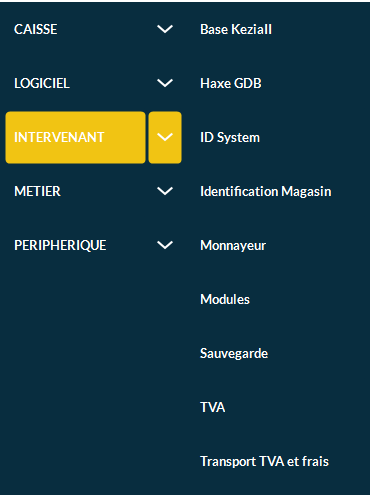
Les paramètres se situant ici sont réservés aux intervenants de la société.
BASE DE DONNÉES
- Paramètres de connexion Serveur :
- Nom du Serveur ou IP : Ici apparaît le nom de la machine (ou mieux, son adresse IP) sur laquelle se trouve la base de données. Ces données ont déjà été inscrites lors du premier paramétrage du logiciel.
- Port : Le port utilisé par le logiciel pour la connexion à la base de donnée (4900).
- Base de Données : Le nom de la base de donnée utilisée par le logiciel (PopinaK). Ces données ont déjà été inscrites lors du premier paramétrage du logiciel.
- Login : Le nom d'utilisateur utilisé pour la connexion à la base de donnée HFSQL.
- Mot de Passe : Le mot de passe associé.
- Enregistrer les informations de connexion à la base de données : Permet d'enregistrer les informations ci-dessus en cas de modification.
- Licence principale serveur / Licence secondaire caisse : !!!!!!
- Réindexation des fichiers au démarrage : Si cette option est activée, la base de donnée sera vérifiée et réindexée à chaque démarrage du logiciel.
- Proposition de réindexation en cas d'arrêt incorrect du programme : Cette option activée, si le programme plante et s'arrête inopinément, une réindexation sera proposée au redémarrage. Il n'est pas nécessaire d'activer cette option sur tous les postes, seulement sur celui qui héberge la base de données
- Niveau Sécurité : Ces options concernent le transfert de données.
- Cache Activé (rapide) : Accélère le traitement mais risque de perte de données lors d'un incident (réseau ou autre).
- Force Ecriture (conseillé) : Option par défaut de traitement des données.
- Contrôle Ecriture (déconseillé) : Vérifie chaque enregistrement, le traitement étant plus long.
- Personnaliser les fichiers journalisés : Permet de mettre en place l'enregistrement de l'activité de certaines tables du logiciel. Réservé pour certaines opérations de maintenance.
- Purge journalisation : Permet de purger les données de journalisation car elles peuvent prendre beaucoup de place sur le disque dur de la caisse.
- Chemin du répertoire partagé sur le serveur central (archives fiscales, documents, ...) : (par défaut C:\KeziaDocuments) (!!!!!!) Ce chemin est défini à l'installation mais il est possible de le modifier ici en cas de besoin. Ce répertoire contiendra notamment les archives fiscales de toutes les caisses. Réservé à un technicien.
- Chemin des données utilisateur (MCU) : Il s'agit de l'emplacement ou sont stockés les Macro Codes Utilisateurs attestés.
- primer le message erreur archivage fiscal : Vous permet de supprimer le message affiché en cas d'erreur lors de l'archivage fiscal.
MODE D'UTILISATION DE JAPPY DIVISION
LECTURE / ÉCRITURE (Fonctionnement normal)
Il s'agit du mode de fonctionnement du logiciel utilisé par défaut. Il permet les opérations de lecture et d'écriture dans la base de données.
LECTURE SEULE (Fonctionnement restreint)
Ce mode permet de lancer le logiciel en mode consultation seulement. Vous ne pourrez voir que les chiffres.
Une fois ce mode activé, il n'est pas possible de revenir en arrière, même étant connecté en Intervenant ! Il faudra faire appel à un responsable du Service Gestion Licences.
Ce mode :
-
Interdit toute opération de vente ou d'achat en caisse comme en Back Office.
-
Interdit toute modification des bases clients et articles.
-
Permet la consultation de toutes les opérations réalisées par le passé (historique de ventes, des achats, des statistiques et des journaux).
-
Réimpression possible de certains documents de vente et d'achat (notamment les factures).
Procédure recommandée :
-
Lancer le logiciel en mode normal et s'assurer de l'exécution complète des archives fiscales.
-
Sauvegarder toutes ces archives sur un support fiable.
-
Aller dans PARAMETRES -> Configuration -> Intervenant -> Base de données, puis dans Mode d'utilisation de . choisir Lecture Seule (Fonctionnement restreint).
- Une fenêtre d'avertissement s'affichera.
Une fois ce mode activé, il n'est pas possible de revenir en arrière, même étant connecté en Intervenant ! Il faudra faire appel à un responsable du Service Gestion Licences.
- Version . et Adresses MAC des postes : Permet de contrôler les différents postes présent sur le réseau local.
- En caisse : Indique quelles caisses sont ouvertes (modifié à l'ouverture et à la fermeture de la fenêtre caisse)
- MiseABlanc : Efface le contenu de l'enregistrement (adresse mac et version).
- Supprime : Supprime l'enregistrement.
- Import des paramètres dans la base de données (depuis fichier txt) : Permet d'importer les paramètres globaux ainsi que ceux du poste actuel précédemment exportés.
- Export des paramètres depuis la base de données (vers fichier txt) : Permet d'exporter les paramètres globaux ainsi que ceux du poste actuel afin d'être importés ultérieurement.
CONNEXION CLOUD (!!!!!!)
Vous trouverez ici les paramètres de connexion à PopinaK Cloud :
- Licence principale serveur / Licence secondaire caisse :
- Serveur KeziaCloud :
- Utilisateur : Il s'agit en général du numéro client XXXXXXX.
- Mot de passe : Le mot de passe choisi par le client
- Terminal : Il s'agit du numéro de poste, sous cette forme : XXXXXXX_SITEX_PX.
- Licence : La référence de la licence, en général CMDXXXXXXXXX.
- Point de vente : La référence PDV, en général XXXXXXX_SITEX
- ShopID : !!!!!!
- LicenceIDD : !!!!!!
Bouton Test : Vous permet de tester si tout les paramètres ont été correctement configurés.
HAXE GDB
tte fenêtre donne accès aux paramètres concernant la Gestion de boissons (Haxe) : Les doseurs d'alcool Haxe permettent de contrôler les quantités d'alcool débitées lors des opérations de vente en caisse.
- Mode de fonctionnement : Permet de sélectionner le mode de fonctionnement utilisé par le module de débit de boissons.
- Désactivé : Utilisé si aucun doseur n'est installé.
- Débit / Crédit : Le client débite sa boisson avant de régler.
- Crédit / Débit : Il s'agit du mode utilisé par défaut, le client crédite son compte ou sa carte avant de pouvoir débiter sa boisson.
- Verrouiller Haxe si vendeur non désigné : L'activation de cette option permet de restreindre le débit des alcools uniquement aux vendeurs identifiés.
- Configuration de la liaison :
- PORT COM :
- TCP/IP (Haxe Multi Postes) :
- TCP/IP (APAX) :
- Serveur Haxe : !!!!!!
- Port COM : Il s'agit du port COM utilisé par le(s) doseur(s) si connecté(s) de cette façon.
- Nom du Serveur ou IP : Renseignez l'adresse IP utilisée par le doseur si celui-ci est connecté via réseau/LAN.
- Port IP : Renseignez le port utilisé pour les connexion IP.
- Vitesse DC :
- Lente (Tarif,Promo) : !!!!!!
- Rapide (Prix Base) : !!!!!!
Vous devrez également vous assurer de compléter la configuration en indiquant sur les articles concernés la Quantité libérée sur le doseur (Q Haxe), qui sera débitée lors de la vente (ARTICLE -> Recherche -> Fiche Article -> PARAMÈTRES).
ID SYSTEM (!!!!!!)
Code Client dans la plage IDSystem :
Init Code ID System (par défaut 1) :
IDENTIFICATION MAGASIN
Cette fenêtre permet d'effectuer des modifications concernant les informations du magasin/société. C'est également ici que l'on peu modifier les Logo, En-tête et Pied des tickets et factures.
- Informations Société : Vous pourrez ici modifier concernant le magasin/société. Vous y trouverez notamment Code client, Numéro Site/Poste/Tiroir-caisse, SIRET, Code NAF, etc...
- Paiement de la TVA d'après les débits : !!!!!!
- En-tête et Pied de ticket : Vous permet de modifier les informations qui seront édités sur le ticket.
Le ticket doit obligatoirement comporter les informations suivantes : Nom ou Raison sociale, Adresse complète, SIRET.
- En-tête et Pied de facture : Vous permet de modifier les informations qui seront édités sur la facture, avec quelques modifications possible de la police d'écriture.
La facture doit obligatoirement comporter les informations suivantes : Nom ou Raison sociale, Adresse complète, SIRET.
- Mention obligatoire de l'Indemnité forfaitaire de recouvrement pour les personnes morales : Vous si vous le souhaitez modifier ici la mention obligatoire (sur les factures) concernant l'indemnité forfaitaire pour les frais de recouvrement.
- Logo magasin : Permet de définir le Logo qui figurera sur les factures. Redémarrez le logiciel pour que le logo apparaisse (Ce dernier apparaîtra également dans la rubrique Aide> À Propos).
MONNAYEUR (À COMPLETER)
MODULES (À COMPLETER)
SAUVEGARDE
Vous trouverez ici des paramètres liés a la fonction de sauvegarde du logiciel :
Les sauvegardes sont créées et conservées dans le dossier C:\Sauvegarde_POPINAK (!!!!!!). Il s'agit d'un fichier daté, compressé au format ZIP et contenant les BiB utilisées, ainsi que les MCU, la BDD, et le fichier KeziaIII.XML (!!!!!!).
- Réindaxation des fichiers au démarrage : Si cette option est activée, la base de donnée sera vérifiée et réindexée à chaque démarrage du logiciel.
- Désactiver la proposition de sauvegarde en sortie de programme : Si cette option est activée, lorsque vous quitterez le logiciel, aucun message vous incitant à sauvegarder ne sera affiché.
- Purger les anciennes sauvegardes : Permet d'activer un fonction de purge des anciennes sauvegardes.
- Nb sauvegardes conservées : Défini le nombre de sauvegarde qui seront conservées lors des purges. Il s'agit des dernières sauvegardes effectuées. Il est recommandé de conserver entre 5 sauvegardes (minimum) et 20 sauvegardes (maximum).
- Sauvegarde automatique programmée à : Vous pouvez définir ici une heure à laquelle vous souhaitez que la sauvegarde se fasse automatiquement. La caisse doit bien évidemment resté allumée, ainsi que le logiciel. Après avoir activé et configuré cette option, il est préférable de redémarrer le logiciel afin de valider la programmation.
- + Reindex. : Une réindexation sera effectuée au moment de la sauvegarde.
- Exclure sauvegarde : En activant cette option, la sauvegarde ne se fera pas, seule la réindexation sera faite (si l'option est activée).
- Fermer le programme à : Vous pouvez définir ici une heure à laquelle le logiciel se fermera automatiquement.
- Sauvegarde de l'environnement à la fermeture du programme : L'activation de cette option permet d'effectuer automatiquement une sauvegarde du dossier contenant le logiciel (C:\PopinaK).
La sauvegarde sera stockée dans le dossier C:\KeziaDocuments\backupKezia\3xx\KeziaEnvironnement (!!!!!!).
Elle contiendra les fichiers et dossiers suivants :- Les bibliothèques et leur signatures.
- Le dossier Composant et son contenu.
- Les états.
- Le dossier C:\Popinak.
- Les exports comptables.
- Les images.
- Les MCU.
En activant cette option, la fermeture du logiciel prendra un temps plus conséquent.
- Créer un fichier trace au démarrage : Permet au logiciel de créer un fichier txt stocké dans le dossier C:\PopinaK, sous le nom trace_ouverture_20250828.log par exemple. Si vous rencontrez un problème lors du démarrage du logiciel, ce fichier permet de repérer à quelle étape le problème se produit.
TVA
Il faut être connecté en Intervenant pour accéder à ce menu.
NE JAMAIS MODIFIER UN TAUX DE TVA EXISTANT ! VOUS DEVEZ EN CRÉER UN AUTRE.
Créer un Taux de TVA :
- Seul un intervenant (technicien qualifié) peut modifier cette fenêtre.
- Double-cliquez sur un champ libre de la colonne Taux de TVA et entrez le pourcentage.
- Saisissez les codes comptables d'achat et de vente si nécessaire.
- Cliquez sur Quitter pour valider.
Pour supprimer un Taux de TVA, cliquez sur la ligne concernée puis sur le bouton Supprimer (Déconseillé ! Ne le faire que si l'on vient de créer le taux et que l'on s'est trompé).
Dans le cas des multisite, toutes les TVA de tous les sites distants doivent provenir du site 0 (donc des ID TVA - colonne Code - à 1,2,3,4...).
- Écotaxe : active la gestion de l'écotaxe.
- Gestion des Articles à Double TVA : permet de gérer une seconde TVA (vente et achat) pour les fiches articles. Utile pour les commerces de restauration rapide (sandwichs, pizzas...) ayant besoin de différencier les TVA en fonction de la façon dont ils vendent leurs produits et de leurs conditionnements (par exemple une boisson au verre ou dans une canette).
- Sur Place/Emporté : active la vente sur place/emporter à condition que la case Gestion des Articles à Double TVA soit cochée.
- Un menu déroulant vous permet de fixer un mode par défaut lors des ventes en caisse (toujours sur place, toujours à emporter...) selon la façon dont vous travaillez.
Attention aux taux de TVA saisis dans les fiches articles ET l'ordre dans lequel vous les utilisez (TVA1 = sur place et TVA 2 à emporter ou l'inverse...).
Si vous choisissez Demander, vous aurez une fenêtre de dialogue à chaque appui sur Total en caisse.
- Un menu déroulant vous permet de fixer un mode par défaut lors des ventes en caisse (toujours sur place, toujours à emporter...) selon la façon dont vous travaillez.
- Calcul des TVA sur Masse : le logiciel additionne les lignes groupées par taux de TVA puis calcule la TVA applicable au total (par opposition au mode de calcul standard où le logiciel applique la TVA ligne par ligne). Sur des ventes avec beaucoup de lignes et des petits montants, l'utilisation de cette option peut s'avérer judicieuse car elle réduit les écarts causés par les arrondis. En fait, aucun recalcul n'est fait sur les arrondis dans les en-têtes et les lignes de factures, il n'est fait que sur le total final.
Attention : il ne faut pas activer cette option si vous vendez des articles d'occasion.
- Calcul Automatique de PSTVA2 en fonction d'une modification sur le PV TTC/PV HT : cette option s'applique lorsque vous utilisez les nomenclatures. Elle permet de faire un changement automatique du pourcentage de TVA2 (la part sur la TVA2) à appliquer. Si le prix de vente TTC ou le prix d'achat d'un des composants change, l'application recalcule automatiquement le prorata de TVA2.
Pour plus d'informations sur les nomenclatures, consultez le chapitre Nomenclatures dans la rubrique Options Avancées.
TRANSPORT TVA ET FRAIS
Ici vous pouvez saisir la TVA Port (qui est obligatoire) et personnaliser les codes comptables afférents.
MÉTIERS
Ces options sont à activer selon le type de commerce que vous tenez. L'activation masquera ou fera apparaitre des options spécifiques à votre domaine d'activité.
ANIMALERIE
Active la prise en charge des animaux dans les fiches clients (voir Gestion des Clients > Clients avec Animaux).
BALANCES
Active la gestion du vrac.
BOULANGERIE
- Détection de Formule : au moment de la saisie des articles, recherche dans la caisse s'ils correspondent à un menu prédéfini. Si un menu est trouvé, le total des composants doit correspondre au prix du menu (d'où la contrainte).
- Calcul par Remise : avec cette option activée, les articles sont remisés (et menu = 0€ car le client paye la somme des articles) sinon, par défaut, tous les articles sont vendus à 0€ et c'est le menu qui est facturé. Autrement dit, cette option détecte les articles composant un menu et leur applique une remise pour arriver au prix que vous avez défini pour le menu.
Par exemple, le total de vos articles fait 10€ et le menu est à 8€ ; avec la détection, les articles sont reconnus comme faisant parti du menu à 8€ donc une remise sera appliquée sur chaque ligne d'article pour atteindre ces 8€. - Remise Supplémentaire Interdite sur Menus : empêche l'application d'une remise lorsqu'un menu est détecté.
- Reclassement Auto des Articles : vous saisissez vos articles comme ils viennent et cette option les reclassera par menus. L'affichage et le ticket de caisse seront plus lisibles.
- Les Menus sont transformés en Nomenclatures [Activable si les nomenclatures variables sont autorisées dans les paramètres] : spécifique aux bornes et à certains clients. Permet de traiter les commandes faites sur les bornes comme des nomenclatures variables afin qu'elles ne soient pas bloquées lors de leur récupération dans Kezia II. Rarement utilisé.
- Détection Auto sur Boutons Total et Sous-Total : la détection de la formule se fera seulement à l'appui sur la touche Total ou Sous-total.
CAVISTE
Options Métier Caviste active les options et factures liées à l'alcool.
COIFFURE/BEAUTÉ
Active la gestion des fiches techniques dans les fiches articles (voir Gestion des Articles).
PRESSING
Active le mode Pressing.
- Délai par Défaut (en jours) : saisissez le délai par défaut de restitution des vêtements.
- Dernier Dépôt :
- Talon Pressing Numéro Ticket Gras : permet de rendre plus visible le numéro de dépôt sur le ticket en l'affichant en gras.
- Planning à la Date du Jour/Nombre Jours/Après :
- Remise à Zéro Numéro Dépôt :
RESTAURATION
Active les options liées à la restauration.
- Mode Snack : active le mode snacking.
- Gestion des Tables : active la gestion des tables en caisse.
- Nombre de Tables : définit le nombre de tables à gérer.
- Nombre de Tables : définit le nombre de tables à gérer.
- Saisie Nombre Couverts : si vous cochez cette case, vous devrez saisir le nombre de couverts à l'encaissement. Peut être utilisé hors mode Tables pour faire des statistiques sans avoir à gérer les tables.
- Mode Vente Automatique "Sur Place" si Table choisie sinon "Emporté" [option liée à Gestion Tables] : permet d'automatiser le choix Sur Place/Emporté en fonction de l'utilisation ou non d'une table.
- Gestion des Chevalets/Bippers [réservé au snacking] : active la gestion des chevalets (à mettre sur la table pour que le serveur vous repère) et des bippeurs qui vous signalent que votre commande est prête et que vous pouvez aller la chercher au comptoir.
- Choix Chevalets/Bippers Obligatoire [option liée à Gestion des Chevalets/Bippers] :
- Choix Chevalets/Bippers Obligatoire [option liée à Gestion des Chevalets/Bippers] :
- Sélection du Livreur en Vente et Commandes : activer le mode Sur Place/Emporté dans les options Articles. Lors d'une vente ou d'une commande en caisse, le logiciel vous demandera de choisir un livreur si vous choisissez Livrer.
- Livreur Désignation Obligatoire : vous oblige à désigner un livreur lors de l'édition d'un bon de livraison ou d'une commande en caisse.
- Exclure Tickets Préparation Vente à Emporter : un ticket de préparation ne sortira pas si la vente est emportée par le client.
- Numérotation des Préparations (commandes et tickets) : permet de mettre en place une numérotation parallèle (qui suit l'IDFac) sur les tickets et les préparations. T pour Ticket, C pour Commande, W pour commande web.
- Ne pas mentionner Sur Place/Emporté/Livré sur le Ticket de Préparation : aucune de ces trois mentions n'apparaîtra sur un ticket de préparation si vous cochez cette case. Par défaut, elles apparaissent.
- Impression du Ticket de Préparation Uniquement à l'Encaissement : le ticket de préparation ne sera imprimé qu'après l'encaissement.
- Ticket Prépa lors de la Mise en Attente (hors mode Tables) : si vous mettez en attente un ticket contenant des articles à préparer, le(s) ticket(s) de préparation seront automatiquement imprimés.
- Nombre d'Impression des Commandes en Caisse - Toujours Ticket/Toujours A4/Demander :
PRÊT-À-PORTER
- Imprime Taille et Coloris sur le Ticket : si vous commercialisez du prêt-à-porter, vous pouvez afficher sur le ticket de caisse la taille et la couleur des vêtements vendus.
PÉRIPHÉRIQUES
AFFICHEUR / ÉCRAN SECONDAIRE
- Sans Afficheur : par défaut. Aucun périphérique d'affichage n'est activé.
- Afficheur Port COM : relevez le numéro de port COM sur lequel est branché votre afficheur et reportez-le ici.
- Imprimante branchée sur Afficheur : si votre imprimante ticket est branchée sur un afficher, activez cette option.
- Vitesse (Baud Rate) : choisissez la vitesse adaptée à votre afficheur (voir la notice). En général 9600.
- Contrôle de Flux DTR/DSR (Odyssée) : concerne les périphériques Odysée.
- Contenu de l'affichage (sur Ticket par défaut pour les afficheurs) : saisissez le message d'accueil (sur une ou deux lignes) qui apparaîtra sur l'afficheur entre les encaissements.
- Tempo Visu Message Accueil : par défaut 9 secondes. Vous pouvez l'augmenter mais pas l'abaisser au-delà de 3 secondes (minimum légal).
- Tempo Visu Message Accueil : par défaut 9 secondes. Vous pouvez l'augmenter mais pas l'abaisser au-delà de 3 secondes (minimum légal).
- Dans le cas d'un afficheur avec une connectique USB, un pilote de périphérique peut être requis. Consultez le manuel technique de votre afficheur pour obtenir le logiciel adéquat. Renseignez ensuite dans Kezia II le numéro du port COM virtuel apparaissant dans le Gestionnaire de Périphériques de Windows.
Branchez votre afficheur au port COM de la caisse.
Dans Kezia II, allez dans le menu Paramètres > Configuration > Périphériques > Afficheur. Renseignez le port de communication et le message d'accueil (possibilité de l'écrire sur deux lignes).
Vous pouvez régler la durée du message : elle est par défaut de 9 secondes. Vous pouvez augmenter ou réduire mais pas en deçà de 3 secondes (délai minimum légal).
Cliquez ensuite sur Quitter pour valider les changements.
BALANCES
Poids/Prix
- Préfixes Poids/Prix : vous avez les préfixes qui doivent figurer dans vos codes-barres si vous vendez des articles pré pesés (barquettes). Selon le préfixe, la caisse détectera un poids (impair) ou un prix (pair).
- Respecter la Norme LNE : ajoute la colonne des unités en caisse et sur le ticket.
- PPV en € (déconseillé) : la norme veut que les codes-barres soient encore en Francs et que ce soit le logiciel qui convertit en Euros. Si vous cochez cette case, vous devez être sûr de recevoir des codes-barres en euros (ce qui est théoriquement impossible...) car la conversion ne sera plus faite. Cela supposerait en fait que vous travaillez en totale autarcie, dans un système où vous créez seul des codes-barres en euros sans jamais recevoir un seul produit de l'extérieur. Les codes-barres des fournisseurs sont toujours en Francs (et 1F n'est pas 1€), c'est pourquoi il est déconseillé d'activer cette option.La norme veut que les codes-barres soient encore en Francs et que ce soit le logiciel qui convertit en Euros. Si vous cochez cette case, vous devez être sûr de recevoir des codes-barres en euros (ce qui est théoriquement impossible...) car la conversion ne sera plus faite. Cela supposerait en fait que vous travaillez en totale autarcie, dans un système où vous créez seul des codes-barres en euros sans jamais recevoir un seul produit de l'extérieur. Les codes-barres des fournisseurs sont toujours en Francs (et 1F n'est pas 1€), c'est pourquoi il est déconseillé d'activer cette option.
Scalink
- Scalink v2/v3 : activez la version de Scalink qui correspond à celle installée.
- Port Scalink (0 si panne balance) : reportez le port inscrit dans les paramètres de Scalink (généralement 4050) pour relier la balance à Scalink.
- IP Scalink : reportez ici l'IP du poste sur lequel est installé Scalink.
- Test Liaison Balance (Ping) : permet de faire un test sur l'adresse IP entrée précédemment pour vérifier qu'elle est bien joignable.
- Test Liaison Balance (Ping) : permet de faire un test sur l'adresse IP entrée précédemment pour vérifier qu'elle est bien joignable.
- Vérification Retour Prix/kg : permet d'enclencher une vérification de la données prix/kg renvoyées par la balance.
- Durée Affichage Pesée (3) : Entrez la durée d'affichage (en secondes) de la pesée sur l'afficheur clients de la caisse. 3 secondes par défaut car c'est le minimum légal.
- Précision Balance 10g : permet d'activer la précision de la balance à 10g près.
Bizerba
Rubrique permettant d'activer la solution Bizerba pour les balances. Réservé aux techniciens.
CLEFS DALLAS
- Port COM Clef Dallas : entrez ici le port COM sur lequel est branché le lecteur de clefs Dallas intégré à la caisse (généralement, c'est le port COM 6). Si le lecteur est externe, il faut repérer le numéro de port sur lequel il est branché et le reporter ici.
DOUCHETTE / SCANNER
Douchettes
- Verrouillage Majuscules Automatique en Caisse : active les majuscules pour les douchettes WEDGE qui fonctionnent en liaison avec un clavier.
- Port (0 si absent) : si votre douchette est reliée à un port COM, notez son numéro et reportez-le ici.
- Vitesse (Baud Rate) : saisissez ici la vitesse du port COM adaptée à votre douchette (voir notice).
- Temps Attente Port/Bit Parié/Bit Données/Bit Stop : les valeurs par défaut fonctionnent. Sinon, référez-vous à la notice pour éventuellement les modifier.
- Analyse : scannez un code-barres et le bouton Analyse vous donnera des détails sur ce code.
Des configurations de lecture ou comportements spécifiques se feront via la notice de votre appareil, à l'aide de codes-barres à scanner.
Scanners
- Concernant les scanners, la procédure est la même que pour les douchettes.
- Il faut parfois installer un logiciel qui permet de communiquer avec le scanner et de le paramétrer plus finement.
Ces deux périphériques sont utilisables en USB où aucune configuration n'est nécessaire pour être reconnu par le logiciel. Une configuration personnalisée est néanmoins possible via le manuel du scanner (lecture de codes-barres comme pour les douchettes).
ÉTIQUETTES DE PRODUCTION
Les étiquettes de production servent à identifier des plats servis dans des boîtes identiques (des pizzas par exemple). L'étiquette étant collée sur la boîte. Ce sont des imprimantes spécifiques qui sont utilisées.
- Il est recommandé de créer des états étiquettes personnalisés (demandez à votre agence). Le nom de l'état commencera par ETP_ (par exemple ETP_PIZZA).
- L'imprimante étiquettes paramétrée dans Windows est à sélectionner dans le menu déroulant.
- Le bouton Test permet d'envoyer une impression à l'imprimante et de valider la liaison avec le logiciel.
IMPRIMANTE ÉTIQUETTES
Dans cette fenêtre vous pouvez gérer le format des étiquettes paramétrables. Une fois la configuration réalisée, vous pourrez les imprimer à partir de la fiche article.
Vous pourrez imprimer des étiquettes pour vos articles mais aussi de vos clients (pour du mailing papier par exemple).
Vous pouvez nommer l'en-tête de vos étiquettes dans le champ En-tête Étiquette.
Commencez par définir le type d'imprimante à utiliser :
-
Imprimante spécialisée : modèle peu utilisé. Il est à choisir si votre matériel se connecte en port COM
-
Entrez le numéro de port et la largeur de l'étiquette,
-
Ou choisissez des formats prédéfinis : Grande - Petite - Miniature - Micro.
-
Vous pouvez également interroger l'imprimante à l'aide du bouton Auto Sense.
-
permet de revenir aux paramètres par défaut.
- Imprimante Étiquettes - Port COM (0 si pas d'imprimante) : si l'imprimante est connectée sur un port COM de la caisse, relevez son numéro et reportez-le ici.
- Largeur Étiquette : entrez ici la largeur de vos étiquettes en millimètres.
- Taille : vous pouvez choisir des formats prédéfinis ici.
- Re Init réinitialise tous les réglages (ils repassent aux valeurs par défaut).
- Auto Sense permet d'interroger les réglages de l'imprimante.
-
- Imprimante Classique : c'est à dire la plupart d'imprimantes connectées à votre ordinateur (USB ou réseau, laser ou jet d'encre, format A4 ou autre...).
- Renseignez les informations de taille et de mise en page sur chaque champ.
- Sélectionnez l'imprimante Windows dédiée à l'impression des étiquettes.
- Cliquez sur Fermer pour valider les changements.
- Imprimante étiquettes sélectionnée : vous pouvez choisir l'imprimante adéquate dans la liste des imprimantes paramétrées dans le logiciel.
- Marque : choisissez parmi les marques de planches d'étiquettes, celle qui correspond à ce que vous avez acheté.
- Référence : une fois la marque choisie, des références plus précises peuvent être choisies dans ce menu.
- Les boutons Remplir le Format vous permettent de mettre à jour les réglages en fonction des éléments choisis dans les deux menus déroulants précédents.
- Mise en Page Étiquettes Clients :
- Orientation Portrait/Paysage : choisissez l'orientation de la planche d'étiquettes.
- Nombre Étiquettes de Front : détermine le nombre d'étiquettes par lignes (dépend du gabarit des planches d'étiquettes que vous aurez achetées).
- Début Étiquette Client : détermine la position de la première étiquette de type paramétrable lors de l'impression de la planche. La position 1 place l'étiquette dans le coin supérieur gauche de la page (au début en quelque sorte...). À voir selon vos planches.
- Position de Départ Étiquette Alimentaire : détermine la position de la première étiquette de type alimentaire lors de l'impression de la planche.
Il peut être délicat de centrer le texte sur les étiquettes, quand bien même vous auriez entré les mesures correspondantes à vos planches. Essayez de jouer sur les marges (gauche, droite, intervalle...). Vous pouvez aussi jouer sur les valeurs Largeur et Hauteur en les réduisant : par exemple, si vous avez des étiquettes 50 x 30, vous pouvez essayer avec 49 x 29 puis 48 x 28, etc. jusqu'à ce que ça corresponde. Imprimez sur des feuilles A4 et regardez en transparence avec vos planches pour éviter le gaspillage.
En cas de difficultés, vous pouvez joindre la hotline ou votre agence.
- Mise en Place Étiquettes Articles :
- Orientation Portrait/Paysage : choisissez l'orientation de la planche d'étiquettes.
- Nombre Étiquettes de Front : détermine le nombre d'étiquettes par lignes (dépend du gabarit des planches d'étiquettes que vous aurez achetées).
- Début Étiquette Client : détermine la position de la première étiquette de type paramétrable lors de l'impression de la planche. La position 1 place l'étiquette dans le coin supérieur gauche de la page (au début en quelque sorte...). À voir selon vos planches.
- Position de Départ Étiquette : détermine la position de la première étiquette lors de l'impression de la planche.
- Position de Départ Étiquette Alimentaire : détermine la position de la première étiquette de type alimentaire lors de l'impression de la planche.
- Indication sur Quatrième Ligne Étiquette : Les étiquettes de type paramétrable comportent à la base trois lignes d'information : Définition, IDArt, Prix (mais aussi le code-barres). Vous pouvez inclure une ligne supplémentaire en cochant l'une des options.
IMPRIMANTE TICKETS
- Mode Texte :
- Modèle : choisissez votre type d'imprimante (par défaut PosLigne100).
- Entrez le numéro de port COM où se trouve connectée votre imprimante (le numéro est généralement indiqué sur la caisse, à l'endroit où vous avez branché le câble).
- Les caractères par ligne (selon le modèle de votre imprimante, voir la notice).
- La vitesse de communication (colonne Baud Rate) qui dépend du modèle de l'imprimante ; généralement 9600.
- Pour insérer un logo sur le ticket de caisse en mode texte, il faut un outil qui s'appelle GraphicLoader CBM1000. Il faudra activer l'option Logo Mode Texte
- Mode Graphique :
- Installez l'imprimante et ses pilotes dans Windows.
- L'imprimante apparaîtra dans la liste. Sélectionnez-la.
- Choisissez le fichier logo de votre société (en supposant que l'image est déjà dans un dossier de votre ordinateur). Attention, il est conseillé d'avoir un logo noir et blanc (pas de niveaux de gris) et ne dépassant pas 400x400 pixels.
Les bouton Test vous permet de vérifier que vos paramètres fonctionnent : en cas de réussite, un ticket test sera imprimé. Si rien ne sort de l'imprimante, vérifiez vos paramètres.
- Impression depuis fin (driver Zebra) : à activer si vous imprimez des tickets de caisse sur un imprimante Zebra. L'impression commençant par la fin, la découpe du ticket doit être gérée différemment d'un ticket classique. L'imprimante Zebra doit avoir été préalablement installée et configurée.
- Nombre de Lignes Bas Ticket : déterminez le nombre de lignes que vous voulez en pied de ticket.
- Coupure du Ticket : active la coupure automatique du ticket.
- Séquence Initiale (peu utilisé) : permet de coder une séquence d'actions qui force l'imprimante à agir d'une certaine façon.
IMPRIMANTE WINDOWS (A4)
- Le bouton Imprimante par Défaut vous permet d'accéder à la fenêtre Windows de sélection des imprimantes installées et leurs différentes propriétés.
- Chemin E&R Partagé et Local : ce chemin est paramétré par défaut à l'installation mais il est possible de le modifier ici en cas de besoin. Ce répertoire contiendra notamment les archives fiscales de toutes les caisses. Réservé à un technicien.
- Chemin des États personnels créés : définissez ici un chemin différent de celui par défaut pour stocker vos états personnalisés.
IMPRIMANTE CHÈQUES
- Activer l'Imprimante : le logiciel reconnaît l'imprimante ticket.
- Ordre du Chèque : entrez ici l'ordre qui apparaîtra sur tous les chèques.
- Imprimante Sélectionnée : à utiliser si vous avez une imprimante chèques en mode graphique (à sélectionner dans la liste en dessous).
- Param. vous donne un aperçu de l'impression sur le chèque.
- Param. vous donne un aperçu de l'impression sur le chèque.
- Les réglages peuvent vous permettre d'ajuster l'impression des différentes informations sur le chèque. Le réglage de la hauteur n'est pas géré sur une Epson TMH 6000.
IMPRIMANTE SECONDAIRE / PRÉPARATION
Une deuxième imprimante peut être installée pour transmettre des tickets de préparation en cuisine (utilisé également en pressing).
- Mode Texte :
- Entrez le numéro du port COM sur lequel l'imprimante est branchée (champ Port Imprimante) et le baud rate. Cela suffit à faire fonctionner l'imprimante. Test permet de voir si un ticket sort bien. Sinon, revoyez vos paramètres.
- Entrez le numéro du port COM sur lequel l'imprimante est branchée (champ Port Imprimante) et le baud rate. Cela suffit à faire fonctionner l'imprimante. Test permet de voir si un ticket sort bien. Sinon, revoyez vos paramètres.
- Mode Graphique : dans la liste, choisissez l'imprimante préalablement installée dans Windows.
- Thermique/Matricielle : les imprimantes pressing (tickets à accrocher aux vêtements) sont souvent matricielles car l'impression résiste mieux à la chaleur. Entrez le numéro de port si elle est branchée sur un port COM.
LECTEUR BADGES
Paramétrez ici le lecteur de badges (généralement utilisé pour des cartes de fidélité à bande magnétique).
Entrez les paramètres requis (fonctionne comme une douchette - voir plus haut).
MONÉTIQUE TPE / NEPTING / VIDÉOSURVEILLANCE
Voir le chapitre Installation/Configuration/Prérequis rubrique Monétique.
CONDITIONS D'EXPÉDITION
Les conditions d'expédition sont utilisées dans plusieurs opérations d'achats (commandes aux fournisseurs). Entrez dans cette fenêtre les conditions d'expédition imposées par vos fournisseurs :
- Double-cliquez ensuite sur une ligne libre et entrez le texte souhaité.
- Cliquez sur le bouton Fermer pour terminer.
MODES DE RÈGLEMENTS
Cette fenêtre permet de paramétrer les différents modes de règlement et les conditions de paiement pour les clients et pour les fournisseurs.
Elle dispose de deux onglets : Clients et Fournisseurs.
CLIENTS
Voici une présentation des différentes Colonnes présentes dans cet onglet :
IDMOD (Première colonne)
Il s'agit des numéros d'identification des règlements. il ne changent Jamais.
MODES DE REGLEMENT
Vous pouvez ajouter ici des modes de règlements personnalisés dans les champs libres.
Attention : vous devez donner des noms qui correspondent à des modes de règlements existants (par exemple: "Virement", "AMEX", "PAYPAL", une monnaie locale, etc. - PAS de "Divers").
C'est votre responsabilité. En cas de contrôle, vous risquez une forte amende.
EN SOMMEIL
Vous pouvez ici désactiver temporairement un mode de règlement. La touche apparaitra grisée en caisse.
Les règlements Crédit, Régul et Bon d'achat sont verrouillés (ces modes ne doivent en aucun cas être modifiés) et ne peuvent donc pas être mis en sommeil.
CODE COMPTA
Vous pouvez entrer ici des codes compta personnalisés. Attention aux codes qui existent déjà dans Paramètres > Configuration > Comptabilité (!!!!!!).
TIROIR
Dans cette colonne, vous pouvez en activer ou désactiver le déclenchement automatique de l'ouverture du tiroir lors du paiement avec ce type de règlement.
TYPE TPE
Vous pourrez ici choisir le type de TPE connecté au logiciel :
-
Ingenico : option adéquate pour connecter un TPE classique (liaison USB et communication du montant entre le logiciel et le TPE. Autre liaison Internet pour télé-collecte).
-
Monétique intégrée : permet d'utiliser des TPE (solution de type Nepting) proposant une communication plus poussée avec le logiciel. L'autre avantage est que le TPE peut travailler déconnecté de la caisse (utile en cas de panne).
-
TPE2 : permet de désigner le second TPE dans le sac où deux seraient branchés sur une même caisse (rare). Le TPE2 est à activer et paramétrer dans Paramètres > Configuration > Périphériques > Monétique TPE.
CHÈQUES RESTO
Vous pouvez activer ici la gestion des Tickets Restaurant en caisse.
- Il est possible de différencier plusieurs types de cartes ou tickets restaurant : le paramètre CHQ_Resto peut être activé en face de plusieurs modes de règlements.
-
Tous les titres restaurants sont additionnés et le montant ne doit pas dépasser X : Activable en bas à gauche de la fenêtre, cette option permet le cumul des montants Ticket Resto pour plusieurs modes en même temps, avec un maximum accepté par encaissement. Un paiement avec plusieurs tickets ou cartes ne pourra excéder X€.
EXCLURE FIDÉLITÉ
Cette option interdit l'attribution de points fidélité pour le règlement concerné.
TYPE CARTE
Si vous cliquez sur une des cases, le logiciel vous demandera de choisir un mode de paiement en particulier (Aucun, VAD, Pré Auto (PLBS), ANCV, Demander).
Si vous sélectionner VAD, cela permettra de gérer la Vente À Distance (VAD) à l'aide de la monétique intégrée.
Si vous sélectionner Demander, un point d'interrogation apparaîtra dans le champ et en caisse apparaîtra une fenêtre de choix comportant différents types de cartes (parmi Autre, CDiscount, Paypal, RueDuCommerce, PriceMinister, Amazon, Amazon.de, Amazon.uk, Amazon.it, Amazon.es, ANCV, Tir Groupé, Cadhoc, Spartoo).
Pour annuler tout changement, cliquez dans le champ et choisissez Aucun.
PLAFOND
Elle permet de fixer un montant maximum pour tous les modes de règlement.
CASHBACK AUTORISÉ
Cette colonne permet d’autoriser un mode de paiement pour faire du CashBack.
Rappel : Le décret du 24 décembre 2018 précise que le montant minimum d'achats effectués dans le cadre du « Cash Back » est fixé à 1 €. Le montant maximum que le commerçant peut rendre au client est fixé à 60 €.
Ce service ne peut être fourni qu'à la demande (formulée avant le paiement) du client agissant à des fins non professionnelles.
Les paiements par chèque, par titre papier (chèque-cadeau, chèques-vacances), par un instrument spécial de paiement (carte prépayée) ou un titre spécial de paiement dématérialisé ne peuvent pas donner lieu à la fourniture d'espèces.
Plus de renseignements dans Paramètres > Configuration > Caisse > Encaissement -> Autoriser le CashBack.
Pour créer un mode de règlement, il vous suffit d'écrire son nom dans un champ libre et éventuellement de lui attribuer des options (Type TPE, Chq Resto...).
Modes de Règlements Additionnels :
Il vous est possible d'ajouter des modes de règlements en les regroupant sous un mode "principal".
Par exemple, vous pourrez enregistrer tous types de cartes (American Express, JCB, Diners Club, etc.) et les regrouper sous le mode CARTES (En création, notez qu'un mode de règlement "enfant" prendra automatiquement les paramètres de son "parent"). Une fois en Caisse, en cliquant sur Cartes, une fenêtre comportant tout les modes de règlements par carte enregistrés s'affichera.
Notez que le mode de règlement CARTES est reporté dans la liste, vous pouvez ainsi continuer à l'utiliser. La touche originale devient un "menu Cartes" (noté avec deux chevrons renversés >> sur la touche).
Pour configurer ces modes de règlements, cliquez sur le bouton Liens situé sur la droite de la fenêtre :
- Appuyez sur le bouton Créer un nouveau mode.
- Donnez un nom au règlement et renseignez les champs / activer les options qui vous intéressent.
- Appuyez sur Valider la saisie. Le règlement apparait désormais dans la liste du MODE ORIGINE (le mode "parent").
- Vous pouvez utiliser les touches Modifier ou Supprimer si vous souhaitez modifier ou supprimer un règlement "enfant".
Vous pouvez également utiliser un mode de règlement déjà existant :
- Appuyez sur la touche Ajouter un Mode Existant.
- Sélectionner le mode en cochant la case appropriée dans la colonne Sélection.
- Appuyez sur Valider la Sélection. Ce règlement est désormais lié et apparait dans la liste du MODE ORIGINE (le mode "parent").
- Vous pouvez utiliser la touche Détacher le Lien afin de d'enlever le règlement de la liste sans le supprimer définitivement.
- La touche Supprimer supprimera TOTALEMENT le règlement lié.
Concernant les règlements utilisant des Tickets/Cartes Restaurant, si la case C. Resto est cochée, vous ne pourrez créé ou rattacher que des modes dont cette case est cochée.
Attention : si vous avez activé l'option Ventilation des règlements après réponse du TPE (disponible dans PARAMETRES -> Configuration -> PERIPHERIQUES -> Monetique TPE), la fenêtre de choix de la carte n'apparaîtra plus puisque c'est le TPE qui détectera le type de carte.
Le bouton Récapitulatif vous permettra d'afficher l'arborescence des modes de règlements créés ou liés.
FOURNISSEURS
Vous pourrez renseigner ici les nouveaux modes de règlement personnalisés pour les fournisseurs ainsi que leurs codes comptables.
Vous pourrez également y configurer les Conditions de paiement : entrez le nom (par exemple 30 jours) le nombre de jours, la condition FDM, LE (Fin De Mois, le...).
MICRO-DONS (les touches ne fonctionnent pas - 524)
ORGANISME
Permet de créer un ou plusieurs organismes afin de pouvoir choisir celui à qui le client donnera.
Paramètres > Micro-dons > Organismes :
-
Commencez par
 pour accéder à la fiche de l'organisme.
-
Entrez ses coordonnées complètes (nom de l'organisme, contact, téléphone...).
-
Saisissez éventuellement un commentaire.
-
Saisissez éventuellement un libellé qui apparaîtra sur le ticket de caisse (le commentaire n'apparaîtra pas sur le ticket, le libellé oui).
 permet d'imprimer un ticket pour tester le libellé. Vous pouvez mettre par exemple : "L'association ABC vous remercie".
 -
Enregistrez la fiche avec
 puis
puis 
-
Il est possible de revenir ultérieurement sur la fiche pour modifier des informations. Pour ce faire, il faut sélectionner l'organisme dans le tableau et cliquer sur
 Pensez à cliquer sur
  à la fin de la modification !
 -
Il est possible de mettre en sommeil un organisme : il ne sera plus détecté et pourra être réutilisé plus tard.
-
CAMPAGNES
Permet de programmer des campagnes de dons.
Paramètres > Micro-dons > Campagnes :
-
Commencez par
 pour créer une nouvelle campagne.
-
Choisissez l'organisme (préalablement créé) dans le menu déroulant.
-
Saisissez le nom de la campagne.
-
Entrez les dates de début et de fin de la campagne (cette étape est importante car elle détermine le temps qu'apparaîtra la fenêtre Micro-dons en caisse).
-
Choisissez le type de calcul (menu déroulant) :

-
Arrondi à l'euro supérieur : à chaque fois qu'un client passe en caisse, si par exemple le total est de 19,75€, ce dernier sera arrondi à 20€. 0,25€ seront reversés à l'association.
-
Montant : vous choisissez le montant
 qui sera proposé par défaut comme don pour chaque achat.
 -
Saisissez éventuellement un commentaire qui se retrouvera dans la fenêtre de dialogue (voir plus bas). Le libellé ticket sera imprimé sur le ticket.
-
Il est possible de revenir ultérieurement sur la fiche pour modifier des informations. Pour ce faire, il faut sélectionner la campagne dans le tableau et cliquer sur
 Pensez à cliquer sur
  à la fin de la modification !
-
N.B. : le bouton  ne sert qu'à griser la partie saisie et rendre disponible le tableau listant les campagnes. Pour annuler une campagne n'ayant pas de don encore enregistré, il faut mettre les deux dates à la veille.
EN CAISSE
- Le client choisit ses articles. Au moment de cliquer sur Total une fenêtre apparaîtra.
- Option Arrondi à l'Euro Supérieur.
- Option Arrondi à l'Euro Supérieur.
- Choisissez l'organisme auquel le client veut donner.
- Pour un ticket à 19,75€, le don proposé est de 0,25€ (20€ au total).
- Si vous faites Annuler, l'encaissement continue sans le don (le client paiera 19,75€).
- Il est possible d'augmenter le don en saisissant directement un nouveau montant (ici, 2€).
- Option Montant (par exemple 2€).
- Choisissez l'organisme auquel le client veut donner.
Pour un ticket à 19,75€, le don proposé est de 2€ (21,75€ au total).
Si vous faites l'encaissement continue sans le don (le client paiera 19,75€).
HISTORIQUE DES MICRO-DONS
Comptabilité > Micro Dons > Historique
Sélectionnez la période que vous voulez analyser et cliquez sur Calculer.
TRANSFERT DES MICRO-DONS
Menu Comptabilité > Micro Dons > Transfert
Permet d'éditer des bordereaux récapitulant les dons que vous avez reversés aux associations pour lesquelles vous avez mis en place une campagne.
- Il faut choisir la si l'on trie par Campagne ou Organisme, sélectionner la date de fin (le logiciel la prendra en compte depuis le dernier transfert), le logiciel calcule le total des dons.
- Choisir le vendeur qui va générer le bordereau et taper éventuellement un référence de votre choix.
- Le bouton Ajouter se déverrouille, vous pouvez cliquer dessus pour générer le bordereau (et la ligne d'historique dans le tableau).
Il est possible de réimprimer un bordereau en en sélectionnant un ancien dans le tableau et en cliquant sur Rééditer le Bordereau.
(v10C.0005A)
LIVREURS
Cette fenêtre vous permet de créer ou de gérer des livreurs. Une fois créés, ils apparaîtront dans des menus déroulants à divers endroits du logiciel (bon de livraison par exemple).
- Pour ajouter ou créer un livreur, il suffit de cliquer dans une case de la colonne Nom du Livreur et d'écrire. (Vous pouvez rendre un livreur actif ou non en cochant ou décochant les cases de la colonne Actif).
-
Vous pouvez supprimer un livreur dans la liste en le sélectionnant et en cliquant sur le bouton Supprimer.
Des options concernant la gestion des livreurs se trouvent dans PARAMETRES -> Configuration -> METIER -> Fournisseur (!!!!!!).
Utilisation en caisse :
-
Sélection du livreur en Vente & Cde : lors d'une vente ou d'une commande en caisse, le logiciel vous demandera de choisir le livreur si vous choisissez Livre (Seulement si l'option Sur Place / Emporté situé dans PARAMETRES -> Configuration -> INTERVENANT -> TVA est activée).
- Livreur : désignation obligatoire : vous oblige à désigner un livreur lors d'un bon de livraison ou d'une commande en caisse.
Le livreur vous sera automatiquement demandé lors de commandes à livrer : Fonction Commande avec délai.
MOTIFS
Les motifs sont utilisés lors de certaines opérations de caisse. Ils permettent de qualifier les raisons des mouvements : Pertes, Remises et Retours.
Pour pouvoir utiliser les motifs en caisse, vous devrez au préalable activer les différents motifs dans PARAMETRES -> Configuration -> (!!!!!!) : Pertes Motivées, Remises Motivées & Retours Motivés.
- Sélectionnez le Type de motif que vous souhaitez créer parmi Pertes, Remises, Retours, Duplicatas, Annulation ticket/facture et Règlements.
- Appuyez sur le bouton Créer et taper le nom souhaité pour le motif. Il apparait dans le tableau associé à ce type.
- Vous pouvez également effacer un motif déjà créé en le sélectionnant dans le tableau et en appuyant sur Supprim.
La configuration est paramétrée par défaut sur un fonctionnement transparent (aucune fenêtre en caisse) avec des motifs génériques, mais modifiables.
(Loi n° 2020-105 du 10 février 2020 relative à la lutte contre le gaspillage et à l’économie circulaire. Article 49 L’article L. 541-15-10 : option L'application du motif est transparente pour l'utilisateur).
Attention, concernant les Duplicatas :
- Il doit y avoir au minimum un motif Création facture (case cochée dans la colonne). Vous pouvez en cocher
plusieurs si vous le souhaitez.
- Vous devez avoir un Motif par défaut (case cochée dans al colonne). Vous ne pouvez en choisir qu'un seul.
Utilisation en caisse :
La fenêtre MOTIFS apparaît en caisse lorsqu'une des opérations (pertes, remise...) est réalisée.
- Sélectionner le motif à appliquer est appuyez sur le bouton OK.
PRESTATAIRES
Cette fenêtre vous permet de gérer les prestataires.
Le prestataire vend un service appelé prestation. Cette fonctionnalité est surtout utilisé dans les commerces de de type coiffure ou esthétique, où un shampoing, une coupe, un soin sont des prestations.
Cette fonction vous permet de différencier la vente d'articles d'une prestation et de rattacher un vendeur à chacune d'elle : une seule vente pourra contenir plusieurs prestations (un shampoing fait par une personne, une coupe faite par une autre...).
Un prestataire sera automatiquement affilié au site sur lequel il a été créé.
Les Boutons :
-
Ajouter : Vous permet de créer un prestataire en remplissant le champ Nom du nouveau prestataire.
-
Supprimer : Permet de supprimer un prestataire préalablement sélectionné avec le bouton (attention, vous perdrez les statistiques).
Les Colonnes :
- Nom : Cette colonne affichera le nom des différents prestataires créés. Vous pouvez modifier un nom en cliquant directement sur celui-ci.
- Initiales : Entrez les Initiales du prestataire directement dans le tableau (ce sont les initiales du prestataire qui s'afficheront sur les lignes du ticket de caisse, à côté de la prestation).
- Rang : Vous pouvez définir son rang. Il s'agit de l'ordre dans lequel ils vont apparaitre lors de la sélection en caisse (Par défaut, les prestataires sont classés par ordre alphabétique).
En modifiant les rangs, vous pourrez les classer numériquement (0, 1, 2, 3, 4, 5, etc...). - Commission : Vous pouvez éventuellement fixer sa commission. Si vous laissez 0,00% aucun calcul ne sera fait. Vous retrouverez ce chiffres dans STATISTIQUES -> Générales -> Onglet Prestataires.
- Actif : La case est coché par défaut : le prestataire apparaîtra dans la liste au moment de la vente. Décochez la case si vous ne voulez plus qu'un prestataire apparaisse dans cette liste.
- Objectifs (Article/Prestation/Marge Hebdo) : Vous pouvez ici définir des objectifs hebdomadaires en Euros visant les articles, les prestations ou encore la marge.
- MotDePasse : Vous pouvez aussi enregistrer un mot de passe pour le prestataire. Il sera demandé en caisse à chaque fois que la personne voudra se rattacher à une prestation. Cela pourra éviter les confusions entre employés.
- Horaire (Lundi, Mardi, Mercredi, Jeudi, Vendredi, Samedi, Dimanche) : Vous permet de fixer des horaires quotidiens exprimés en fractions d'heures (1h00 = 1 ; 1h30 = 1,50 ; 1h45 = 1,75...)
Options :
- Toutes les lignes de vente sont affectées à un prestataire : Activez cette option si vous ne vendez que des prestations, elle permet d'exiger de nommer un prestataire pour chaque ligne de vente automatiquement.
Vous serez ainsi certain que toutes les prestations seront reliées à un prestataire (Cette fonction peut aussi être utilisée dans le cas où vous voudriez différencier des vendeurs pour chaque ligne article). - Prestataire persistant (annulation/changement par sous-total) : (!!!!!!)
- Jours fériés : Vous permet d'exclure des jours fériés que vous voulez du décompte des objectifs (en désactivant les cases).
VENDEURS
Notez que la création des vendeurs est forcée à l'installation du logiciel.
La NF525 oblige la désignation d'un vendeur pour chaque vente.
Cette fenêtre permet de gérer les vendeurs existants ou bien d'en ajouter. Vous pourrez par exemple rattacher un vendeur à toutes vos ventes (plus simple pour savoir "qui fait quoi") et d'éventuellement attribuer des commissions.
Les Boutons :
-
Ajouter : Pour ajouter un vendeur, cliquez sur le bouton Ajouter et remplissez le champ Entrer le nom du vendeur (notez que vous pouvez en créer plusieurs à la suite, c'est à dire ajouter; écrire le nom, ajouter, écrire, etc.).
Vérifiez que la case située dans la colonne ACTIF est bien cochée. Notez que le numéro de site est attribué automatiquement. - Supprimer : Elle permet d'effacer le vendeur sélectionné (seulement si celui-ci n'est rattaché à aucune vente).
- Info : Cette fenêtre permet de rajouter, modifier ou supprimer des précisions concernant le vendeur sélectionné (numéro de téléphone, adresse, date d'embauche, etc...).
- Badge : En sélectionnant un vendeur possédant un CODE (voir plus bas), cela permet de générer un code-barre pouvant être ensuite imprimé.
Les Colonnes :
- ID# : Il s'agit de l'identifiant unique créé automatiquement par le logiciel lors de l'ajout d'un vendeur. Celui-ci ne peut pas être modifié.
- Nom Vendeur : Cette colonne affichera le nom des différents prestataires créés. Vous pouvez modifier un nom en cliquant directement sur celui-ci.
- Rang : Cette colonne permet de choisir le rang du vendeur. Il s'agit de l'ordre dans lequel ils vont apparaitre lors de la sélection en caisse (Par défaut, les vendeurs sont classés par ordre alphabétique).
En modifiant les rangs, vous pourrez les classer numériquement (0, 1, 2, 3, 4, 5, etc...). - Tiroir : Vous permet de choisir à quel tiroir-caisse le vendeur est affecté (on pourrait imaginer une boutique où chaque vendeur gérerait son tiroir caisse). Lorsqu'une caisse est installée et paramétrée, on lui attribue un numéro de poste et de tiroir-caisse dans le logiciel; c'est de ce numéro dont il s'agit.
- ACTIF : Permet de choisir s'il le vendeur est actif ou non : le vendeur apparaîtra ou non dans la liste des vendeurs au démarrage du module caisse.
- Tx Com. : Permet de définir un taux de commission pour le vendeur ; le pourcentage qu'il touchera sur chaque vente.
- SITE : Vous pouvez rattacher un vendeur à un numéro de site (utile en multisite car le site sur lequel on crée le vendeur n'est pas forcément se site sur lequel il travaille).
- CODE : Permet de définir un mot de passe pour le vendeur qui sera demandé à chaque fois qu'il veut s'activer en caisse. Fonctionne si l'option GESTION des CODES VENDEURS est activée (si aucun mot de passe n'est configuré, celui-ci ne sera pas demandé lors de la sélection du vendeur).
Pour créer ou modifier un code, cliquez deux fois sur la cellule et entrez le mot de passe souhaité.
Les Colonnes de Restrictions Vendeurs :
Il faut avoir paramétré un code avant de les activer. Ainsi, le code du vendeur qui a le pouvoir sera demandé pour faire l'opération interdite.
Les restrictions ne peuvent être contournées que par un vendeur n'ayant pas la case cochée. Il devra se déplacer pour effectuer la manœuvre interdite à son collègue. C'est généralement le responsable qui est désigné pour cette tâche
-
Fond Caisse : Permet de définir un montant minimum et automatique pour le vendeur donné, lors de la clôture (le champ Nouv. Fond Caisse de la fenêtre de Clôture se remplira automatiquement en fonction du vendeur qui clôture).
- RemiseMaxi : Permet de définir un pourcentage maximum de remise autorisé pour un vendeur.
- Bloc annule Ligne : Permet d'interdire au vendeur d'annuler une ligne de ticket en caisse.
- Bloc Annul.Pièce : Interdit au vendeur d'annuler un ticket en caisse (Onglet Pièces, touche Annuler la pièce).
- Bloc Flash : Interdit au vendeur d'imprimer un ticket flash/X.
- BlocageTiroir : Le tiroir ne s'ouvrira pas pour ce vendeur si cette case est cochée.
- BlocageRetour : Le vendeur ne pourra pas faire de retours articles en caisse (touche RETOUR).
- BlocageMvtCaisse : Le vendeur ne pourra faire aucun mouvement de caisse : dépense, retrait et apport d'espèces.
- BlocageSortieCaisse : Le vendeur ne pourra pas faire de sortie d'espèces en caisse (dépense et retrait). L'apport reste néanmoins accessible.
- Blocage Remboursement : Le vendeur ne pourra pas rembourser un client via le TPE.
- Poste : Indique le dernier numéro de poste sur lequel le vendeur a travaillé. Si combiné à l'option Vendeur Unique sur le Réseau, permet de désigner le poste sur lequel le vendeur va travailler (permet d'assigner une caisse à un ou des vendeur(s) sélectionné(s)).
- Bloc. Supp. Ligne Attente : Le vendeur ne pourra annuler des lignes si le ticket est rappelé depuis l'attente.
- RemiseBloquée : Permet d'interdire au vendeur le fait de pouvoir faire une remise.
- Montant Chq Maxi : Le vendeur ne pourra encaisser un chèque d'un montant supérieur à celui saisi ici.
- Admin Teleco : Utilisé pour le snacking, cette case sera cochée afin d'autoriser le vendeur à accéder au Back-Office Snacking depuis la caisse ainsi que de l'autoriser à utiliser un Pad, notamment pour les commandes.
- Droitier Gaucher : Permet de choisir pour chaque vendeur si la caisse sera agencée pour un droitier ou un gaucher.
Options :
Notez que l'activation de certaines option en désactivent d'autres car elle ne sont pas toutes compatibles entre elles.
-
Gestion des Codes Vendeurs : active les mots de passes vendeurs. Lorsqu'en caisse, un nom de vendeur est choisi, un code est demandé. Cela suppose qu'un code ait été paramétré dans le tableau (colonne CODE, voir plus haut).
- Gestion de la pointeuse : l’activation de l'option Gestion des Codes Vendeurs débloque la gestion de la pointeuse et active le bouton Pointeuse en caisse pour les vendeurs (pour plus de détails sur cette fonctionnalité voir plus bas).
ATTENTION : L'activation de l'option Gestion de la pointeuse nécessite le redémarrage du logiciel.
- Le vendeur doit s'identifier pour chaque nouvelle vente : par défaut, lorsqu'on choisit un vendeur en caisse, il reste affiché. Et tant qu'on n'en change pas, les ventes se rattachent à ce vendeur. Si l'on coche cette case, à chaque nouvelle vente, le nom du vendeur sera demandé.
- Masquer les vendeurs absents : lorsque la pointeuse est activée, la fenêtre de choix des vendeurs n'affichera que ceux qui ont pointé.
- Gérer les remboursements pour les vendeurs : Vous pouvez pour chaque vendeur, définir un plafond de remboursement : un montant par mode de règlement.
En activant cette option un nouveau bouton apparait : Détail. Cette nouvelle fenêtre permet de paramétrer les remboursements.
Cochez la case Autorisé et définissez le montant maximum pour chaque vendeur et chaque mode de règlement que vous souhaitez limiter. Si la case n'est pas cochée, il n'y aura pas de limite. - Clé Dallas Obligatoire : verrouillage clavier lors du retrait clé : Lorsque des clefs Dallas sont mises en place (les vendeurs s'identifient avec une clef magnétique qu'ils posent sur un lecteur relié à la caisse), si le vendeur retire sa clé, la caisse se bloque en attendant qu'une autre clef soit posée.
Le paramétrage des Clés Dallas se fait dans PARAMETRES -> Configuration -> PERIPHERIQUE -> Clés Dallas (!!!!!! lien à redéfinir).
- Code retrait clé : Il s'agit du code utilisé par défaut lors du retrait de la clef Dallas.
- Code retrait clé : Il s'agit du code utilisé par défaut lors du retrait de la clef Dallas.
- En caisse : afficher les vendeurs des autres sites : Permet à l'entrée en caisse de trier l'affichage des vendeurs : uniquement ceux du site (option non activée) ou tous les vendeurs de tous les sites (option activée).
- Mode Article-Vendeur le vendeur s'identifie pour chaque ligne : (!!!!!!) Cette option permet d'obliger la désignation d'un vendeur pour chaque ligne article.
Les touches vendeurs doivent avoir été préalablement créés sur le clavier de la caisse (Paramétrage Touches !!!!!! *lien*).
Cette fonction est courante dans certains commerces (boucherie par exemple) où un vendeur va de balance en balance (en fonction de ce que le client lui demande) et laisse donc une ligne article sur chaque appareil. - Désignation vendeur par badge (13 chiffres mini) : Permet de définir les quatre premiers chiffres utilisés pour créer des badges vendeurs (fonctionne avec le champ ci-dessous). Une fenêtre apparaîtra à l'ouverture de la caisse et vous scannerez le badge à ce moment-là.
- 4 premiers chiffres préfixe badge : (1234 par défaut) Ne commencez pas par 97, 98 ou 99 (ces codes déjà utilisés pour les commandes et les BL). Il est recommandé de laisser 1234 par défaut.
- 4 premiers chiffres préfixe badge : (1234 par défaut) Ne commencez pas par 97, 98 ou 99 (ces codes déjà utilisés pour les commandes et les BL). Il est recommandé de laisser 1234 par défaut.
- Mise en attente du ticket en cours et rappel auto du ticket du vendeur : Le vendeur met son ticket en attente avant de quitter la caisse. Au retour, lorsque ce même vendeur est désigné, le ticket est automatiquement rappelé.
Vous pouvez coupler cette option avec Mémoriser Ticket en Sortie Caisse (Paramètres > Configuration > Caisse > Entrée Sortie), à ce moment-là, le ticket en cours sera automatiquement mis en attente en quittant la caisse (pour le vendeur qui y est rattaché).
Attention, cette option n'est pas compatible avec le mode Gestion Table (Paramètres > Configuration > Métier > Restauration). - Filtre Rappel Tickets du Vendeur uniquement : la fonction Rappel Ticket de la caisse sélectionnera uniquement ceux du vendeur actif.
- 1 seul ticket en attente par vendeur (rappel auto lors de la saisie) : Les vendeurs ne pourront mettre qu'un seul ticket en attente. Il faudra le rappeler et le terminer (encaissement ou annulation) pour pouvoir en mettre en autre.
- Vendeur unique sur le réseau : Si cette option est activée, un vendeur ne pourra pas se désigner sur deux caisses en même temps (si elles sont reliés sur la même base par le réseau local).
Servez-vous de la colonne Poste (cette colonne permet de voir à quel numéro de poste est rattaché quel vendeur) pour décider quel vendeur est rattaché à quel poste.
En arrivant en caisse, la fenêtre permettant de choisir le vendeur n'affichera que le ou les vendeur(s) rattaché(s) au poste. - Colorer les boutons de sélection des vendeurs : Cette option vous permet d'ajouter des couleurs pour identifier plus facilement chaque vendeur. La couleur se retrouvera en caisse.
Cliquez sur le menu déroulant apparu à côté du Nom Vendeur pour choisir la couleur qui sera associée à ce vendeur.
Attention, ce mode n'est pas compatible avec la pointeuse.
POINTAGE DES VENDEURS
L'option pour activer la pointeuse est située dans Paramètres > Vendeurs, il vous faudra activer l'option Gestion des Codes Vendeurs afin de pouvoir activer l'option Gestion de la Pointeuse.
ATTENTION : L'activation de l'option Gestion de la pointeuse nécessite le redémarrage du logiciel.
Les heures d'entrées et de sorties sont mémorisées et peuvent être consultées dans les statistiques pointage (Statistiques > Vendeurs > Pointage)
Lorsque l'option Gestion de la Pointeuse est activée, le logiciel vous donne la possibilité de faire pointer vos vendeurs de deux façon différentes :
En Back-Office :
- Cliquez sur le bouton Pointeuse qui apparait en haut à gauche de la fenêtre principale de Back-Office du logiciel (au-dessus du bouton Caisse).
- Entrée : Sélectionner le vendeur qui souhaite pointer (celui-ci sera surligné en jaune) et appuyer le bouton Entrée.
Si vous avez paramétré des mots de passe pour les vendeurs (colonne CODE), il vous sera demandé ici (utilisé notamment pour éviter qu'un vendeur ne pointe à la place d'un autre par exemple).
Le code est systématiquement demandé, même s'il n'y en a pas, il suffit de laisser le champ vide et d'appuyer sur le bouton Valider.
Le surlignage d'un vendeur en vert vous indique sur le vendeur est actuellement présent.
- Sortie : Sélectionner un vendeur présent qui souhaite quitter son poste et appuyer le bouton Sortie.
Si vous avez paramétré des mots de passe pour les vendeurs (colonne CODE), il vous sera demandé ici (utilisé notamment pour éviter qu'un vendeur ne pointe à la place d'un autre par exemple).
Le code est systématiquement demandé, même s'il n'y en a pas, il suffit de laisser le champ vide et d'appuyer sur le bouton Valider.
En Caisse :
- Lors de la sélection d'un vendeur en caisse (bouton Vendeurs), vous pouvez apercevoir le bouton Pointeuse.
- Entrée : Sélectionner le vendeur qui souhaite pointer et confirmez son entrée. (!!!!!! devrai s'afficher en vert)
Si vous avez paramétré des mots de passe pour les vendeurs (colonne CODE), il vous sera demandé ici (utilisé notamment pour éviter qu'un vendeur ne pointe à la place d'un autre par exemple).
Le code est systématiquement demandé, même s'il n'y en a pas, il suffit de laisser le champ vide et d'appuyer sur le bouton Valider.
Celui-ci est désormais considéré comme présent, même s'il vient à quitter la caisse.
- Sortie : Appuyez sur le bouton de sélection des vendeurs puis appuyez sur le bouton Pointeuse et confirmer la sortie du vendeur actif (celui-ci s'affichera en rouge).
REPRÉSENTANTS
Cette fonction vous permet de créer des représentants.
Le représentant vendra vos produits et sera commissionné. Vous avez la possibilité de le rattacher à un ou plusieurs clients.
- Appuyez sur le bouton Ajouter pour créer un représentant.
- Remplissez les champs (notamment le taux de commission). Il touchera une commission avec le pourcentage défini sur tout ce qu'il vend.
- Vous pouvez également utiliser les boutons Modifier ou Supprim. après avoir sélectionner un représentant déjà créé afin de le modifier ou de le supprimer.
- Vous pourrez ensuite lié un représentant en allant dans la fiche d'un client (CLIENT -> Recherche -> Voir).
Ainsi, lorsque vous cliquerez sur le représentant dans la fenêtre des PARAMETRES, les clients lui étant associés apparaîtront dans un tableau.
Utilisation en caisse :
- Cliquez sur le bouton Fonctions
- Cliquer sur le bouton Représentant.
- Sélectionner le représentant et cliquer sur le bouton Sélection. Sa commission sera comptabilisée pour la vente que vous allez faire (Son nom apparaitra dans le coin supérieur gauche de la caisse, en dessous du nom du client).
AFFICHAGE
Redimensionnement :
Ce bouton vous permet de redimensionner de manière automatique le logiciel en l'adaptant au dimensions de l'écran que vous utilisez.
E-MAILS
Rapport e-mails :
Cette fenêtre vous permet de consulter l'historique des envois d'e-mails.
L'historique conserve 60 jours de données, la liste est régulièrement purgée.