
06.13 - Planning / Rendez-vous

- Commencez par créer un item en appuyant sur
 L'item, c'est le nom de votre planning, ce qui vous permet d'en gérer plusieurs. Il vous permet par exemple de mettre en ordonnée les noms de vos vendeuses, ou le noms des prestations (coiffure, soin des mains...)
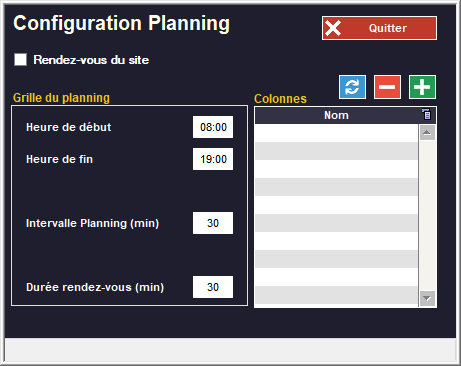
Cette fenêtre s'ouvre :
-
Appuyez sur
 et entrez le nom. Vous pouvez supprimer des items existants avec
  ou les renommer avec
-
Vous pouvez définir les horaires de votre boutique, les intervalles du planning et la durée de base des rendez-vous.
-
Maintenant que votre planning a une ou plusieurs colonnes, vous pouvez choisir la segmentation des horaires avec le menu déroulant. Par exemple, si vos rendez-vous durent une demi-heure, mettez 30min dans le menu déroulant
 L'affichage va changer et vous pourrez saisir deux rendez-vous dans une heure.
 -
Vous pouvez jouer sur l'affichage avec les sélecteurs
 Choisissez celui qui vous convient le mieux.
 -
Vous pouvez zoomer avec les boutons


-
Quittez le planning et revenez-y.
-
Vous pouvez poser des rendez-vous en cliquant (clic gauche) dans la zone horaire qui vous intéresse (la zone va se colorer) et en faisant un clic droit dans cette même zone pour choisir Nouveau Rendez-Vous dans le menu contextuel qui va s'afficher :

- La fenêtre Sélection Clients s'ouvre, choisissez votre client et cette autre fenêtre s'ouvre:

-
Entrez la durée du rendez-vous.
-
Entrez un commentaire (facultatif). Sinon appuyez sur
 pour choisir directement la prestation.
 -
Choisissez éventuellement une couleur (permet par exemple de distinguer les rendez-vous entre eux).
-
 permet de voir l'historique des prestations déjà faites au client.
-
-
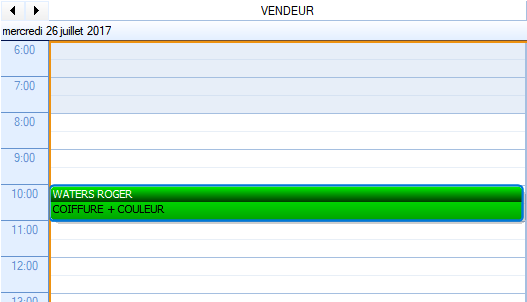
Validez, le rendez-vous s'affiche à l'emplacement du clic droit que vous avez fait précédemment.
-
Vous pouvez déplacer les rendez-vous avec des glisser-déplacer à la souris.
-
Vous pouvez les redimensionner en déplaçant le curseur de la souris vers le bord inférieur du rendez-vous. Une fois que le curseur devient une double flèche verticale, cliquez et maintenez le clic en déplaçant la souris vers le haut ou le bas (pour réduire ou allonger le rendez-vous). Ici, dans la l'image au dessus, nous sommes par défaut à 30min mais comme le client a besoin d'un soin supplémentaire, nous avons rallongé d'une demi-heure.
-
Vous pouvez changer le nota (dans notre exemple, Coiffure + Couleur) : cliquez sur le rendez-vous, ajoutez le texte dans le champ Nota et appuyez sur

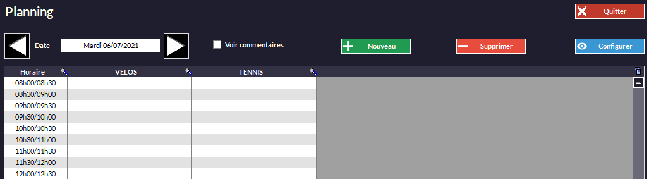
Mode Vertical (Ancien) :
Cette fonction n'est plus utilisée. Préférez le Vertical.
Le planning est présenté différemment :
No Comments