
10.7 - Gestion centralisée des Stocks
Dans le cas d'une configuration multisite, la Gestion Centralisée de Stocks permet de dispatcher et réapprovisionner des sites distants à partir du site principal de votre organisation (le site zéro).
Par exemple, vous réceptionnez toutes vos commandes fournisseur sur le site 0 puis vous les dispatchez selon les besoins vers les sites distants.
Cette option active la possibilité de transférer des stocks entre les différents sites (voir Gestion du Stock - Transfert de stock entre sites).
Cette option n'étant pas activée par défaut, vous devrez faire au préalable quelques manipulations de configuration :
Prérequis :
Un système de réplication des données doit déjà avoir été mis en place (Kezia II lié à Replicator sur plusieurs sites).
Mise en Place (faite votre Agence) :
Uniquement au Site 0 :
-
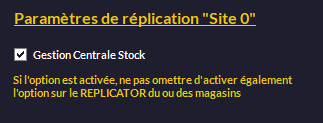
Cliquez sur le menu Fichier -> Paramètres Intervenant -> Site et cochez la case
 Cliquez sur Fermer pour valider les changements.
 -
Dans cette même fenêtre, ajoutez les numéros et noms des sites distants. Ceci permettra la visualisation de leur stock dans les différentes fenêtres de Kezia II, notamment celle du menu Article -> Consultation Stock -> Tous les Sites.
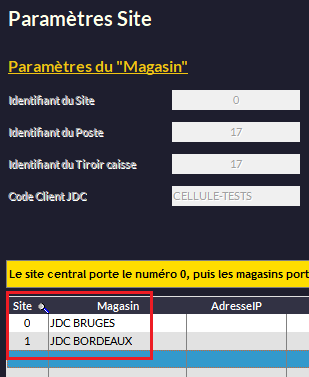
- Ces manipulations doivent être validées et faites par la hotline ou votre agence.
Sur les sites distants :
- Vérifier que le fichier synchro.fic de chaque site distant est bien vide.
- Recalculer les stocks des sites distants depuis le site 0.
- Ouvrez l'application Replicator et cochez l'option Gest. Centr. des Stock :
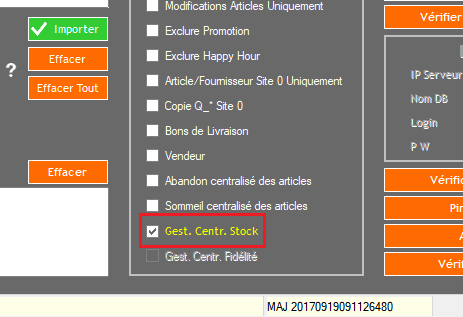
N.B : Il est déconseillé de décocher l'option une fois qu'elle a été activée et en fonctionnement ! Néanmoins, on peut revenir en arrière et décocher l'option à condition que le fichier synchro.fic (de chaque site distant) soit vide. Appelez votre agence si vous voulez stopper la gestion centralisée des stocks.
Vous pouvez ensuite réaliser des opérations de stocks entre les sites :
- Transferts de stock entre sites.
- Dispatch (opérations de stock du site 0 vers les sites distants).
- Réapprovisionnement d'un site.
- Gestion des quantités minimales et maximales des site.
10.7.1 - Transferts de stock entre sites :
- Les transferts ne peuvent se faire que depuis le site 0.
Si vous avez plusieurs sites équipés de Kezia II et de Replicator et si vous avez activé la gestion centralisée des stocks, alors vous avez la possibilité transférer des quantités d'un site à un autre :
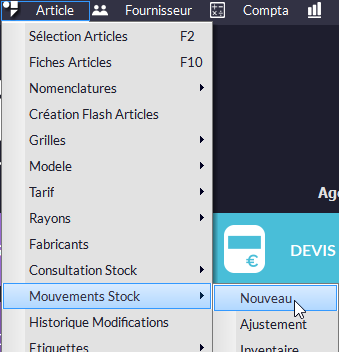
Dans la fenêtre, une rubrique supplémentaire apparaît :

-
Cliquez sur

-
Remplissez les numéros de sites sachant que le sens est de gauche à droite.
-
Imaginez que vous êtes le site 0 :
-
Si vous mettez par exemple
 vous allez créer un mouvement de sortie au site 0 et d'entrée au site 1. Les articles seront transférés du stock du site 0 à celui du site 1.
 -
Si vous mettez
 vous créerez un mouvement de sortie au site 1 et un mouvement d'entrée au site 0. Vous récupérez des articles du site 1 sur votre site (le 0).
 -
Vous pouvez aussi faire des mouvements entre sites : du 1 au 2, du 3 au 2, etc.
-
10.7.2 - Dispatch stock :
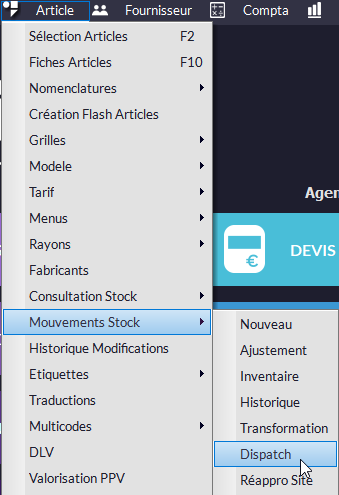
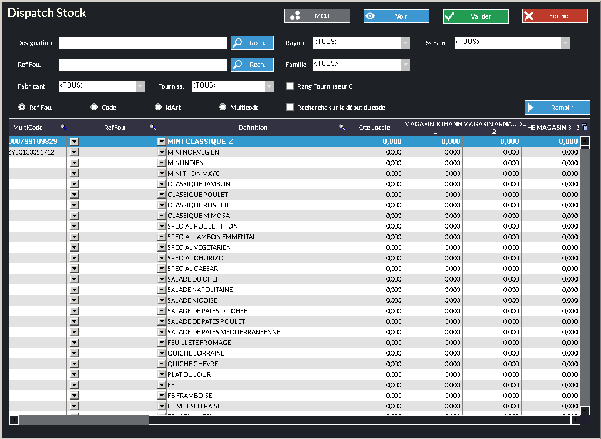
Cet outil vous permet de dispatcher les stocks du site 0 vers les sites distants.
- La fonction Dispatch n'est disponible qu'avec la Gestion Centralisée des Stocks activée. Vous devez passer par la Hotline Kezia ou votre Agence pour activer cette option.
-
Entrez les quantités des différents articles à dispatcher vers les sites distants. Remarquez que la colonne du site distant ne montre pas ses stocks mais des zéros à remplacer par les quantités souhaitées.
- Cliquez sur
 pour effectuer l'opération.
- Cliquez sur
10.7.3 - Réapprovisionnement du stock d'un site :
Le réapprovisionnement permet de calculer et de transférer les quantités à fournir aux différents sites sur la base de la consommation et/ou des quantités minimales définies dans les articles.
- La fonction Réapprovisionnement Site n'est disponible qu'avec la Gestion Centralisée des Stocks activée.

Procédure :

 Sélectionnez la période à analyser.
 Sélectionnez le site.
 Cliquez sur le bouton de calcul souhaité :
 va vous proposer des quantités à réapprovisionner (colonne Qté Transfert) sur certains sites en fonction des quantités minimum entrées dans les fiches articles.
Les lignes surlignées en vert font ressortir les articles dont les quantités sont inférieures à zéro.
 va vous proposer des quantités à réapprovisionner (colonne Qté Transfert) sur certains sites en fonction des quantités vendues.
 Modifiez si nécessaire les quantités proposées sur la colonne transfert.
 Cliquez sur
  pour effectuer le transfert.
10.7.4 - Outils Quantité Multisite :
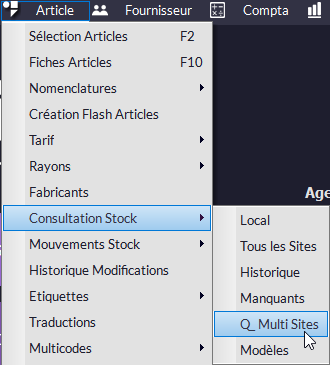
L'outil Quantité Multisite vous permet de gérer les quantités minimales, maximales et d'approvisionnement des sites distants à partir du site 0.
Les commandes que vous ferez pour le site distant au site zéro tiendront compte des quantités que vous aurez saisies ici.
-
La fonction Quantité Multisite n'est disponible qu'avec la Gestion Centralisée des Stocks activée.
- Ces quantités ne redescendent pas dans les magasins. Les commandes fournisseur sont faites au siège (site 0) pour les magasins.
Procédure :

 Choisissez l'option à modifier Q_Mini, Q_Maxi ou Q_Appro.
 Double-cliquez sur la colonne du site distant et entrez la quantité souhaitée. La remontée se fera lorsqu’il y aura un changement de stock sur le site distant.
Vous pouvez trier les articles par Rayon, Famille, Fournisseur...
Vous pouvez aussi importer un fichier Excel pour remplir le tableau.
No Comments