
16.3 - Article


Options Articles :
-
Création des articles à la volée en caisse : si vous scannez un code-barres inconnu, le logiciel vous proposera de rattacher ce code à un article ou bien de créer l'article.
-
Recherche Menu : Au moment de la saisie des articles, recherche dans la caisse s'ils correspondent à un menu prédéfini. Si un menu est trouvé, le total des composants doit correspondre au prix du menu (d'où la contrainte).
- Calcul par remise : Avec cette option activée, les articles sont remisés (et menu = 0€ car le client paye la somme des articles) sinon, par défaut, tous les articles sont vendus à 0€ et c'est le menu qui est facturé. Autrement dit, cette option détecte les articles composant un menu et leur applique une remise pour arriver au prix que vous avez défini pour le menu.
Par exemple, le total de vos articles fait 10€ et le menu est à 8€ ; avec la détection, les articles sont reconnus comme faisant parti du menu à 8€ donc une remise sera appliquée sur chaque ligne d'article pour atteindre ces 8€.
-
Exclure calcul TOTAL : pas de recherche de menu en appuyant sur la touche Total, la recherche se fera en faisant un sous-total.
-
Remise supplémentaire interdite sur les menus : empêche l'application d'une remise lorsqu'un menu est détecté.
-
Reclassement auto des articles : Vous saisissez vos articles comme ils viennent et cette option les reclassera par menus. L'affichage et le ticket de caisse seront plus lisibles.
-
Les Menus sont transformés en Nomenclatures Variables [Activable si les nomenclatures variables sont autorisées dans les paramètres] : spécifique aux bornes et à certains clients. Permet de traiter les commandes faites sur les bornes comme des nomenclatures variables afin qu'elles ne soient pas bloquées lors de leur récupération dans Kezia II. Rarement utilisé.
-
Cumul Articles (Incompatible consignes, tailles et couleurs) : Si vous cochez cette option, lorsque vous scannerez plusieurs fois le même article, au lieu d'avoir x lignes, vous aurez une seule ligne avec x quantités.
-
Masquer libellé PROMO : Si vous vendez un article en promo, le libellé "promo" s'inscrira sur le ticket de caisse (voir Gestion des Articles - Options Avancées). Si vous activez cette option, le libellé ne s'inscrira pas.
-
Indiquer Date Fin Promo : permet d'imprimer sur les tickets et les documents A4, la date de fin d'une promotion (voir dans les fiches articles ou dans le menu Article -> Tarif -> Promo).
-
Confirmation Consigne : vous demandera une confirmation pour la consigne (si vous gérez les consignes ; voir Gestion des Articles - Tarif-Paramètres-Multi-codes).
-
RAZ RFS création article : par défaut, le logiciel garde en mémoire les rayons/familles/sous-familles précédemment utilisés lors de la création d'un article. Si vous cochez cette case, aucun rayon/famille/sous-famille n'apparaîtra à la création d'un article.
-
Blocage Vente si Dispo = 0 : la vente ne sera pas possible si le stock disponible de l'article est égal ou inférieur à 0. Le stock disponible est égal au stock de l'article moins les commandes en cours (colonne Dispo dans État du Stock). Attention, si les quantités réservées des commandes clients en cours sont plus importantes que le stock disponible (ce qui donne un différentiel négatif pour les quantités disponibles) le logiciel bloquera la vente. Notez que cette option ne fonctionne pas en mode Tables (voir Options Métiers - Restauration).
 |
Les noms des champs "Complémentaire" dans la fenêtre articles sont modifiables. Par défaut ils concernent les téléphones portables mais vous pourriez les utiliser pour gérer des numéros de série pour d’autres produits. |
|---|
-
Calcul PMPA sur stock global (toujours en gestion centralisée) : La calcul du PMPA (Prix Moyen Pondéré d'Achat) se fait par défaut sur le stock local (celui du site où vous êtes). Si vous cochez cette case, il se fera sur l'ensemble des sites (à condition que vous fonctionniez en multisite et en gestion centralisée des stocks).
-
Gestion Articles à double TVA : permet de gérer une seconde TVA (vente et achat) pour les fiches articles. Utile pour les commerces de restauration rapide (sandwichs, pizzas...) ayant besoin de différencier les TVA en fonction de la façon dont ils vendent leurs produits et de leurs conditionnements (par exemple une boisson au verre ou dans une canette).
-
Sur place / Emporté active la vente sur place / à emporter à condition que la case
 soit cochée (voir ci-dessus).
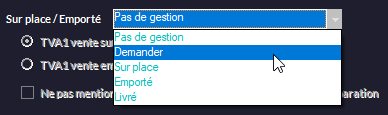 |
Ce menu déroulant vous permet de fixer un mode par défaut lors des ventes en caisse (toujours sur place, toujours à emporter...) selon la façon dont vous travaillez. Attention aux taux de TVA saisis dans les fiches articles et de l'ordre dans lequel vous les utilisez ici :  |
|---|
Si vous choisissez Demander, vous aurez cette fenêtre de dialogue à chaque appui sur Total :

-
-
Site Web : active les menus permettant de mettre en place la liaison Kezia II-site web (voir Options Métiers - Liaison Kezia II - Site Web).
-
 : si plusieurs articles ont le même code-barres, en cochant cette option, le logiciel vous demandera quel article choisir en caisse (ou en Back Office).
 -
Autoriser Article Prix Nul : Si vous cochez cette case, vous autorisez la vente d'articles à prix zéro. Combinée à l'option Saisie directe du prix dans la grille de Caisse, elle vous permet d'entrer le prix de l'article au moment de sa saisie en caisse. Valable pour tous les articles si activée (la même option existe dans chaque fiche article pour faire du cas par cas).
-
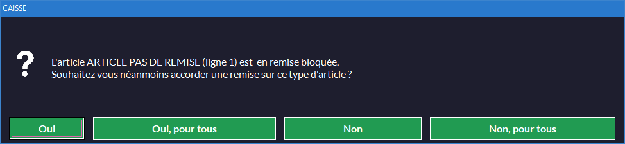
Remise Article bloquée sans confirmation : Il sera impossible de faire une remise sur un article en Remise Bloquée et aucun message n'apparaîtra. Sans cette option cochée, un article en Remise Bloquée fait apparaître ce message en caisse :
-
Les EAN commençant par 378 sont des articles de presse : si vous cochez cette case, tous les articles dont le code-barres commence par 378 seront considérés comme des articles de presse. Dans ces codes, le prix est contenu dans les quatre derniers caractères. Si vous scannez un article inconnu en 378 dans le module Caisse, le prix sera déduit du code et l'article vendu tel quel.
-

Cette rubrique se définit à l'installation du logiciel et dépend de votre activité. Il ne faut JAMAIS modifier ce paramètre par la suite. Par défaut, elle est sur Composée (le plus couramment utilisé).
Les nomenclatures servent pour des articles spécifiques. En effet, si un article est le résultat de l'assemblage de plusieurs autres vous allez avoir besoin de cette option : la définition/nom de la fiche article sera l'article final et la nomenclature sera ce qui compose l'article (exemple : article Sandwich et une nomenclature pain, jambon, beurre, emmental...).
Ce sont les composants qui seront déstockés à chaque vente, ce qui permet un suivi de stock précis pour ces éléments. Par exemple, vous achetez un kilo de jambon et vous en utiliserez 200g par sandwich ; à chaque vente d'un sandwich ce sont 200g de jambon qui seront déstockés.
On peut aussi utiliser une nomenclature pour faire des lots ou un panier garni par exemple.
Attention aux taux de TVA (voir plus bas) ! Voir également le chapitre Gestion des Articles - Options Avancées - Nomenclatures.
-
Composée : c'est le cas typique du sandwich : il est composé de pain et de plusieurs autres composants.
- Fabriquée : c'est le cas de la recette : plusieurs ingrédients assemblés (œufs, farine, sucre par exemple) forment un nouveau produit (un gâteau).
-
 [activable seulement par un technicien] Voir le chapitre Gestion des Articles - Options Avancées - Nomenclatures - Nomenclatures Variables.
 -
 Vous permet de choisir les taux de TVA par défaut qui seront appliqués automatiquement lors de la création des articles. Dans cet exemple, si vous créez un article, il aura la TVA 20% par défaut (et 5,5% pour la TVA 2 si vous utilisez l'option Gestion des Articles à Double TVA, voir plus haut).
 -
 Le plafond de remise sera limité au pourcentage indiqué ici (par exemple, si vous mettez 50%, en caisse, une remise supérieure à 50% ne sera pas autorisée). 100% signifie grosso modo qu'il n'y a pas de plafond (sachant au passage qu'un offert en caisse est traduit par une remise de 100% sur l'article concerné, donc vous ne pourrez pas en faire si vous définissez une limite inférieure).
|  | L'option CUMP (Coût Unitaire Moyen Périodique) peut être utilisée pour valoriser vos stocks à la place du PMPA (Prix Moyen Pondéré d'Achat) défini par défaut dans Kezia II. C'est un prix moyen mais dans une période définie. Choisissez la période de calcul souhaitée, les options de site et la base de calcul. Cliquez ensuite sur
  pour valider. Dans les fiches articles, le champ CUMP Period sera rempli en fonction de vos choix. | | :---: | :---- |
-
 Cette option s'applique lorsque vous utilisez les nomenclatures. Elle permet de faire un changement automatique du pourcentage de TVA2 (la part sur la TVA2) à appliquer. Si le prix de vente TTC ou le prix d'achat d'un des composants change, l'application recalcule automatiquement le prorata de TVA2.
Pour plus d'informations sur les nomenclatures, consultez le chapitre Gestion d'Articles - Options Avancées - Nomenclatures. -
 vous permet de choisir si le tarif dégressif (voir Gestion des Articles) fonctionne par remises ou par l'application d'un tarif. (v10C.012I).
 Réservé aux techniciens pour les options sensibles.
No Comments